 CloudEdge App Dokumentace
BondFree Solární kamera (Venkovní bateriová)
Uživatelský manuál pro venkovní bateriovou bezpečnostní kameru BondFree napájenou solárním panelem (Cloud Series) – obsah balení, popis produktu, stavové kontrolky, nastavení aplikace CloudEdge, párování Wi-Fi, nabíjení, montáž, nahrávání a nejčastější dotazy.
Tento průvodce vysvětluje, jak nainstalovat a používat venkovní bezpečnostní kameru BondFree napájenou solárním panelem (Cloud Series) prostřednictvím aplikace CloudEdge, včetně obsahu balení, popisu produktu, stavových indikátorů, registrace účtu, párování Wi-Fi, nabíjení, montáže, nahrávání a řešení problémů.
Další pomoc najdete v části Časté dotazy – bateriová kamera. Zákaznický servis: [email protected].
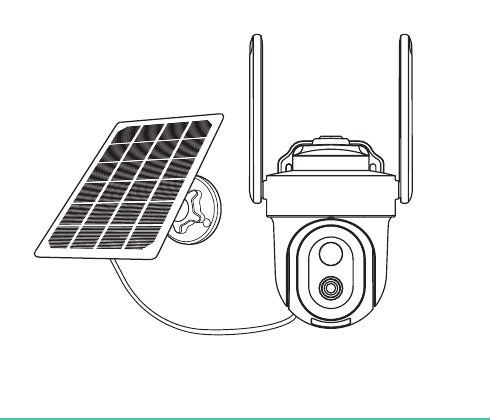
1. Obsah balení
Balení obsahuje kameru, šroubový balíček pro kameru, manuál, solární panel a nabíjecí kabel Micro-USB.
Solární nabíječka obsahuje:
| Položka | Množství | Položka | Množství |
|---|---|---|---|
| Solární panel | x1 | Základna | x1 |
| Kardanový závěs | x1 | Šrouby | x4 |
| Půlkulatá matice | x1 | Hmoždinka | x3 |
| Krytka těsnění | x1 | Manuál | x1 |
2. Přehled produktu
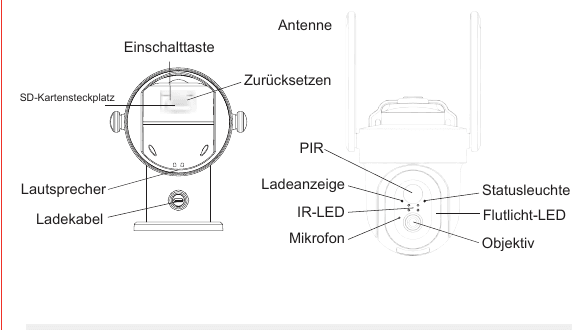
- Tlačítko napájení (Einschalttaste)
- Reset (Zurücksetzen)
- Anténa (Antenne)
- Slot pro SD kartu (SD-Kartensteckplatz)
- Reproduktor (Lautsprecher)
- Nabíjecí kabel (Ladekabel)
- PIR
- Indikátor nabíjení (Ladeanzeige)
- IR-LED
- Mikrofon (Mikrofon)
- Stavová kontrolka (Statusleuchte)
- LED reflektor (Flutlicht-LED)
- Objektiv (Objektiv)
| Součást | Popis |
|---|---|
| Napájecí připojení | DC 5V ±10% |
| Zapnutí/Vypnutí | Stiskněte tlačítko napájení na 3–5 sekund pro zapnutí nebo vypnutí kamery. |
| Slot pro SD kartu | Podporuje lokální úložiště na SD kartě (max. 128 G). |
| Reset | Podržte tlačítko po dobu 5 sekund pro resetování kamery. |
| Baterie | Vestavěné dobíjecí baterie. |
Stavový indikátor (Blikající červené světlo)
| Indikátor | Význam |
|---|---|
| Trvale svítí červeně | Kamera se spouští nebo má poruchu. |
| Pomalé blikání | Čeká na připojení k Wi-Fi. |
| Rychlé blikání | Připojení k Wi-Fi bylo navázáno. |
| Modré světlo bliká | Připojení se navazuje. |
| Trvale svítí modře | Kamera funguje správně. |
Indikátor nabíjení
| Indikátor | Význam |
|---|---|
| Nabíjení (Aufladen) | Trvale svítí červeně: baterie se nabíjí. |
| Indikátor (Anzeige) | Trvale svítí modře: nabíjení dokončeno. |
1. Pokyny k produktu
1.1 Stažení a instalace aplikace
CloudEdge je k dispozici pro iOS i Android. Vyhledejte název „CloudEdge" v App Store nebo na Google Play, nebo naskenujte QR kód pro stažení aplikace. Podporováno: iPad, iOS, Android.
1.2 Nastavení oprávnění aplikace
Při prvním použití této aplikace povolte prosím následující 2 oprávnění. Bez nich nelze přidat IP kameru.
- Povolte aplikaci „CloudEdge" přístup k mobilním datům a Wi-Fi; jinak nelze IP kameru přidat.
- Povolte aplikaci „CloudEdge" odesílat push notifikace, jinak telefon neobdrží upozornění při detekci pohybu nebo aktivaci zvukového alarmu.
2. Registrace účtu
Otevřete aplikaci a zaregistrujte se. Otevřete aplikaci a klepněte na „Zaregistrovat se" pro vytvoření účtu. Pokud již účet máte, klepněte na „Přihlásit se".
Zadejte své údaje. Zadejte platnou e-mailovou adresu a odsouhlaste zásady ochrany osobních údajů. Poté zadejte přezdívku a heslo.
Poznámky:
- Prosím zaškrtněte „Souhlasím" u „Podmínek použití a zásad ochrany osobních údajů".
- Pokud je ověřovací kód zpožděn kvůli problémům se sítí, zkuste to prosím znovu později.
- Pokud se zaregistrujete pomocí e-mailu a neobdržíte ověřovací kód, zkontrolujte prosím složku s nevyžádanou poštou.
Požadavky na Wi-Fi
Před spárováním kamery s Wi-Fi se ujistěte, že váš smartphone je připojen k signálu Wi-Fi 2,4 GHz.
Pokud v nastavení Wi-Fi nevidíte signál 2,4 GHz, můžete jej aktivovat prostřednictvím routeru. Všechny routery, ať již 5G nebo dvoupásmové, poskytují také signál 2,4 GHz. Pokyny naleznete v sekci Otázky a odpovědi v tomto manuálu.
3. Přidání zařízení
3.1 První konfigurační režim
Přidejte kameru. Klepněte na „Přidat zařízení" nebo „+", poté vyberte příslušnou ikonu kamery pro přidání.
Vyberte Wi-Fi. Vyberte síť Wi-Fi a zadejte heslo, poté klepněte na „Další".
Všechny routery, které zahrnují 5G router, poskytují také signál 2,4 GHz – při konfiguraci stačí vybrat signál 2,4 GHz. Po spárování kamery s aplikací není žádný problém přepnout telefon zpět na signál 5G. Pokud nevíte, jak aktivovat signál 2,4 GHz na vašem routeru, přečtěte si prosím část Nejčastější dotazy.
Naskenujte QR kód. Přečtěte si pokyny ke skenování a klepněte na „Další". Naskenujte QR kód zobrazený na telefonu kamerou a po výzvě kamery klepněte na „Další". Konfigurace bude dokončena přibližně za 30 sekund.
Mějte zařízení blízko sebe. Při navazování připojení se ujistěte, že váš router, telefon a kamera jsou co nejblíže u sebe.
Hotovo. Kamera byla úspěšně přidána do vašeho telefonu. Začněte sledovat svůj domov.
Otevřete nastavení kamery. V rozhraní živého přenosu klepněte na ikonu nastavení (ozubené kolo) pro konfiguraci obecných funkcí kamery.
Poznámky:
- Kamera podporuje pouze sítě Wi-Fi 2,4 GHz.
- Počet znaků v názvu SSID routeru a hesle by neměl překročit 24 znaků.
3.2 Druhý konfigurační režim
Naskenujte QR kód zařízení. Klepněte na „+", vyberte „Skenovat kód" a naskenujte QR kód na vašem zařízení.
Vstupte do konfigurace. Vyberte „Vstoupit do konfigurace". Přečtěte si provozní pokyny ke skenování a klepněte na „Další".
Připojte se k hotspotu zařízení. Připojte se k hotspotu zařízení „STRN_******" a vraťte se do aplikace „CloudEdge". Vyberte síť Wi-Fi, zadejte heslo a klepněte na „Další".
Všechny routery, které zahrnují 5G router (dodaný s balením), poskytují také signál 2,4 GHz. Při konfiguraci stačí vybrat signál 2,4 GHz. Po spárování kamery s aplikací není žádný problém přepnout telefon zpět na signál 5G.
Mějte zařízení blízko sebe. Při navazování připojení se ujistěte, že váš router, telefon a kamera jsou co nejblíže u sebe.
Nabíjení kamery
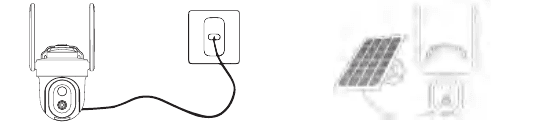
Před montáží kamery venku se doporučuje baterii plně nabít.
- Nabíjení pomocí napájecího adaptéru (není součástí balení).
- Nabíjení pomocí solárního panelu.
Indikátor nabíjení:
| Indikátor | Význam |
|---|---|
| Červená LED | Nabíjení |
| Modrá LED | Plně nabito |
Tip: Pro zajištění lepší ochrany proti dešti při nabíjení solárním panelem pevně utáhněte konektor spojující solární panel s kamerou. Úhel solárního panelu lze nastavit přibližně 30°–45°.
Instalace kamery
A. Instalace držáku a kamery
- Montáž na strop (Montage an der Decke).
- Montáž na stožár (Montage am Mast) – montážní pásky nejsou součástí balení a je třeba je zakoupit samostatně.
- Instalace na zeď (Installation an der Wand).
B. Výběr vhodného místa pro kameru
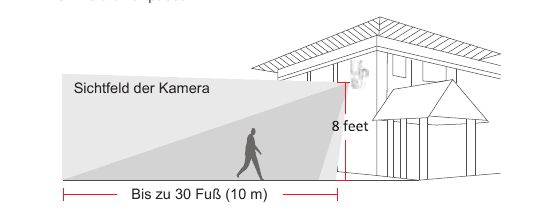
Doporučujeme instalovat kameru ve výšce přibližně 8 stop. Výšku a úhel kamery můžete upravit podle živého přenosu na telefonu.
- Zorné pole kamery (Sichtfeld der Kamera)
- Výška montáže – 8 stop
- Pokrytí – až 30 stop (10 m)
Instalace solárního modulu
Vyberte pro solární panel místo, které po celý rok přijímá co nejvíce slunečního světla. Solárnímu panelu stačí několik hodin přímého slunečního záření denně, aby kameru zásoboval energií. Množství energie, které může solární panel vyrobit, je ovlivněno povětrnostními podmínkami, sezónními změnami, zeměpisnou polohou atd.
Důležité informace
- Ujistěte se, že solární panel není ničím zakrytý. Účinnost sběru energie výrazně klesá i v případě, že je zakryta jen malá část solárního panelu.
- Neinstalujte solární panel zcela vodorovně. Jinak se na něm snadno usazuje prach a jiné nečistoty. Doporučuje se instalovat solární panel pod úhlem, aby přijímal co nejvíce přímého slunečního záření. Solární panel pravidelně otírejte, abyste odstranili prach a nečistoty.
- Baterie nabíjejte při teplotě v rozmezí -20,5 °C až 48,5 °C (-59 °F až 120 °F).
- Při teplotách pod -20,5 °C solární panel kameru nenabíjí.
Pro dosažení vysoké účinnosti nabíjení NEINSTALUJTE solární panel svisle, ve stínu stromu ani na místa bez přímého slunečního záření.
Řešení problémů (solární nabíjení)
Pokud váš solární panel již kameru nenabíjí, vyzkoušejte následující řešení:
- Odpojte nabíjecí kabel a znovu jej zapojte. Ujistěte se, že spojení mezi solárním panelem a kamerou je pevné.
- Ujistěte se, že váš solární panel směřuje ke slunci a není zastíněn stromy, budovami ani jinými objekty.
- Ujistěte se, že kamera není nabíjena při teplotách pod -20,5 °C (-59 °F) nebo nad 48,5 °C (120 °F).
Sestavení solárního panelu
Namontujte základnu. Přiložené šrouby upevněte základnu na zvoleném místě instalace. Pokud je montážní povrch měkký nebo nestabilní, nejprve vyvrtejte otvor do zdi vrtákem φ6,0, vložte do otvoru hmoždinku a základnu upevněte šrouby. (Součásti: hmoždinka, základna, šrouby, zeď.)
Připravte kardanový závěs. Nejprve vložte zajišťovací šroubovou krytku do kardanového závěsu, poté zašroubujte kulatou zásuvnou matici do kardanového závěsu. (Dbejte na správnou orientaci přední a zadní strany.)
Připevněte ke solárnímu panelu. Zašroubujte kardanový závěs do zadní části solárního panelu. Utáhněte přiloženou maticí.
Utáhněte zajišťovací šroub. Zašroubujte zajišťovací šroub do základny. Ujistěte se, že kardanový závěs je nakloněn směrem nahoru.
Nastavení vlevo/vpravo. Pro nastavení solárního panelu doleva nebo doprava povolte zajišťovací šroub, otočte zásuvnou tyčí a po nastavení panelu do požadované polohy zajišťovací šroub utáhněte.
Nastavení nahoru/dolů. Úhel solárního modulu lze nastavit až o 90° nahoru i dolů.
Tip: Po dokončení instalace zkontrolujte, zda jsou všechny zajišťovací mechanismy bezpečně zajištěny.
Jak správně umístit solární panel
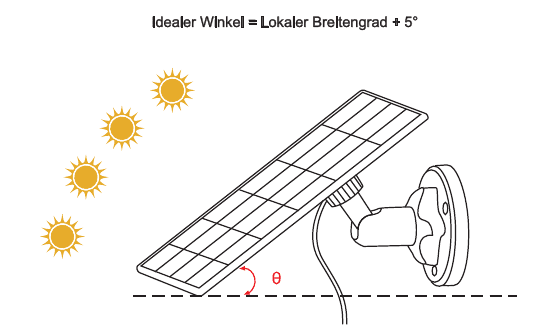
- Najděte oblast, která přijímá přímé sluneční světlo po co největší část dne.
- Nakloňte solární panel nahoru o hodnotu místní zeměpisné šířky + 5 stupňů.
- Nasměrujte jej na jih, pokud se nacházíte na severní polokouli, a na sever, pokud se nacházíte na jižní polokouli.
Ideální úhel = místní zeměpisná šířka + 5°
Základní parametry
| Parametr | Hodnota |
|---|---|
| Délka kabelu | 3 m |
| Provozní napětí | 5V DC |
| Provozní teplota | -20,5 °C až 48,5 °C (-59 °F až 120 °F) |
Přehled funkcí
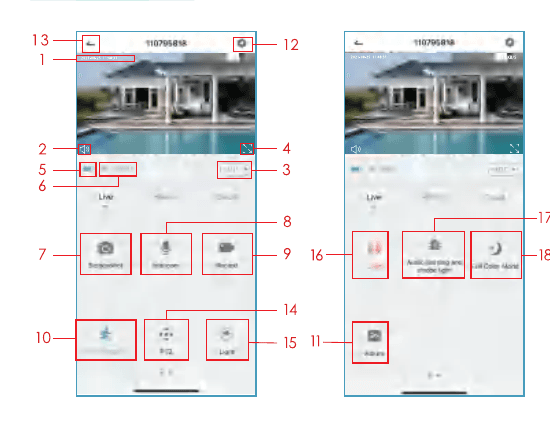
- Časové razítko
- Tlačítko ztlumení
- Tlačítko rozlišení
- Celá obrazovka
- Rychlost sítě
- Síla signálu Wi-Fi
- Pořídit snímek obrazovky
- Mikrofon
- Nahrát video
- Zapnutí/vypnutí detekce pohybu
- Video a snímky obrazovky
- Tlačítko nastavení
- Zpět na hlavní stránku
- Ovládání PTZ
- Ovládání světla
- Ovládání sirény
- Zvukové varování a stroboskopické světlo
- Nastavení režimu plných barev
Nastavení detekce pohybu
Kamera nepodporuje nepřetržité nahrávání 24/7. Jakmile PIR senzor detekuje pohyb, kamera začne nahrávat videa. Videoklipy se ukládají na lokální Micro SD kartu nebo do cloudu.
- Zapnutí/vypnutí detekce pohybu: Pokud deaktivujete detekci pohybu, kamera nezaznamenává žádná videa a nebudete dostávat upozornění na pohybové události.
- Citlivost detekce pohybu: Úroveň citlivosti od 1 do 10. Doporučuje se nastavit vyšší úroveň (6–10), abyste nejprve dostávali podrobnější události. Pokud vás upozornění obtěžují, můžete zbytečná upozornění omezit a snížit počet falešných poplachů.
- Plán alarmu: Nastavte časové období pro aktivaci detekce pohybu podle potřeby.
Jak ukládat záznamy
1. Ruční ukládání
Přejděte do živého videa a manuálně nahrajte video klepnutím na tlačítko „Nahrávat" pro spuštění nebo zastavení. Stávající živý přenos nahrávání automaticky zastaví.
2. Paměťová karta
Kamera podporuje Micro SD kartu (není součástí balení) až do velikosti 128 GB.
3. Cloudové úložiště
Pro aktivaci cloudu není třeba zadávat žádný kód. Cloud se aktivuje automaticky po dokončení platby. Pokud jste zvolili nesprávný cloud, kontaktujte nás prosím prostřednictvím aplikace – klepněte na tlačítko „Nápověda" pro získání řešení.
Přehrávání videa
1. Přehrávání videa ze SD karty
- Přejděte na hlavní rozhraní a klepněte na ikonu „Historie-Upozornění". Zobrazí se pohybové události detekované dnes. Klepněte na jedno z těchto videí pro přehrání.
- Otevřete „Kalendář" pro sledování a přehrávání dříve nahraných videí.
2. Přehrávání videa z cloudu
Přejděte na hlavní rozhraní a klepněte na ikonu „Cloud-Upozornění". Zobrazí se pohybové události detekované dnes. Klepněte na jedno z těchto videí pro přehrání.
Sdílení kamery
Pokud chcete kameru sledovat společně s dalšími členy rodiny nebo přáteli, můžete využít funkci sdílení zařízení. Pouze správce, jehož účet byl jako první přiřazen ke kameře, může zařízení sdílet a konfigurovat. Ostatní členové mohou pouze sledovat živý přenos nebo přehrávat záznamy ze zařízení.
Poznámka: Ujistěte se, že regiony registrace všech sdílených účtů odpovídají regionu účtu správce.
Otevřete sdílení zařízení. Na stránce nastavení klepněte na „Sdílení zařízení".
Naskenujte QR kód. Klepněte na „Naskenovat QR kód".
Potvrďte. Naskenujte QR kód sdíleného účtu a po úspěšném provedení obdržíte potvrzení. Sdílení je dokončeno po potvrzení. Pokud vyberete „Zadat účet", můžete vyhledat účet, který chcete přidat.
Nabíjení a baterie
1. Způsob nabíjení
Aplikace vás upozorní, když je baterie téměř vybitá. Připojte kameru pomocí kabelu Micro-USB k adaptéru 5V/1,5A pro nabíjení. Během nabíjení svítí indikátor kamery červeně; po plném nabití svítí indikátor trvale modře. Plné nabití trvá přibližně 8 hodin. Kameru můžete nabíjet také pomocí solárního panelu.
Poznámka: Přesný stav baterie si můžete prohlédnout v části „Nastavení – Správa baterie".
Bezpečnostní pokyny pro používání baterie
Kamera není navržena pro nepřetržitý provoz 24/7 na plný výkon ani pro nepřetržité živé vysílání. Byla vyvinuta pro záznam pohybových událostí a vzdálené sledování živého přenosu pouze tehdy, když to potřebujete.
- Baterie je vestavěná; nevyjímejte ji z kamery.
- Nabíjejte baterii standardní, kvalitní nabíječkou DC 5V nebo solárním panelem. Nepoužívejte k nabíjení baterie solární moduly jiných značek.
- Nabíjejte baterii při teplotách mezi 0 °C a 45 °C a vždy používejte baterii při teplotách mezi -20 °C a 48,5 °C.
- Udržujte USB nabíjecí port suchý, čistý a bez nečistot a zakryjte jej gumovou zástrčkou, když je baterie plně nabita.
- Nenabíjejte, nepoužívejte ani neskladujte baterii v blízkosti zdrojů vznícení, jako je oheň nebo topné těleso.
- Nepoužívejte baterii, pokud vydává zápach, generuje teplo, mění barvu nebo tvar, nebo se jeví jakkoliv abnormální. Pokud taková baterie je v provozu nebo se nabíjí, okamžitě ji vyjměte ze zařízení nebo nabíječky a přestaňte ji používat.
- Při likvidaci použité baterie vždy dodržujte místní předpisy pro nakládání s odpadem a recyklaci.
2. O baterii
Tato kamera využívá inovativní technologii nízké spotřeby energie a v různých scénářích má různou spotřebu, což jí umožňuje delší pohotovostní provoz. Pokud není detekován žádný pohyb, kamera přejde do pohotovostního režimu s nejnižší spotřebou energie. Při detekci pohybu se kamera okamžitě probudí a začne nahrávat video.
Poznámky:
- Pokud kamera míří na rušnou ulici, je často probouzena a detekuje hodně pohybu, což rychle vybíjí baterii.
- Spotřeba baterie a pohotovostní doba úzce souvisí s počtem detekovaných pohybů za den. Čím více pohybů je detekováno, tím rychleji se baterie vybíjí a tím kratší je pohotovostní doba baterie.
- Typická odhadovaná životnost lithium-iontové baterie je přibližně dva až tři roky nebo 300 až 500 nabíjecích cyklů, podle toho, co nastane dříve. Jeden nabíjecí cyklus je jedno období používání od plného nabití do plného vybití.
- Doporučené provozní prostředí pro kameru je 4 °F až 140 °F (20 °C až 60 °C). Při nižších teplotách může dojít ke snížení výkonu baterie.
Nejčastější dotazy
F1: Kamera nejde zapnout. A1: Pokud se kamera nezapíná, zkuste následující řešení:
- Ujistěte se, že je vypínač zapnutý.
- Nabijte baterii napájecím adaptérem DC 5V/2A. Kamera se nabíjí, když svítí modré světlo.
F2: Baterie je plně nabitá, ale QR kód na telefonu nelze naskenovat. A2: Pokud nemůžete naskenovat QR kód na telefonu, zkuste následující řešení:
- Odstraňte ochrannou fólii z objektivu kamery.
- Otřete objektiv kamery suchým papírem/hadříkem/kapesníkem.
- Měňte vzdálenost mezi kamerou a telefonem, aby se kamera mohla lépe zaostřit.
- Zkuste naskenovat QR kód při dostatečném osvětlení. Pokud to nepomůže, kontaktujte prosím zákaznickou podporu.
F3: Při počátečním nastavení nebylo možné navázat připojení Wi-Fi. A3: Pokud se kamera nemůže připojit k Wi-Fi, zkuste následující řešení:
- Ujistěte se, že jste zadali správné heslo Wi-Fi. Ujistěte se, že jste vybrali signál Wi-Fi 2,4 GHz.
- Přiblížte kameru k routeru, aby byl signál Wi-Fi silný.
- Na rozhraní routeru změňte metodu šifrování Wi-Fi sítě na WPA2-PSK / WPA-PSK (bezpečnější šifrování).
- Změňte název SSID nebo heslo Wi-Fi a ujistěte se, že SSID nepřesahuje 31 znaků a heslo nepřesahuje 64 znaků.
F4: Svítí kamera červeně, když je aktivní noční vidění? A4: Vestavěné infračervené LED diody zajišťují, že kamera při aktivním nočním vidění vydává pouze velmi slabou červenou záři, přičemž kvalita obrazu je jasná i bez světla.
F5: Mám aktivní Wi-Fi 2,4 GHz a heslo Wi-Fi jsem zadal/a správně, proč se kamera stále nepřipojuje k Wi-Fi? A5:
- Ujistěte se, že síť používaná v kameře a telefonu je stejná.
- Ujistěte se, že váš router má povoleno DHCP, abyste se mohli přihlásit. Otevřete nastavení DHCP v nastavení routeru a zkontrolujte, zda je vypnuto nebo zapnuto. Pokud je vypnuto, IP adresa není přiřazena této IP kameře a připojení selže.
- Ujistěte se, že používaná síť má frekvenci 2,4 GHz, nikoli 5 GHz. Nastavte metodu ověření Wi-Fi na WPA2-PSK nebo jiný nižší bezpečnostní protokol. Je vyžadováno heslo.
- Tato kamera přijímá speciální znaky &*%##@A (včetně názvu sítě a hesla).
- Pokud vaše Wi-Fi má heslo správce a heslo hosta, pro připojení kamery použijte heslo správce.
- Otevřete nastavení kamery a ověřte sílu signálu Wi-Fi. Ujistěte se, že signál Wi-Fi je silný.
- Pokud kamera nemůže navázat dobré připojení, ale vaše síť je v pořádku, vyjměte SD kartu a zkuste to znovu. SD karta nemusí být kompatibilní.
- Pokud je k Wi-Fi připojeno příliš mnoho zařízení, dochází ke konfliktu IP adres a nelze navázat připojení Wi-Fi.
- Udržujte kameru alespoň 1 metr od bezdrátových zařízení, včetně kovových předmětů, abyste se vyhnuli bezdrátovému rušení, včetně Wi-Fi routerů a telefonů.
- Pokud chcete změnit Wi-Fi pro připojení kamery, resetujte kameru podržením tlačítka „Reset" (konfigurace sítě), dokud neuslyšíte krátký zvukový signál, indikátor začne blikat červeně, a poté kameru znovu připojte k aplikaci.
F6: Jak daleko od routeru by měla kamera být umístěna? A6: Po testování může vzdálenost Wi-Fi připojení venku obvykle dosáhnout až 150 metrů. Skutečná situace však závisí na síle Wi-Fi a okolním prostředí (tlusté zdi, elektromagnetická zařízení a velké kovové předměty způsobují rušení signálu Wi-Fi). Pokud je signál připojení kamery slabý nebo nestabilní, umístěte kameru co nejblíže k routeru.
F7: Jaká je maximální délka doby nahrávání? A7: Dobu nahrávání lze nastavit v aplikaci. Kamera může nahrávat po pevnou dobu 10–30 s.
F8: Proč nemohu přijímat push notifikace na telefonu? A8: Za prvé, ujistěte se, že je v aplikaci povoleno „Přijímat upozornění". Za druhé, zkontrolujte nastavení telefonu a povolte aplikaci odesílat push notifikace. Za třetí, ujistěte se, že aplikace běží na pozadí pro příjem upozornění (systém Android).
F9: Proč neslyším ze své kamery žádný zvuk? A9: Kamera automaticky zachytí zvuk, když klepnete na symbol zvuku. Pro slyšení zvuku sledujte živý přenos. Pokud chcete obousměrnou funkci zvuku, nezapomeňte v nastavení kamery aktivovat obousměrnou komunikaci.
F10: Musí být můj telefon připojen ke stejné Wi-Fi jako kamera? Nebo potřebuji připojení Wi-Fi pro sledování kamery? A10: Ne. Dokud je kamera dobře připojena k vaší domácí Wi-Fi, můžete používat Wi-Fi nebo mobilní data.
F11: Jak mohu rozlišit Wi-Fi 2,4 GHz a 5 GHz? A11: Můžete si prostudovat uživatelský manuál routeru nebo zkusit kontaktovat operátora. Nebo pokud používáte dvoupásmový router, můžete to zkusit potvrdit sami.
Najděte webové rozhraní routeru. Vyhledejte webové rozhraní routeru na počítači/notebooku. Nebo pokud se k Wi-Fi připojujete přes telefon, klepněte na svou Wi-Fi a získejte informace o routeru.
Přejmenujte svou Wi-Fi. Přihlaste se ke svému účtu routeru. Pojmenujte svou Wi-Fi s označením 2,4 G nebo 5 G, aby bylo rozlišení snazší. (Nepoužívejte 5 G. 2,4 GHz a 5 GHz se při otevření smíchají, takže nevíte, zda jste připojeni k 2,4 GHz nebo 5 GHz Wi-Fi.)
Vyberte Wi-Fi 2,4 G. Vyberte Wi-Fi 2,4 G a poté ji připojte k telefonu. Poté začněte připojovat kameru.
Právní prohlášení / Odmítnutí odpovědnosti
Produkty popsané v tomto manuálu (včetně hardwaru, softwaru, firmwaru atd.) jsou poskytovány na základě „tak, jak jsou". V maximálním rozsahu povoleném platnými právními předpisy není poskytována žádná výslovná ani implicitní záruka, mimo jiné včetně záruky obchodovatelnosti nebo záruky, že zařízení je vhodné pro konkrétní účel.
Při používání tohoto produktu v souvislosti s internetovými službami můžete být ovlivněni nestabilitou různých připojení způsobenou počítačovými viry, hackerskými útoky, systémovou nestabilitou a dalšími nekompatibilními faktory, které mohou způsobit, že software nedosáhne požadovaných výsledků, a které mohou vést k nesprávnému fungování nebo jiným problémům. V případě ztráty osobních informací nebo dat musíte chránit své osobní informace a nést veškerá příslušná rizika sami.
Při používání tohoto produktu se prosím ujistěte, že dodržujete platné právní předpisy. Souhlasíte s tím, že tento produkt smí být používán pouze pro civilní účely a nikoli pro porušování práv třetích stran, pro použití v lékařských/bezpečnostních zařízeních nebo jiných aplikacích, které mohou způsobit životu nebezpečné situace nebo zranění, nebo pro zbraně hromadného ničení, chemické nebo biologické zbraně, jaderné výbuchy nebo nebezpečné či nehumánní využití jaderné energie. Veškeré ztráty nebo závazky vzniklé výše uvedeným použitím nesete sami.
Pokud by výše uvedený obsah byl v rozporu s platným právem, právo má přednost.
Záruční podmínky
Vážení zákazníci a přátelé,
děkujeme za váš nákup. V budoucnu se budeme snažit co nejvíce zlepšovat. Pokud máte jakékoli dotazy nebo problémy s naším produktem, neváhejte nás kontaktovat na adrese: [email protected]. Zavazujeme se ve většině případů odpovědět na vaše e-maily do 24 hodin. Velmi si ceníme příležitosti komunikovat se zákazníky a naslouchat jejich nápadům a návrhům.
S pozdravem, BondFree
BOIFUN C10 Solární kamera
Uživatelský manuál pro bezdrátovou solární bateriovou kameru BOIFUN C10 – přehled hardwaru, nastavení aplikace, nabíjení, instalace, nastavení PIR pohybového čidla a odpovědi na časté dotazy.
K&F CONCEPT DQ201 Solární kamera – Průvodce rychlým spuštěním
Návod k nastavení a používání bezdrátové bezpečnostní kamery K&F CONCEPT DQ201 napájené solárním panelem prostřednictvím aplikace CloudEdge – obsah balení, přehled produktu, párování s Wi-Fi, montáž na zeď a instalace solárního panelu, funkce aplikace a nejčastější dotazy k baterii.