 CloudEdge App Dokumentace
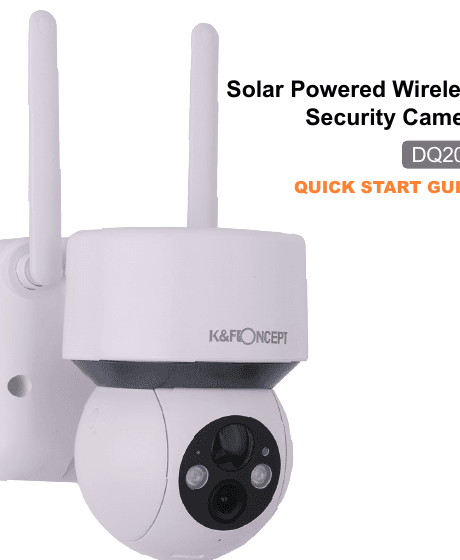
K&F CONCEPT DQ201 Solární kamera – Průvodce rychlým spuštěním
Návod k nastavení a používání bezdrátové bezpečnostní kamery K&F CONCEPT DQ201 napájené solárním panelem prostřednictvím aplikace CloudEdge – obsah balení, přehled produktu, párování s Wi-Fi, montáž na zeď a instalace solárního panelu, funkce aplikace a nejčastější dotazy k baterii.
Tento průvodce vysvětluje, jak nastavit a používat bezdrátovou bezpečnostní kameru K&F CONCEPT DQ201 napájenou solárním panelem s aplikací CloudEdge, včetně obsahu balení, přehledu produktu, párování s Wi-Fi, montáže na zeď a instalace solárního panelu, funkcí aplikace a péče o baterii.
Potřebujete další pomoc? Podívejte se do Nejčastějších dotazů k bateriové kameře. E-mail podpory: [email protected]
1. Vítejte
Z důvodu neustálého zdokonalování produktu a softwaru se může stát, že tento uživatelský manuál nebude v souladu s rozhraním aplikace. Veškeré pokyny vycházejí ze skutečného provozního rozhraní.
Jako součást naší politiky neustálého zlepšování produktů prosíme o pochopení, že obsah tohoto průvodce se může měnit bez předchozího upozornění. Skutečné rozhraní závisí na verzi kamery nebo aplikace, kterou obdržíte.
Máte-li jakékoli problémy nebo návrhy, neváhejte nám napsat e-mail na naši oficiální adresu:
2. Obsah balení

- Bezpečnostní kamera
- Solární panel
- Sada šroubů
- Nabíjecí kabel Micro USB
- Uživatelský manuál
3. Popis produktu
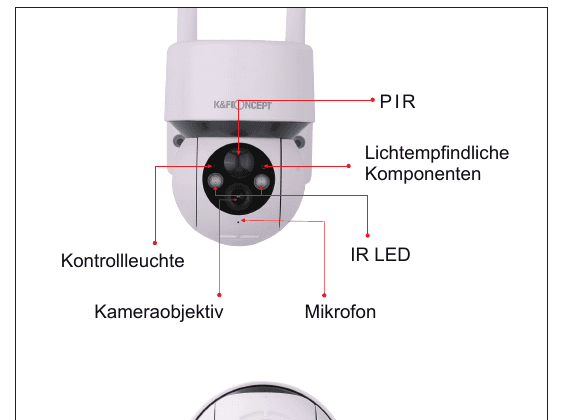
- PIR čidlo
- Světlocitlivé komponenty
- IR LED
- Kontrolní světlo
- Objektiv kamery
- Mikrofon
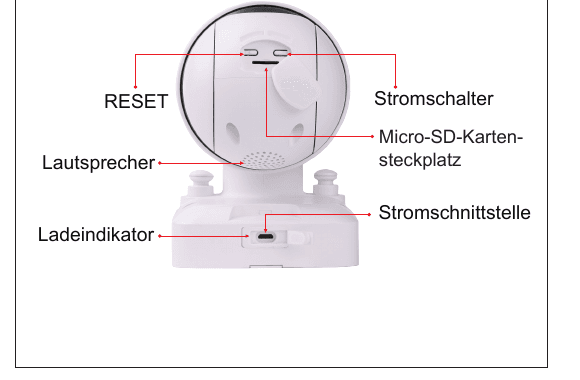
- RESET
- Vypínač
- Slot na Micro SD kartu
- Reproduktor
- Indikátor nabíjení
- Nabíjecí port
Technické parametry
| Položka | Popis |
|---|---|
| Tlačítko napájení | Stiskněte a podržte tlačítko napájení po dobu 5 sekund pro zapnutí/vypnutí kamery. |
| Tlačítko RESET | Stiskněte a podržte RESET po dobu 5 sekund pro obnovení továrního nastavení. (Po úspěšném resetu uslyšíte zvuk „Bugu".) |
| Slot SD karty | Podporuje lokální úložiště SD karet (až 128 GB). |
| Objektiv | Podporuje rozlišení FHD 1080P. |
| Kontrolka napájení | Červená = nabíjení; modrá = plně nabito. |
| Mikrofon | Zaznamenává zvuk do videí. |
| PIR čidlo | Dokáže detekovat pohybující se objekty až do vzdálenosti 10 m. |
| Stavová kontrolka | Svítí červeně: zařízení je v chybovém stavu. Pomalu bliká červeně: připraveno k připojení k Wi-Fi. Rychle bliká červeně: probíhá připojování k Wi-Fi. Svítí modře: Wi-Fi připojení bylo úspěšně navázáno. |
| Reproduktor | Výstup pro obousměrný zvuk. |
| USB nabíjecí port | Nabíjejte kameru pomocí standardní USB nabíječky 5V/2A a kabelu Micro USB. |
| Šroub palce | Pro upevnění kamery k montážnímu držáku. |
| Wi-Fi anténa | Používá 3dB signálovou anténu. |
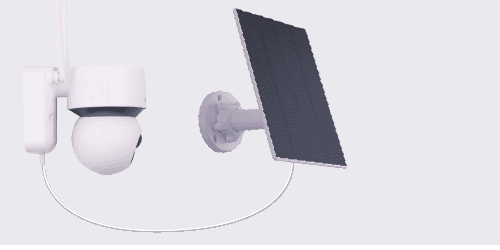
4. Solární panel
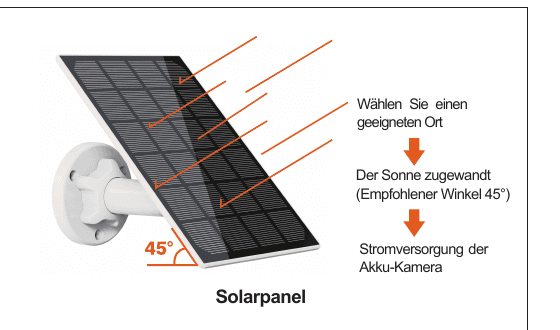
- Zvolte vhodné místo
- Nasměrujte ke slunci (doporučený úhel 45°)
- Napájí bateriovou kameru
Vlastnosti
5. Přidání kamery do aplikace
4.1. Stáhněte si aplikaci „CloudEdge"
Vyhledejte „CloudEdge" v App Store / Google Play nebo naskenujte níže uvedený QR kód, stáhněte si aplikaci a nainstalujte ji do svého mobilního telefonu.

Tipy: Při prvním použití aplikace povolte prosím tato 2 oprávnění:
- Povolte aplikaci „CloudEdge" přístup k mobilním datům a Wi-Fi – jinak nebude možné přidávat zařízení.
- Povolte aplikaci „CloudEdge" přijímat oznámení – jinak telefon nebude dostávat push notifikace při detekci pohybu nebo aktivaci zvukových alarmů.
Níže jsou uvedeny snímky obrazovky z telefonu iOS. Postup udělení oprávnění na telefonech Android je v podstatě stejný.
4.2. Registrace účtu CloudEdge
Noví uživatelé se musí zaregistrovat pomocí e-mailové adresy.
Tipy:
- Při registraci nového účtu vyberte region, ve kterém se aktuálně nacházíte. (Kamery zaregistrované v různých regionech nelze sdílet.)
- Registrujte se pomocí e-mailové adresy.
4.3. Zapnutí kamery
Před zapnutím kamery vložte Micro SD kartu – jinak ji zařízení nebude schopno přečíst.
Stiskněte a podržte tlačítko napájení po dobu 5 sekund – uslyšíte zvuk „Bugu". (Pokud se kamera nespustí, nejprve ji nabíjejte pomocí standardního USB adaptéru 5V/2A po dobu 15 minut.) Poté se rozsvítí stavová kontrolka. Pomalé červené blikání znamená, že kamera čeká na připojení k Wi-Fi. (Pokud stavová kontrolka červeně nebliká, proveďte reset zařízení.)
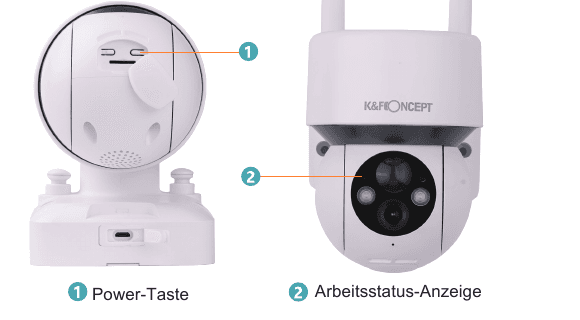
- ① Tlačítko napájení
- ② Stavová kontrolka
Proč se kamera nezapne?
- Zkuste zařízení nabít a znovu zapnout.
- Napájecí adaptér DC 5V 1A / 2A není součástí balení. Před připojením k Wi-Fi na 2,4 GHz se ujistěte, že kontrolky pomalu blikají.
- Kontaktujte zákaznický servis: [email protected]
4.4. Připojení kamery k Wi-Fi

Tipy:
- Aby bylo připojení kamery úspěšné, povolte aplikaci CloudEdge přístup k Wi-Fi a mobilním datům při prvním spuštění.
- Kamera podporuje pouze Wi-Fi 2,4 GHz, nikoli 5 GHz.
- Jedním stisknutím tlačítka napájení probuďte kameru z režimu spánku a ujistěte se, že kontrolka LED pomalu bliká ČERVENĚ.
- Zasuňte resetovací kolík do otvoru RESET a podržte 5 sekund, abyste kameru resetovali. Po úspěšném resetu kamera přehraje zvuk „Bugu".
Připojení skenováním QR kódu
Krok 1: Přihlaste se do aplikace CloudEdge a klepněte na „+", čímž přidáte bateriovou kameru.
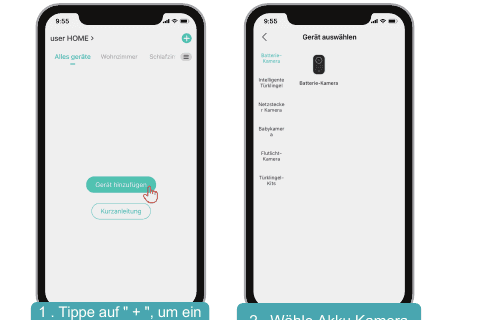
- ① Klepněte na „+" pro přidání zařízení.
- ② Vyberte Bateriová kamera.
Krok 2: Pokud je zařízení v režimu spánku, probuďte ho stisknutím tlačítka napájení. Ujistěte se, že kontrolka LED pomalu bliká ČERVENĚ.
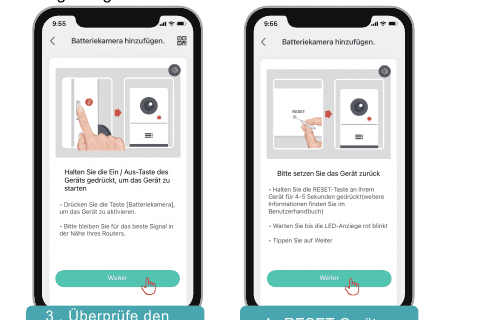
- ③ Zkontrolujte stav napájení.
- ④ RESETUJTE zařízení.
Krok 3: Vyberte Wi-Fi 2,4 GHz a zadejte heslo, poté vygenerujte připojovací QR kód. Namiřte QR kód na displeji telefonu na objektiv kamery a udržujte vzdálenost 5–8 palců (přibližně 25 cm). Po rozpoznání QR kódu kamera přehraje zvuk „Bugu" – poté klepněte na „Další".
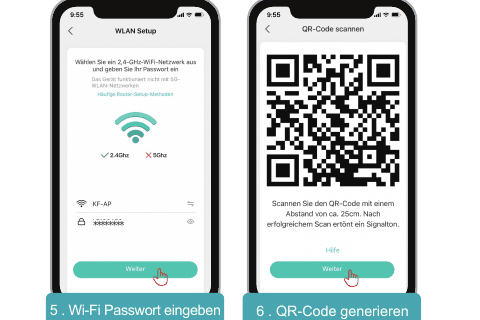
- ⑤ Zadejte heslo Wi-Fi.
- ⑥ Vygenerujte QR kód.
Krok 4: Gratulujeme! Připojení bylo úspěšné – začněte používat kameru.
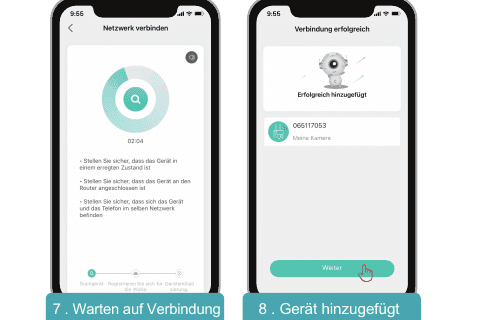
- ⑦ Čekejte na připojení.
- ⑧ Zařízení přidáno.
Krok 5: Otestujte sílu Wi-Fi signálu v místě instalace kamery.
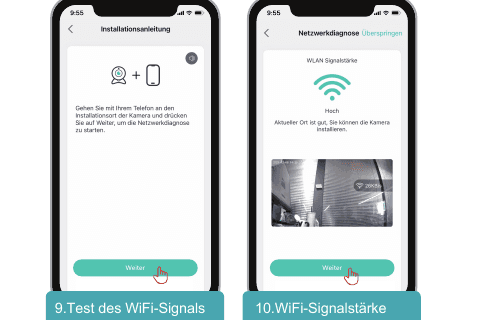
- ⑨ Otestujte Wi-Fi signál.
- ⑩ Síla Wi-Fi signálu.
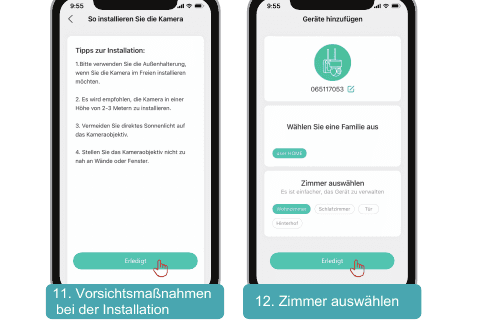
- ⑪ Pokyny k instalaci.
- ⑫ Vyberte místnost.
Řešení problémů s připojením kamery k Wi-Fi
- Ujistěte se, že používáte Wi-Fi 2,4 GHz. Podle našich zkušeností většina uživatelů selže při připojení proto, že zvolila Wi-Fi 5 GHz.
- Ujistěte se, že zadáváte správné heslo Wi-Fi a že síť je dostatečně rychlá. (Poznámka: heslo Wi-Fi nesmí obsahovat speciální znaky jako
/!@#$.) - Ujistěte se, že QR kód na displeji telefonu je dobře čitelný a že vzdálenost mezi telefonem a objektivem kamery při skenování je 10–15 cm.
- Pokud žádný z výše uvedených kroků nepomůže, zkuste aplikaci znovu stáhnout, obnovit tovární nastavení produktu, restartovat router a poté zařízení znovu přidat.
- Po opakovaných neúspěšných pokusech kontaktujte zákaznický servis: [email protected]
6. Montáž kamery na zeď
Upozornění: Pro dosažení nejlepšího výkonu a zamezení zbytečného rušení prostředím dodržte při instalaci následující pokyny:
- Neinstalujte zařízení v blízkosti zdrojů tepla, jako jsou venkovní klimatizační jednotky, kuchyňské odvětrávání apod.
- Zajistěte, aby ve vzdálenosti 1,5 metru od PIR čidla nebyly žádné odrazné plochy, protože ovlivňují jeho správnou funkci.
- Neinstalujte produkt na okraji frekventované ulice – chodci a vozidla neustále budí kameru, což vede k častým poplachům a rychlému vybíjení baterie.
- Neinstalujte produkt příliš daleko od routeru; zařízení potřebuje dobrý Wi-Fi signál pro správnou funkci.
Další potřebné nástroje: žebřík a vrtačka.
Postup
Zvolte místo. Vyberte místo, kam chcete kameru nainstalovat, přineste kameru a telefon na dané místo a pomocí funkce „Průvodce instalací" v aplikaci diagnostikujte síť a ověřte, zda je Wi-Fi signál na daném místě dostatečný. Doporučuje se instalovat kameru na místě s dobrým Wi-Fi signálem pro plynulý provoz.
Upevněte držák. Pomocí vrtačky a 4 šroubů připevněte kovový držák kamery na zeď. Doporučená výška je 2 až 3 metry nad zemí – to odpovídá maximálnímu detekčnímu dosahu pohybového čidla kamery. Vyhněte se umístění kamery na přímém slunci.
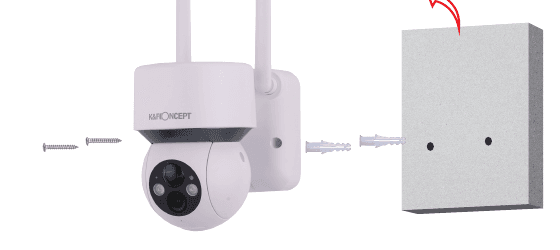
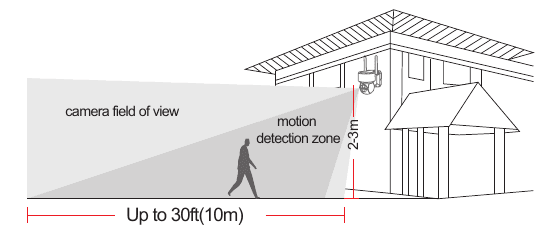
- Zorné pole kamery – až 30 ft (10 m)
- Zóna detekce pohybu – 2–3 m
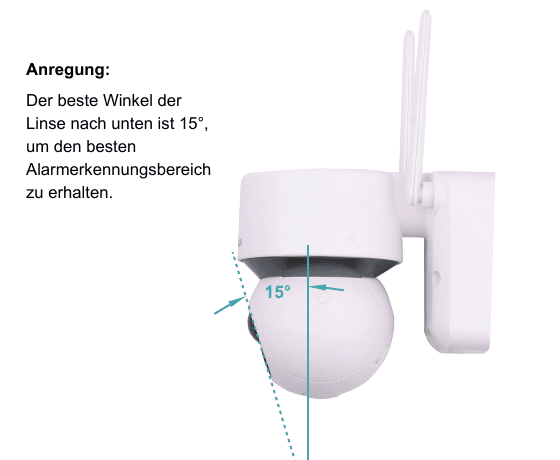
Doporučení: Optimální úhel sklonu objektivu dolů je 15°, čímž dosáhnete nejlepšího detekčního dosahu alarmu.
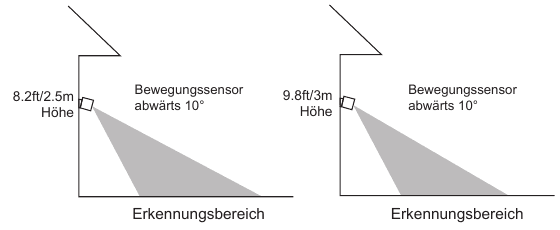
- Pohybové čidlo naklopeno 10° dolů při výšce 8,2 ft / 2,5 m
- Pohybové čidlo naklopeno 10° dolů při výšce 9,8 ft / 3 m
7. Instalace solárního panelu
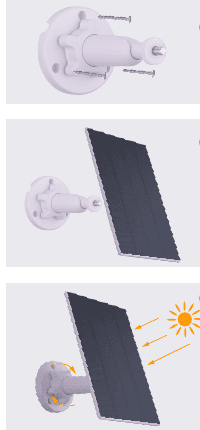
Upevněte solární panel na šroub držáku tak, aby panel pevně seděl.
Tip: Závitový otvor se nachází na zadní straně solárního modulu.
A. Uvolněte nastavovací šroub na držáku. B. Nastavte úhel solárního panelu tak, aby zachytil co nejvíce slunečního záření. C. Zašroubujte nastavovací šroub a zafixujte úhel solárního panelu.
Připojte solární panel k venkovní bezpečnostní kameře prostřednictvím portu Micro USB.
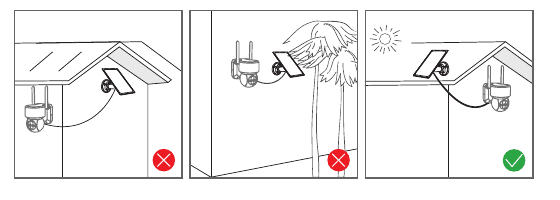
Tipy pro instalaci solárního modulu
- Při instalaci na severní polokouli nasměrujte panel na jih; při instalaci na jižní polokouli nasměrujte panel na sever.
- Nainstalujte solární modul na vhodné místo tak, aby nebyl stíněn například přesahem střechy nebo větvemi stromů.
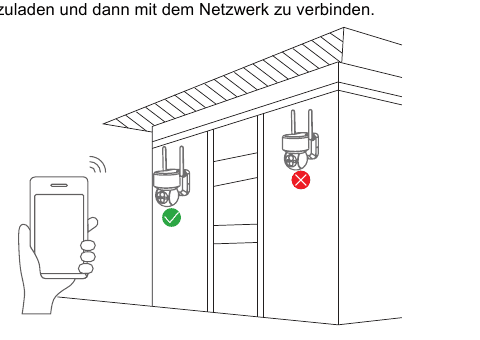
Otestujte Wi-Fi signál v místě instalace
- Před montáží kamery otestujte telefonem kvalitu Wi-Fi signálu v místě instalace a ujistěte se, že router poskytuje dostatečný signál.
- Před instalací zařízení se doporučuje jej plně nabít a poté připojit k síti.
8. Popis funkcí
7.1. Domovská stránka
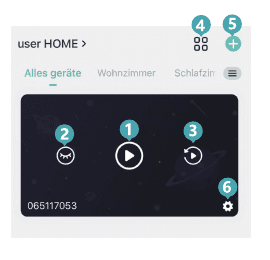
- Otevře stránku pro procházení videí.
- Skryje nebo zobrazí aktuální pohled.
- Otevře stránku pro přehrávání videí.
- Zobrazení na více obrazovkách.
- Přidat zařízení.
- Celková nastavení.
7.2. Stránka náhledu
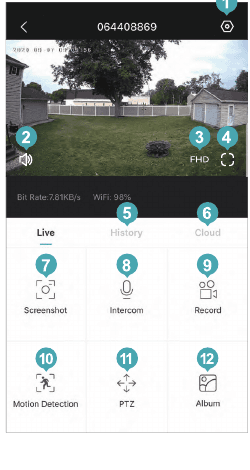
- Otevře nabídku nastavení (nastavení alarmu, video, osvětlení, informace o zařízení, aktualizace firmwaru atd.).
- Zapne/vypne reproduktor.
- Nastavení rozlišení videa (možnosti SD, HD).
- Zobrazení na celou obrazovku.
- Přehrávání videa ze SD karty.
- Přehrávání videí z cloudového úložiště.
- Ruční screenshot.
- Interkom (stiskněte a podržte pro mluvení).
- Ruční nahrávání videoklipu.
- Zapnutí a vypnutí detekce pohybu.
- Dálkové ovládání PTZ.
- Alba (ukládání screenshotů a manuálně nahraných videí).
7.3. Stránka přehrávání videí
Tip: Roztáhněte dvěma prsty obraz videa pro přiblížení a zobrazení detailů.
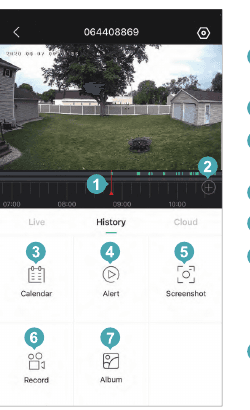
- Časová osa videa s výběrem času přetažením.
- Tlačítko přiblížení časové osy.
- Výběr data přehrávání videa.
- Výběr alarmových videoklipu.
- Screenshot videa.
- Nahrávání videa: jedno klepnutí spustí nahrávání, druhé jej zastaví.
- Ukládání screenshotů a nahraných videí.
7.4. Stránka nastavení
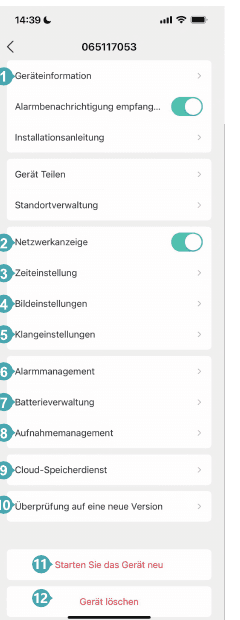
- Změna názvu zařízení a zobrazení různých dat zařízení.
- Zapnutí nebo vypnutí kontrolky kamery.
- Nastavení časového formátu na 24hodinový nebo 12hodinový.
- Otočení obrazu a nastavení obrazového režimu.
- Nastavení hlasitosti obousměrného zvuku.
- Nastavení detekce pohybu, včetně citlivosti detekce atd.
- Zobrazení stavu baterie kamery.
- Nastavení videa, zobrazení kapacity SD karty, formátování.
- Služby cloudového úložiště.
- Zobrazení aktuální verze aplikace a nejnovější verze.
- Vzdálené restartování kamery.
- Smazání zařízení a operace před opětovným zapojením kabelů.
7.5. Sdílení zařízení
Sdílejte kameru s ostatními:
Tato funkce je dostupná přes „Já" → „Sdílet".
- Pozvěte přátele, aby si stáhli a nainstalovali aplikaci „CloudEdge" a přihlásili se.
- Klepněte na ikonu „Zprávy" → „Sdílení zařízení" pro zobrazení videa, poté postupujte podle kroků k dokončení sdílení zařízení.
Tipy: Při sdílení se ujistěte, že účet aplikace je zaregistrován ve stejném regionu. V opačném případě nelze zařízení úspěšně sdílet.
7.6. Nahrávání na SD kartu
SD karta není součástí tohoto produktu. Pokud potřebujete SD kartu pro ukládání souborů, musíte si ji zakoupit samostatně.
Požadavky na SD kartu:
- Doporučujeme používat karty renomovaných značek, jako jsou SanDisk, Samsung atd.
- Podporuje kapacity 8–128 GB.
- Doporučuje se standardní karta Class 10 SD.
- Podporován je pouze formát FAT32.
Poznámka: Vložte paměťovou kartu do slotu SD karty zařízení a zařízení automaticky začne ukládat video.
Jak sledovat videa na SD kartě:
Klepněte na tlačítko „Historie" nebo „Alarm" na ikoně alarmu v aplikaci, čímž otevřete rozhraní přehrávání videa. Přetáhněte časovou osu nebo vyberte bod alarmu pro nalezení příslušného časového úseku záznamu. Vložte SD kartu do počítače; videosoubor je ve formátu MP4. Video lze přehrát přímo pomocí přehrávače médií.
7.7. Nastavení PIR detekce pohybu
V aplikaci přejděte na „Nastavení" → „Detekce pohybu" a upravte nastavení detekce pohybu.
Zařízení používá 10 úrovní citlivosti pro PIR detekci pohybu.
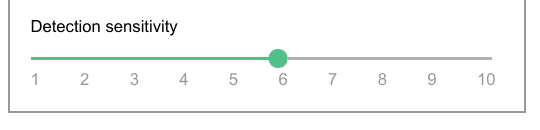
- Úrovně 1–3 — nízká citlivost, dosah detekce pohybu 4–5 metrů.
- Úrovně 4–7 — střední citlivost, dosah detekce pohybu 5–8 metrů.
- Úrovně 8–10 — vysoká citlivost, dosah detekce pohybu 8–13 metrů.
Upozornění: Citlivost detekce pohybu lze nastavit pro řešení následujících problémů:
- Pokud telefon přijímá alarmové zprávy příliš často, kamera spotřebovává hodně energie baterie. Doporučuje se snížit citlivost detekce pohybu, nastavit interval alarmů a zapnout plánování alarmů.
- Pokud telefon často dostává alarmové snímky bez pohybujících se objektů, mohou v oblasti detekce pohybu být tepelné zdroje způsobující falešné spuštění PIR. Doporučuje se snížit citlivost detekce pohybu.
- Pokud osoba prochází před kamerou, ale alarmová zpráva není přijata, doporučuje se zvýšit citlivost detekce pohybu pro rozšíření detekčního dosahu PIR.
- Pokud je alarmový snímek nebo video zpožděné nebo vidíte pouze záda osoby, měli byste zvýšit citlivost detekce pohybu.
- PIR čidlo je ovlivněno okolní teplotou; v horkém počasí se doporučuje nastavit citlivost detekce pohybu výše, v chladném počasí níže.
- UV záření slunce narušuje PIR čidlo kamery. Při přímém silném slunečním záření nemusí být alarm citlivý a mohou se vyskytnout jiné nežádoucí jevy.
- Pokud detekce pohybu v noci nefunguje dobře, zkuste vypnout „Noční detekci".
7.8. Několik otázek o bateriích
A. Jak nabíjet kameru
Pro nabíjení se doporučuje použít napájecí adaptér 5V/2A, připojit dodaný USB nabíjecí kabel a zapojit ho do USB nabíjecího portu zařízení.
Poznámka: Pokud není k dispozici napájecí adaptér 5V/2A, lze pro nabíjení použít i jiné napájecí adaptéry 5V.
Jak zjistit, zda nabíjení proběhlo úspěšně?
Indikátor nabíjení zařízení svítí červeně, což znamená, že probíhá nabíjení, a modře, což znamená, že nabíjení je dokončeno. Plné nabití zařízení trvá přibližně 10 hodin nebo déle.
Co dělat, pokud nabíjení selže?
- Zkontrolujte, zda je napájecí adaptér funkční, a vyzkoušejte jiný.
- Zkontrolujte, zda je USB nabíjecí kabel funkční, a vyzkoušejte jiný.
- Indikátor nabíjení může být vadný. Zkontrolujte v telefonní aplikaci, zda se zařízení nabíjí.
- Zkontrolujte, zda je nabíjecí port zařízení správně spojen s USB nabíjecím kabelem.
- Zařízení má ochranný modul pro nabíjení při nízkých teplotách; při nízkých teplotách zařízení nenabíjejte.
- Kontaktujte zákaznický servis: [email protected]
B. Výdrž baterie
Když zařízení nedetekuje pohybující se objekt, přepne se do režimu spánku, čímž snižuje spotřebu energie. Když zařízení detekuje pohybující se objekt, rychle se probudí a do 1 sekundy spustí pořízení screenshotu a nahrávání videa.
Upozornění: Zařízení používá ternární lithiovou baterii. Při nízkých teplotách se chemické látky v baterii pomalu tuhnou, výkon nabíjení a vybíjení se zpomaluje a kapacita baterie se snižuje. Životnost zařízení se výrazně zkracuje a čím nižší je teplota, tím nižší je kapacita baterie. Při teplotě pod -20 °C baterie pravděpodobně přejde do režimu vlastní ochrany a vypne se. Jakmile teplota vzroste, baterie se automaticky vrátí do normálního stavu.
V chladné zimě, když je potřeba nabít zařízení, doporučuje se vzít zařízení domů a nechat ho 1 hodinu odpočívat. Teplý vzduch v místnosti zvýší teplotu baterie před nabíjením. Poté nabíjejte.
Proč má zařízení špatnou výdrž baterie?
Pracovní doba zařízení určuje výdrž baterie. Čím častěji PIR vzbudí zařízení a čím více alarmů je spuštěno, tím déle zařízení pracuje. Zkontrolujte, zda nejsou alarmy příliš časté. Doporučuje se odpovídajícím způsobem upravit citlivost detekce pohybu a nastavit interval alarmů a plánování alarmů.
Zkontrolujte, zda se v zorném poli zařízení nenacházejí objekty, které ruší a spouštějí PIR čidlo, jako jsou venkovní klimatizační jednotky, jedoucí automobily, procházející chodci atd. Úhel zařízení lze odpovídajícím způsobem upravit, aby se těmto objektům vyhnulo a zabránilo rušení.
V chladném počasí se kapacita baterie snižuje, což ovlivňuje dosah zařízení.
Kontaktujte zákaznický servis: [email protected]
8. Řešení problémů / Nejčastější dotazy
Podrobnější nejčastější dotazy najdete po přihlášení do aplikace: „Já" → „FAQ" → „Venkovní kamera".
8.1. Zařízení hlásí offline stav.
- Zkontrolujte, zda je zařízení zapnuté, a sledujte, zda se kontrolka zařízení rozsvítí normálně.
- Zkontrolujte, zda je Wi-Fi síť v pořádku, a restartujte router.
- Pokud je zařízení příliš daleko od routeru, což vede ke slabému Wi-Fi signálu, doporučuje se přesunout router blíže nebo přidat Wi-Fi extender pro zlepšení Wi-Fi signálu doma. Odeberte kameru z účtu CloudEdge, resetujte zařízení a poté ho znovu přidejte.
- Zkontrolujte, zda je firmware zařízení a aplikace aktuální.
8.2. Jak aktualizovat router nebo heslo Wi-Fi?
Odstraňte kameru z účtu CloudEdge. Po resetování zařízení ho přidejte znovu pomocí nové Wi-Fi a hesla.
8.3. Nelze přehrát historická videa?
- Zkontrolujte stav SD karty v „Nastavení" a ujistěte se, že byla SD karta úspěšně rozpoznána.
- Znovu vložte SD kartu.
- Naformátujte SD kartu v aplikaci.
- Vyzkoušejte jinou novou SD kartu.
8.4. Proč zařízení nerozpozná SD kartu?
- Vložte Micro SD kartu před zapnutím kamery.
- Doporučujeme karty od značek jako SanDisk a Samsung.
- Doporučuje se používat standardní kartu TF Class 10.
- Podporován je pouze formát FAT32.
- SD karta nemusí být rozpoznána, pokud není internetové připojení dobré.
8.5. Proč má moje zařízení špatnou výdrž baterie?
Zkontrolujte, zda není alarm spouštěn příliš často, protože pracovní doba zařízení určuje výdrž baterie. Čím častěji je alarm spuštěn, tím rychleji se baterie vybíjí. Doporučuje se odpovídajícím způsobem snížit citlivost detekce pohybu a nastavit interval alarmů a plánování alarmů. (Poznámka: venkovní klimatizace, jedoucí vozidla a procházející chodci často spouštějí alarm.) Nastavte úhel zařízení tak, aby se těmto objektům vyhnulo.
V chladném počasí se kapacita baterie snižuje, což také ovlivňuje životnost zařízení.
8.6. Telefon nepřijímá push notifikace alarmu.
- Zapněte všechna oprávnění pro push notifikace pro aplikaci „CloudEdge".
- V systémovém nastavení mobilního telefonu.
- Ujistěte se, že funkce detekce pohybu zařízení je úspěšně zapnuta.
- Restartujte telefon a vymažte cache na telefonech Android.
- Zkontrolujte, zda je síť v pořádku.
8.7. Jak zjistit, zda nabíjení proběhlo úspěšně?
Indikátor nabíjení zařízení svítí červeně, což znamená, že právě probíhá nabíjení. Modré světlo znamená, že nabíjení je dokončeno. Plné nabití zařízení trvá přibližně 10 hodin nebo déle.
8.8. Co dělat, pokud nabíjení selže?
- Zkontrolujte, zda je napájecí adaptér funkční, vyzkoušejte jiný.
- Zkontrolujte, zda je USB nabíjecí kabel funkční, vyzkoušejte jiný.
- Indikátor nabíjení může být vadný; zkontrolujte konfiguraci nabíjení v telefonní aplikaci.
- Zkontrolujte, zda nabíjecí port zařízení není ve špatném kontaktu s USB nabíjecím kabelem.
- Zařízení má ochranný modul pro nabíjení při nízkých teplotách; při nízkých teplotách zařízení nenabíjejte.
8.9. Co může ovlivnit účinnost solárního modulu?
Při velmi nepříznivém počasí, jako jsou přetrvávající nebo časté deště, sněžení nebo zatažená obloha, nemusí být solární modul schopen plně nabít kameru.
Další faktory, jako jsou stín, teplota, počasí a množství prachu nebo nečistot na povrchu, mohou také ovlivnit účinnost solárního modulu při výrobě energie.
8.10. Jak optimalizovat účinnost solárních modulů?
Množství energie vyrobené solárním modulem závisí na několika faktorech: průměrném slunečním záření, povětrnostních podmínkách, úhlu sklonu, prachu nebo nečistotách. Pro optimalizaci účinnosti solárního modulu můžete:
- Namontujte solární modul na dobře osvětleném místě a vyhýbejte se místům ve stínu stromů, budov nebo jiných překážek, aby bylo zajištěno dostatečné sluneční záření.
- Nasměrujte solární modul na jih (na severní polokouli) nebo na sever (na jižní polokouli) a naklopte ho podle vaší zeměpisné šířky, aby bylo zajištěno maximální sluneční záření.
- Pravidelně otírejte povrch solárního modulu vlhkým papírovým ručníkem nebo látkou, abyste z povrchu modulu odstranili prach a usazeniny.
8.11. Mohou solární moduly fungovat i při nízkých teplotách?
Minimální provozní teplota solárního modulu je -20 °C (-4 °F).
Nízké teploty mohou zpomalit chemickou reakci baterie kamery, což může způsobit, že kamera zobrazuje nízký stav baterie. Pro bezpečnost kamery a solárního modulu nabíjejte baterii při teplotách mezi -20 °C a 60 °C a při teplotách pod -20 °C nepoužívejte solární modul k nabíjení.
8.12. Jak zjistit, zda se kamera nabíjí, když je připojena k solárnímu panelu?
Kamera se nabíjí, dokud je solární panel nasměrován ke slunci. Ikona nabíjení v aplikaci se však zobrazí pouze tehdy, když proud dosáhne 500 mAh.
Prohlášení FCC
Změny nebo úpravy, které nejsou výslovně schváleny stranou odpovědnou za shodu, mohou zrušit oprávnění uživatele k provozování zařízení. Toto zařízení bylo testováno a bylo shledáno, že splňuje limity pro digitální zařízení třídy B podle části 15 pravidel FCC. Tyto limity jsou navrženy tak, aby poskytovaly přiměřenou ochranu před škodlivým rušením v obytném prostředí. Toto zařízení generuje, využívá a může vyzařovat vysokofrekvenční energii a při instalaci a používání v rozporu s pokyny může způsobit škodlivé rušení rádiových komunikací. Neexistuje však žádná záruka, že v konkrétní instalaci nedojde k rušení. Pokud toto zařízení způsobuje škodlivé rušení příjmu rozhlasu nebo televize, což lze zjistit vypnutím a zapnutím zařízení, doporučuje se uživateli pokusit se rušení odstranit jedním nebo více z následujících opatření:
- Přeorientujte nebo přemístěte přijímací anténu.
- Zvětšete vzdálenost mezi zařízením a přijímačem.
- Poraďte se s prodejcem nebo zkušeným technikem pro rádio/TV.
- Toto zařízení splňuje požadavky části 15 pravidel FCC.
Provoz podléhá následujícím dvěma podmínkám:
- Toto zařízení nesmí způsobovat škodlivé rušení.
- Toto zařízení musí přijímat jakékoli rušení, včetně rušení, které může způsobit nežádoucí provoz.
Prohlášení o expozici RF: Pro zachování souladu s pokyny FCC pro expozici RF by toto zařízení mělo být instalováno a provozováno s minimální vzdáleností 20 cm mezi zářičem a vaším tělem. Toto zařízení a jeho antény nesmí být umístěny společně ani provozovány ve spojení s jakoukoli jinou anténou nebo vysílačem.
FCC ID: 2AYJN-DX20X
BondFree Solární kamera (Venkovní bateriová)
Uživatelský manuál pro venkovní bateriovou bezpečnostní kameru BondFree napájenou solárním panelem (Cloud Series) – obsah balení, popis produktu, stavové kontrolky, nastavení aplikace CloudEdge, párování Wi-Fi, nabíjení, montáž, nahrávání a nejčastější dotazy.
PANORAXY Bezdrátová kamera napájená baterií
Rychlý průvodce spuštěním bezdrátové solární/bateriové kamery PANORAXY – obsah balení, přehled produktu, nastavení aplikace CloudEdge, nabíjení, instalace kamery a solárního panelu, přehled funkcí, detekce pohybu, ukládání nahrávek, přehrávání, sdílení a časté dotazy.