 CloudEdge App Dokumentace
BOIFUN C10 Solární kamera
Uživatelský manuál pro bezdrátovou solární bateriovou kameru BOIFUN C10 – přehled hardwaru, nastavení aplikace, nabíjení, instalace, nastavení PIR pohybového čidla a odpovědi na časté dotazy.
Tento průvodce vysvětluje, jak nastavit a používat bezdrátovou bateriovou kameru BOIFUN C10 s aplikací Boifun Cam. Informace o ostatních zařízeních spravovaných přes CloudEdge najdete v dokumentaci aplikace CloudEdge.
Tipy pro řešení problémů s bateriovými kamerami najdete v sekci Časté dotazy – bateriová kamera.
1. Představení kamery
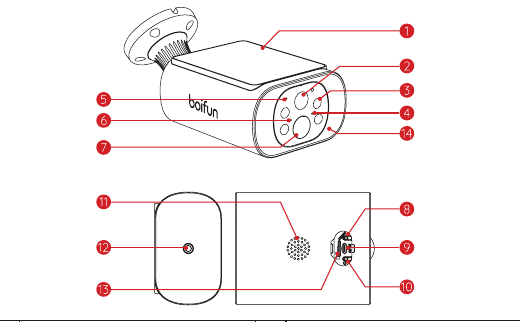
- 1 — Solární panel
- 2 — Objektiv
- 3 — Infračervené světlo
- 4 — Indikátor nabíjení
- 5 — Mikrofon
- 6 — Indikátor provozního stavu
- 7 — PIR senzor
- 8 — Reset
- 9 — Vyhrazený nabíjecí port
- 10 — Tlačítko napájení
- 11 — Reproduktor
- 12 — Port držáku
- 13 — Slot pro SD kartu
- 14 — Bílé doplňkové světlo
| Ovládací prvek | Funkce |
|---|---|
| Tlačítko napájení | Stiskněte a podržte 5 s pro zapnutí/vypnutí kamery |
| Reset | Stiskněte a podržte 5 s, dokud neuslyšíte „Boogu" – kamera se resetuje do továrního nastavení |
| Slot pro SD kartu | Podpora lokálního úložiště na SD kartě (až 128G) |
| Indikátor nabíjení | Oranžová = nabíjení, zelená = plně nabito |
Indikátor provozního stavu
| Indikátor | Význam |
|---|---|
| Trvale svítí červeně | Síť nefunguje správně |
| Pomalu bliká červeně | Čeká na připojení k Wi-Fi a zahájení přidávání zařízení |
| Rychle bliká červeně (Wi-Fi) | Připojování k Wi-Fi |
| Trvale svítí modře | Úspěšně připojeno k Wi-Fi, kamera funguje normálně |
2. Stažení aplikace a registrace účtu
Stáhněte si aplikaci 'Boifun Cam':
- Způsob 1: Stáhněte aplikaci 'Boifun Cam' z App Store (iOS a Android).
- Způsob 2: Naskenujte QR kód aplikace 'Boifun Cam' a stáhněte si ji.
Při prvním použití aplikace povolte tato 2 oprávnění:
- Povolte aplikaci 'Boifun Cam' přístup k mobilním datům a bezdrátové síti LAN, jinak nebude možné přidat IP kameru.
- Povolte aplikaci 'Boifun Cam' přijímat oznámení, jinak telefon nebude dostávat upozornění při detekci pohybu nebo aktivaci zvukového alarmu.
3. Jak přidat kameru do aplikace
Před použitím:
- Vložte Micro SD kartu před zapnutím zařízení, jinak ji kamera nerozpozná.
- Umístěte kameru a smartphone 30–100 cm (1–3 stopy) od routeru při nastavování Wi-Fi.
- Ujistěte se, že kamera používá síť Wi-Fi 2,4 GHz.
Způsob 1: Nastavení přes Bluetooth (DOPORUČENO)
Na domovské stránce klepněte na „Přidat" nebo „+" v pravém horním rohu a poté na „Přidat zařízení".
Pokud Bluetooth v telefonu není zapnuté, aplikace zobrazí výzvu. Povolte prosím zapnutí Bluetooth.
Po zapnutí Bluetooth aplikace automaticky vyhledá zařízení, která jsou zapnutá a nejsou spárována. Ze seznamu výsledků vyberte zařízení, které chcete připojit.
Způsob 2: Připojení pomocí naskenování kódu
Pokud kameru nelze zapnout, nejprve ji připojte k napájecímu adaptéru DC 5V 2A a nechte ji nabíjet alespoň 15 minut.
Kamera se nepřipojí k Wi-Fi?
4. Nabíjení baterie
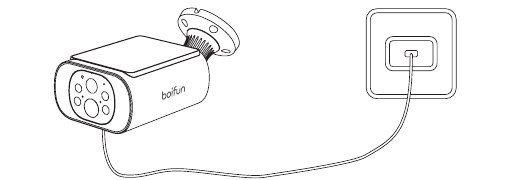
- Nabíjejte baterii pomocí napájecího adaptéru 5V 2A. Baterie je zabudovaná a nelze ji vyjmout.
- Baterii lze dobíjet pomocí Boifun solárního panelu.
- Aby kamera zůstala voděodolná, vždy po nabití zakryjte vyhrazený nabíjecí port gumovou zátkou.
Pokud je ve vašem okolí dlouhodobě deštivé počasí s nedostatkem slunečního záření, můžete pro udržení dlouhodobé životnosti baterie použít vyhrazený nabíjecí kabel Boifun.
Indikátor nabíjení:
| LED | Stav |
|---|---|
| Oranžová LED | Nabíjení |
| Zelená LED | Plně nabito |
5. Průvodce instalací
- Při instalaci kamery venku použijte voděodolnou zástrčku pro lepší odolnost vůči povětrnostním vlivům.
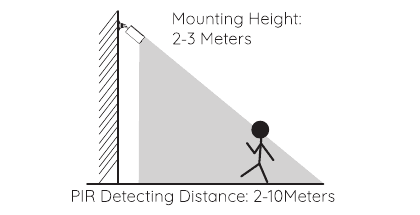
- Instalujte kameru ve výšce 2–3 metry (7–10 stop) nad zemí. V této výšce je dosah pohybového senzoru maximální.
- Pro efektivní detekci pohybu instalujte kameru pod úhlem.
Pokud se pohybující se objekt přibližuje k PIR senzoru kolmo (přímo), kamera nemusí pohyb detekovat.
6. Poznámky k PIR pohybovému senzoru
Detekční dosah PIR senzoru
Detekční dosah PIR lze přizpůsobit vašim konkrétním potřebám. Nastavení proveďte v Nastavení zařízení prostřednictvím aplikace Boifun Cam podle níže uvedené tabulky.
| Citlivost | Detekční vzdálenost (pro pohybující se živé objekty) |
|---|---|
| Úroveň 1–3 (Nízká) | Až 2–5 metrů |
| Úroveň 4–7 (Střední) | Až 5–8 metrů |
| Úroveň 8–10 (Vysoká) | Až 8–10 metrů |
Důležité tipy pro omezení falešných poplachů
- Nemiřte kameru na objekty s jasným světlem, jako je přímé sluneční světlo, jasné lampy apod.
- Neumísťujte kameru v blízkosti výduchů, jako jsou ventilátory klimatizace, výstupy zvlhčovačů nebo ventilační otvory projektorů.
- Neinstalujte kameru na místech se silným větrem.
- Nemiřte kameru na zrcadlo.
- Udržujte kameru alespoň 1 metr od bezdrátových zařízení (Wi-Fi routerů, telefonů apod.), aby nedocházelo k bezdrátovému rušení.
7. Časté dotazy
Podrobnější FAQ najdete po přihlášení do aplikace v sekci „Já" → „FAQ" → „Nápověda – Bateriová kamera".
Zařízení hlásí odpojení?
Změna routeru nebo hesla Wi-Fi?
Odstraňte kameru z účtu CloudEdge. Po resetování zařízení ji znovu přidejte pomocí nové Wi-Fi sítě a hesla.
Kamera se nepřipojí k Wi-Fi?
Rychlé vybíjení baterie?
Kamera nedetekuje pohyb?
SD karta není rozpoznána?
Průvodce rychlým spuštěním ANRAN Solar Camera
Průvodce rychlým spuštěním solární bezdrátové bezpečnostní kamery ANRAN C3 – přehled hardwaru, nastavení aplikace, párování Wi-Fi, nastavení PIR detekce pohybu, technické parametry, montáž a nejčastější dotazy.
BondFree Solární kamera (Venkovní bateriová)
Uživatelský manuál pro venkovní bateriovou bezpečnostní kameru BondFree napájenou solárním panelem (Cloud Series) – obsah balení, popis produktu, stavové kontrolky, nastavení aplikace CloudEdge, párování Wi-Fi, nabíjení, montáž, nahrávání a nejčastější dotazy.