 CloudEdge App Dokumentation
ANRAN Solar-kamera Hurtigstartvejledning
Hurtigstartvejledning til det trådløse ANRAN C3 solcelledrevne sikkerhedskamera – med oversigt over hardware, app-opsætning, Wi-Fi-parring, PIR-bevægelsesindstillinger, specifikationer, montering og ofte stillede spørgsmål.
Denne vejledning forklarer, hvordan du opsætter og bruger det trådløse ANRAN C3 solcelledrevne sikkerhedskamera med ANRAN-appen. For andre enheder, der administreres i CloudEdge, se dokumentationen til CloudEdge-appen.
Se FAQ om batterikameraer for fejlfinding og tips til batterikameraer.
1. Produktintroduktion
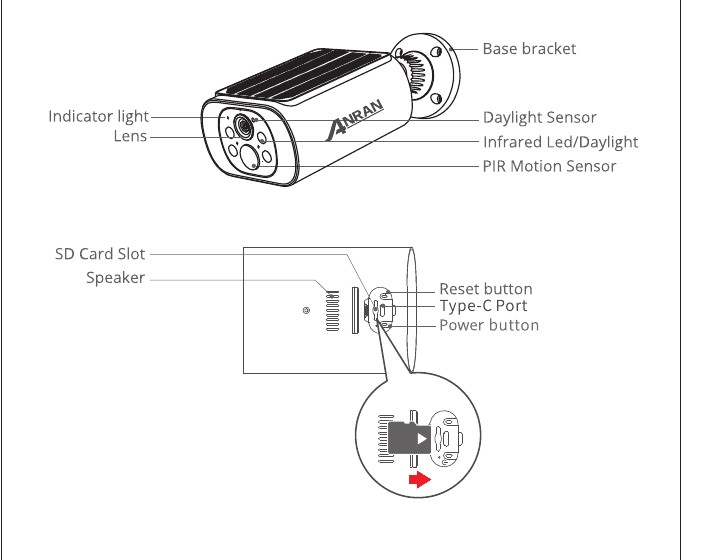
- Indikatorlys
- Linse
- Bundbeslag
- Lyssensor
- Infrarød LED / Dagslys
- PIR-bevægelsessensor
- SD-kortplads
- Højttaler
- Nulstillingsknap
- Type-C-port
- Tænd/sluk-knap
Indsæt Micro SD-kortet i den retning, der er vist i diagrammet. Kortet kan sætte sig fast, hvis det indsættes forkert, og enheden kan tage skade.
- SD-kortport — Understøtter micro SD-kort til lokal lagring (maks. 128 GB).
- Nulstillingsknap — Bruges til at gendanne kameraets fabriksindstillinger (hold nede i 5–8 sek.).
- Kortkrav (kapacitet) — 8–128 GB.
- Krav til læse- og skrivehastighed — Klasse 10.
- Filformat — FAT32.
2. App-installation og kontoregistrering
2.1 Download "ANRAN"-appen
- Metode 1: Download "ANRAN"-appen fra App Store (iOS) eller Play Store (Android).
- Metode 2: Scan "ANRAN"-appens QR-kode for at downloade den.
Aktivér følgende 2 tilladelser, når du bruger appen for første gang:
- Tillad "ANRAN"-appen at få adgang til mobildata og trådløst LAN – ellers kan IP-kameraet ikke tilføjes.
- Tillad "ANRAN"-appen at modtage push-beskeder – ellers vil din telefon ikke modtage alarmbeskeder ved bevægelsesregistrering eller lydalarm.
2.2 Opret konto
Nye brugere skal registrere sig med e-mail. Tryk på "Registrer" og følg trinene for at fuldføre kontoregistreringen, og log derefter ind.
Vælg den region, du befinder dig i, når du registrerer dig. (Kameraer kan ikke deles på tværs af forskellige registreringsregioner.) Registrer dig via e-mail.
3. Sådan tilføjer du kameraet til appen
Indsæt Micro SD-kortet, inden du tænder enheden – ellers registreres SD-kortet ikke.
3.1 Tænd for kameraet
- Hold tænd/sluk-knappen nede i 5 sek. for at tænde kameraet.
- Et langsomt blinkende rødt indikatorlys betyder, at kameraet er startet korrekt.
3.2 Tilslut kameraet
Placer kameraet og din smartphone 30 til 100 cm (1 til 3 fod) fra routeren under Wi-Fi-opsætningen.
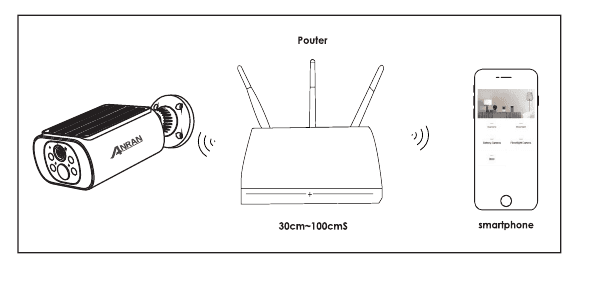
Bemærk:
- Kameraet understøtter kun 2,4 GHz Wi-Fi og ikke 5 GHz Wi-Fi.
- Sørg for, at Wi-Fi-signalstyrken er over 85 %. Hvis kameraet er for langt fra routeren, lykkes den første forbindelse muligvis ikke.
Trin til Wi-Fi-forbindelse
Tryk på Tilføj enhed på startsiden, vælg derefter Batterikamera på skærmen Vælg enhed, og vælg modellen C3.
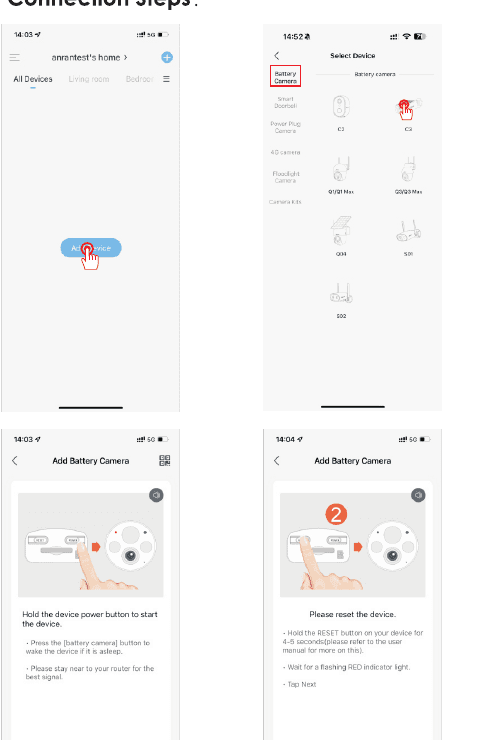
Hold enhedens tænd/sluk-knap nede for at starte enheden. Tryk på [batterikamera]-knappen for at vække enheden fra dvale, og hold dig tæt på routeren for det bedste signal.
Nulstil enheden: hold RESET-knappen nede i 4–5 sekunder, vent på et blinkende RØDT indikatorlys, og tryk derefter på Næste.
På skærmen Wi-Fi-opsætning vælger du et 2,4 GHz Wi-Fi-netværk og indtaster din adgangskode. Tryk derefter på Næste.
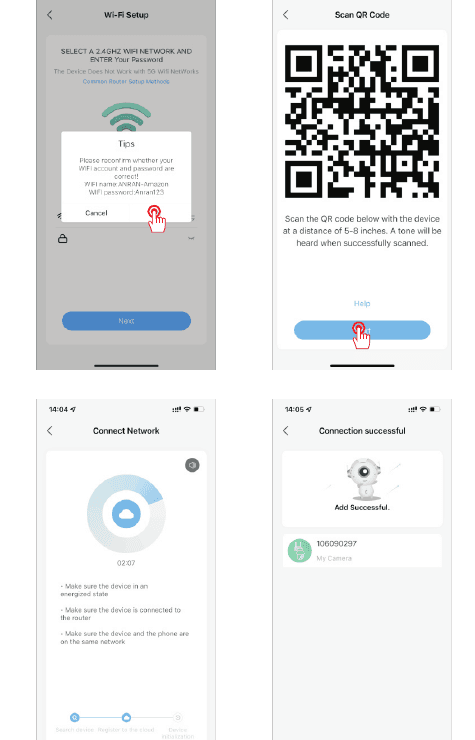
Hold QR-koden 12–20 cm (5–8 tommer) foran kameraet. Der høres en tone, når scanningen er vellykket. Appen opretter derefter forbindelse til netværket og viser Forbindelse lykkedes / Tilføjelse lykkedes, når kameraet er tilføjet.
4. PIR-bevægelsesdetektionsindstillinger
Åbn i appen: "Parameterindstillinger" – "Bevægelsesregistrering".
| Følsomhed | Registreringsafstand (for bevægelige objekter) |
|---|---|
| Niveau 1–3 (Lav) | Op til 4–5 meter |
| Niveau 4–7 (Mellem) | Op til 5–8 meter |
| Niveau 8–10 (Høj) | Op til 8–13 meter |
Tips:
- Hvis du ofte oplever manglende eller forsinkede alarmer, kan du justere følsomheden for bevægelsesregistrering for at løse problemet.
- Hvis bevægelsesregistreringen fungerer dårligt om natten, kan du prøve at slå "Natregistrering" fra.
5. Produktspecifikationer
| Parameter | Specifikation |
|---|---|
| Opløsning | 3 MP/5 MP @ 12–15 fps |
| Lagring | TF-kort (maks. 128 GB), cloud-lagring |
| Wi-Fi | Kun 2,4 GHz |
| Infrarød LED'er | 850 nm |
| Vandtæthed | IP66 |
| Styresystem | iOS (>8); Android (>4.2) |
| Wi-Fi-standarder | IEEE 802.11b/g/n |
| Strøm | 5 V 1 A |
| Driftstemperatur og -luftfugtighed | -20 °C – 50 °C (-4 °F – 122 °F), <90 % (ingen kondens) |
6. Montering
Nødvendigt værktøj: Boremaskine (medfølger ikke) og borbits 15/64" (6 mm).
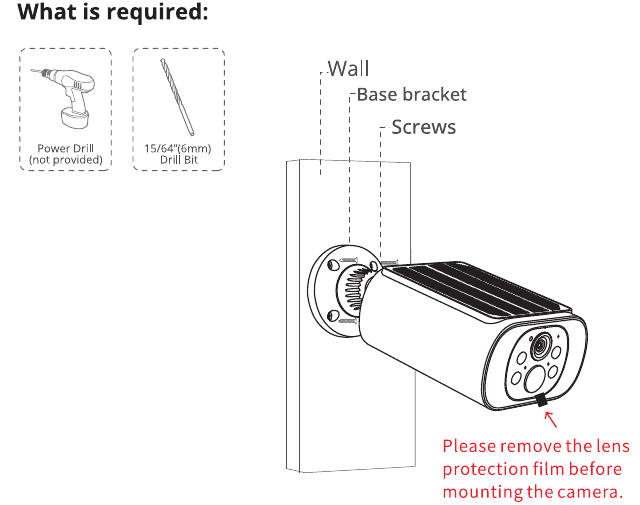
Fjern linsefilmen, inden du monterer kameraet.
Hvis kameraet installeres et sted uden direkte sollys, eller hvis sollyset blokeres af andre objekter, er du velkommen til at kontakte os – vi sender dig et gratis solpanel.
7. Ofte stillede spørgsmål
1) Enheden vises som offline?
- Kontroller, om enheden er tændt, og observer, om driftslyset fungerer normalt.
- Kontroller, om Wi-Fi-netværket fungerer korrekt, og genstart routeren.
- Hvis enheden er placeret for langt fra routeren og ikke kan opnå et godt Wi-Fi-signal, anbefales det at flytte routeren tættere på eller tilføje en Wi-Fi-forstærker for at forbedre dækningen.
- Slet kameraet fra din ANRAN-konto og tilføj det igen efter nulstilling af enheden.
- Kontroller, om enhedens firmware og appen er opdateret til den nyeste version.
2) Router eller Wi-Fi-adgangskode er ændret?
Slet kameraet fra din ANRAN-konto. Nulstil enheden, og tilføj den derefter igen med det nye Wi-Fi-netværk og den nye adgangskode.
3) Kan ikke afspille historiske videooptagelser?
- Kontroller SD-kortets status under "Indstillinger" for at sikre, at det er registreret korrekt.
- Sæt SD-kortet i igen.
- Formatér SD-kortet i appen.
- Prøv et andet, nyt SD-kort.
4) Hvorfor registrerer enheden ikke SD-kortet?
- Indsæt Micro SD-kortet, inden du tænder enheden.
- Det anbefales at bruge kort fra mærker som SanDisk og Samsung.
- Det anbefales at bruge et standard klasse 10 TF-kort.
- Kun FAT32-format understøttes.
- TF-kortet kan muligvis ikke registreres ved dårlig internetforbindelse.
5) Hvorfor holder batteriet i min enhed ikke længe?
- Kontroller, om antallet af alarmer er for højt. Batterilevetiden afhænger af enhedens driftstid: jo hyppigere PIR-sensoren aktiveres, jo hurtigere løber batteriet tør. Det anbefales at sænke følsomheden for bevægelsesregistrering og indstille alarminterval og alarmtidsplan. (Bemærk: Udendørs airconditionanlæg, kørende biler og forbipasserende kan forårsage hyppige alarmer. Juster kameraets vinkel for at undgå disse objekter.)
- I koldt vejr reduceres batterikapaciteten, hvilket påvirker enhedens batterilevetid.
6) Telefonen modtager ingen alarmbeskeder?
- Aktivér alle push-beskedtilladelser for "ANRAN"-appen i din smartphones systemindstillinger.
- Sørg for, at enhedens bevægelsesregistreringsfunktion er aktiveret.
- Genstart telefonen, og ryd cachen på Android-telefoner.
- Kontroller, om netværksforbindelsen er god.
7) Hvordan ved jeg, om opladningen er vellykket?
Enhedens opladningsindikator lyser rødt under opladning. Et blåt lys betyder, at opladningen er fuldført. Det tager ca. 10 timer eller mere at lade enheden fuldt op.
8) Hvad gør jeg, hvis opladningen mislykkes?
- Kontroller, om strømadapteren virker, og prøv en anden.
- Kontroller, om Type-C-opladningskablet er i orden, og prøv et andet.
- Opladningsindikatoren kan være defekt – kontroller opladningsstatus i smartphone-appen.
- Kontroller, om enhedens opladningsport har god kontakt med Type-C-opladningskablet.
- Enheden har et lavtemperaturbeskyttelsesmodul – oplad ikke enheden ved lave temperaturer.
ANRAN Q1/Q1 Max Trådløst Sikkerhedskamera med Solenergi – Hurtigstartguide
Hurtigstartguide til det trådløse sikkerhedskamera med solenergi ANRAN Q1/Q1 Max med information om produktoversigt, installation af ANRAN-appen og kontoregistrering, Wi-Fi-parring, PIR-bevægelsesdetektionsindstillinger, specifikationer og ofte stillede spørgsmål.
BOIFUN C10 Solarkamera
Brugervejledning til det trådløse BOIFUN C10 solarbatterikamera med gennemgang af hardwareoversigt, app-opsætning, opladning, montering, PIR-bevægelseindstillinger og ofte stillede spørgsmål.