 CloudEdge App Dokumentation
BOIFUN C10 Solarkamera
Brugervejledning til det trådløse BOIFUN C10 solarbatterikamera med gennemgang af hardwareoversigt, app-opsætning, opladning, montering, PIR-bevægelseindstillinger og ofte stillede spørgsmål.
Denne vejledning forklarer, hvordan du opsætter og bruger det trådløse BOIFUN C10-batterikamera med Boifun Cam-appen. Se CloudEdge-app dokumentationen for andre enheder, der administreres i CloudEdge.
For fejlfinding og tips til batterikameraer, se Batterikamera FAQ.
1. Kameraets oversigt
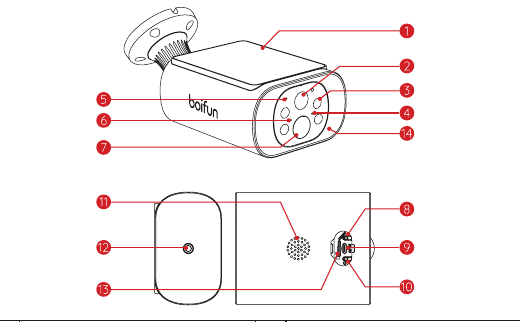
- 1 — Solpanel
- 2 — Linse
- 3 — Infrarødt lys
- 4 — Opladningsindikator
- 5 — Mikrofon
- 6 — Driftsstatusindikator
- 7 — PIR-sensor
- 8 — Reset
- 9 — Dedikeret opladningsport
- 10 — Tænd-/slukknap
- 11 — Højttaler
- 12 — Beslagmonteringsport
- 13 — SD-kortplads
- 14 — Hvidt fyldlys
| Betjening | Funktion |
|---|---|
| Tænd-/slukknap | Hold nede i 5 sek. for at tænde eller slukke kameraet |
| Reset | Hold nede i 5 sek., indtil du hører 'Boogu', for at nulstille eller gendanne fabriksindstillingerne |
| SD-kortplads | Understøtter lokal SD-kortstorage (op til 128 G) |
| Opladningsindikator | Orange = oplader, grøn = fuldt opladet |
Driftsstatusindikator
| Indikator | Betydning |
|---|---|
| Konstant rød | Netværksfejl |
| Langsomt blinkende rød | Venter på Wi-Fi-forbindelse; klar til at tilføje enhed |
| Hurtigt blinkende rød (Wi-Fi) | Wi-Fi-forbindelse oprettes |
| Konstant blå | Wi-Fi tilsluttet; kameraet kører normalt |
2. Download app og registrer konto
Download 'Boifun Cam'-appen:
- Metode 1: Download 'Boifun Cam'-appen fra App Store (iOS og Android).
- Metode 2: Scan QR-koden til 'Boifun Cam'-appen for at downloade den.
Giv venligst følgende 2 tilladelser, første gang du bruger appen:
- Tillad 'Boifun Cam'-appen adgang til mobildata og trådløst LAN, ellers kan den ikke tilføje IP-kameraet.
- Tillad 'Boifun Cam'-appen at modtage pushmeddelelser, så din telefon modtager alarmadvarsler, når bevægelsesdetektering eller lydalarmen udløses.
3. Sådan tilføjer du et kamera til appen
Inden brug:
- Sæt micro-SD-kortet i, inden du tænder kameraet, da kortet ellers ikke registreres.
- Placer kameraet og smartphones 30–100 cm (1–3 ft) fra routeren, når du opsætter Wi-Fi.
- Sørg for, at kameraet bruger 2,4 GHz Wi-Fi.
Metode 1: Bluetooth-opsætning (ANBEFALET)
Tryk på 'Tilføj' eller '+' øverst til højre på startsiden, og tryk derefter på 'Tilføj enhed'.
Hvis Bluetooth ikke er slået til på telefonen, viser appen en pop-up. Tillad, at Bluetooth aktiveres.
Når Bluetooth er aktiveret, søger appen automatisk efter tændte enheder, der endnu ikke er tilknyttet. Vælg den ønskede enhed på søgelisten.
Metode 2: Scan QR-kode
Hvis kameraet ikke tænder, skal du først oplade det i 15 minutter med en DC 5V 2A-adapter.
Kameraet kan ikke oprette forbindelse til Wi-Fi?
4. Oplad batteriet
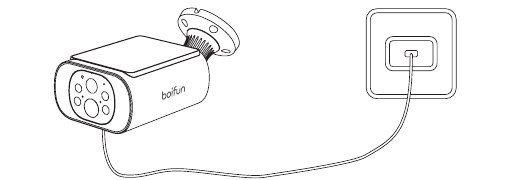
- Oplad batteriet med en 5V 2A-adapter. Batteriet er indbygget og kan ikke fjernes.
- Oplad batteriet med Boifun-solarpanelet.
- Dæk altid den dedikerede opladningsport til med gummistopperen efter endt opladning for at bevare vejrbestandigheden.
Hvis din omgivende vejrsituation er regnfuld med utilstrækkelig sol i længere tid, kan du også bruge Boifuns dedikerede ladekabel til at oplade og opretholde en lang batterilevetid.
Opladningsindikator:
| LED | Status |
|---|---|
| Orange LED | Oplader |
| Grøn LED | Fuldt opladet |
5. Monteringsvejledning
- Brug kameraets vandtætte prop for bedre vejrbestandighed ved udendørs montering.
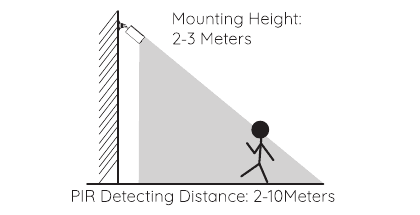
- Monter kameraet 2–3 meter (7–10 ft) over jordniveau. Bevægelsessensorens rækkevidde er størst i denne højde.
- Monter kameraet i en vinkel i forhold til bevægelsesretningen for effektiv bevægelsesdetektering.
Hvis et bevægende objekt nærmer sig PIR-sensoren lodret (frontalt), er der risiko for, at kameraet ikke registrerer bevægelsen.
6. Bemærkninger om PIR-bevægelsessensoren
PIR-sensorens detektionsrækkevidde
PIR-detektionsrækkevidden kan tilpasses dine behov. Se tabellen nedenfor for at konfigurere den under Enhedsindstillinger i Boifun Cam-appen.
| Følsomhed | Detektionsafstand (for bevægende og levende objekter) |
|---|---|
| Niveau 1–3 (Lav) | Op til 2–5 meter |
| Niveau 4–7 (Middel) | Op til 5–8 meter |
| Niveau 8–10 (Høj) | Op til 8–10 meter |
Vigtige råd til at reducere falske alarmer
- Ret ikke kameraet mod genstande med kraftigt lys, som direkte sollys eller stærke lamper.
- Placer ikke kameraet i nærheden af luftudgange, herunder ventilationsåbninger fra klimaanlæg, luftfugtere eller projektorer.
- Monter ikke kameraet på steder med kraftig vind.
- Ret ikke kameraet mod et spejl.
- Hold kameraet mindst 1 meter fra trådløse enheder, herunder Wi-Fi-routere og telefoner, for at undgå trådløse forstyrrelser.
7. Ofte stillede spørgsmål
For mere detaljerede FAQ'er, log ind på appen og søg under 'Mig' → 'FAQ' → 'Hjælpedokument – Batterikamera'.
Enheden vises som offline?
Skift af router eller Wi-Fi-adgangskode?
Slet kameraet fra din CloudEdge-konto. Nulstil derefter enheden, og tilføj den igen med det nye Wi-Fi-netværk og den nye adgangskode.
Kan ikke oprette forbindelse til Wi-Fi?
Batteriet løber hurtigt tørt?
Kameraet registrerer ikke bevægelse?
SD-kortet genkendes ikke?
ANRAN Solar-kamera Hurtigstartvejledning
Hurtigstartvejledning til det trådløse ANRAN C3 solcelledrevne sikkerhedskamera – med oversigt over hardware, app-opsætning, Wi-Fi-parring, PIR-bevægelsesindstillinger, specifikationer, montering og ofte stillede spørgsmål.
BondFree Solarkamera (Udendørs batteri)
Brugervejledning til BondFree solardrevne udendørs batteriovervågningskamera (Cloud-serien), der dækker pakkens indhold, produktoversigt, statusindikatorer, CloudEdge-app-opsætning, Wi-Fi-parring, opladning, installation, optagelse og ofte stillede spørgsmål.