 CloudEdge App Dokumentation
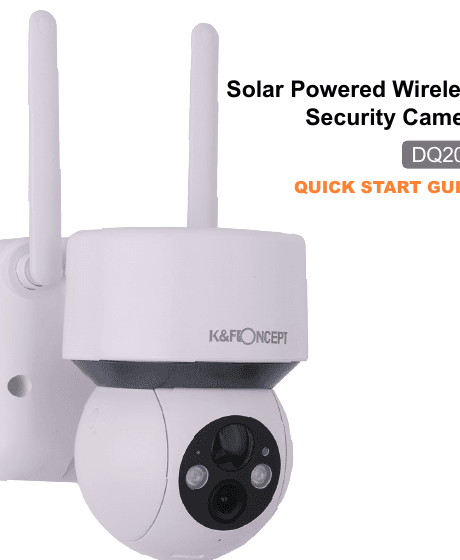
K&F CONCEPT DQ201 Solarkamera – Lynstartvejledning
Opsætnings- og brugsvejledning til det trådløse sikkerhedskamera K&F CONCEPT DQ201 med solenergi og CloudEdge-appen – inkl. pakkens indhold, produktoversigt, Wi-Fi-parring, væg- og solpanelmontage, appfunktioner og batteri-FAQ.
Denne vejledning forklarer, hvordan du opsætter og bruger det trådløse sikkerhedskamera K&F CONCEPT DQ201 Solar med CloudEdge-appen, herunder pakkens indhold, produktoversigt, Wi-Fi-parring, væg- og solpanelmontage, appfunktioner og batterivedligeholdelse.
Brug for mere hjælp? Se Batterikamera-FAQ. Support-e-mail: [email protected]
1. Kundeservice
Da produktet og softwaren løbende opdateres, kan der opstå uoverensstemmelser mellem denne brugervejledning og appgrænsefladen. Alle instruktioner følger den faktiske betjeningsgrænseflade.
Som led i vores løbende produktforbedring beder vi om din forståelse for, at indholdet i denne vejledning kan ændres uden forudgående varsel. Den faktiske grænseflade afhænger af den kamera-/appversion, du modtager.
Har du spørgsmål eller forslag, er du meget velkommen til at skrive til os:
2. Pakkens indhold

- Overvågningskamera
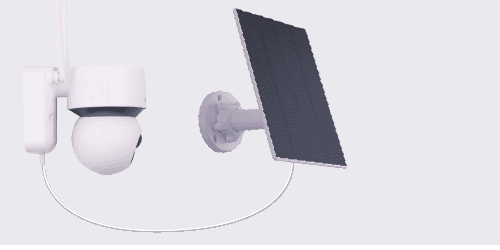
- Solpanel
- Skrueset
- Micro USB-opladerkabel
- Brugervejledning
3. Produktbeskrivelse
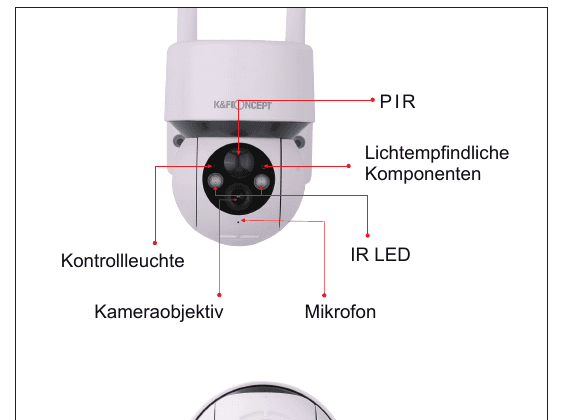
- PIR
- Lysfølsomme komponenter
- IR-LED
- Kontrollampe
- Kameralinse
- Mikrofon
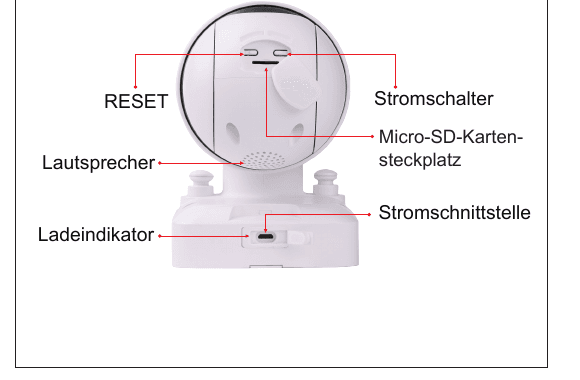
- RESET
- Tænd/sluk-knap
- Micro SD-kortslot
- Højttaler
- Ladeindikator
- Ladeport
Specifikationer
| Komponent | Beskrivelse |
|---|---|
| Tænd/sluk-knap | Hold tænd/sluk-knappen nede i 5 sekunder for at tænde eller slukke kameraet. |
| Nulstillingsknap | Hold RESET nede i 5 sekunder for at gendanne fabriksindstillingerne. (Du hører "Bugu", når nulstillingen er gennemført.) |
| SD-kortslot | Understøtter lokalt SD-kortlager (op til 128 GB). |
| Linse | Understøtter FHD 1080P-opløsning. |
| Strømlampe | Rød = oplader; blå = fuldt opladet. |
| Mikrofon | Optager lyd til dine videoer. |
| PIR-sensor | Kan registrere bevægende objekter op til 10 m væk. |
| Statuslampe | Konstant rød: enheden er fejlbehæftet. Langsom rød blinken: klar til Wi-Fi-forbindelse. Hurtig rød blinken: Wi-Fi-forbindelsen oprettes. Konstant blå: Wi-Fi-forbindelsen er oprettet. |
| Højttaler | Tovejs lydudgang. |
| USB-ladeport | Brug en standard 5V/2A USB-oplader og et Micro USB-kabel til at oplade kameraet. |
| Vingeskrue | Til fastgørelse af kameraet og monteringsbeslag. |
| Wi-Fi-antenne | Bruger en 3 dB-signalantenne. |
4. Solpanel
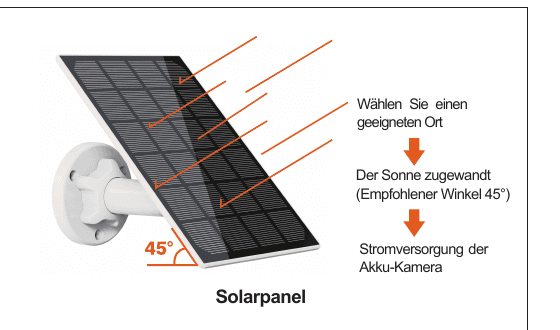
- Vælg en egnet placering
- Vend mod solen (anbefalet vinkel 45°)
- Driver batterikameraet
Funktioner
5. Tilføj kameraet til appen
4.1. Download "CloudEdge"-appen
Søg efter "CloudEdge" i App Store / Google Play, eller scan QR-koden nedenfor for at downloade appen og installere den på din smartphone.

Tips: Aktivér venligst følgende 2 tilladelser, første gang du bruger appen:
- Tillad "CloudEdge" at få adgang til mobildata og Wi-Fi – ellers kan du ikke tilføje enheder.
- Tillad "CloudEdge" at modtage notifikationer – ellers modtager telefonen ikke push-notifikationer, når bevægelsesregistrering eller hørbare alarmer aktiveres.
Nedenstående er skærmbilleder fra en iOS-telefon. Fremgangsmåden til at aktivere tilladelser på Android-telefoner er i det store hele den samme.
4.2. Opret en CloudEdge-konto
Nye brugere skal registrere sig med e-mail.
Tips:
- Vælg den region, du befinder dig i, når du registrerer en ny konto. (Kameraer, der er registreret i forskellige regioner, kan ikke deles.)
- Vælg at registrere dig med e-mail.
4.3. Tænd for kameraet
Sæt Micro SD-kortet i, inden du tænder kameraet – ellers kan SD-kortet ikke læses.
Hold tænd/sluk-knappen nede i 5 sekunder; du vil høre "Bugu". (Hvis kameraet ikke tænder, skal du oplade det med en standard 5V/2A USB-adapter i 15 minutter først.) Derefter tænder driftsindikatoren. Langsom rød blinken betyder, at kameraet venter på en Wi-Fi-forbindelse. (Hvis driftsstatuslampen ikke blinker rødt, skal du nulstille enheden.)
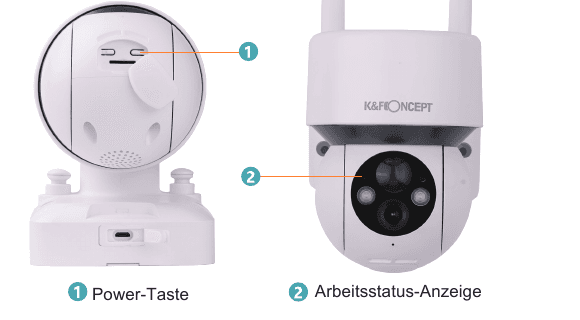
- ① Tænd/sluk-knap
- ② Driftsstatusindikator
Hvorfor tænder kameraet ikke?
- Oplad enheden og forsøg derefter at tænde den igen.
- En DC 5V 1A/2A strømadapter er ikke inkluderet. Sørg for, at indikatorlamperne blinker langsomt, inden du tilslutter 2,4 GHz Wi-Fi.
- Kontakt eftersalgsservice: [email protected]
4.4. Tilslut kameraet til Wi-Fi

Tips:
- Tillad CloudEdge at bruge dit Wi-Fi og mobildata, første gang du starter appen, for at forbinde kameraet korrekt.
- Kameraet understøtter kun 2,4 GHz Wi-Fi, ikke 5 GHz Wi-Fi.
- Tryk én gang på tænd/sluk-knappen for at vække kameraet fra dvaletilstand, og sørg for, at LED-indikatoren blinker LANGSOMT RØDT.
- Sæt nulstillingsnålen ind i nulstillingshullet og hold den inde i 5 sekunder for at nulstille kameraet. Efter en vellykket nulstilling afspiller kameraet en "Bugu"-tone.
Forbind via QR-kode-scanning
Trin 1: Log ind på CloudEdge-appen, og tryk på "+" for at tilføje batterikameraet.
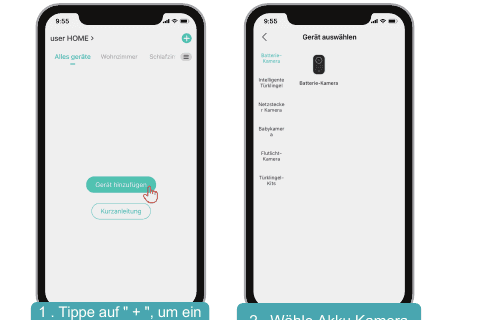
- ① Tryk på "+" for at tilføje en enhed.
- ② Vælg Batterikamera.
Trin 2: Tryk på tænd/sluk-knappen for at vække enheden fra dvaletilstand. Sørg for, at LED-indikatoren blinker LANGSOMT RØDT.
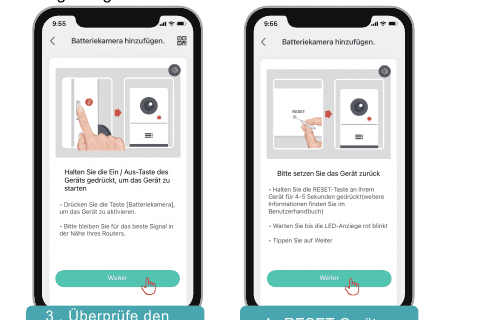
- ③ Tjek strømstatus.
- ④ NULSTIL enheden.
Trin 3: Vælg 2,4 GHz Wi-Fi, og indtast adgangskoden; der genereres derefter en forbindelses-QR-kode. Hold QR-koden på din smartphone foran kameralinsen med en afstand på 5–8 tommer (ca. 25 cm). Når enheden genkender QR-koden, afspilles "Bugu" – tryk derefter på "Næste".
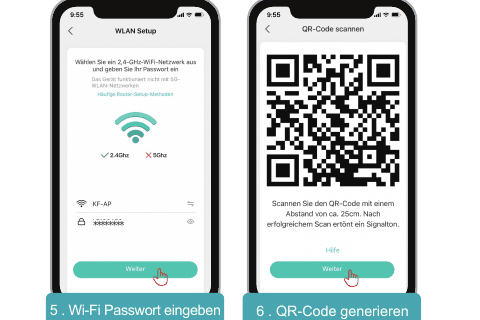
- ⑤ Indtast Wi-Fi-adgangskoden.
- ⑥ Generer QR-koden.
Trin 4: Tillykke! Forbindelsen er oprettet – god fornøjelse.
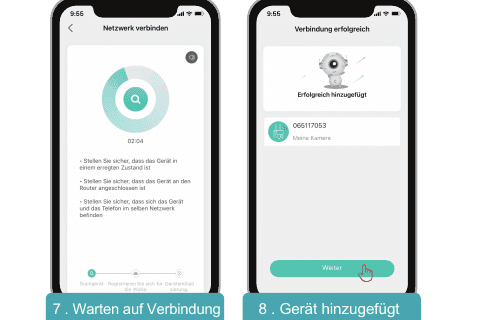
- ⑦ Vent på forbindelsen.
- ⑧ Enhed tilføjet.
Trin 5: Test Wi-Fi-signalstyrken på det planlagte monteringssted for kameraet.
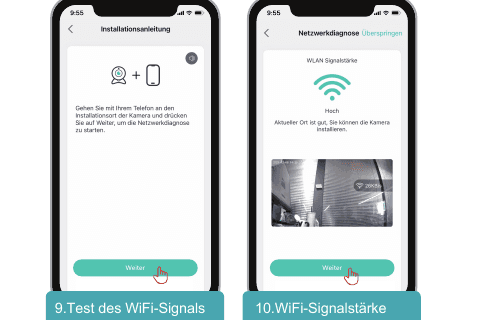
- ⑨ Test Wi-Fi-signalet.
- ⑩ Wi-Fi-signalstyrke.
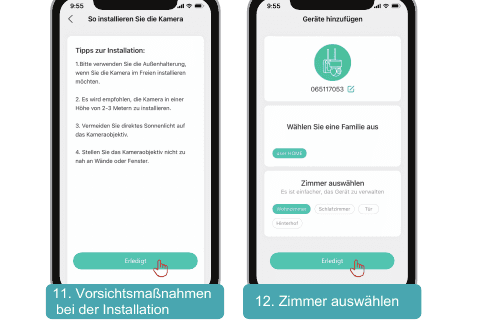
- ⑪ Installationsanvisninger.
- ⑫ Vælg rum.
Fejlfinding ved forbindelsesfejl mellem kamera og Wi-Fi
- Sørg for, at du bruger 2,4 GHz Wi-Fi. Erfaringsmæssigt mislykkes de fleste forbindelser, fordi brugerne vælger 5 GHz Wi-Fi og tilføjer kameraet forkert.
- Sørg for, at du bruger den korrekte Wi-Fi-adgangskode og et hurtigt Wi-Fi-netværk. (Bemærk: Wi-Fi-adgangskoden må ikke indeholde specialtegn som
/!@#$.) - Kontrollér, at QR-koden på telefonens skærm er tydelig, og at afstanden mellem telefonen og kameralinsen under scanning er 10–15 cm.
- Hvis ingen af ovenstående trin hjælper, kan du downloade appen igen, gendanne produktets fabriksindstillinger, genstarte routeren og derefter tilføje kameraet igen.
- Kontakt kundeservice efter gentagne mislykkede forsøg: [email protected]
6. Monter kameraet på væggen
Vigtige råd: Bemærk følgende under installationen for at opnå den bedste produktydelse og undgå unødvendige forstyrrelser:
- Installér ikke enheden i nærheden af varmekilder, f.eks. udendørs airconditionenheder, emhætter i køkkenet osv.
- Sørg for, at der ikke er reflekterende overflader inden for 1,5 m fra PIR-sensoren, da disse påvirker sensorens normale funktion.
- Undgå at installere produktet ved kanten af en travl gade, da fodgængere og køretøjer konstant vækker kameraet, hvilket medfører hyppige alarmbeskeder og meget hurtigt batteriforbrug.
- Installér ikke produktet for langt fra routeren; produktet kræver et godt Wi-Fi-signal for at fungere korrekt.
Yderligere værktøj du skal bruge: en trappestige og en boremaskine.
Trin
Vælg placeringen. Vælg det sted, hvor du vil installere kameraet, tag kameraet og telefonen med derhen, og brug "Installationsguiden" i appen til at tjekke netværket og fastslå, om Wi-Fi-signalet er tilstrækkeligt. Det anbefales at installere kameraet et sted med et godt Wi-Fi-signal, så det fungerer problemfrit.
Fastgør beslaget. Brug en boremaskine og 4 skruer til at fastgøre kameraets metalbeslæg til væggen. En montagehøjde på 2 til 3 meter over jorden anbefales – dette er kameraets bevægelsessensors maksimale detektionsrækkevidde. Undgå at placere kameraet i direkte sollys.
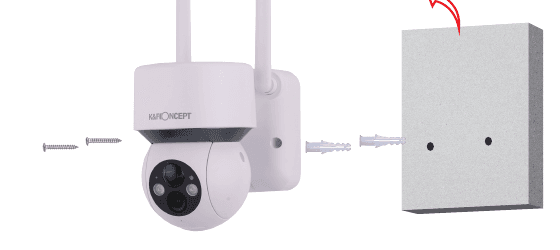
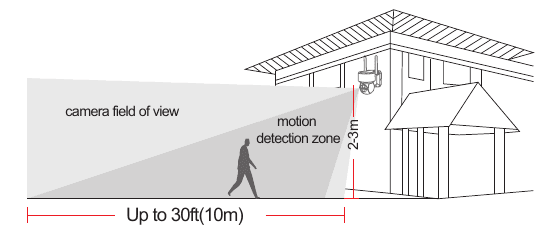
- Kameraets synsfelt — op til 30 ft (10 m)
- Bevægelsesdetektionszone — 2–3 m
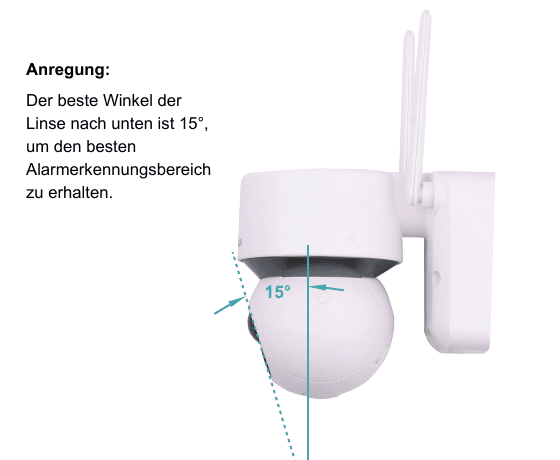
Anbefaling: Den bedste nedadgående vinkel for linsen er 15°, hvilket giver det bedste alarmdetektionsområde.
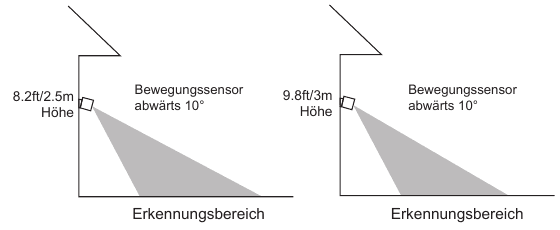
- Bevægelsessensor 10° nedad ved 8,2 ft / 2,5 m højde
- Bevægelsessensor 10° nedad ved 9,8 ft / 3 m højde
7. Installer solpanelet
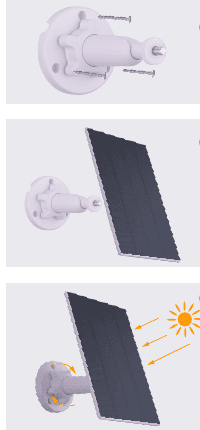
Stram solpanelet fast til beslagets skrue, indtil det ikke længere er løst.
Tip: Gevindhulet er placeret på bagsiden af solarmodulet.
A. Løsn justeringsskruen på beslaget. B. Indstil vinklen på solpanelet, så det fanger mest muligt sollys. C. Stram justeringsknappen for at låse solpanelets vinkel fast.
Tilslut solpanelet til overvågningskameraet udendørs via Micro USB-porten.
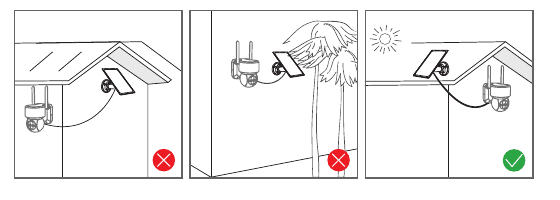
Tips til installation af solarmodulet
- Ved installation på den nordlige halvkugle vender panelet mod syd; ved installation på den sydlige halvkugle vender det mod nord.
- Installér solarmodulet et sted, hvor det ikke blokeres af genstande som tagfremspring eller grene.
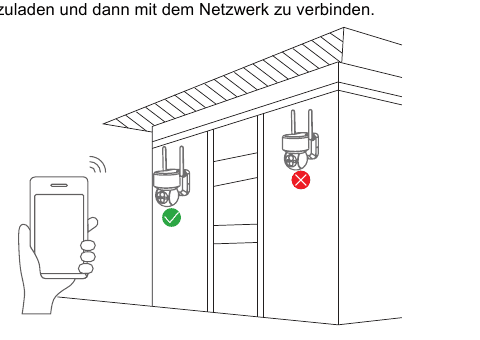
Test Wi-Fi-signalet på installationsstedet
- Test Wi-Fi-signalstyrken på installationsstedet med din telefon, inden du monterer kameraet, og sørg for, at routeren leverer et tilstrækkeligt godt signal.
- Det anbefales at oplade enheden fuldt ud, inden den installeres, og derefter forbinde den til netværket.
8. Funktionsbeskrivelse
7.1. Startside
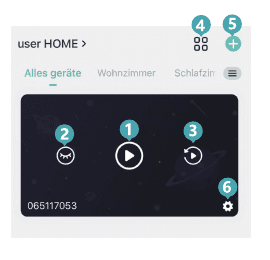
- Åbn siden for at gennemse videoer.
- Skjul eller vis den aktuelle visning.
- Åbn siden til videoafspilning.
- Vis på flere skærme.
- Tilføj enheder.
- Generelle indstillinger.
7.2. Forhåndsvisningsside
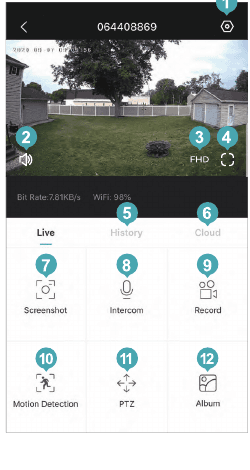
- Åbn indstillingsmenuen (alarmindstillinger, video, belysning, enhedsoplysninger, firmwareopdatering osv.).
- Slå højttaleren til/fra.
- Videoupløsningsindstillinger (SD, HD).
- Fuldskærmsindstilling.
- Videoafspilning fra SD-kortet.
- Afspil videoer fra cloud-lageret.
- Manuel skærmbillede.
- Intercom (hold nede for at tale).
- Optag videoklip manuelt.
- Slå bevægelsesregistrering til og fra.
- PTZ-fjernbetjening.
- Albums (gem skærmbilleder og manuelt optagne videofiler).
7.3. Videoafspilningsside
Tip: Stræk videovisningen med to fingre for at forstørre billedet og se detaljer.
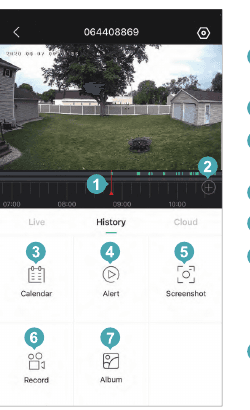
- Videotidslinje med træk-og-slip tidsvalg.
- Tidslinje-zoomknap.
- Vælg dato for videoafspilning.
- Vælg alarmvideoklip.
- Videoafspilningsskærmbillede.
- Optag video: tryk én gang for at starte og tryk igen for at stoppe.
- Gem videoafspilningsskærmbilleder og optagne videoer.
7.4. Indstillingsside
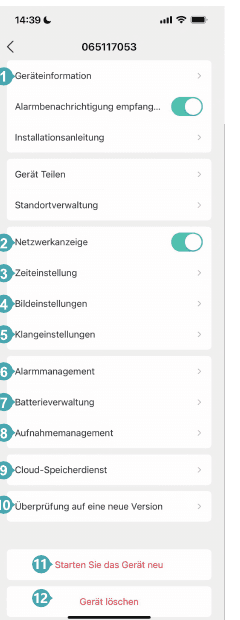
- Skift navn på enheden og se diverse enhedsdata.
- Slå kameraets indikatorlampe til eller fra.
- Indstil tidsformat til 24 timer eller 12 timer.
- Spejl skærmen og indstil billedtilstanden.
- Indstil lydstyrken for tovejslyd.
- Indstillinger for bevægelsesregistrering, herunder registreringsfølsomhed osv.
- Vis batteriniveauet for kameraet.
- Videoindstillinger, visning af SD-kortkapacitet, formatering.
- Cloud-lagringstjenester.
- Vis den aktuelle appversion og den nyeste version.
- Fjerngenstart af kameraet.
- Slet enheden og betjen den inden ny kabellægning.
7.5. Del enheder
Del kameraet med andre:
Denne funktion nås via "Mig" → "Del".
- Invitér dine venner til at downloade og installere "CloudEdge"-appen og logge ind.
- Tryk på ikonet "Beskeder" → "Enhedsdeling" for at se videoen, og følg trinnene for at fuldføre enhedsdelingen.
Tips: Sørg under deling for, at app-kontoen er registreret i samme region. Ellers kan du ikke dele enheden.
7.6. SD-kortoptagelse
Der er ikke inkluderet noget SD-kort med dette produkt. Hvis du har brug for et SD-kort til at gemme filer, skal du købe det separat.
Krav til SD-kortet:
- Vi anbefaler mærkekort som SanDisk, Samsung osv.
- Understøtter 8–128 GB kapacitet.
- Et standard Class 10 SD-kort anbefales.
- Kun FAT32-format understøttes.
Bemærk: Sæt hukommelseskortet i enhedens SD-kortslot; enheden begynder automatisk med at gemme videoen.
Sådan ser du videoer på et SD-kort:
Tryk på knappen "Historik" eller "Alarm" på alarmikonet i appen for at åbne videoafspillingsgrænsefladen. Træk tidslinjen, eller vælg et alarmpunkt for at finde den relevante tidsperiode for optagelsen. Sæt SD-kortet i din computer; videofilen er i MP4-format. Du kan afspille videoen direkte med en videoafspiller.
7.7. Indstillinger for PIR-bevægelsesregistrering
Gå i appen til "Indstillinger" → "Bevægelsesregistrering" for at justere indstillingerne for bevægelsesregistrering.
Enheden bruger 10 følsomhedsniveauer til PIR-bevægelsesregistrering.
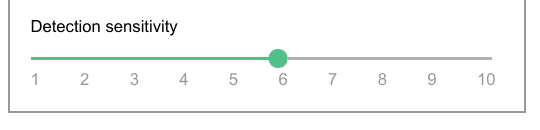
- Niveauer 1–3 — lav følsomhed, bevægelsesregistreringsrækkevidde 4–5 meter.
- Niveauer 4–7 — middel følsomhed, bevægelsesregistreringsrækkevidde 5–8 meter.
- Niveauer 8–10 — høj følsomhed, bevægelsesregistreringsrækkevidde 8–13 meter.
Vigtige råd: Du kan justere følsomheden for bevægelsesregistrering for at løse følgende problemer:
- Hvis telefonen modtager alarmbeskeder for ofte, bruger kameraet meget batteristrøm. Sænk følsomheden for bevægelsesregistrering, indstil et alarminterval og aktivér en alarmtidsplan.
- Hvis telefonen ofte modtager alarmbilleder uden bevægende genstande, kan der være varmekilder i detektionsområdet, der forårsager falsk aktivering af PIR-sensoren. Sænk følsomheden for bevægelsesregistrering.
- Hvis en person går foran kameraet, men der ikke modtages nogen alarmbesked, skal du øge følsomheden for bevægelsesregistrering for at udvide PIR-detektionsområdet.
- Hvis alarmbilledet eller videoen er forsinket, eller du kun kan se ryggen af personen, bør du øge følsomheden for bevægelsesregistrering.
- PIR-sensoren påvirkes af omgivelsestemperaturen; indstil følsomheden højere ved høje temperaturer og lavere ved lave temperaturer.
- UV-stråler fra sollys forstyrrer kameraets PIR-sensor. I direkte kraftigt sollys kan alarmen blive mindre følsom, og andre uønskede fænomener kan forekomme.
- Hvis bevægelsesregistrering fungerer dårligt om natten, kan du prøve at deaktivere "Nattedetektion".
7.8. Spørgsmål om batterier
A. Sådan oplader du kameraet
Det anbefales at bruge en 5V/2A strømadapter til opladning, tilslutte det medfølgende USB-opladerkabel og sætte det i enhedens USB-ladeport.
Bemærk: Hvis der ikke er en 5V/2A strømadapter til rådighed, kan andre 5V strømadaptere også bruges til opladning.
Hvordan kan jeg se, om opladningen lykkedes?
Enhedens ladeindikator lyser rødt under opladning og blåt, når opladningen er fuldført. Det tager ca. 10 timer eller mere at oplade enheden fuldt ud.
Hvad sker der, hvis opladningen mislykkes?
- Kontrollér strømadapteren og prøv en anden.
- Kontrollér USB-opladerkablet og prøv et andet.
- Ladeindikatoren kan være defekt. Kontrollér i appen, om enheden oplader.
- Kontrollér, om enhedens ladeport har dårlig kontakt med USB-opladerkablet.
- Enheden har et beskyttelsesmodul mod opladning ved lave temperaturer; oplad ikke enheden ved lave temperaturer.
- Kontakt kundeservice: [email protected]
B. Batterilevetid
Når enheden ikke registrerer et bevægende objekt, skifter den til dvaletilstand for at reducere strømforbruget. Når enheden registrerer et bevægende objekt, vågner den hurtigt og starter inden for 1 sekund med at tage et skærmbillede og optage en video.
Vigtigt tip: Enheden bruger et ternært lithium-batteri. Når batteriet befinder sig i et koldt miljø, størkner batteriets kemikalier langsommere, lade- og afladningsydelsen falder, og batterikapaciteten mindskes. Enhedens levetid forkortes markant – jo lavere temperaturen er, jo lavere er batterikapaciteten. Når temperaturen er under -20 °C, kan batteriet skifte til selvbeskyttelsestilstand og lukke ned. Men når temperaturen stiger, vender batteriet automatisk tilbage til sin normale tilstand.
I den kolde vinter, når enheden skal oplades, anbefales det at tage den ind i huset og lade den stå i 1 time. Den varme luft indendørs opvarmer batteriet, inden du begynder at oplade det.
Hvorfor har enheden kort batterilevetid?
Enhedens arbejdstid bestemmer batterilevetiden. Jo oftere PIR-sensoren aktiveres og jo flere alarmer der udløses, jo længere er enhedens arbejdstid. Kontrollér, om antallet af alarmer er for højt. Det anbefales at justere enhedens følsomhed for bevægelsesregistrering og indstille et alarminterval og en alarmtidsplan.
Kontrollér, om der er genstande i enhedens synsfelt, der forstyrrer og aktiverer PIR-sensoren, f.eks. udendørs airconditionenheder, kørende biler, forbipasserende fodgængere osv. Juster vinklen på enheden for at undgå disse genstande og forhindre forstyrrelserne.
Batterikapaciteten falder i koldt vejr, hvilket påvirker enhedens rækkevidde.
Kontakt kundeservice: [email protected]
8. Fejlfinding / FAQ
Se mere detaljerede FAQ'er ved at logge ind på appen: "Mig" → "FAQ" → "Udendørs kamera".
8.1. Enheden vises som offline.
- Kontrollér, om enheden er tændt, og se om driftslampen lyser normalt.
- Kontrollér om Wi-Fi-netværket fungerer og genstart routeren.
- Hvis enheden er placeret for langt fra routeren og har et svagt Wi-Fi-signal, anbefales det at flytte routeren tættere på eller tilføje en Wi-Fi-forstærker. Fjern kameraet fra din CloudEdge-konto, nulstil enheden, og tilføj den derefter igen.
- Kontrollér, om enhedens firmware og appen er opdaterede.
8.2. Hvordan opdaterer jeg min router eller Wi-Fi-adgangskode?
Slet kameraet fra din CloudEdge-konto. Nulstil enheden og tilføj den igen med det nye Wi-Fi-netværk og adgangskoden.
8.3. Kan ikke afspille historisk video?
- Kontrollér SD-kortets status under "Indstillinger" for at sikre, at det er genkendt.
- Tag SD-kortet ud og sæt det i igen.
- Formatér SD-kortet i appen.
- Prøv et andet nyt SD-kort.
8.4. Hvorfor genkender enheden ikke SD-kortet?
- Sæt Micro SD-kortet i, inden du tænder kameraet.
- Vi anbefaler kort fra mærker som SanDisk og Samsung.
- Vi anbefaler at bruge et standard Class 10 TF-kort.
- Kun FAT32-format understøttes.
- TF-kortet genkendes muligvis ikke, hvis internetforbindelsen er dårlig.
8.5. Hvorfor har min enhed kort batterilevetid?
Kontrollér, om alarmen udløses for ofte, da enhedens arbejdstid bestemmer batterilevetiden. Jo oftere alarmen udløses, jo hurtigere løber batteriet tør. Det anbefales at sænke enhedens følsomhed for bevægelsesregistrering og indstille et alarminterval og en alarmtidsplan. (Bemærk: udendørs airconditionenheder, kørende køretøjer og forbipasserende fodgængere udløser ofte alarmen.) Justér enhedens vinkel, så disse genstande undgås.
I koldt vejr falder batterikapaciteten, hvilket også påvirker enhedens levetid.
8.6. Telefonen kan ikke modtage alarm-push-notifikationer.
- Slå alle push-tilladelser til for "CloudEdge"-appen i din telefons systemindstillinger.
- Sørg for, at enhedens bevægelsesregistreringsfunktion er aktiveret.
- Genstart telefonen og ryd cachen på Android-telefoner.
- Kontrollér, om netværket er godt.
8.7. Hvordan kan jeg se, om opladningen lykkedes?
Enhedens ladeindikator lyser rødt, hvilket betyder, at den oplades. Blåt lys betyder, at opladningen er fuldført. Det tager ca. 10 timer eller mere, inden enheden er fuldt opladet.
8.8. Hvad skal jeg gøre, hvis opladningen mislykkes?
- Kontrollér strømadapteren og prøv en anden.
- Kontrollér USB-opladerkablet og prøv et andet.
- Ladeindikatoren kan være defekt; kontrollér ladekonfigurationen i appen.
- Kontrollér, om enhedens ladeport ikke har god kontakt med USB-opladerkablet.
- Enheden har et beskyttelsesmodul mod opladning ved lave temperaturer; oplad ikke enheden ved lave temperaturer.
8.9. Hvad kan påvirke solarmodulets effektivitet?
I meget dårligt vejr — f.eks. ved vedvarende eller hyppig regn, sne eller overskyet himmel — kan solarmodulet muligvis ikke oplade kameraet fuldt ud.
Andre faktorer som skygge, temperatur, vejr og mængden af støv eller snavs på overfladen kan også påvirke solarmodulets evne til at generere strøm.
8.10. Hvordan kan solarmodulers effektivitet optimeres?
Mængden af energi, som solarmodulet genererer, afhænger af flere faktorer: gennemsnitlig solstråling, vejrforhold, hældningsvinkel, støv eller snavs. For at optimere effektiviteten kan du:
- Montere solarmodulet et godt oplyst sted og undgå steder som skyggen fra træer, bygninger eller andre forhindringer for at sikre tilstrækkelig sollysindfald.
- Orientere solarmodulet, så det peger mod syd (på den nordlige halvkugle) eller nord (på den sydlige halvkugle), og vippe det i overensstemmelse med din breddegrad for at opnå maksimal solstråling.
- Tørre solarmodulets overflade regelmæssigt af med en fugtig klud eller papirhåndklæde for at fjerne støv og aflejringer.
8.11. Kan solarmoduler fungere ved lave temperaturer?
Solarmodulet har en mindste driftstemperatur på -20 °C (-4 °F).
Lave temperaturer kan bremse den kemiske reaktion i kamerabatteriet, hvilket kan få kameraet til at vise et lavt batteriniveau. Af hensyn til sikkerheden for kameraet og solarmodulet bør du oplade batteriet ved temperaturer mellem -20 °C og 60 °C og ikke bruge solarmodulet til opladning, når temperaturen falder under -20 °C.
8.12. Hvordan kan jeg se, om kameraet oplades, når det er tilsluttet et solpanel?
Kameraet oplades, så længe solpanelet vender mod solen. Ladeikonet vises dog kun i appen, når strømmen når 500 mAh.
FCC-advarselsmeddelelse
Ændringer eller modifikationer, der ikke udtrykkeligt er godkendt af den part, der er ansvarlig for overensstemmelse, kan ophæve brugerens ret til at betjene udstyret. Dette udstyr er testet og overholder grænserne for en klasse B digital enhed i henhold til del 15 af FCC-reglerne. Disse grænser er udformet til at give rimelig beskyttelse mod skadelig interferens ved installationer i boliger. Dette udstyr genererer, bruger og kan udsende radiofrekvensenergi og kan, hvis det ikke installeres og bruges i overensstemmelse med instruktionerne, forårsage skadelig interferens i radiokommunikation. Der er dog ingen garanti for, at interferens ikke vil opstå i en bestemt installation. Hvis dette udstyr forårsager skadelig interferens i radio- eller tv-modtagelse — hvilket kan fastslås ved at slukke og tænde for udstyret — opfordres brugeren til at forsøge at afhjælpe interferensen ved en eller flere af følgende foranstaltninger:
- Genorienter eller flyt modtagerantennen.
- Øg afstanden mellem udstyret og modtageren.
- Rådfør dig med forhandleren eller en erfaren radio-/tv-tekniker for at få hjælp.
- Denne enhed overholder del 15 af FCC-reglerne.
Driften er underlagt følgende to betingelser:
- Denne enhed må ikke forårsage skadelig interferens.
- Denne enhed skal acceptere enhver modtaget interferens, herunder interferens, der kan forårsage uønsket drift.
RF-eksponeringsmeddelelse: For at overholde FCCs retningslinjer for RF-eksponering skal dette udstyr installeres og betjenes med en minimumsafstand på 20 cm mellem senderen og din krop. Denne enhed og dens antenne(r) må ikke placeres tæt på eller betjenes i forbindelse med en anden antenne eller sender.
FCC ID: 2AYJN-DX20X
BondFree Solarkamera (Udendørs batteri)
Brugervejledning til BondFree solardrevne udendørs batteriovervågningskamera (Cloud-serien), der dækker pakkens indhold, produktoversigt, statusindikatorer, CloudEdge-app-opsætning, Wi-Fi-parring, opladning, installation, optagelse og ofte stillede spørgsmål.
PANORAXY Trådløst Batteridrevet Kamera
Hurtigstartvejledning til det trådløse solar-/batteridrevne kamera PANORAXY – med informationer om pakkens indhold, produktoversigt, opsætning af CloudEdge-appen, opladning, montering af kamera og solpanel, funktionsoversigt, bevægelsesregistrering, optagelseslager, afspilning, deling og ofte stillede spørgsmål.