 CloudEdge App Dokumentation
Rebluum RB-3PT1 Solarkamera
Hurtigstartvejledning til den trådløse sikkerhedskamera Rebluum RB-3PT1 Solar Battery – med oplysninger om pakkens indhold, produktoversigt, montering, installation af solpanel, opsætning af CloudEdge-appen, Wi-Fi-parring, alarmindstillinger, deling og ofte stillede spørgsmål.
Denne hurtigstartvejledning forklarer, hvordan du opsætter og bruger den trådløse sikkerhedskamera Rebluum RB-3PT1 Solar Battery med CloudEdge-appen – herunder kameraets opbygning, montering, installation af solpanel, kontoregistrering, Wi-Fi-parring, alarmindstillinger, enhedsdeling og fejlfinding.
Få mere hjælp i FAQ til batterikameraet. Du kan også logge ind på CloudEdge-appen og søge under "Mig" → "FAQ" → "Hjælpedokument" → "Batterikamera".
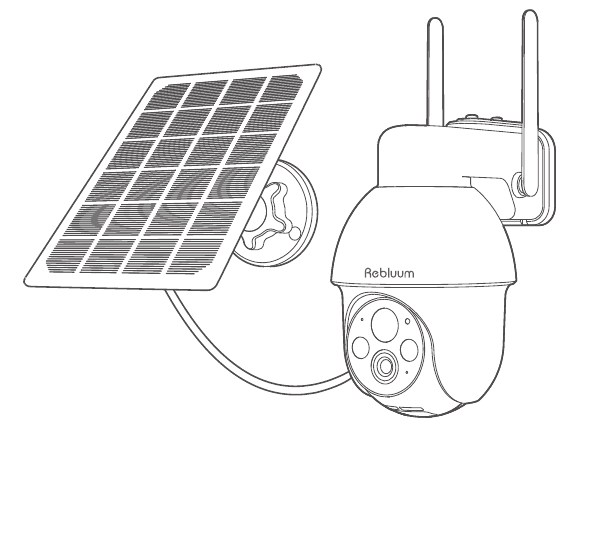
1. Pakkens indhold
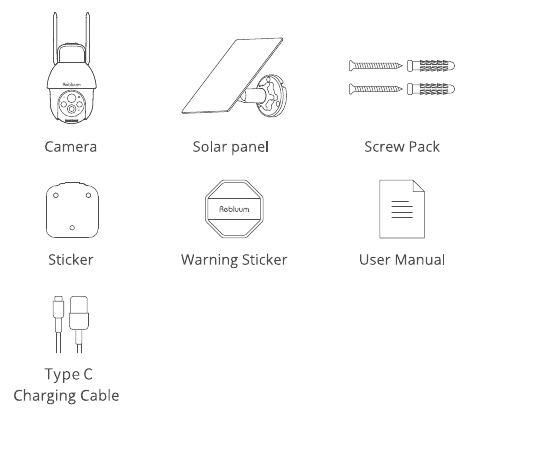
- Kamera
- Solpanel
- Skruepakke
- Klistermærke
- Advarselsklistermærke
- Brugervejledning
- USB-C-ladekabel
2. Produktoversigt
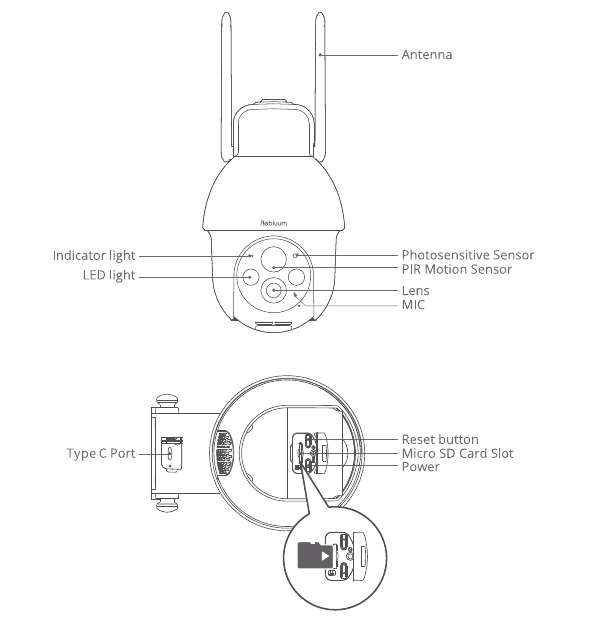
- Antenne
- Kontrollampe
- LED-lys
- Lyssensor
- PIR-bevægelsessensor
- Objektiv
- Mikrofon
- USB-C-stik
- Nulstillingsknap
- Micro SD-kortslot
- Strøm
FORSIGTIG: Isæt Micro SD-kortet i den retning, der er vist i diagrammet. Sætter du kortet forkert i, kan det SÆTTE SIG FAST, og enheden kan blive beskadiget.
| Element | Beskrivelse |
|---|---|
| SD-kortstik | Understøtter micro SD-kort til lokal lagring (maks. 128 GB). |
| Nulstillingsknap | Nulstiller kameraet til fabriksindstillingerne (hold inde i 5-8 sek.). |
| Kortkapacitetskrav | 8-128 GB. |
| Læse-/skrivehastighed | Klasse 10. |
| Filformat | FAT32. |
3. Installation og opsætning af CloudEdge-appen
Søg efter "CloudEdge" i App Store eller Google Play for at downloade appen.
- Fra Google Play
- Fra App Store
- Eller scan nedenstående QR-kode
Download appen (iOS og Android).
4. Montering af kameraet
Vælg højde og placering
Hæng kameraet 2-3 m (7-10 ft) over jorden. Denne højde giver bevægelsessensoren det bedste detektionsområde. Undgå at placere kameraet i direkte sollys.
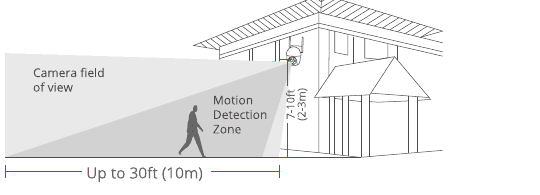
- Kameraets synsfelt
- Bevægelsesdetektionszone — op til 30 ft (10 m)
- Monteringshøjde — 7-10 ft (2-3 m)
Installation
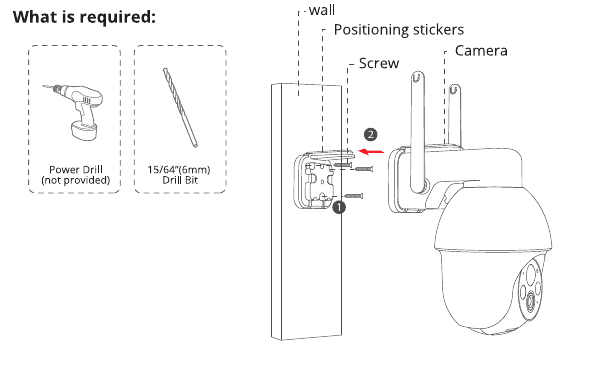
Bor i henhold til positionsklistermærket; borbits: 6 mm (15/64").
Isæt rawlplugs.
Stram skruen.
Nødvendigt: Boremaskine (medfølger ikke), 6 mm-borbits (15/64").
Installation af solpanelet
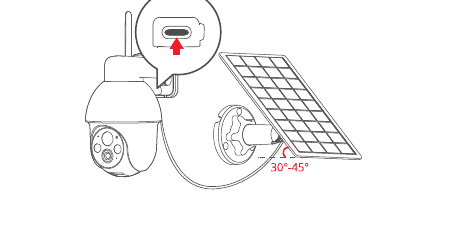
Monter solpanelet i en vinkel på ca. 30-45° i forhold til det vandrette plan, som vist på billedet nedenfor.
Tilslutningen mellem solpanelet og kameraet sker som vist i følgende figur: åbn silikonedækslet i bunden af kameraet, fjern den lille midterste del af dækslet, før ledningen igennem åbningen, sæt den i USB-C-stikket, og luk dækslet, så ledningen fra solpanelet sidder stramt.
Tips til installation af solpanelet
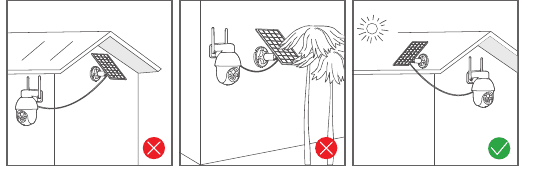
Vend panelet mod syd på den nordlige halvkugle og mod nord på den sydlige halvkugle.
Sørg for, at solpanelet ikke skygges af tagrender, grene eller andre genstande.
Test Wi-Fi-signalet på monteringsstedet
Brug din smartphone til at teste Wi-Fi-signalkvaliteten på monteringsstedet, inden du monterer kameraet, og sørg for, at routeren kan levere et godt signal dér.

5. Opret en konto
CloudEdge-appen er nødvendig for at bruge kameraet. Tilmelding til cloud-lagring er helt valgfrit og ikke nødvendigt, når du bruger et Micro SD-kort.
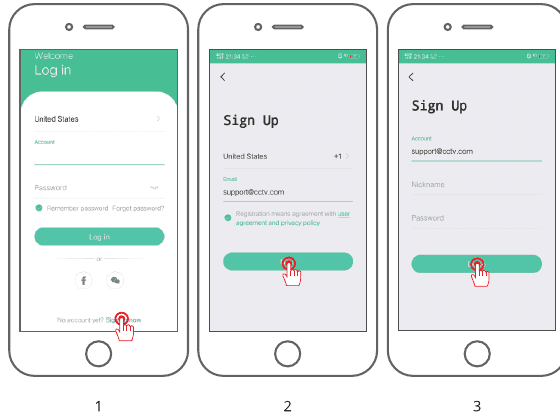
Åbn appen for at oprette en konto. Gå til login-siden, og tryk på "Opret konto".
Registrer dig med din e-mailadresse, og tryk på "Næste".
Angiv et "Kaldenavn" og en "Adgangskode" til appen, og tryk på "Udført" for at afslutte.
6. Opsæt Wi-Fi til kameraet
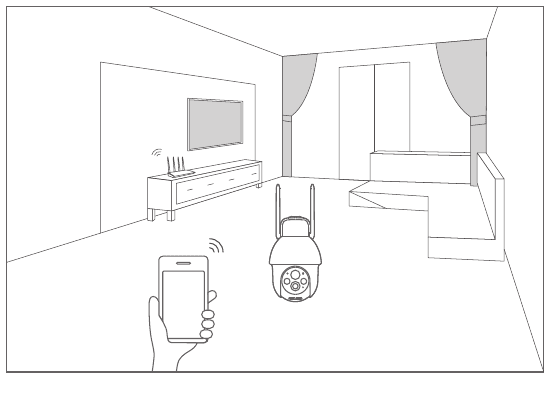
Bring din smartphone og kameraet tæt på routeren (maks. afstand: 5 m / 16 ft).
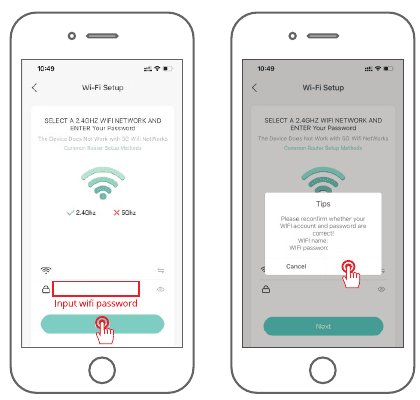
Bemærk: Kameraet kan kun oprette forbindelse til et 2,4 GHz Wi-Fi-signal. 5 GHz understøttes ikke. Sørg derfor for at forbinde til et 2,4 GHz-netværk, som vist på illustrationen nedenfor.
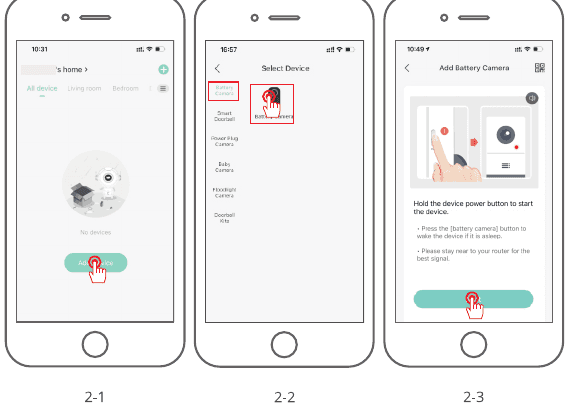
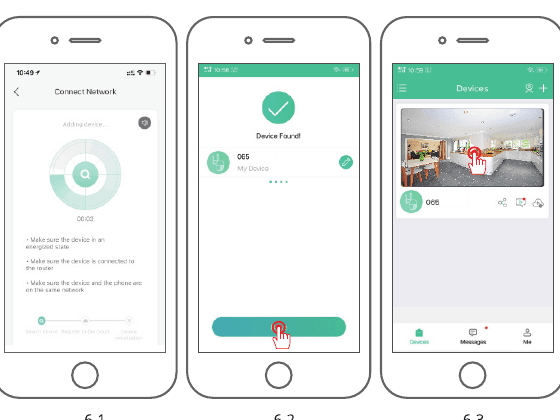
Log ind på "CloudEdge", og tryk på "+"-ikonet i midten. Tryk på "Batterikamera" for at tilføje enheden.
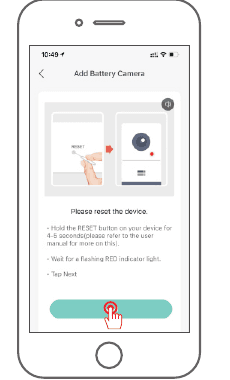
Nulstil enheden, og vent, til kontrollampen blinker rødt. Tryk derefter på "Næste".
Vælg det Wi-Fi-netværk, som enheden skal forbindes til (dit hjemmenetværk), indtast adgangskoden, og tryk på "Næste".
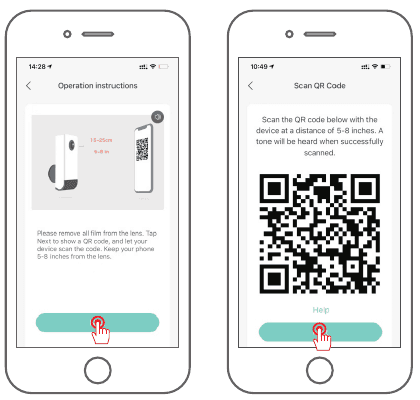
Brug kameraet til at scanne QR-koden på din smartphone som beskrevet nedenfor. Når scanningen er fuldført, hører du et lydsignal – tryk derefter på Næste.
Når netværkskonfigurationen er gennemført, angiver du et navn og en adgangskode til enheden for at afslutte tilføjelsen. Herefter kan du se kameraets billede i realtid.
7. Persondetektering
Slå persondetektering til, så alarmen kun udløses ved menneskelig bevægelse. Tryk på indstillingsknappen, og vælg "Alarmstyring". Aktiver "Bevægelsesdetektering", og tryk på "Alarmarbejdstilstand". Vælg "Brugerdefineret tilstand", og tryk på indstillingsknappen for at konfigurere personalarmen. Optagetid: varighed af hvert alarmvideo; Alarminterval: pause mellem de enkelte alarmadvarsler.

Tip: Hvis du vil registrere andre bevægelige genstande som f.eks. køretøjer, skal du slå persondetektering fra. Aktivér ikke "Dagdetektering" eller "Natdetektering".
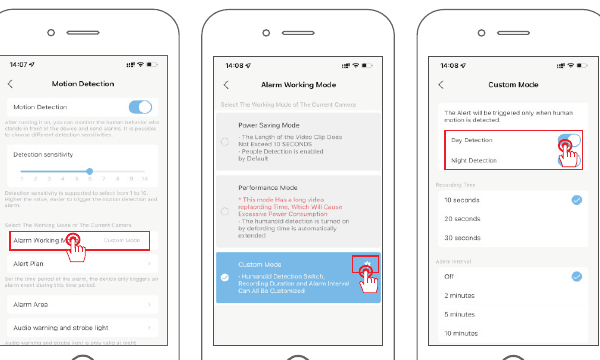
Indstillinger for alarmarbejdstilstand:
| Tilstand | Beskrivelse |
|---|---|
| Strømsparetilstand | Videolængden er på maks. 10 sekunder. Persondetektering er aktiveret som standard. |
| Præstationstilstand | Denne tilstand har en længere videoudskiftningstid, hvilket kan medføre øget strømforbrug. Persondetektering er som standard slået til, og afrostingstiden forlænges automatisk. |
| Brugerdefineret tilstand | Persondetektering, optagetid og alarminterval kan alle tilpasses individuelt. |
8. Lydalarm og stroboskoplys
Lydalarm og stroboskoplys er kun aktive om natten.
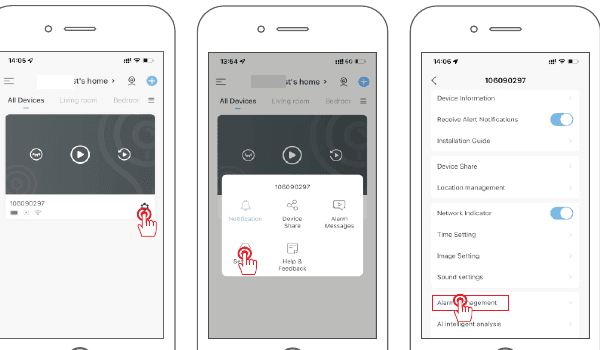
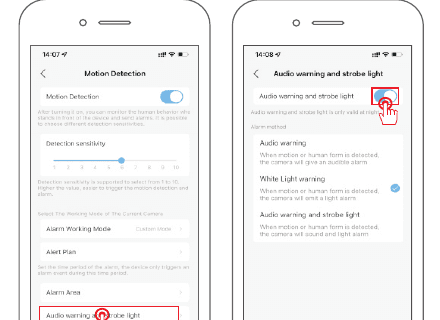
Indstillinger for alarmmetode:
| Metode | Beskrivelse |
|---|---|
| Lydalarm | Når bevægelse eller en person registreres, afgiver kameraet en hørbar alarm. |
| Hvidlysadvarsel | Når bevægelse eller en person registreres, udsender kameraet en lysalarm. |
| Lydalarm og stroboskoplys | Når bevægelse eller en person registreres, afgiver kameraet en kombineret lyd- og lysalarm. |
9. Del enheden
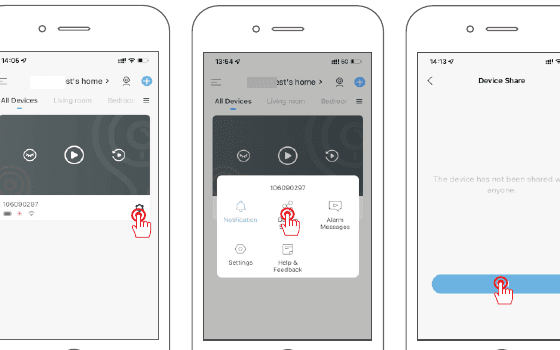
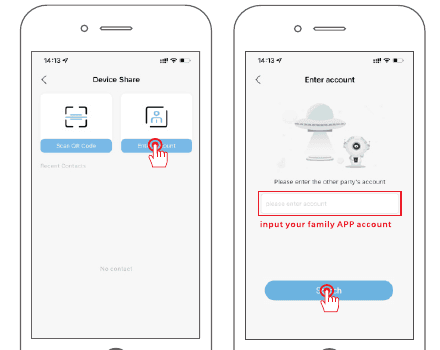
Et kamera kan kun tilføjes af én app-konto. Hvis andre familiemedlemmer ønsker at se kameraet, kan du dele det med dem via appens delingsfunktion. Tryk på indstillingsknappen, og vælg "Del enhed" → "Tilføj" → "Indtast konto", og angiv den anden persons app-konto. Vedkommende vil herefter modtage en delingsmeddelelse i appen og kan trykke på Accepter for at se det delte kamera.
10. Ofte stillede spørgsmål
Spørgsmål: Enheden vises som offline?
Svar:
- Kontroller, at enheden er tændt.
- Kontroller, at Wi-Fi-netværket fungerer korrekt, og genstart routeren.
- Hvis enheden er for langt fra routeren og ikke kan modtage et godt signal, anbefales det at flytte routeren tættere på eller installere en Wi-Fi-forstærker.
- Slet kameraet fra din CloudEdge-app-konto, og tilføj det igen efter nulstilling af enheden.
- Kontroller, at enhedens firmware og appen er opdateret til den nyeste version.
Spørgsmål: Hvorfor er enheden stadig på listen efter nulstilling?
Svar: Nulstilling af enheden nulstiller kun kameraets netværkskonfiguration – ikke konfigurationen i appen. Kameraet skal fjernes manuelt via appen.
Spørgsmål: Hvordan forbinder jeg kameraet til en anden router?
Svar: Fjern og nulstil først enheden via appen, og konfigurer den derefter igen via appen.
Spørgsmål: Hvorfor genkender enheden ikke SD-kortet?
Svar: Det anbefales at isætte SD-kortet, efter at enheden er slukket. Kontroller, at SD-kortet fungerer korrekt, og at formatet er FAT32. SD-kortet kan muligvis ikke genkendes ved dårlig internetforbindelse.
Spørgsmål: Hvorfor modtager jeg ikke notifikationer på min smartphone?
Svar: Kontroller, at appen kører på telefonen, og at de relevante notifikationsfunktioner er aktiveret. Sørg også for, at notifikationstilladelser er aktiveret i din smartphones systemindstillinger.
11. Sikkerhedserklæring
FCC-erklæring
Denne enhed overholder del 15 af FCC-reglerne. Driften er underlagt følgende to betingelser: (1) Enheden må ikke forårsage skadelig interferens, og (2) enheden skal acceptere al modtaget interferens, herunder interferens der kan forårsage uønsket drift.
Advarsel: Ændringer eller modifikationer, der ikke er udtrykkeligt godkendt af den ansvarlige part for overensstemmelse, kan ugyldiggøre brugerens ret til at betjene udstyret.
Bemærk: Dette udstyr er testet og fundet i overensstemmelse med grænseværdierne for en digital enhed i klasse B i henhold til del 15 af FCC-reglerne. Disse grænseværdier er designet til at yde rimelig beskyttelse mod skadelig interferens i beboelsesinstallationer.
Dette udstyr genererer, bruger og kan udsende radiofrekvensenergi, og hvis det ikke installeres og bruges i overensstemmelse med vejledningen, kan det forårsage skadelig interferens i radiokommunikation. Der er dog ingen garanti for, at der ikke opstår interferens i en bestemt installation. Hvis dette udstyr forårsager skadelig interferens for radio- eller tv-modtagelse – hvilket kan afgøres ved at slukke og tænde for udstyret – opfordres brugeren til at forsøge at afhjælpe interferensen ved hjælp af en eller flere af følgende foranstaltninger: (1) Reorienter eller flyt modtagerantennen. (2) Forøg afstanden mellem udstyret og modtageren. (3) Tilslut udstyret til en stikkontakt på et andet kredsløb end det, modtageren er tilsluttet. (4) Kontakt forhandleren eller en erfaren radio-/tv-tekniker for hjælp.
FCC-erklæring om radiofrekvenseksponering
Enheden er vurderet til at opfylde de generelle RF-eksponeringsgrænser. Enheden kan bruges i fastmonterede eller mobile situationer. Den mindste afstand er 20 cm.
Bemærk: Afskærmede kabler. Alle forbindelser til andre computerenheder skal foretages med afskærmede kabler for at overholde FCC-reglerne.
12. Garantioplysninger
Udfyld nedenstående oplysninger eller scan QR-koden for at aktivere den gratis 12-måneders garanti fra bestillingsdatoen. Når du har udfyldt eller scannet, bedes du tage et billede og sende det til e-mailadressen ([email protected]). Herefter træder din gratis garanti i kraft! Kontakt os straks i garantiperioden, hvis nogen dele af produktet er beskadiget – vi finder en tilfredsstillende løsning.
- Bestillingsdato:
- Ordrenummer/ID:
- Købers e-mail:
- Købers telefon:
Kontakt os
- E-mail: [email protected]
- Telefon: +1 844 497 1656
- Youtube: Rebluum Security
PANORAXY Trådløst Batteridrevet Kamera
Hurtigstartvejledning til det trådløse solar-/batteridrevne kamera PANORAXY – med informationer om pakkens indhold, produktoversigt, opsætning af CloudEdge-appen, opladning, montering af kamera og solpanel, funktionsoversigt, bevægelsesregistrering, optagelseslager, afspilning, deling og ofte stillede spørgsmål.
Hurtigstartvejledning til solcelledrevet kamera
Hurtigstartvejledning til det trådløse, solcelledrevne batteriovervågningskamera – med hardwareoversigt, opsætning af CloudEdge-appen, Wi-Fi-parring, montering af kamera og solpanel, bevægelsesdetektion, optagelseslagring, afspilning, deling, opladning og FAQ.