 CloudEdge App Dokumentation
PANORAXY Trådløst Batteridrevet Kamera
Hurtigstartvejledning til det trådløse solar-/batteridrevne kamera PANORAXY – med informationer om pakkens indhold, produktoversigt, opsætning af CloudEdge-appen, opladning, montering af kamera og solpanel, funktionsoversigt, bevægelsesregistrering, optagelseslager, afspilning, deling og ofte stillede spørgsmål.
Denne vejledning forklarer, hvordan du opsætter og bruger PANORAXY Trådløst Batteridrevet Kamera med CloudEdge-appen, herunder pakkens indhold, produktets opbygning, statuslys, kontoregistrering, Wi-Fi-parring, opladning, montering af kamera og solpanel samt fejlfinding.
Få mere hjælp i FAQ om batterikameraer. Du kan også få hjælp direkte i CloudEdge-appen: "Mig" - "Hjælp" - "Min enhed" / "Flere spørgsmål", hvor du finder FAQ-indgange. Hvis problemet stadig ikke er løst, kan du sende os din feedback. Du kan også sende en e-mail til [email protected].
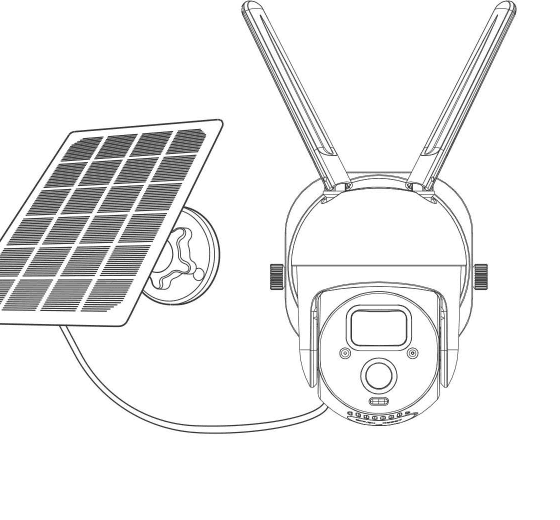
1. Pakkens indhold
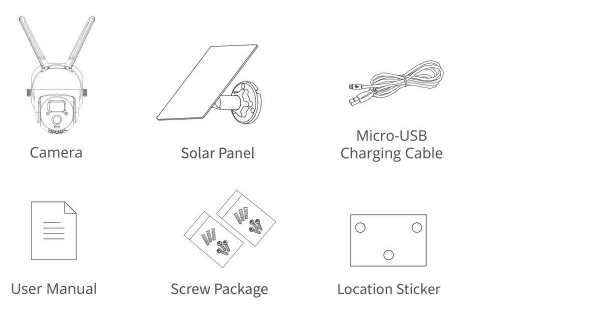
- Kamera
- Solpanel
- Micro-USB-opladerkabel
- Brugervejledning
- Skruepakke
- Placeringsklistermærke
2. Produktoversigt
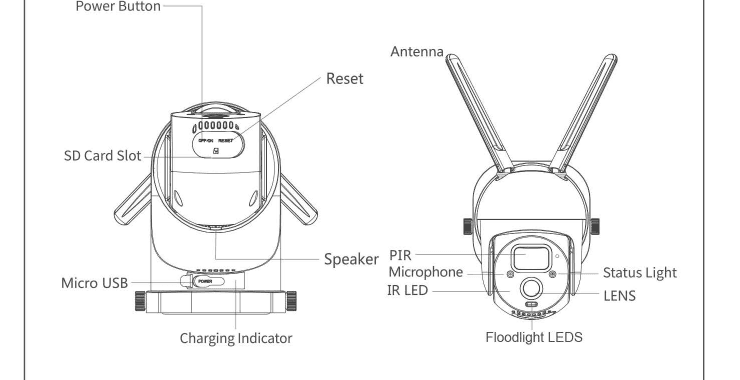
- Tænd/sluk-knap
- Reset
- SD-kortslot
- Micro USB / Ladeindikator
- Antenne
- Højttaler
- PIR / Mikrofon / IR-LED
- Projektørlampe-LED'er
- Statuslys
- LINSE
| Del | Beskrivelse |
|---|---|
| Strømport | DC 5V ±10% |
| Tænd/sluk | Hold tænd/sluk-knappen nede i 3 sekunder for at tænde/slukke kameraet |
| Statuslys | Konstant rødt lys: kameraet starter op eller er defekt |
| Statuslys | Langsomt blinkende rødt lys: afventer Wi-Fi-forbindelse / hurtigt blinkende rødt lys: opretter Wi-Fi-forbindelse |
| Statuslys | Blinkende blåt lys: opretter forbindelse |
| Statuslys | Konstant blåt lys: kameraet fungerer korrekt |
| SD-kortslot | Understøtter lokalt SD-kortlager (maks. 128 G) |
| Reset | Hold nede i 5 sekunder for at nulstille kameraet |
| Ladeindikator | Konstant rødt lys: batteriet oplades |
| Ladeindikator | Konstant blåt lys: opladning afsluttet |
| Batteri | Indbygget genopladeligt batteri |
3. Sådan opsættes kameraet
1. Download og installation af appen
Download CloudEdge-appen fra App Store eller Google Play. Du kan også scanne QR-koden for at downloade den.
2. Kontoregistrering og login
Åbn CloudEdge-appen, vælg dit land/din region, og opret ved første brug en konto med en gyldig e-mailadresse. Log derefter ind.
3. Netværkskonfiguration
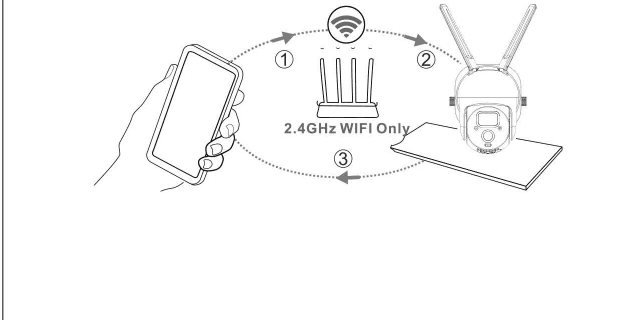
- Kameraet understøtter kun 2,4 GHz Wi-Fi og ikke 5 GHz Wi-Fi. Kontrollér din router for at bekræfte, at netværket kører på 2,4 GHz-frekvensen.
- Sørg for, at Wi-Fi-adgangskoden ikke indeholder specialtegn som &*%#@^.
- For en vellykket forbindelse bør du placere kameraet og telefonen tæt på routeren, da det fremskynder netværkskonfigurationen.
4. Tilslut kameraet til appen
Vigtigt at vide:
- Inden du tilføjer enheden, skal du sikre dig, at kameraet er tilstrækkeligt opladet. Du kan bruge en 5V/1,5A-ladeadapter til opladning (ladeadapter medfølger ikke).
- Hold tænd/sluk-knappen nede i 3–5 sekunder for at tænde/slukke enheden. Du hører et bip-lyd, når den tændes.
- Hvis kameraet er parret med din telefon, blinker statuslyset blåt. Ellers lyser det rødt. Nulstil kameraet ved at holde nulstilknappen nede i 3–5 sekunder.
Trin til Wi-Fi-forbindelse
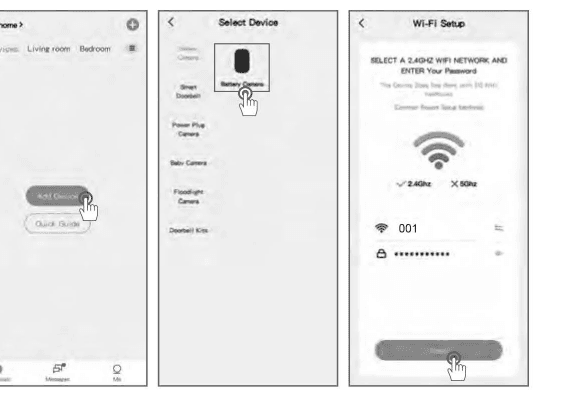
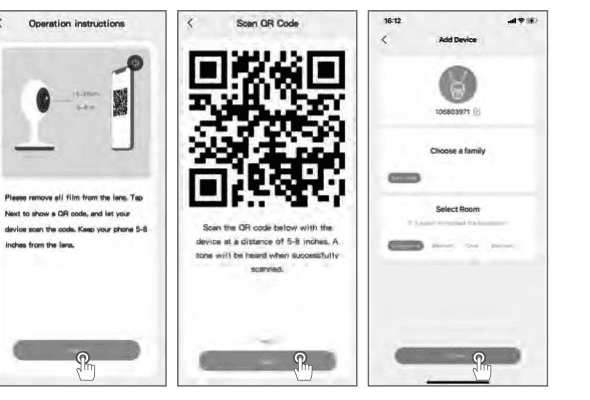
4. Opladning af kameraet
Det anbefales at oplade batteriet fuldt ud, inden kameraet monteres udendørs.
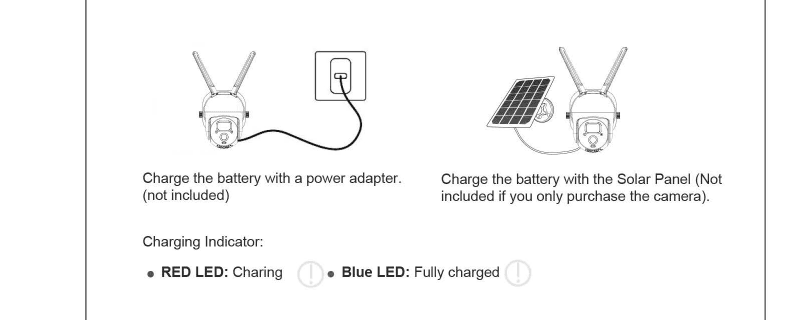
- Oplad batteriet med en ladeadapter (medfølger ikke).
- Oplad batteriet med solpanelet (medfølger ikke, hvis du kun køber kameraet).
Ladeindikator:
- RØD LED: Oplader
- Blå LED: Fuldt opladet
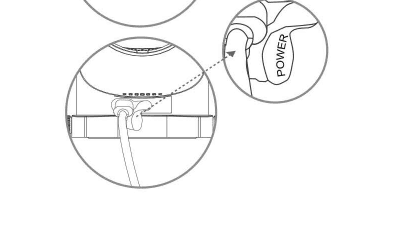
For bedre beskyttelse mod regn: Når du oplader med solpanelet, skal du kun åbne den lille gummiprop mærket "POWER" og holde den ydre gummiprop fast lukket. Sæt altid gummiproppen i igen efter montering af Micro SD-kortet.
Opladningsmetode
Appen minder dig om at oplade kameraet, når batteriet er lavt. Brug Micro-USB-kablet med en 5V/1,5A-ladeadapter. Under opladning lyser indikatoren rødt; når kameraet er fuldt opladet, skifter lyset til konstant blåt. Det tager ca. 8 timer at oplade fuldt ud. Du kan også bruge solpanelet til at oplade kameraet.
Bemærk: Det nøjagtige batteriniveau kan ses under 'Indstillinger - Batteristyring'.
Sikkerhedsinstruktioner til batteribruge
Kameraet er ikke designet til at køre 24/7 på fuld kapacitet eller til uafbrudt livestreaming. Det er designet til at optage bevægelseshændelser og give fjernadgang til livevisning, når du har brug for det.
Om batteriet
Dette kamera anvender innovativ lavenergi-teknologi og har forskelligt strømforbrug i forskellige scenarier, hvilket giver en mere holdbar standby-kapacitet. Når der ikke registreres bevægelse, går kameraet i dvale med minimalt strømforbrug. Når bevægelse registreres, vågner kameraet straks og begynder at optage video.
Bemærkninger:
- Hvis kameraet vender mod en travl gade, vil det blive vækket hyppigt og registrere mange bevægelser, og batteriet vil hurtigt løbe tør.
- Batteriforbruget og standbytiden er tæt forbundet med antallet af registrerede bevægelser om dagen. Jo flere bevægelser der registreres, desto hurtigere løber batteriet tør.
- Den typiske estimerede levetid for et litium-ion-batteri er ca. to til tre år eller 300 til 500 opladningscyklusser, alt efter hvad der sker først. Én opladningscyklus er en brugsperiode fra fuldt opladet til fuldt afladet.
- Den anbefalede driftstemperatur for kameraet er 4°F–140°F (−20°C til 60°C). Ved lavere temperaturer kan batteriets ydeevne falde.
5. Kameramontage
a. Monter beslag og solpanel
Følg diagrammet nedenfor. Bor hullerne i henhold til det medfølgende placeringsklistermærke. Tryk ekspansionsdybler ind i hullerne, og fastgør derefter beslaget til dyblerne med skruerne.
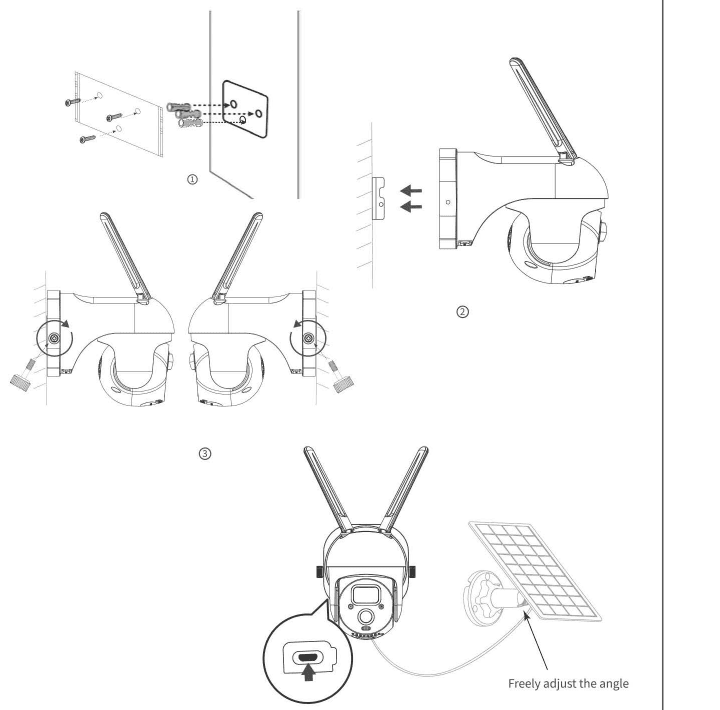
b. Vælg en god placering til kameraet
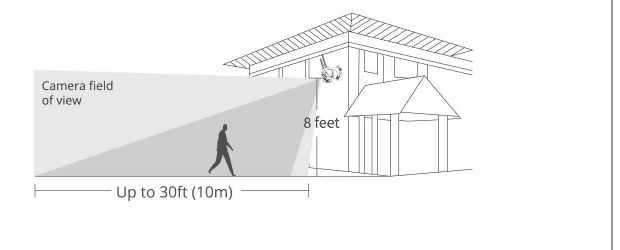
Monter kameraet et sted, hvor synsfeltet ikke er blokeret, og sørg for, at det er inden for Wi-Fi-netværkets dækningsområde. Vi anbefaler en monteringshøjde på ca. 2,4 m (8 ft). Du kan justere højden og kameravinklen via livevisningen på din telefon.
6. Solpanelmontage
Vælg en placering til solpanelet, der får mest muligt direkte sollys året rundt. Solpanelet behøver kun et par timers direkte sollys for at forsyne kameraet med tilstrækkelig energi dagligt. Mængden af energi, solpanelet kan producere, påvirkes af vejrforhold, årstidsskift, geografisk placering osv.
Vigtigt at vide:
- Sørg for, at solpanelet ikke er blokeret. Effektiviteten falder drastisk, selv hvis kun en lille del af panelet er blokeret.
- Monter ikke solpanelet fuldstændig vandret, da støv og snavs ellers nemt kan samle sig på det. Det anbefales at montere panelet på skrå for at opfange mest muligt direkte sollys.
- Tør solpanelet regelmæssigt af for at fjerne støv og snavs.
- Oplad batterierne ved temperaturer mellem -20,5°C og 48,5°C (-5°F til 120°F). Solpanelet oplader ikke kameraet ved temperaturer under -20,5°C.
Monteringstrin
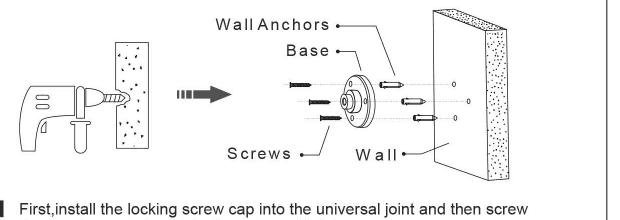
Tip: Kontrollér efter installationen, at alle låsemekanismer er spændt godt fast.
Sådan placerer du solpanelet optimalt
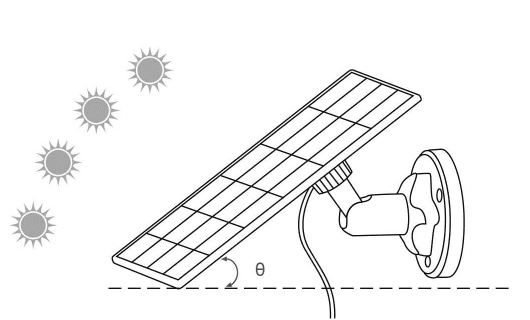
- Find det område, der får mest direkte sollys i løbet af dagen.
- Vinkl solpanelet med den lokale breddegrad + 5 grader opad.
- Ret det mod syd på den nordlige halvkugle og mod nord på den sydlige halvkugle.
Ideel vinkel = Lokal breddegrad + 5°
Grundlæggende parametre
| Parameter | Værdi |
|---|---|
| Kabellængde | 3 m |
| Driftsspænding | 5V DC |
| Driftstemperatur | -20,5°C til 48,5°C (-5°F til 120°F) |
Fejlfinding — Solpanel oplader ikke batterikameraet
Hvis solpanelet ikke længere oplader kameraet, kan du prøve følgende løsninger:
- Tag ladekablet ud og sæt det i igen. Sørg for, at forbindelsen mellem solpanelet og kameraet er stabil.
- Sørg for, at solpanelet vender mod solen og ikke er skyggelagt af træer, bygninger eller andre genstande.
- Sørg for, at kameraet ikke oplades ved temperaturer under -20,5°C (-5°F) eller over 48,5°C (120°F).
7. Funktionsoversigt
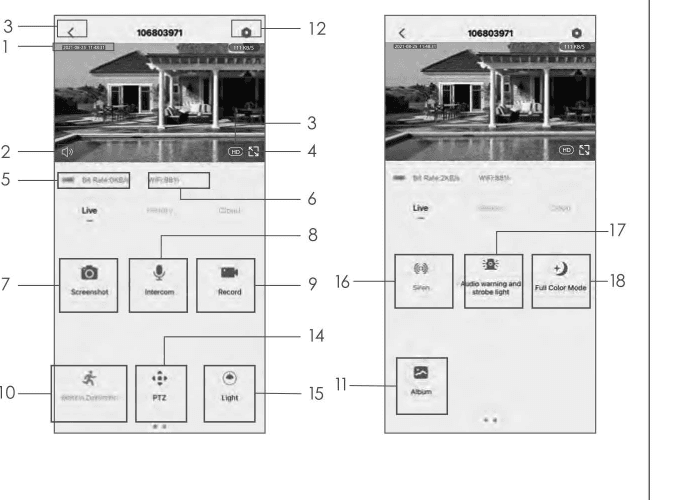
- Tidsstempel
- Lydløsknap
- Opløsningsknap
- Fuld skærm
- Netværkshastighed
- Wi-Fi-signalstyrke
- Tag et skærmbillede
- Mikrofon
- Optag en video
- Slå bevægelsesregistrering til/fra
- Find din video eller dit skærmbillede
- Indstillingsknap
- Gå tilbage til startside
- PTZ-styring
- Lysstyring
- Sirenstyring
- Lydalarm og stroboskoplysindstilling
- Indstilling af fuld farvetilstand
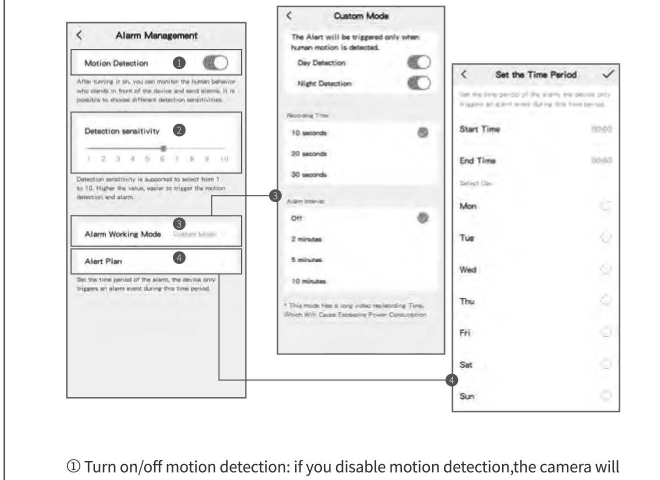
8. Indstilling af bevægelsesregistrering
Kameraet understøtter ikke 24/7-optagelse. Når PIR-sensoren registrerer bevægelse, begynder kameraet at optage videoer. Videoklippene gemmes på det lokale Micro-SD-kort eller i skyen.
9. Sådan gemmes optagelser
1. Manuel optagelse
Gå til livevideovisningen, og start eller stop optagelsen manuelt ved at trykke på 'Optag'-knappen. Afslutning af livevisningen stopper automatisk optagelsen.
2. Hukommelseskort
Kameraet understøtter et Micro-SD-kort (MEDFØLGER IKKE), op til 128 GB.
3. Skylagringsplan
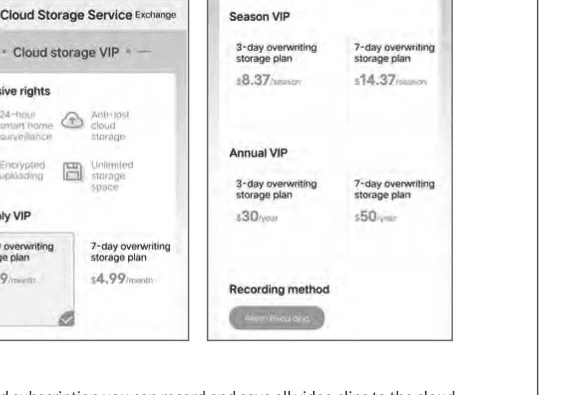
Med et skyabonnement kan du optage og gemme alle videoklip i skyen og se dem i CloudEdge-appen. Du kan vælge Månedlig VIP, Sæson-VIP eller Årlig VIP. (Nyregistrerede konti får 7 dages gratis prøveperiode.)
| Plan | 3-dages overskrivningslagringsplan | 7-dages overskrivningslagringsplan |
|---|---|---|
| Månedlig VIP | $2,99/måned | $4,99/måned |
| Sæson-VIP | $8,37/sæson | $14,37/sæson |
| Årlig VIP | $30/år | $50/år |
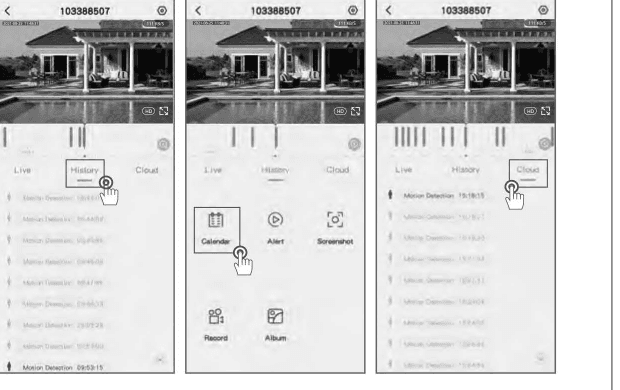
10. Videoafspilning
1. Videoafspilning fra SD-kort
2. Videoafspilning fra skyen
Gå til hovedgrænsefladen, og tryk på ikonet "Sky-Alarm" for at se dagens bevægelseshændelser. Tryk på en af videoerne for at afspille den.
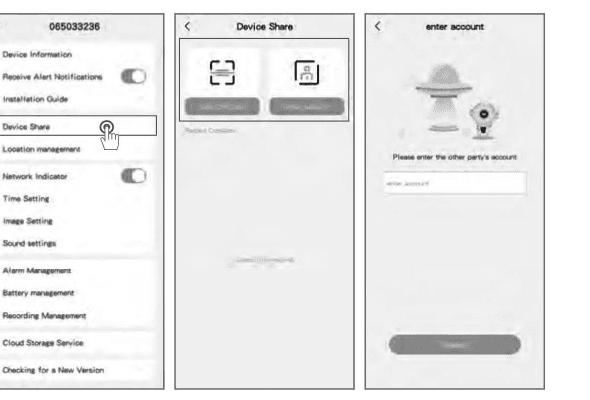
11. Deling af kamera
Hvis andre familiemedlemmer eller venner skal have adgang til kameraet, kan du bruge denne funktion. Det er kun administratoren, hvis konto er knyttet til kameraet første gang, der kan dele og konfigurere enheden. Andre medlemmer kan kun se livevisning eller optagelser fra enheden.
BEMÆRK: Du kan ikke dele en konto på tværs af forskellige registrerede regioner.
12. Ofte stillede spørgsmål
Sp. 1: Kameraet tænder ikke
Hvis kameraet ikke tænder, kan du prøve følgende løsninger:
- Sørg for, at tænd/sluk-knappen er tændt.
- Oplad batteriet med en DC 5V/2A-ladeadapter. Når det blå lys lyser, er batteriet fuldt opladet.
Hvis dette ikke virker, kan du kontakte Panoraxy Support på [email protected].
Sp. 2: Kan ikke scanne QR-koden på telefonen
Hvis du ikke kan scanne QR-koden på din telefon, kan du prøve følgende løsninger:
- Fjern den beskyttende film fra kameralinsen.
- Tør kameralinsen af med et tørt papir/håndklæde/klud.
- Varier afstanden mellem kameraet og mobiltelefonen, så kameraet kan fokusere bedre.
- Prøv at scanne QR-koden under tilstrækkelig belysning.
Hvis dette ikke virker, kan du kontakte Support.
Sp. 3: Forbindelse til Wi-Fi mislykkedes under den indledende opsætningsproces
Hvis kameraet ikke kan oprette forbindelse til Wi-Fi, kan du prøve følgende løsninger:
- Sørg for, at du har indtastet den korrekte Wi-Fi-adgangskode.
- Sørg for, at du har valgt 2,4 GHz Wi-Fi-signalet.
- Flyt kameraet tættere på routeren for at sikre et stærkt Wi-Fi-signal.
- Skift krypteringsmetoden for Wi-Fi-netværket til WPA2-PSK/WPA-PSK (sikrere kryptering) i din routerindstilling.
- Skift dit Wi-Fi SSID eller adgangskode og sørg for, at SSID er inden for 31 tegn og adgangskoden inden for 64 tegn.
Yderligere tips:
Sp. 4: Viser kameraet røde lys, når nattesyn er aktiveret?
De indbyggede infrarøde lampepærer gør, at kameraet kun viser svagt rødt lys, når nattesyn er aktiveret, men billedkvaliteten er stadig klar i et mørkt miljø.
Sp. 5: Jeg har valgt 2,4 GHz Wi-Fi og indtastet adgangskoden korrekt – hvorfor opretter kameraet stadig ikke forbindelse?
Kontrollér venligst betingelserne angivet i Sp. 3 ovenfor (korrekt 2,4 GHz-netværk, DHCP aktiveret, understøttet kryptering, ingen specialtegn, tilstrækkelig signalstyrke og ingen IP-adressekonflikter).
Sp. 6: Hvor langt fra routeren må kameraet placeres?
Efter test kan Wi-Fi-forbindelsesafstanden normalt nå op til 150 meter i åbent terræn. Den faktiske situation afhænger af Wi-Fi-styrkens og omgivelsernes vilkår (tykke vægge, elektromagnetiske enheder og store metalgenstande kan alle forstyrre Wi-Fi-signalet). Hvis kameraets forbindelsessignal er svagt eller ustabilt, skal du placere kameraet så tæt på routeren som muligt.
Sp. 7: Hvad er den maksimale optagetid?
Du kan vælge optagetiden i appen. Kameraet kan optage i en fast tid på 10–30 s.
Sp. 8: Hvorfor modtager jeg ikke push-notifikationer på min telefon?
Sørg for det første for, at 'Modtag alarmnotifikationer' er aktiveret i din app. Kontrollér derefter dine telefonindstillinger og tillad appen at sende push-notifikationer til din telefon. Sørg endvidere for, at appen kører i baggrunden for at modtage notifikationer (Android-system).
Sp. 9: Hvorfor kan jeg ikke høre nogen lyd fra mit kamera?
Kameraet optager lyd automatisk. Tænd for lydikonet, hvis du vil høre lyd ved livevisning. Hvis du ønsker tovejsaudiofunktion, skal du huske at aktivere tovejstale i kameraindstillingerne.
Sp. 10: Skal min telefon være forbundet til samme Wi-Fi som kameraet? Eller skal jeg bruge Wi-Fi for at se kameraet?
Nej. Så længe kameraet er forbundet til dit hjemme-Wi-Fi, kan du bruge WLAN eller mobildata.
Sp. 11: Hvordan skelner jeg mellem 2,4 GHz og 5 GHz Wi-Fi?
Du kan slå det op i routerens brugervejledning og forsøge at kontakte din netværksudbyder. Hvis du bruger en dual-band-router, kan du prøve at gøre det selv.
13. Overensstemmelseserklæring
FCC-overensstemmelseserklæring
Denne enhed overholder del 15 af FCC-reglerne. Driften er underlagt følgende to betingelser: (1) denne enhed må ikke forårsage skadelig interferens, og (2) denne enhed skal acceptere modtagen interferens, herunder interferens der kan forårsage uønsket drift. Ændringer eller modifikationer, som ikke er udtrykkeligt godkendt af den part, der er ansvarlig for overholdelse, kan ugyldiggøre brugerens ret til at betjene udstyret.
BEMÆRK: Dette udstyr er testet og fundet i overensstemmelse med grænseværdierne for en digital enhed i klasse B i henhold til del 15 af FCC-reglerne. Disse grænseværdier er designet til at yde rimelig beskyttelse mod skadelig interferens ved installation i boliger.
Dette udstyr genererer, anvender og kan udsende radiofrekvensenergi og kan, hvis det ikke installeres og bruges i henhold til instruktionerne, forårsage skadelig interferens med radiokommunikation. Der er dog ingen garanti for, at interferens ikke vil forekomme i en bestemt installation. Hvis dette udstyr forårsager skadelig interferens med radio- eller tv-modtagelse, hvilket kan fastslås ved at slukke og tænde for udstyret, opfordres brugeren til at prøve at afhjælpe interferensen ved en eller flere af følgende foranstaltninger:
- Omorientér eller flyt modtageantennen.
- Øg afstanden mellem udstyret og modtageren.
- Tilslut udstyret til en stikkontakt på et andet kredsløb end det, modtageren er tilsluttet.
- Kontakt forhandleren eller en erfaren radio-/tv-tekniker for hjælp.
FCC RF-advarsel:
Enheden er vurderet til at opfylde de generelle krav til RF-eksponering. Enheden kan bruges under bærbare eksponeringsbetingelser uden begrænsninger.
Vi er altid her for dig. Har du spørgsmål, er du velkommen til at kontakte os på [email protected].
K&F CONCEPT DQ201 Solarkamera – Lynstartvejledning
Opsætnings- og brugsvejledning til det trådløse sikkerhedskamera K&F CONCEPT DQ201 med solenergi og CloudEdge-appen – inkl. pakkens indhold, produktoversigt, Wi-Fi-parring, væg- og solpanelmontage, appfunktioner og batteri-FAQ.
Rebluum RB-3PT1 Solarkamera
Hurtigstartvejledning til den trådløse sikkerhedskamera Rebluum RB-3PT1 Solar Battery – med oplysninger om pakkens indhold, produktoversigt, montering, installation af solpanel, opsætning af CloudEdge-appen, Wi-Fi-parring, alarmindstillinger, deling og ofte stillede spørgsmål.