 CloudEdge App Dokumentation
ViZiUUY VZ-5PT1 Solarkamera
Hurtigstartguide til ViZiUUY VZ-5PT1 solar-batteri trådløst sikkerhedskamera – pakkens indhold, produktoversigt, montering, solpanelets installation, opsætning af CloudEdge-app, Wi-Fi-parring, alarmindstillinger, deling af enhed og ofte stillede spørgsmål.
Denne hurtigstartguide forklarer, hvordan du opsætter og bruger ViZiUUY VZ-5PT1 Solar-Batteri Trådløst Sikkerhedskamera med CloudEdge-appen, herunder kameraoversigtslayout, montering, solpanelets installation, kontoregistrering, Wi-Fi-parring, alarmindstillinger, enhedsdeling og fejlfinding.
Hvis du har brug for mere hjælp, kan du se FAQ for batterikameraer. Du kan også logge ind i CloudEdge-appen og søge under "Mig" → "FAQ" → "Hjælpedokument" → "Batterikamera".
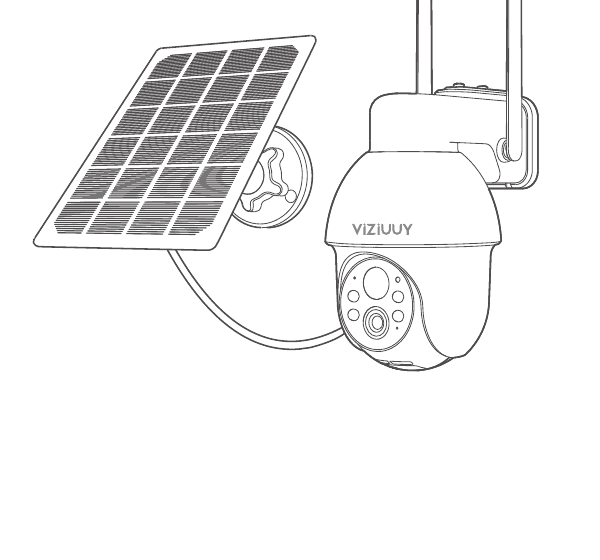
1. Pakkens indhold

- Kamera
- Solpanel
- Skruepakke
- Klistermærke
- Advarselsklistermærke
- Brugervejledning
- USB-C-opladningskabel
2. Produktoversigt

- Antenne
- Statusindikator
- LED-lys
- Lyssensor
- PIR-bevægelsessensor
- Linse
- MIC

- USB-C-port
- Resetknap
- Micro-SD-kortslot
- Tænd/sluk-knap
ADVARSEL: Sæt Micro-SD-kortet i i den retning, der er vist i diagrammet. Micro-SD-kortet kan SIDDE FAST, hvis det sættes i forkert, og enheden kan tage skade.
| Element | Beskrivelse |
|---|---|
| SD-kortslot | Understøtter Micro-SD-kort til lokal lagring (maks. 128 GB). |
| Resetknap | Bruges til at gendanne kameraets fabriksindstillinger (hold knappen inde i 5–8 sek.). |
| Kapacitetskrav | 8–128 GB. |
| Læse-/skrivehastighed | Klasse 10. |
| Filformat | FAT32. |
3. Download og opsætning af CloudEdge-appen
Søg efter "CloudEdge" i App Store eller Google Play for at downloade appen.
- Via Google Play
- Via App Store
- Eller scan følgende QR-kode
Download appen (iOS og Android).
4. Montering af kameraet
Vælg højde og placering
Monter kameraet i en højde på 2–3 m (7–10 FT) over jorden. Denne højde maksimerer bevægelsessensorens detektionsområde. Undgå at placere kameraet i direkte sollys.
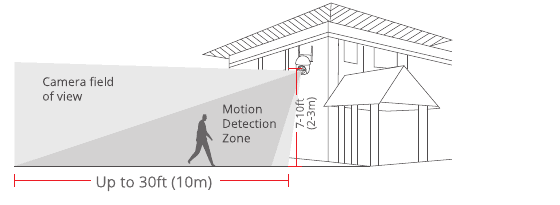
- Kameraets synsfelt
- Bevægelsesdetektionszone — op til 30 ft (10 m)
- Monteringshøjde — 7–10 ft (2–3 m)
Installation
Bor i henhold til positionsmærkaten; borebit: 15/64" (6 mm).
Sæt rawlplugs i.
Spænd skruen.
Nødvendigt værktøj: Boremaskine (medfølger ikke), borebit 15/64" (6 mm).
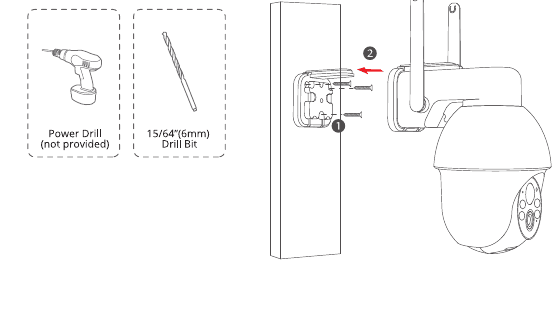
Installation af solpanelet
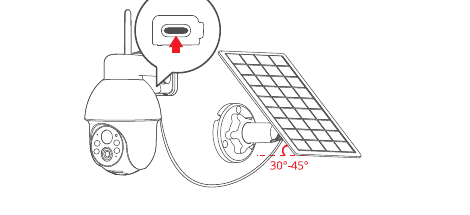
Installer solpanelet i en vinkel på ca. 30–45° i forhold til vandret, som vist på billedet nedenfor.
Forbindelsen mellem solpanelet og kameraet er vist i følgende figur: åbn silikonedækslet i bunden af kameraet, fjern den lille midterste del af dækslet, før strømkablet gennem åbningen, og sæt det i USB-C-porten. Luk derefter dækslet igen og tag slakken i solpanelets strømkabel op.
Tips til installation af solpanelet
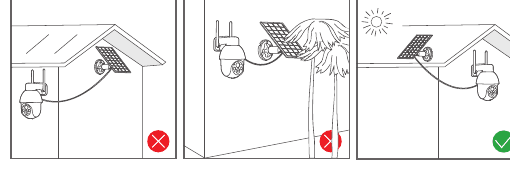
På den nordlige halvkugle vendes panelet mod syd; på den sydlige halvkugle vendes det mod nord.
Sørg for, at solpanelet monteres, så solen ikke blokeres af tagskæg, grene eller andre genstande.
Test Wi-Fi-signalet på installationsstedet
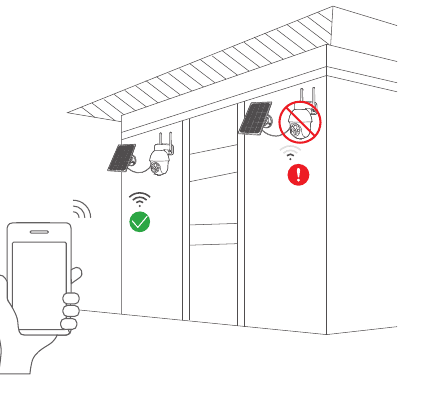
Brug din smartphone til at teste Wi-Fi-signalkvaliteten på det planlagte installationssted, inden du monterer kameraet. Sørg for, at routeren leverer et godt Wi-Fi-signal.
5. Opret en konto
CloudEdge-appen er nødvendig for at betjene kameraet. Tilmelding til cloud-lager er fuldstændig valgfrit og ikke nødvendigt, hvis du bruger et Micro-SD-kort.
Åbn appen, og tryk på "Tilmeld dig". Gå til loginskærmen, og tryk på "Tilmeld dig".
Angiv din e-mailadresse, og tryk på "Næste".
Indstil et "Kaldenavn" og et "Adgangskode" til appen, og tryk på "Udført".

6. Opsæt Wi-Fi til kameraet
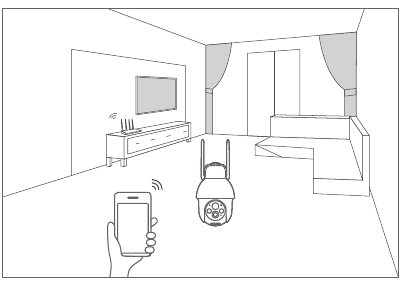
Hold både din smartphone og kameraet tæt på routeren (maks. afstand 5 meter/16 feet).
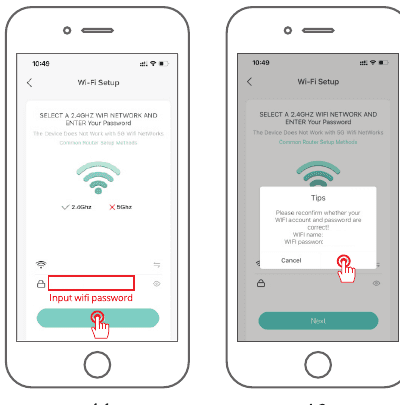
Bemærk: Kameraet kan kun oprette forbindelse til et 2,4 GHz Wi-Fi-signal. 5 GHz-netværk understøttes ikke. Sørg derfor for at oprette forbindelse til 2,4 GHz-netværket på din router som vist i illustrationen nedenfor.
Log ind i "CloudEdge", og tryk på "+"-ikonet i midten. Tryk på "Batterikamera" for at tilføje enheden.

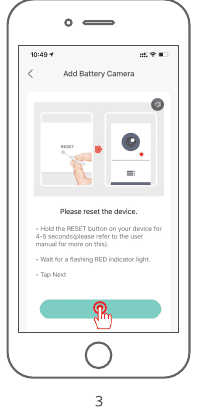
Nulstil enheden og vent på, at statusindikatoren blinker RØDT. Tryk derefter på "Næste".
Vælg det Wi-Fi-netværk, som enheden skal forbindes til (dit hjemmenetværk), indtast adgangskoden, og tryk på "Næste".
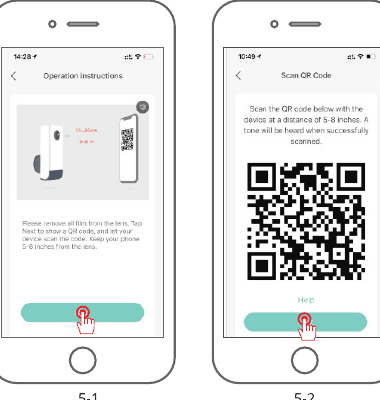
Ret kameraet mod QR-koden på din smartphone som vist nedenfor. Når scanningen er gennemført, hører du en bekræftelseslyd – tryk derefter på Næste.
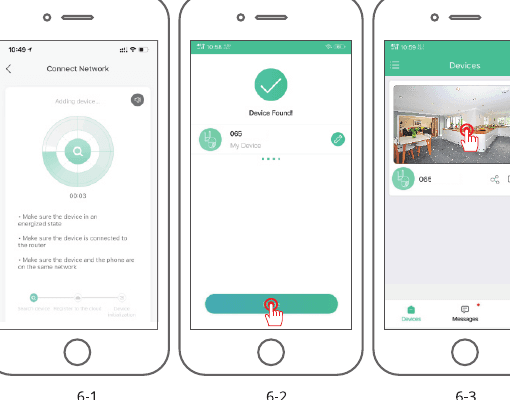
Når netværkskonfigurationen er gennemført, angiver du et navn og en adgangskode til enheden. Derefter kan du se kameraets billede i realtid.
7. Persondetektering
Aktivér persondetektering, så alarmen kun udløses, når menneskelig bevægelse registreres. Tryk på indstillingsknappen, og vælg "Alarmstyring". Aktivér "Bevægelsesregistrering", tryk på "Alarmtilstand", vælg "Brugerdefineret tilstand", og tryk på indstillingsknappen for at konfigurere persondetekteringsalarmen. Optagetid: varighed af hvert alarmvideo; Alarminterval: intervallet mellem alarmnotifikationer.
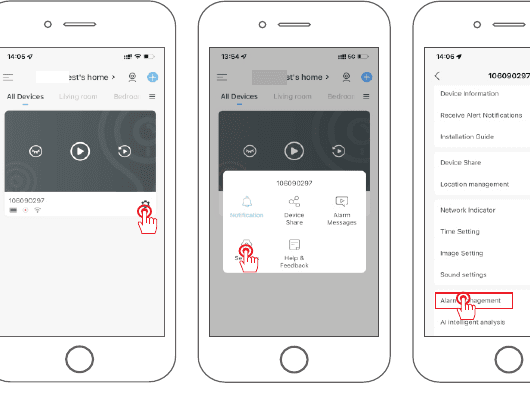
Tip: Hvis du ønsker at registrere andre bevægelige objekter som køretøjer, skal du slå persondetektering fra. Aktivér ikke "Dagdetektering" og "Natdetektering" samtidigt.

Indstillinger for alarmtilstand:
| Tilstand | Beskrivelse |
|---|---|
| Strømsparetilstand | Videoklippe varer maks. 10 SEKUNDER. Persondetektering er aktiveret som standard. |
| Ydelsestilstand | Denne tilstand har en længere videoudskiftningstid, hvilket medfører højere strømforbrug. Persondetektering er aktiveret, og afrimingstiden forlænges automatisk. |
| Brugerdefineret tilstand | Persondetektering, optagelsesvarighed og alarminterval kan alle tilpasses individuelt. |
8. Lydadvarsel og stroboskoplys
Lydadvarslen og stroboskoplyset er kun aktive om natten.
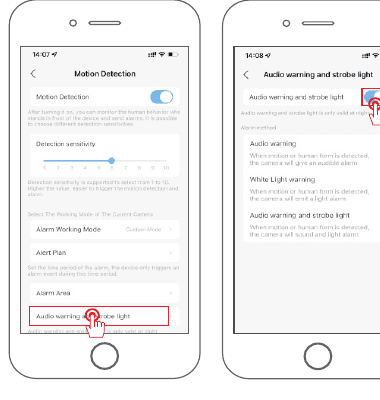
Indstillinger for alarmmetode:
| Metode | Beskrivelse |
|---|---|
| Lydadvarsel | Når bevægelse eller en person registreres, udsender kameraet en lydlig alarm. |
| Hvidlys-advarsel | Når bevægelse eller en person registreres, udsender kameraet en lysalarm. |
| Lydadvarsel og stroboskoplys | Når bevægelse eller en person registreres, udsender kameraet både lyd- og lysalarm. |
9. Del enhed
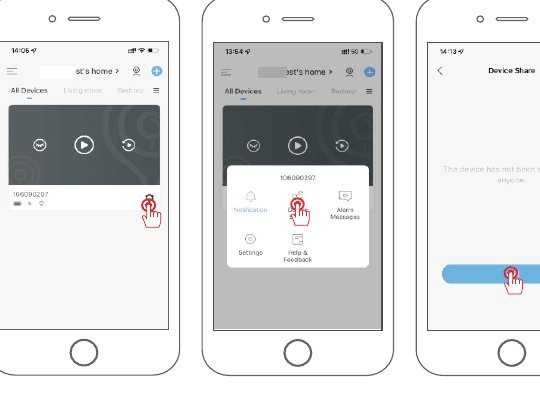
Kameraet kan kun tilknyttes ét app-konto. Hvis andre familiemedlemmer ønsker at se kameraet, kan du dele det via appens delingsfunktion. Tryk på indstillingsknappen, og vælg "Del enhed" → "Tilføj" → "Angiv konto", og indtast den anden parts app-konto. Modtageren vil modtage en delebesked i appen og kan trykke på Accepter for at se det delte kamera.
10. Ofte stillede spørgsmål
Sp.: Enheden vises som offline?
S.:
- Kontrollér, om enheden er tændt.
- Kontrollér, om Wi-Fi-netværket fungerer korrekt, og genstart routeren.
- Hvis enheden befinder sig for langt fra routeren og ikke kan modtage et godt Wi-Fi-signal, anbefales det at flytte routeren tættere på eller tilføje en Wi-Fi-forstærker.
- Slet kameraet fra din CloudEdge-app-konto, nulstil enheden, og tilføj den igen.
- Kontrollér, om enhedens firmware og appen er opdateret til nyeste version.
Sp.: Hvorfor vises enheden stadig på listen efter nulstilling?
S.: Nulstillingen gendanner kun kameraets netværkskonfiguration og ændrer ikke konfigurationen i appen. Kameraet skal slettes manuelt via appen.
Sp.: Hvordan forbinder jeg kameraet til en anden router?
S.: Fjern og nulstil enheden i appen, og konfigurér den derefter på ny via appen.
Sp.: Hvorfor genkender enheden ikke SD-kortet?
S.: Det anbefales at indsætte SD-kortet, når enheden er slukket. Kontrollér, om SD-kortet fungerer normalt, og om formatet er FAT32. TF-kortet genkendes muligvis ikke ved dårlig internetforbindelse.
Sp.: Hvorfor modtager jeg ikke notifikationer på min smartphone?
S.: Sørg for, at appen kører på telefonen, og at de relevante notifikationsfunktioner er aktiveret. Kontrollér også, at beskednotifikationer og tilladelser er aktiveret i smartphonens systemindstillinger.
11. Sikkerhedserklæring
FCC-erklæring
Denne enhed overholder del 15 i FCC-reglerne. Drift er underlagt følgende to betingelser: (1) denne enhed må ikke forårsage skadelig interferens, og (2) denne enhed skal acceptere enhver modtaget interferens, herunder interferens der kan forårsage uønsket drift.
Advarsel: Ændringer eller modifikationer, der ikke udtrykkeligt er godkendt af den part, der er ansvarlig for overensstemmelse, kan ophæve brugerens ret til at betjene udstyret.
Bemærk: Dette udstyr er testet og fundet i overensstemmelse med grænserne for en digital enhed i klasse B, i henhold til del 15 i FCC-reglerne. Disse grænser er designet til at give rimelig beskyttelse mod skadelig interferens i en boliginstallation.
Dette udstyr genererer, bruger og kan udsende radiofrekvensenergi og kan, hvis det ikke installeres og bruges i henhold til vejledningen, forårsage skadelig interferens for radiokommunikation. Der er dog ingen garanti for, at der ikke opstår interferens i en bestemt installation. Hvis dette udstyr forårsager skadelig interferens med radio- eller TV-modtagelse, som kan konstateres ved at slukke og tænde for udstyret, opfordres brugeren til at forsøge at afhjælpe interferensen ved hjælp af en eller flere af følgende foranstaltninger: (1) Reorienter eller flyt modtagerantennen. (2) Øg afstanden mellem udstyret og modtageren. (3) Tilslut udstyret til en stikkontakt på et andet kredsløb end det, modtageren er tilsluttet. (4) Kontakt forhandleren eller en erfaren radio-/tv-tekniker for hjælp.
FCC-erklæring om radiofrekvenseksponering
Enheden er vurderet til at opfylde generelle krav til RF-eksponering. Enheden kan bruges under faste og mobile eksponeringsbetingelser. Den minimale separationsafstand er 20 cm.
Bemærk: Afskærmede kabler. Alle forbindelser til andre computerenheder skal foretages med afskærmede kabler for at overholde FCC-reglerne.
12. Garantioplysninger
Udfyld venligst nedenstående oplysninger eller scan QR-koden for at aktivere den gratis 12-måneders garanti fra ordredatoen. Efter udfyldning eller scanning skal du tage et billede og sende det til [email protected]. Herefter træder din gratis garanti i kraft! Kontakt os straks i garantiperioden, hvis dele af produktet er beskadiget – vi finder en tilfredsstillende løsning.
- Bestillingsdato:
- Bestillingsnummer/ID:
- Købers e-mail:
- Købers telefon:
Kontakt os
- E-mail: [email protected]
- Telefon: +1 833 544 2747 (kun USA)
- Youtube: VIZIUUY Security
- Facebook: VIZIUUY Chen
- Tiktok: VIZIUUY Security
TWUFY Solarkamera
Brugervejledning til det trådløse TWUFY solarsikkerhedskamera med beskrivelse af produktlayout, statuslys, CloudEdge-app-opsætning, Wi-Fi-parring, montering og ofte stillede spørgsmål.
ZUMIMALL A3K Solarkamera
Hurtigstartguide til ZUMIMALL A3K batteridrevet Wi-Fi-sikkerhedskamera med solpanel, der dækker opsætning, installation, PIR-detektion, tovejslyd, batteri- og solpanelstyring samt fejlfinding.