 CloudEdge App Dokumentation
Hurtigstartvejledning til solcelledrevet kamera
Hurtigstartvejledning til det trådløse, solcelledrevne batteriovervågningskamera – med hardwareoversigt, opsætning af CloudEdge-appen, Wi-Fi-parring, montering af kamera og solpanel, bevægelsesdetektion, optagelseslagring, afspilning, deling, opladning og FAQ.
Denne vejledning forklarer, hvordan du opsætter og bruger det trådløse, batteridrevne solcelledrevet kamera med CloudEdge-appen.
Flere tips og løsninger til batterikameraer finder du i FAQ om batterikameraer.
1. Pakkens indhold

- Tænd/sluk-knap
- Reset
- SD-kortslot
- Micro USB
- Ladeindikator
- Højttaler
- Antenne
- PIR
- Mikrofon
- IR-LED
- Statusindikator
- LINSE
- Oversvømmingslys-LED'er
2. Produktoversigt

- Kamera
- Solpanel
- Micro-USB-ladekabel
- Brugervejledning
- Skruepakke
Specifikationer
| Komponent | Beskrivelse |
|---|---|
| Strømport | DC5V±10% |
| Tænd/sluk | Hold tænd/sluk-knappen inde i 3 sekunder for at tænde eller slukke kameraet |
| Statusindikator | • Konstant rødt lys: kameraet starter op, eller der er en fejl • Blinkende rødt lys: afventer Wi-Fi-forbindelse (langsomt blinkende) / opretter Wi-Fi-forbindelse (hurtigt blinkende) • Blinkende blåt lys: forbindelse er ved at blive oprettet • Konstant blåt lys: kameraet fungerer korrekt |
| SD-kortslot | Understøtter lokalt SD-kortlager (maks. 128 GB) |
| Reset | Hold knappen inde i 5 sekunder for at nulstille kameraet |
| Ladeindikator | • Konstant rød: batteriet oplader • Konstant blå: opladning afsluttet |
| Batteri | Indbygget genopladeligt batteri |
3. Opsætning af kameraet
3.1 Download og installation af appen
Download 'CloudEdge'-appen fra App Store eller Google Play. Du kan også scanne QR-koden for at downloade den.
3.2 Oprettelse af konto og login
Åbn 'CloudEdge'-appen, vælg dit land/din region, opret en konto med en gyldig e-mailadresse ved første brug, og log derefter ind.
3.3 Netværkskonfiguration
- Kameraet understøtter kun 2,4 GHz Wi-Fi – ikke 5 GHz Wi-Fi. Kontroller din router for at bekræfte, at netværket kører på 2,4 GHz-frekvensen.
- Sørg for, at Wi-Fi-adgangskoden ikke indeholder specialtegn som
&*%#@^. - For en vellykket forbindelse skal du placere kameraet og telefonen så tæt på routeren som muligt; det fremskynder konfigurationsprocessen.
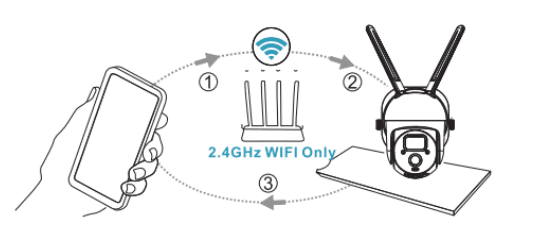
3.4 Forbind kameraet til appen
Vigtigt at vide:
- Kontroller, at kameraet er tilstrækkeligt opladet, inden du tilføjer enheden. Du kan bruge en 5 V/1,5 A-oplader (medfølger ikke).
- Hold tænd/sluk-knappen inde i 3–5 sekunder for at tænde eller slukke enheden. Du hører et bip, når den tændes.
- Hvis parringen af kameraet med din telefon er gennemført, blinker statusindikatoren blåt. Ellers lyser den rødt. Nulstil i så fald kameraet ved at holde Reset-knappen inde i 3–5 sekunder.
Åbn 'CloudEdge'-appen, og tryk på 'Tilføj enhed'.

Vælg dit Wi-Fi-netværk, indtast den korrekte adgangskode, og tryk på 'Næste'.
Hold QR-koden i en afstand af 12–20 cm foran kameraet. Du hører en tone, når QR-koden er scannet korrekt.

Du kan give kameraet et navn og tilknytte det til en overvågningsplacering.
4. Montering af kameraet
4.1 Monter beslag og solpanel
Brug et borehammer til at bore huller i væggen i overensstemmelse med basens hullafstand. Det anbefales at markere borepunkterne med en blyant, inden du borer. Tryk ekspansionsplugene ind i hullerne, og skru derefter beslaget fast til plugene.
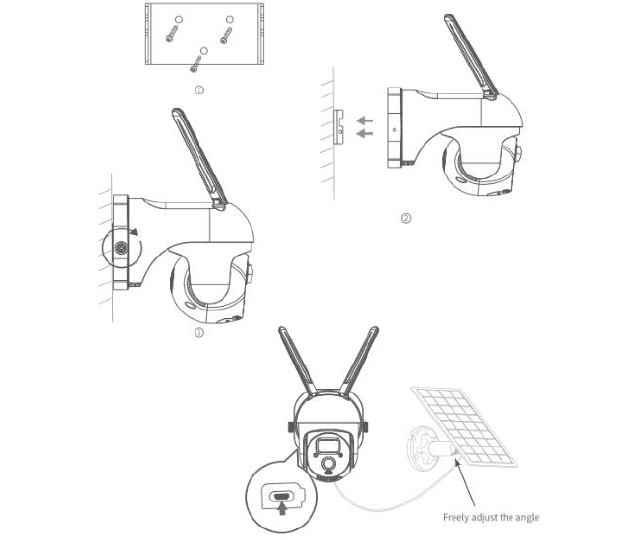
4.2 Vælg et godt sted til kameraet
Installer kameraet et sted, hvor synsfeltet ikke er blokeret, og sørg for, at stedet er inden for rækkevidde af Wi-Fi-netværket.
Vi anbefaler at montere kameraet i en højde på ca. 2,4 m (8 ft). Du kan justere højden og kameravinklen ud fra live-visningen på din telefon.

5. Montering af solpanelet
Solpanelets komponenter

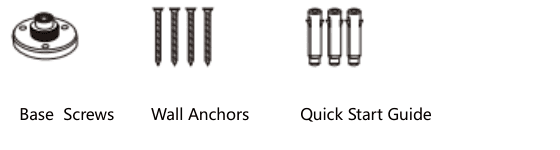
INSTALLATION
Placer solpanelet et sted med direkte sollys hele året. Blot et par timers direkte sollys om dagen er nok til at holde kameraet opladet.
Den energimængde, som solpanelet producerer, påvirkes af vejrforhold, årstidsskift, geografisk placering m.m.
Fastgør basen på monteringsstedet med de medfølgende skruer. Hvis overfladen er blød eller ustabil, skal du først bore et hul med en Φ6,0-bor, indsætte pluggen i hullet og derefter skrue basen fast.

Sæt låseskruehætten i kugleledet, og skru derefter møtrikken til den runde stikkontakt i kugleledet.

Skru kugleledet ind i bagsiden af solpanelet. Stram det godt fast med den medfølgende møtrik.

Skru låseskruehætten ind i basen. Sørg for, at kugleledet vender opad.

Når du justerer solpanelet til venstre eller højre: løsn låseskruehætten, drej hylserstangen, og stram låseskruehætten, når panelet er i den ønskede position.

Solpanelets vinkel kan justeres op og ned med op til 90°.

Tip: Kontroller efter montering, at alle låsemekanismer er strammet ordentligt.

SÅDAN PLACERER DU SOLPANELET OPTIMALT
- Find det sted, der modtager mest direkte sollys i løbet af dagen
- Vinkl solpanelet 30° opad
- Ret det mod syd på den nordlige halvkugle og mod nord på den sydlige halvkugle
VIGTIGT
- Tør solpanelets overflade regelmæssigt af med en blød, let fugtig klud for at fjerne støv og snavs.
- Sørg for altid at opdatere kameraets firmware til den nyeste version.
BASISPARAMETRE
| Parameter | Værdi |
|---|---|
| Kabellængde | 3 m |
| Driftsspænding | 5 V DC |
| Driftstemperatur | -20,5 °C til 48,5 °C (-5 °F til 120 °F) |
6. Funktionsoversigt
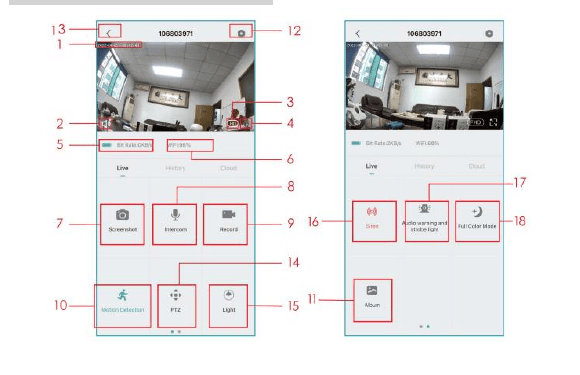
| Nr. | Funktion | Nr. | Funktion |
|---|---|---|---|
| 1 | Tidsstempel | 10 | Bevægelsesdetektion til/fra |
| 2 | Lydløs | 11 | Find video eller skærmbillede |
| 3 | Opløsning | 12 | Indstillinger |
| 4 | Fuldskærm | 13 | Tilbage til startside |
| 5 | Netværkshastighed | 14 | PTZ-kontrol |
| 6 | Wi-Fi-signalstyrke | 15 | Lyskontrol |
| 7 | Tag et skærmbillede | 16 | Sirenekontrol |
| 8 | Mikrofon | 17 | Lyd advarsel og stroboskoplysindstilling |
| 9 | Optag video | 18 | Indstilling for fuld farvetilstand |
7. Indstilling af bevægelsesdetektion
Kameraet understøtter ikke kontinuerlig optagelse. Så snart PIR-sensoren registrerer en bevægelse, begynder kameraet at optage. Videoklippe gemmes på det lokale SD-kort eller i skyen.

- Slå bevægelsesdetektion til/fra: Hvis du deaktiverer bevægelsesdetektion, optager kameraet ikke video, og du modtager ikke bevægelsesbetingede meddelelser.
- Justér detektionsfølsomhed: Følsomhedsniveau fra 1–10. Det anbefales at starte på et højere niveau (6–10) for at modtage mere detaljerede hændelsesmeddelelser. Hvis du modtager for mange meddelelser, kan du sænke følsomheden for at reducere falske alarmer.
- Tryk på 'Alarm arbejdstilstand':
- Optagetid – giver dig mulighed for at optage en længere video (10–30 s);
- Alarminterval – vælg, hvor ofte bevægelsesdetektion må udløses.
- Alarmplan: Angiv et tidsrum, hvor bevægelsesdetektion skal være aktiv.
8. Gem optagelser
1. Manuel optagelse
Gå til live-visningen, og start eller stop optagelsen manuelt ved at trykke på 'Optag'-knappen. Hvis du forlader live-visningen, stopper optagelsen automatisk.
2. Hukommelseskort
Kameraet understøtter micro-SD-kort (MEDFØLGER IKKE) på op til 128 GB.
3. Cloud-lagringsabonnement
Med et cloudabonnement kan du gemme alle videoklippe i skyen og se dem i CloudEdge-appen. Du kan vælge månedlig VIP, kvartals-VIP eller årlig VIP. (Nyoprettede konti får 7 dages gratis prøveperiode.)
9. Afspilning af video
1. Afspilning fra SD-kort
- Tryk på 'Historik – Alarm'-ikonet på hovedskærmen for at se dagens bevægelseshændelser. Tryk på en video for at afspille den.
- Åbn 'Kalender' for at finde og afspille tidligere optagede videoer.
2. Afspilning fra skyen
Tryk på 'Cloud – Alarm'-ikonet på hovedskærmen for at se dagens bevægelseshændelser. Tryk på en video for at afspille den.

10. Del kameraet
Ønsker du at give familiemedlemmer eller venner adgang til kameraet, kan du bruge denne funktion. Kun administratoren, hvis konto som det første er knyttet til kameraet, kan dele og konfigurere enheden. Andre brugere kan kun se live-visning og optagelser.
BEMÆRK: Du kan ikke dele konti på tværs af forskellige registreringsregioner.
Tryk på 'Del enhed' på indstillingssiden.
Tryk på 'Scan QR-kode'.
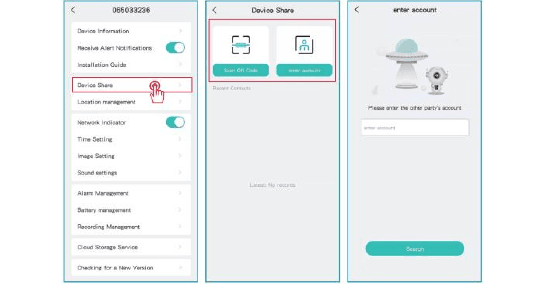
Scan QR-koden på den telefon, du vil tilføje, og du modtager en bekræftelsesmeddelelse ved succes. Delingen er fuldført, når du accepterer. Hvis du vælger 'Indtast konto', kan du søge efter den konto, du vil tilføje.
11. Opladning af kameraet
1. Opladningsmetoder
Appen minder dig om at oplade kameraet, når batteriet er lavt. Brug Micro-USB-kablet og en 5 V/1,5 A-oplader til at oplade kameraet. Under opladning lyser indikatoren rødt; når kameraet er fuldt opladet, skifter indikatoren til konstant blåt. Fuld opladning tager ca. 8 timer.
Du kan også oplade kameraet via solpanelet.
Bemærk: Det præcise batteriniveau kan ses i CloudEdge-appen.
2. Om batteriet
Kameraet anvender innovativ laveffektteknologi og har forskelligt strømforbrug i forskellige situationer, hvilket giver en lang standbytid. Når der ikke registreres bevægelse, går kameraet i dvale med det laveste strømforbrug. Når bevægelse registreres, vågner kameraet straks op og begynder at optage video.
Bemærkninger
- Hvis kameraet er rettet mod en travl gade, vækkes det hyppigt og registrerer mange bevægelser, hvilket får batteriet til at løbe hurtigere tørt.
- Batteriforbruget og standbytiden hænger tæt sammen med antallet af registrerede bevægelser pr. dag. Jo flere bevægelser der registreres, desto hurtigere løber batteriet tørt, og desto kortere er standbytiden.
- Den typiske levetid for et litiumionbatteri er ca. to til tre år eller 300–500 opladningscyklusser, afhængigt af hvad der indtræffer først. Én opladningscyklus er en brugsperiode fra fuldt opladet til fuldt afladet.
- Den anbefalede driftstemperatur for kameraet er -20 °C til 60 °C (4 °F til 140 °F). Ved lavere temperaturer kan batteriets ydeevne falde.
12. FAQ
Sp.: Lyser kameraet rødt, når nattesyn er aktiveret?
S: De indbyggede infrarøde LED-perler giver kun kameraet en svag rød glød, når nattesyn er aktiveret. Billedkvaliteten er dog stadig skarp, selv i mørke omgivelser.
Sp.: Når jeg forsøger at åbne live-visningen, bliver cirklen ved med at dreje, og live-visningen åbnes ikke.
S: Afhængigt af din netværkshastighed kan du få øjeblikkelig adgang eller det kan tage et sekund eller mere. Hvis det tager for lang tid, skal du lukke live-visningen og forsøge igen. Kontroller desuden Wi-Fi-signalet og internetforbindelsens hastighed på din telefon. Det kan også hjælpe at skifte fra fuld HD (FHD) til standarddefinition (SD).
Sp.: Jeg har valgt 2,4 GHz Wi-Fi og indtastet adgangskoden korrekt, men kameraet opretter stadig ikke forbindelse. Hvad kan jeg gøre?
S:
- Sørg for, at kameraet og telefonen er tilsluttet det samme netværk.
- Kontroller, at DHCP er aktiveret på din router. Log ind på routerindstillingerne og tjek DHCP-status. Hvis DHCP er deaktiveret, kan routeren ikke tildele en IP-adresse til kameraet, og forbindelsen mislykkes.
- Sørg for, at netværket kører på 2,4 GHz og ikke 5 GHz. Indstil Wi-Fi-godkendelsesmetoden til WPA2-PSK eller et lavere sikkerhedsniveau. En adgangskode er påkrævet.
- Dette kamera accepterer ikke specialtegn
&*%##@Ai netværksnavn eller adgangskode. - Hvis dit Wi-Fi har både en administrator- og en gæsteadgangskode, skal du bruge administratoradgangskoden.
- Kontroller Wi-Fi-signalstyrken i kameraets indstillinger og sørg for, at signalet er stærkt nok.
- Hvis kameraet ikke kan oprette forbindelse, men dit netværk er i orden, kan du prøve at fjerne SD-kortet og forsøge igen – kortet kan være inkompatibelt.
- Hvis for mange enheder er tilsluttet Wi-Fi, kan det medføre IP-adressekonflikter, som forhindrer forbindelsen.
- Hold kameraet mindst 1 meter fra trådløse enheder eller metalgenstande for at undgå trådløs interferens, herunder Wi-Fi-routere og telefoner.
- Hvis du vil ændre kameraets Wi-Fi-netværk, skal du nulstille kameraet ved at trykke på Reset-knappen (netværkskonfiguration), indtil du hører en kort lyd, og statusindikatoren blinker rødt. Tilslut derefter kameraet til appen igen. Hvis forbindelsen lykkes, lyser statusindikatoren blåt.
Sp.: Hvor langt må kameraet være fra routeren?
S: Under tests viste Wi-Fi-forbindelsen en rækkevidde på op til 150 meter i åbent terræn. Den faktiske rækkevidde afhænger af Wi-Fi-styrken og det omgivende miljø (tykke vægge, elektromagnetiske enheder og store metalgenstande kan forstyrre Wi-Fi-signalet). Hvis signalet er svagt eller ustabilt, skal du placere kameraet så tæt på routeren som muligt.
Sp.: Hvad er den maksimale optagelengde?
S: Du kan vælge optagelengden i appen. Kameraet optager i en fast varighed på 10–30 sekunder.
Sp.: Hvorfor modtager jeg ikke push-beskeder på min telefon?
S: Kontroller først, at 'Modtag alarmmeddelelser' er slået til i appen. Kontroller derefter telefonens indstillinger og tillad appen at sende push-beskeder. Sørg desuden for, at appen kører i baggrunden for at modtage beskeder (Android).
Sp.: Hvorfor kan jeg ikke høre lyd fra kameraet?
S: Kameraet optager automatisk lyd. Tryk på lydikonet i live-visningen for at aktivere lyden. Hvis du vil bruge tovejslyd, skal du aktivere tovejs-taleindstillingen i kameraindstillingerne.
Sp.: Skal min telefon være tilsluttet det samme Wi-Fi som kameraet? Eller har jeg brug for Wi-Fi for at se kameraet?
S: Nej. Så længe kameraet er korrekt tilsluttet dit hjemmenetværk, kan du bruge WLAN eller mobildata.
Sp.: Hvordan skelner jeg mellem 2,4 GHz og 5 GHz Wi-Fi?
S: Du kan slå det op i routerens brugervejledning eller kontakte din internetudbyder. Har du en dual-band router, kan du også finde ud af det selv:
Find routerens webside på din computer eller laptop. Eller, hvis du allerede er tilsluttet Wi-Fi på din telefon, kan du trykke på dit Wi-Fi-netværk for at se routeroplysninger.

Log ind på din router og omdøb dine Wi-Fi-netværk til '2,4G' og '5G' for nem skelnen. (Aktivér ikke '5G foretrukket', da dette blander 2,4 GHz og 5 GHz, så du ikke ved, om du er tilsluttet 2,4 GHz eller 5 GHz Wi-Fi.)

Rebluum RB-3PT1 Solarkamera
Hurtigstartvejledning til den trådløse sikkerhedskamera Rebluum RB-3PT1 Solar Battery – med oplysninger om pakkens indhold, produktoversigt, montering, installation af solpanel, opsætning af CloudEdge-appen, Wi-Fi-parring, alarmindstillinger, deling og ofte stillede spørgsmål.
TWUFY Solarkamera
Brugervejledning til det trådløse TWUFY solarsikkerhedskamera med beskrivelse af produktlayout, statuslys, CloudEdge-app-opsætning, Wi-Fi-parring, montering og ofte stillede spørgsmål.