 CloudEdge App Dokumentation
BondFree Solarkamera (Udendørs batteri)
Brugervejledning til BondFree solardrevne udendørs batteriovervågningskamera (Cloud-serien), der dækker pakkens indhold, produktoversigt, statusindikatorer, CloudEdge-app-opsætning, Wi-Fi-parring, opladning, installation, optagelse og ofte stillede spørgsmål.
Denne vejledning forklarer, hvordan du installerer og bruger BondFree Solardrevet Udendørs Overvågningskamera (Cloud-serien) med CloudEdge-appen, herunder pakkens indhold, produktoversigt, statusindikatorer, kontoregistrering, Wi-Fi-parring, opladning, montering, optagelse og fejlfinding.
For mere hjælp, se FAQ om batterikameraer. After-sales-e-mail: [email protected].
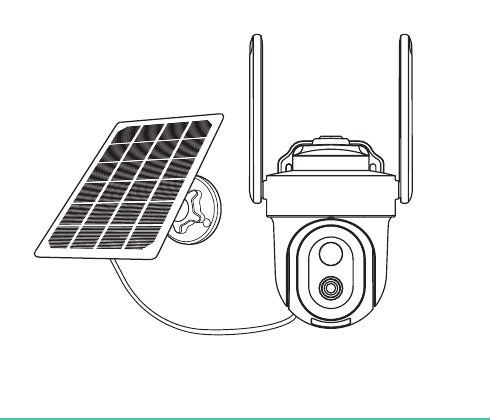
1. Pakkens indhold
Pakken indeholder kameraet, skruepakken til kameraet, vejledningen, solpanelet og et Micro-USB-opladningskabel.
Solaropladeren indeholder:
| Artikel | Antal | Artikel | Antal |
|---|---|---|---|
| Solpanel | x1 | Sokkel | x1 |
| Kugleled | x1 | Skruer | x4 |
| Halvrundt møtrik | x1 | Væganker | x3 |
| Forseglingskappe | x1 | Vejledning | x1 |
2. Produktoversigt
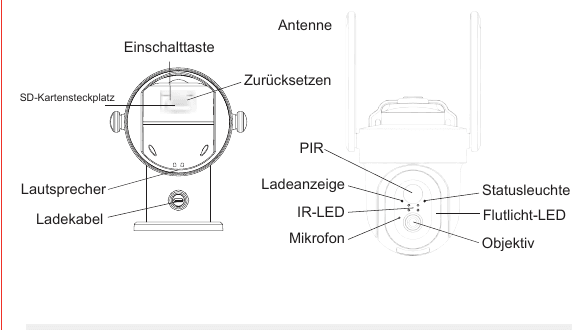
- Power button (tænd/sluk-knap)
- Reset (nulstilling)
- Antenna (antenne)
- SD card slot (SD-kortslot)
- Speaker (højttaler)
- Charging cable (opladningskabel)
- PIR
- Charging indicator (opladningsindikator)
- IR-LED
- Microphone (mikrofon)
- Status light (statuslys)
- Floodlight LED (projektørlys-LED)
- Lens (linse)
| Del | Beskrivelse |
|---|---|
| Strømtilslutning | DC 5V ±10% |
| Til/Fra | Hold tænd/sluk-knappen nede i 3–5 sekunder for at tænde eller slukke kameraet. |
| SD-kortslot | Understøtter lokalt SD-kortlager (maks. 128 G). |
| Reset | Hold knappen nede i 5 sekunder for at nulstille kameraet. |
| Batteri | Indbygget genopladeligt batteri. |
Statusindikator (blinkende rødt lys)
| Indikator | Betydning |
|---|---|
| Fast rødt lys | Kameraet starter op eller har en fejl. |
| Langsomt blink | Venter på en Wi-Fi-forbindelse. |
| Hurtigt blink | Wi-Fi-forbindelse etableret. |
| Blåt lys blinker | Forbindelse er ved at blive etableret. |
| Fast blåt lys | Kameraet fungerer korrekt. |
Opladningsindikator
| Indikator | Betydning |
|---|---|
| Charging (Oplader) | Fast rød indikator: batteriet oplader. |
| Indicator (Indikator) | Fast blå indikator: opladning fuldført. |
1. Produktrelaterede instruktioner
1.1 Download og installer appen
CloudEdge er tilgængelig til både iOS og Android. Søg efter "CloudEdge" i App Store eller Google Play, eller scan QR-koden for at downloade appen. Understøttet: iPad, iOS, Android.
1.2 App-tilladelsesindstillinger
Når du bruger denne app for første gang, skal du aktivere følgende 2 tilladelser. Ellers kan du ikke tilføje IP-kameraet.
- Tillad appen "CloudEdge" at få adgang til mobildata og Wi-Fi; ellers kan IP-kameraet ikke tilføjes.
- Tillad appen "CloudEdge" at modtage push-notifikationer, ellers modtager telefonen ingen alarmmeddelelser, når bevægelsesdetektering eller det akustiske alarm udløses.
2. Kontoregistrering
Åbn appen og tilmeld dig. Åbn appen og tryk på "Tilmeld dig nu" for at registrere. Hvis du allerede har en konto, trykker du på "Log ind".
Indtast dine oplysninger. Indtast en gyldig e-mailadresse og acceptér privatlivsaftalen. Indtast derefter dit kaldenavn og din adgangskode.
Bemærkninger:
- Sæt venligst kryds ved "Accepter" for "Brugsbetingelser og privatlivspolitik".
- Hvis bekræftelseskoden er forsinket på grund af netværksproblemer, bedes du prøve igen senere.
- Hvis du registrerer dig med en e-mailadresse og ikke modtager bekræftelseskoden, bedes du tjekke din spam-mappe.
Wi-Fi-krav
Inden du parrer kameraet med Wi-Fi, skal du sikre dig, at din smartphone er forbundet til et 2,4-GHz-Wi-Fi-signal.
Hvis du ikke kan se 2,4-GHz-signalet i dine Wi-Fi-indstillinger, kan du aktivere det via din router. Alle routere, uanset om de er 5G eller dual-band, leverer også et 2,4-GHz-signal. Se Q&A-afsnittet i denne vejledning for instruktioner.
3. Tilføj enhed
3.1 Første konfigurationstilstand
Tilføj kameraet. Tryk på "Tilføj enhed" eller "+", vælg derefter det tilsvarende kameraikon for at tilføje det.
Vælg Wi-Fi. Vælg Wi-Fi-netværket, indtast adgangskoden, og tryk på "Næste".
Alle routere med 5G-funktion leverer også et 2,4-GHz-signal — du skal kun vælge 2,4-GHz-signalet under konfigurationen. Du kan sagtens skifte tilbage til 5-GHz-signalet på din smartphone, efter at kameraet er parret med appen. Hvis du ikke ved, hvordan du aktiverer 2,4-GHz-signalet på din router, bedes du læse FAQ'erne.
Scan QR-koden. Læs scanningsinstruktionerne og tryk på "Næste". Hold QR-koden på din telefon foran kameraet, og tryk på "Næste", når kameraet udsender en lyd. Konfigurationen er fuldført efter ca. 30 sekunder.
Hold enhederne tæt på hinanden. Sørg for, at din router, telefon og kamera er så tæt på hinanden som muligt, når forbindelsen etableres.
Færdig. Du har tilføjet kameraet til din telefon. Begynd nu at overvåge dit hjem.
Åbn kameraindstillinger. Tryk på indstillingsikonet (tandhjul) i live-visningen for at konfigurere de generelle kamerafunktioner.
Bemærkninger:
- Kameraet understøtter kun 2,4-GHz-Wi-Fi-netværk.
- Antallet af tegn i routerens SSID og adgangskode må ikke overstige 24 tegn.
3.2 Anden konfigurationstilstand
Scan enhedens QR-kode. Tryk på "+", vælg "Scan kode", og scan derefter QR-koden på din enhed.
Angiv konfiguration. Vælg "Angiv konfiguration". Læs betjeningsinstruktionerne til scanning, og tryk på "Næste".
Opret forbindelse til enhedens hotspot. Opret forbindelse til enhedens hotspot "STRN_******", og vend tilbage til CloudEdge-appen. Vælg Wi-Fi-netværket, indtast adgangskoden, og tryk på "Næste".
Alle routere med 5G-funktion (medfølger i pakken) leverer også et 2,4-GHz-signal. Du skal kun vælge 2,4-GHz-signalet under konfigurationen. Du kan sagtens skifte tilbage til 5-GHz-signalet på din telefon, efter at kameraet er parret med appen.
Hold enhederne tæt på hinanden. Sørg for, at din router, telefon og kamera er så tæt på hinanden som muligt, når forbindelsen etableres.
Oplad kameraet
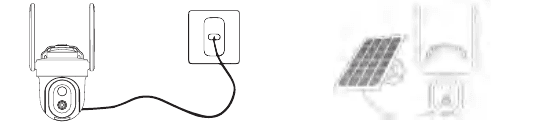
Det anbefales at oplade batteriet fuldt ud, inden kameraet monteres udendørs.
- Oplad med en strømadapter (medfølger ikke).
- Oplad med solpanelet.
Opladningsindikator:
| Indikator | Betydning |
|---|---|
| Rød LED | Oplader |
| Blå LED | Fuldt opladet |
Tip: For at sikre bedre regnbeskyttelse skal du stramme tilslutningen mellem solpanelet og kameraet godt til, når du oplader med et solpanel. Solpanelets vinkel kan justeres ca. 30°–45°.
Kamerainstallation
A. Monter beslag og kamera
- Loftsmontering (Montage an der Decke).
- Montering på en mast (Montage am Mast) — monteringsstropper medfølger ikke og skal købes separat.
- Vægmontering (Installation an der Wand).
B. Vælg en god placering til dit kamera
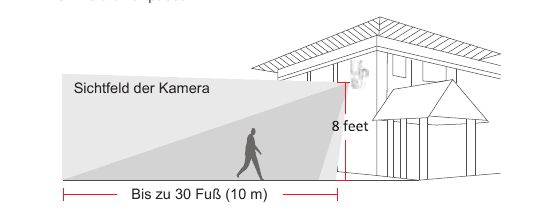
Vi anbefaler at montere kameraet i en højde på ca. 8 fod. Du kan justere højden og kameravinklen ved hjælp af realtidsvisningen på din telefon.
- Kameraets synsfelt (Sichtfeld der Kamera)
- Monteringshøjde — 8 fod
- Dækningsområde — op til 30 fod (10 m)
Installation af solmodulet
Vælg en placering til dit solpanel, der modtager mest muligt sollys året rundt. Solpanelet behøver kun et par timers direkte sollys om dagen for at forsyne kameraet med strøm. Mængden af energi, solpanelet kan producere, påvirkes af vejrforhold, årstidsskift, geografisk beliggenhed m.m.
Vigtigt at vide
- Sørg for, at solpanelet ikke er blokeret. Energiudvindingseffektiviteten falder drastisk, selv hvis kun en lille del af solpanelet er dækket.
- Monter ikke solpanelet helt vandret. Ellers kan støv og andre aflejringer nemt samle sig på solpanelet. Det anbefales at montere solpanelet på skrå for at modtage så meget direkte sollys som muligt. Tør solpanelet regelmæssigt af for at fjerne støv og snavs.
- Oplad batterierne ved en temperatur mellem -20,5 °C og 48,5 °C (-59 °F og 120 °F).
- Ved temperaturer under -20,5 °C oplader solpanelet ikke kameraet.
For at opnå høj opladningseffektivitet må du IKKE montere solpanelet lodret, i skyggen af et træ eller uden direkte sollys.
Fejlfinding (solopladning)
Hvis dit solpanel ikke længere kan oplade kameraet, kan du prøve følgende løsninger:
- Tag opladningskablet ud, og sæt det i igen. Sørg for, at forbindelsen mellem solpanelet og kameraet er stabil.
- Sørg for, at dit solpanel vender mod solen og ikke er i skygge af træer, bygninger eller andre genstande.
- Sørg for, at dit kamera ikke oplades ved temperaturer under -20,5 °C (-59 °F) eller over 48,5 °C (120 °F).
Montering af solpanel
Monter soklen. Fastgør soklen med de medfølgende skruer på monteringspositionen. Hvis monteringsfladen er blød eller ustabil, skal du først bore et hul i væggen med et φ6,0-bor, derefter sætte vægankeret i hullet og fastgøre soklen med skruer. (Dele: væganker, sokkel, skruer, væg.)
Forbered kugelledet. Sæt først låseskruehætten i kugelledet, og skru derefter den runde sokkelskrue i kugelledet. (Bemærk front- og bagside-orienteringen.)
Fastgør til solpanelet. Skru kugelledet ind i bagsiden af solpanelet. Stram det med den medfølgende skrue.
Fastgør låseskruen. Skru låseskruen i soklen. Sørg for, at kugelledet er vinklet opad.
Juster venstre/højre. For at justere solpanelet til venstre eller højre løsner du låseskruen, drejer sokkelbøjlen og stramme låseskruen, når panelet er i den ønskede position.
Juster op/ned. Vinklen på solmodulet kan justeres op til 90° op og ned.
Tip: Kontroller efter installationen, at alle låsemekanismer sidder sikkert fast.
Sådan placerer du dit solpanel optimalt
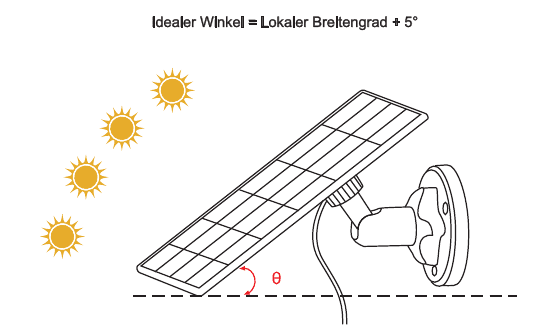
- Find det område, der modtager mest direkte sollys i løbet af dagen.
- Vip solpanelet opad med din lokale breddegrad + 5 grader.
- Vend det mod syd, hvis du er på den nordlige halvkugle, og mod nord, hvis du er på den sydlige halvkugle.
Ideel vinkel = Lokal breddegrad + 5°
Grundlæggende parametre
| Parameter | Værdi |
|---|---|
| Kabellængde | 3 m |
| Driftsspænding | 5V DC |
| Driftstemperatur | -20,5 °C til 48,5 °C (-59 °F til 120 °F) |
Funktionsoversigt
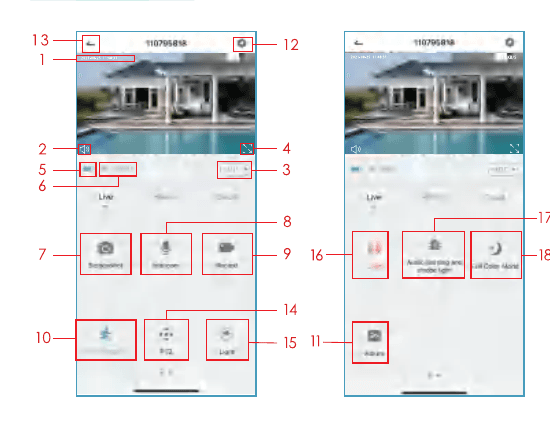
- Tidsstempel
- Lydløs-knap
- Opløsningsknap
- Fuldskærm
- Netværkshastighed
- Wi-Fi-signalstyrke
- Tag skærmbillede
- Mikrofon
- Optag video
- Bevægelsesdetektering til/fra
- Video og skærmbilleder
- Indstillingsknap
- Tilbage til startside
- PTZ-styring
- Lysstyring
- Sirenstyring
- Lydalarm og stroboskoplys
- Indstilling af fuldfarvetilstand
Indstillinger for bevægelsesdetektering
Kameraet understøtter ikke 24/7-optagelse. Så snart PIR-sensoren registrerer bevægelse, begynder kameraet at optage videoer. Videoklippene gemmes på det lokale Micro-SD-kort eller i skyen.
- Slå bevægelsesdetektering til/fra: Hvis du deaktiverer bevægelsesdetektering, optager kameraet ingen videoer, og du modtager ingen bevægelsesbaserede hændelsesmeddelelser.
- Følsomhed for bevægelsesdetektering: Følsomhedsniveau fra 1–10. Det anbefales at indstille et højere niveau (6–10) for at modtage mere detaljerede hændelser i starten. Hvis du føler dig forstyrret af meddelelserne, kan du reducere unødvendige meddelelser og mindske falske alarmer.
- Alarmplan: Indstil en tidsperiode, hvor bevægelsesdetektering skal være aktiv.
Sådan gemmes optagelser
1. Manuel lagring
Gå til live-videoen, og optag manuelt ved at trykke på "Optag"-knappen for at starte eller stoppe. En eksisterende live-visning stopper automatisk optagelsen.
2. Hukommelseskort
Kameraet understøtter et Micro-SD-kort (medfølger ikke) på op til 128 GB.
3. Skylagring
Det er ikke nødvendigt at indtaste en kode for at aktivere skyen. Skyen aktiveres automatisk, når betalingen er gennemført. Hvis du har valgt den forkerte sky, bedes du kontakte os via appen og trykke på knappen "Hjælp" for at få en løsning.
Videoafspilning
1. Videoafspilning fra SD-kort
- Gå til hovedgrænsefladen, og tryk på ikonet "Historik-alarm". Du vil se de bevægelseshændelser, der er registreret i dag. Tryk på en af disse videoer for at afspille den.
- Åbn "Kalender" for at søge efter og afspille tidligere optagede videoer.
2. Videoafspilning i skyen
Gå til hovedgrænsefladen, og tryk på ikonet "Sky-alarm". Du vil se de bevægelseshændelser, der er registreret i dag. Tryk på en af disse videoer for at afspille den.
Deling af kamera
Hvis du ønsker at se kameraet med andre familiemedlemmer eller venner, kan du bruge denne funktion til enhedsdeling. Kun administratoren, hvis konto var bundet til kameraet først, kan dele og konfigurere enheden. Andre medlemmer kan kun se live-visningen eller afspilninger fra enheden.
Bemærkning: Sørg for, at de registrerede regioner for alle delte konti stemmer overens med administratorkontoens region.
Åbn enhedsdeling. Tryk på "Del enhed" på indstillingssiden.
Scan QR-kode. Tryk på "Scan QR-kode".
Bekræft. Scan QR-koden for den delte konto, og du modtager en bekræftelse, når det lykkes. Delingen er fuldført, når du har bekræftet. Hvis du vælger "Indtast konto", kan du søge efter den konto, du vil tilføje.
Opladning og batteri
1. Opladningsmetode
Appen minder dig om at oplade kameraet, når batteriet næsten er tomt. Brug Micro-USB-kablet og tilslut det til 5V/1,5A-adapteren for at oplade kameraet. Under opladning lyser kameraindikatoren rødt, og når kameraet er fuldt opladet, lyser indikatoren fast blåt. Fuld opladning tager ca. 8 timer. Du kan også bruge solpanelet til at oplade kameraet.
Bemærkning: Den nøjagtige batteristatus kan ses under "Indstillinger – Batteristyring".
Sikkerhedsinstruktioner for batteribrug
Kameraet er ikke designet til at køre 24/7 på fuld kapacitet eller til live streaming hele døgnet. Det er udviklet til at optage bevægelseshændelser og kun vise dem live på afstand, når du har brug for det.
- Batteriet er indbygget; fjern det ikke fra kameraet.
- Oplad batteriet med en standard, høj kvalitet DC-5-V-batterioplader eller solpanel. Oplad ikke batteriet med solmoduler fra andre mærker.
- Oplad batteriet ved temperaturer mellem 0 °C og 45 °C, og brug altid batteriet ved temperaturer mellem -20 °C og 48,5 °C.
- Hold USB-opladningsporten tør, ren og fri for snavs, og dæk USB-opladningsporten med gummistikket, når batteriet er fuldt opladet.
- Oplad, brug eller opbevar ikke batteriet i nærheden af antændingskilder som ild eller varmeapparater.
- Brug ikke batteriet, hvis det afgiver lugt, genererer varme, misfarves eller deformeres, eller fremstår unormalt på nogen måde. Hvis et sådant batteri er i brug eller under opladning, skal du straks fjerne batteriet fra enheden eller opladeren og stoppe med at bruge det.
- Følg altid de lokale affaldsbehandlings- og genbrugslove, når du bortskaffer det brugte batteri.
2. Om batteriet
Dette kamera bruger innovativ laveffektteknologi og har forskelligt strømforbrug i forskellige scenarier, hvilket giver det en længere standbytid. Hvis der ikke er nogen bevægelsesdetektering, skifter kameraet til standbytilstand med det laveste strømforbrug. Når der registreres bevægelse, vækkes kameraet straks og begynder at optage video.
Bemærkninger:
- Hvis kameraet er rettet mod en travl gade, vækkes det hyppigt og registrerer megen bevægelse, hvilket hurtigt dræner batteriet.
- Batteriforbrug og standbytid hænger nøje sammen med antallet af registrerede bevægelser pr. dag. Jo flere bevægelser der registreres, desto hurtigere forbruges batteriet, og desto kortere er batteriets standbytid.
- Den typiske anslåede levetid for et lithium-ion-batteri er ca. to til tre år eller 300 til 500 opladningscyklusser, afhængig af hvad der sker først. Én opladningscyklus er én brugsperiode fra fuldt opladet til fuldt afladet.
- Det anbefalede driftsmiljø for kameraet er 4 °F til 140 °F (20 °C til 60 °C). Ved lavere temperaturer kan dette bremse batteriets ydeevne.
Ofte stillede spørgsmål
S1: Kameraet kan ikke tændes. A1: Hvis dit kamera ikke tænder, kan du prøve følgende løsninger:
- Sørg for, at afbryderen er tændt.
- Oplad batteriet med en DC 5V/2A-strømadapter. Kameraet oplader, når det blå lys er tændt.
S2: Batteriet er fuldt opladet, men QR-koden på telefonen kan ikke scannes. A2: Hvis du ikke kan scanne QR-koden på din telefon, kan du prøve følgende løsninger:
- Fjern beskyttelsesfilmen fra kameralinsen.
- Tør kameralinsen af med tørt papir/klud/serviet.
- Varier afstanden mellem dit kamera og telefonen, så kameraet kan fokusere bedre.
- Prøv at scanne QR-koden i tilstrækkelig belysning. Hvis dette ikke virker, bedes du kontakte support.
S3: Under den indledende opsætning kunne der ikke etableres en Wi-Fi-forbindelse. A3: Hvis kameraet ikke kan oprette forbindelse til Wi-Fi, kan du prøve følgende løsninger:
- Sørg for, at du har indtastet den korrekte Wi-Fi-adgangskode, og vælg et 2,4-GHz-Wi-Fi-signal.
- Placer kameraet tættere på din router for at sikre et stærkt Wi-Fi-signal.
- Skift krypteringsmetoden for Wi-Fi-netværket til WPA2-PSK / WPA-PSK (mere sikker kryptering) i din routergrænseflade.
- Skift din Wi-Fi-SSID eller adgangskode, og sørg for, at SSID er inden for 31 tegn, og adgangskoden er inden for 64 tegn.
S4: Viser kameraet røde lys, når nattesyn er aktiveret? A4: De indbyggede infrarøde LED-pærer sikrer, at kameraet kun viser et svagt rødt skær, når nattesyn er aktiveret, men billedkvaliteten er også klar uden lys.
S5: Jeg har 2,4-GHz-Wi-Fi aktiveret og har indtastet Wi-Fi-adgangskoden korrekt – hvorfor opretter kameraet stadig ikke forbindelse til Wi-Fi? A5:
- Sørg for, at det netværk, du bruger på dit kamera og din telefon, er det samme.
- Sørg for, at din router har DHCP åbent, så du kan logge ind. Åbn DHCP-indstillingen i routerindstillingerne, og kontroller, om den er lukket eller åben. Hvis den er lukket, distribueres IP-adressen ikke til dette IP-kamera, og det mislykkes.
- Sørg for, at det netværk, du bruger, er 2,4 GHz og ikke 5 GHz. Indstil Wi-Fi-godkendelsesmetoden til WPA2-PSK eller en anden lavere sikkerhedsmetode. En adgangskode er påkrævet.
- Dette kamera accepterer specialtegnene &*%##@A (herunder netværksnavn og adgangskode).
- Hvis dit Wi-Fi har en administratoradgangskode og en gæsteadgangskode, bedes du bruge administratoradgangskoden til at tilslutte kameraet.
- Åbn kameraindstillingerne for at bekræfte Wi-Fi-signalet. Sørg for, at Wi-Fi-signalet er stærkt.
- Hvis dit kamera ikke kan etablere en god forbindelse, men dit netværk er fint, skal du tage dit SD-kort ud og prøve igen. SD-kortet er muligvis ikke kompatibelt.
- Hvis antallet af enheder, der er tilsluttet Wi-Fi, er for højt, opstår der en IP-adressekonflikt, og der kan ikke etableres en Wi-Fi-forbindelse.
- Hold kameraet mindst 1 meter fra trådløse enheder, herunder metal, for at undgå trådløs interferens, herunder Wi-Fi-routere og telefoner.
- Hvis du vil skifte Wi-Fi for at tilslutte kameraet, skal du nulstille kameraet ved at holde knappen "Reset" (netværkskonfiguration) nede, indtil du hører en kort musikmelodi, indikatoren blinker rødt, og derefter tilslutte kameraet til appen igen.
S6: Hvor langt væk fra routeren skal kameraet placeres? A6: Efter test kan Wi-Fi-forbindelsesafstanden normalt nå op til 150 meter udendørs. Den faktiske situation afhænger dog af Wi-Fi-styrken og omgivelserne (tykke vægge, elektromagnetiske enheder og store metalgenstande forårsager alle interferens med Wi-Fi-signalerne). Hvis kameraets forbindelsessignal er svagt eller ustabilt, bedes du placere kameraet så tæt på routeren som muligt.
S7: Hvad er den maksimale optagetid? A7: Du kan vælge optagetiden i appen. Kameraet kan optage i en fast tid på 10–30 sekunder.
S8: Hvorfor kan jeg ikke modtage push-notifikationer på min telefon? A8: Sørg først for, at "Modtag notifikationer" er aktiveret i din app. Kontroller derefter dine telefonindstillinger, og tillad appen at sende push-notifikationer til din telefon. Sørg endelig for, at appen kører i baggrunden for at modtage notifikationer (Android-system).
S9: Hvorfor kan jeg ikke høre nogen lyd fra mit kamera? A9: Kameraet aktiverer automatisk lyden, når du trykker på lydsymbolet. For at høre lyden skal du se live under visningen. Hvis du ønsker en tovejs-audiofunktion, skal du huske at aktivere tovejskommunikation i kameraindstillingerne.
S10: Skal min telefon være forbundet til det samme Wi-Fi som kameraerne? Eller skal jeg bruge en Wi-Fi-forbindelse for at se kameraet? A10: Nej, det behøver du ikke. Så længe kameraet er godt forbundet til dit hjemme-Wi-Fi, kan du bruge Wi-Fi eller mobildata.
S11: Hvordan kan jeg skelne 2,4-GHz- og 5-GHz-Wi-Fi fra hinanden? A11: Du kan tjekke routerens brugervejledning eller prøve at kontakte operatøren for hjælp. Eller, hvis du bruger en dual-band-router, kan du prøve at bekræfte det selv.
Find routerwebstedet. Søg efter routerwebstedet på din computer/bærbare computer. Eller, hvis du forbinder dit Wi-Fi med din telefon, skal du trykke på dit Wi-Fi for at få routeroplysningerne.
Omdøb dit Wi-Fi. Log ind på din routerkonto. Navngiv dit Wi-Fi med 2,4G eller 5G for at gøre skelnen nemmere. (Brug ikke 5G. 2,4 GHz og 5 GHz blandes, når du åbner det, så du ikke ved, om du er forbundet til 2,4-GHz- eller 5-GHz-Wi-Fi.)
Vælg 2,4-GHz-Wi-Fi. Vælg 2,4-GHz-Wi-Fi, og tilslut det til din telefon. Begynd derefter at tilslutte kameraet.
Juridisk erklæring / Ansvarsfraskrivelse
De produkter, der er beskrevet i denne vejledning (herunder hardware, software, firmware osv.), leveres på "som de er"-basis. I det omfang det er muligt ifølge gældende lovgivning, gives der ingen udtrykkelig eller underforstået garanti, herunder men ikke begrænset til salgbarhed eller sikkerhed for, at enheden er egnet til et bestemt formål.
Når du bruger dette produkt i forbindelse med internettjenester, kan du blive påvirket af ustabiliteten i forskellige forbindelser forårsaget af computervirus, hackerangreb, systemustabilitet og andre inkompatible faktorer, hvilket kan medføre, at softwaren ikke opnår de ønskede resultater, og som kan føre til forkert betjening eller andre årsager. For tab af personlige oplysninger eller data skal du beskytte dine personlige oplysninger og bære alle relaterede risici selv.
Sørg for at overholde de gældende love, når du bruger dette produkt. Du accepterer, at dette produkt kun må bruges til civile formål og ikke til krænkelse af tredjeparts rettigheder, til brug i medicinske/sikkerhedsrelaterede enheder eller andre applikationer, der kan forårsage livstruende situationer eller skader, eller til masseødelæggelsesvåben, kemiske eller biologiske våben, nukleare eksplosioner eller usikker brug af nuklear energi eller enhver farlig eller umenneskelig brug. Eventuelle tab eller ansvar, der opstår som følge af ovennævnte brug, bæres af dig selv.
Skulle ovenstående indhold komme i konflikt med gældende lovgivning, har loven forrang.
Garanti
Kære kunder og venner,
Tak for dit køb. Vi vil gøre vores bedste for at forbedre os i fremtiden, så meget vi kan. Hvis du har spørgsmål eller problemer med vores produkt, er du velkommen til at kontakte os på: [email protected]. Vi bestræber os på at besvare dine e-mails inden for 24 timer i de fleste tilfælde. Vi sætter stor pris på muligheden for at tale med vores kunder og høre idéer eller forslag.
Med venlig hilsen, BondFree
BOIFUN C10 Solarkamera
Brugervejledning til det trådløse BOIFUN C10 solarbatterikamera med gennemgang af hardwareoversigt, app-opsætning, opladning, montering, PIR-bevægelseindstillinger og ofte stillede spørgsmål.
K&F CONCEPT DQ201 Solarkamera – Lynstartvejledning
Opsætnings- og brugsvejledning til det trådløse sikkerhedskamera K&F CONCEPT DQ201 med solenergi og CloudEdge-appen – inkl. pakkens indhold, produktoversigt, Wi-Fi-parring, væg- og solpanelmontage, appfunktioner og batteri-FAQ.