 CloudEdge App Dokumentation
BOIFUN C10 Solarkamera
Benutzerhandbuch für die BOIFUN C10 kabellose Solar-Akkukamera mit Informationen zu Hardware-Übersicht, App-Einrichtung, Laden, Montage, PIR-Bewegungseinstellungen und häufigen Fragen.
Diese Anleitung erklärt, wie Sie die BOIFUN C10 kabellose Akkukamera mit der Boifun Cam App einrichten und verwenden. Informationen zu anderen in CloudEdge verwalteten Geräten finden Sie in der CloudEdge-App Dokumentation.
Tipps zur Fehlerbehebung bei Akkukameras finden Sie in den Akkukamera-FAQ.
1. Kameraübersicht
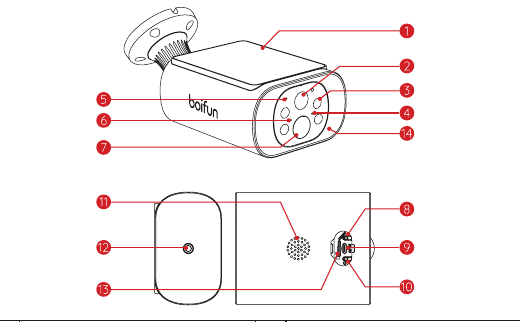
- 1 — Solarpanel
- 2 — Objektiv
- 3 — Infrarotlicht
- 4 — Ladeanzeige
- 5 — Mikrofon
- 6 — Betriebsstatusanzeige
- 7 — PIR-Sensor
- 8 — Reset
- 9 — Dedizierter Ladeanschluss
- 10 — Ein-/Ausschalter
- 11 — Lautsprecher
- 12 — Halterungsanschluss
- 13 — SD-Kartenschlacht
- 14 — Weißes Aufhelllicht
| Bedienfeld | Funktion |
|---|---|
| Ein-/Ausschalter | 5 Sekunden gedrückt halten, um die Kamera ein- oder auszuschalten |
| Reset | 5 Sekunden gedrückt halten, bis ein „Boogu"-Ton ertönt, um die Kamera zurückzusetzen oder auf Werkseinstellungen wiederherzustellen |
| SD-Kartenschlacht | Unterstützt lokale SD-Kartenspeicherung (bis zu 128 G) |
| Ladeanzeige | Orange = lädt, Grün = vollständig geladen |
Betriebsstatusanzeige
| Anzeige | Bedeutung |
|---|---|
| Dauerhaft rot | Netzwerk gestört |
| Langsam rot blinkend | Wartet auf WLAN-Verbindung; Gerät kann hinzugefügt werden |
| WLAN schnell rot blinkend | WLAN-Verbindung wird hergestellt |
| Dauerhaft blau | WLAN erfolgreich verbunden; Kamera läuft normal |
2. App herunterladen und Konto registrieren
Laden Sie die „Boifun Cam" App herunter:
- Methode 1: Laden Sie die „Boifun Cam" App aus dem App Store (iOS und Android) herunter.
- Methode 2: Scannen Sie den QR-Code der „Boifun Cam" App, um sie herunterzuladen.
Bitte erteilen Sie beim ersten Start der App die folgenden 2 Berechtigungen:
- Erlauben Sie der „Boifun Cam" App den Zugriff auf mobile Daten und WLAN, da sie sonst keine IP-Kamera hinzufügen kann.
- Erlauben Sie der „Boifun Cam" App, Push-Benachrichtigungen zu senden, damit Ihr Telefon bei ausgelöster Bewegungserkennung oder einem Alarm benachrichtigt wird.
3. Kamera zur App hinzufügen
Vor der Inbetriebnahme:
- Bitte legen Sie die Micro-SD-Karte vor dem Einschalten ein, da sie sonst nicht erkannt wird.
- Platzieren Sie Kamera und Smartphone 30–100 cm (1–3 Fuß) vom Router entfernt, um WLAN einzurichten.
- Stellen Sie sicher, dass die Kamera mit einem 2,4-GHz-WLAN verbunden wird.
Methode 1: Bluetooth-Einrichtung (EMPFOHLEN)
Tippen Sie auf der Startseite auf „Hinzufügen" oder „+" in der oberen rechten Ecke und anschließend auf „Gerät hinzufügen".
Falls Bluetooth auf dem Smartphone nicht aktiviert ist, zeigt die App eine Meldung an. Bestätigen Sie, um Bluetooth einzuschalten.
Sobald Bluetooth eingeschaltet ist, sucht die App automatisch nach eingeschalteten und noch nicht verknüpften Geräten. Wählen Sie das gewünschte Gerät aus der Suchliste aus.
Methode 2: QR-Code scannen
Falls die Kamera sich nicht einschalten lässt, laden Sie sie zunächst 15 Minuten lang mit einem DC-5V-2A-Netzteil auf.
Kamera verbindet sich nicht mit WLAN?
4. Akku laden
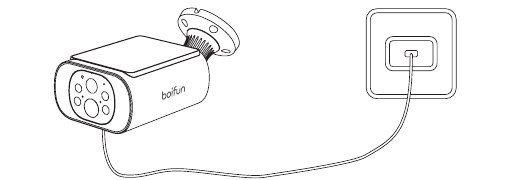
- Laden Sie den Akku mit einem 5-V-2-A-Netzteil. Der Akku ist fest verbaut und kann nicht entnommen werden.
- Alternativ laden Sie den Akku über das Boifun-Solarpanel.
- Verschließen Sie den dedizierten Ladeanschluss nach dem Laden stets wieder mit dem Gummistopfen, um die Wetterfestigkeit zu gewährleisten.
Bei anhaltend bewölktem oder regnerischem Wetter mit zu wenig Sonnenschein können Sie das mitgelieferte Boifun-Ladekabel verwenden, um den Akku aufzuladen und eine lange Laufzeit sicherzustellen.
Ladeanzeige:
| LED | Status |
|---|---|
| Orange LED | Lädt |
| Grüne LED | Vollständig geladen |
5. Montageanleitung
- Verwenden Sie den wasserdichten Stöpsel der Kamera für bessere Wetterfestigkeit bei der Außenmontage.
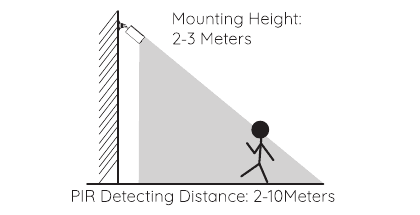
- Montieren Sie die Kamera 2–3 Meter (7–10 Fuß) über dem Boden. Auf dieser Höhe ist die Erkennungsreichweite des Bewegungssensors am größten.
- Für eine zuverlässige Bewegungserkennung montieren Sie die Kamera in einem Winkel zur Bewegungsrichtung.
Nähert sich ein bewegtes Objekt dem PIR-Sensor senkrecht (frontal), kann die Kamera die Bewegung möglicherweise nicht erkennen.
6. Hinweise zum PIR-Bewegungssensor
Erkennungsbereich des PIR-Sensors
Der PIR-Erkennungsbereich lässt sich an Ihre Bedürfnisse anpassen. Die folgende Tabelle zeigt, wie Sie ihn in den Geräteeinstellungen der Boifun Cam App konfigurieren.
| Empfindlichkeit | Erkennungsreichweite (für bewegte Lebewesen) |
|---|---|
| Stufe 1–3 (Niedrig) | Bis zu 2–5 Meter |
| Stufe 4–7 (Mittel) | Bis zu 5–8 Meter |
| Stufe 8–10 (Hoch) | Bis zu 8–10 Meter |
Tipps zur Reduzierung von Fehlalarmen
- Richten Sie die Kamera nicht auf Objekte mit hellem Licht, wie z. B. direkte Sonneneinstrahlung oder helle Lampen.
- Platzieren Sie die Kamera nicht in der Nähe von Luftauslässen wie Klimaanlagen, Luftbefeuchtern oder Projektoren.
- Montieren Sie die Kamera nicht an Orten mit starkem Wind.
- Richten Sie die Kamera nicht auf einen Spiegel.
- Halten Sie die Kamera mindestens 1 Meter von WLAN-Routern, Smartphones und anderen Funkgeräten entfernt, um Interferenzen zu vermeiden.
7. Häufige Fragen (FAQ)
Weitere ausführliche FAQ finden Sie in der App unter „Ich" → „FAQ" → „Hilfedokument – Akkukamera".
Gerät wird als offline angezeigt?
Router oder WLAN-Passwort geändert?
Löschen Sie die Kamera aus Ihrem CloudEdge-Konto. Setzen Sie das Gerät zurück und fügen Sie es anschließend mit den neuen WLAN-Daten erneut hinzu.
Verbindung mit WLAN nicht möglich?
Akku entlädt sich schnell?
Kamera erkennt keine Bewegungen?
SD-Karte wird nicht erkannt?
ANRAN Solar-Kamera Schnellstartanleitung
Schnellstartanleitung für die kabellose Solar-Sicherheitskamera ANRAN C3 – mit Übersicht der Hardware, App-Einrichtung, WLAN-Kopplung, PIR-Bewegungseinstellungen, technischen Daten, Montage und häufigen Fragen.
BondFree Solar-Kamera (Outdoor-Akku)
Benutzerhandbuch für die BondFree solarbetriebene Outdoor-Akku-Überwachungskamera (Cloud-Serie) – mit Informationen zu Lieferumfang, Produktübersicht, Statusanzeigen, CloudEdge-App-Einrichtung, WLAN-Kopplung, Laden, Montage, Aufnahme und häufig gestellten Fragen.