 CloudEdge App Dokumentation
BondFree Solar-Kamera (Outdoor-Akku)
Benutzerhandbuch für die BondFree solarbetriebene Outdoor-Akku-Überwachungskamera (Cloud-Serie) – mit Informationen zu Lieferumfang, Produktübersicht, Statusanzeigen, CloudEdge-App-Einrichtung, WLAN-Kopplung, Laden, Montage, Aufnahme und häufig gestellten Fragen.
Diese Anleitung erklärt, wie Sie die BondFree Solarbetriebene Outdoor-Überwachungskamera (Cloud-Serie) mit der CloudEdge-App installieren und verwenden – einschließlich Lieferumfang, Produktübersicht, Statusanzeigen, Kontoregistrierung, WLAN-Kopplung, Laden, Montage, Aufnahme und Fehlerbehebung.
Weitere Hilfe finden Sie in den Akku-Kamera-FAQs. After-Sales-E-Mail: [email protected].
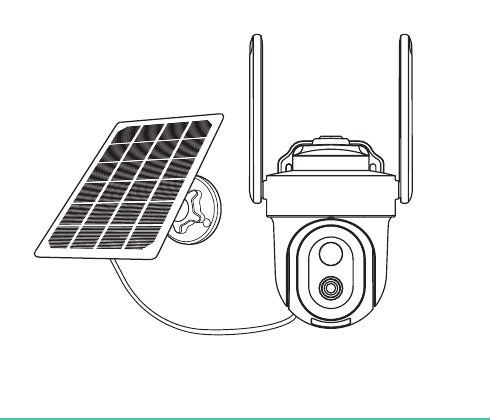
1. Lieferumfang
Der Lieferumfang umfasst die Kamera, das Schraubenset für die Kamera, die Bedienungsanleitung, das Solarpanel und ein Micro-USB-Ladekabel.
Das Solarladegerät enthält:
| Artikel | Menge | Artikel | Menge |
|---|---|---|---|
| Solarpanel | x1 | Basis | x1 |
| Kugelgelenk | x1 | Schrauben | x4 |
| Halbrundmutter | x1 | Dübel | x3 |
| Verschlusskappe | x1 | Bedienungsanleitung | x1 |
2. Produktübersicht
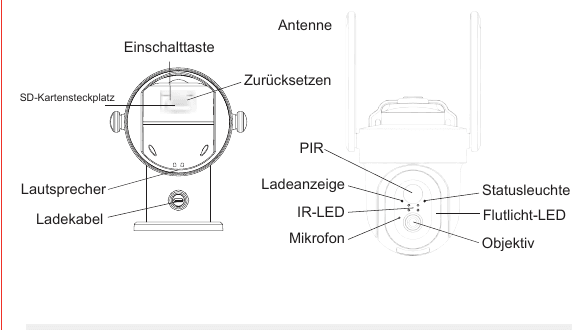
- Power button (Einschalttaste)
- Reset (Zurücksetzen)
- Antenna (Antenne)
- SD card slot (SD-Kartensteckplatz)
- Speaker (Lautsprecher)
- Charging cable (Ladekabel)
- PIR
- Charging indicator (Ladeanzeige)
- IR-LED
- Microphone (Mikrofon)
- Status light (Statusleuchte)
- Floodlight LED (Flutlicht-LED)
- Lens (Objektiv)
| Bauteil | Beschreibung |
|---|---|
| Stromanschluss | DC 5V ±10% |
| Ein/Aus | Einschalttaste 3–5 Sekunden gedrückt halten, um die Kamera ein- oder auszuschalten. |
| SD-Kartensteckplatz | Unterstützt lokale SD-Kartenspeicherung (max. 128 G). |
| Reset | Taste 5 Sekunden gedrückt halten, um die Kamera zurückzusetzen. |
| Akku | Integrierter wiederaufladbarer Akku. |
Statusanzeige (blinkende rote Leuchte)
| Anzeige | Bedeutung |
|---|---|
| Dauerhaft rotes Licht | Die Kamera startet oder es liegt eine Fehlfunktion vor. |
| Langsames Blinken | Wartet auf eine WLAN-Verbindung. |
| Schnelles Blinken | WLAN-Verbindung hergestellt. |
| Blaues Licht blinkt | Verbindung wird aufgebaut. |
| Dauerhaft blaues Licht | Die Kamera funktioniert ordnungsgemäß. |
Ladeanzeige
| Anzeige | Bedeutung |
|---|---|
| Charging (Aufladen) | Dauerhaft rote Anzeige: Akku wird geladen. |
| Indicator (Anzeige) | Dauerhaft blaue Anzeige: Ladevorgang abgeschlossen. |
1. Produktbezogene Hinweise
1.1 App herunterladen und installieren
CloudEdge ist für iOS und Android erhältlich. Suchen Sie im App Store oder bei Google Play nach „CloudEdge", oder scannen Sie den QR-Code, um die App herunterzuladen. Unterstützte Geräte: iPad, iOS, Android.
1.2 App-Berechtigungseinstellungen
Bei der erstmaligen Verwendung dieser App aktivieren Sie bitte die folgenden 2 Berechtigungen. Andernfalls können Sie die IP-Kamera nicht hinzufügen.
- Erlauben Sie der App „CloudEdge", auf mobile Daten und WLAN zuzugreifen – andernfalls kann die IP-Kamera nicht hinzugefügt werden.
- Erlauben Sie der App „CloudEdge", Push-Benachrichtigungen zu senden – andernfalls erhält Ihr Telefon keine Alarmmeldungen, wenn Bewegungserkennung oder Akustikalarm ausgelöst werden.
2. Kontoregistrierung
App öffnen und registrieren. Öffnen Sie die App und tippen Sie auf „Jetzt registrieren". Wenn Sie bereits ein Konto haben, tippen Sie auf „Anmelden".
Daten eingeben. Geben Sie eine gültige E-Mail-Adresse ein und akzeptieren Sie die Datenschutzvereinbarung. Geben Sie dann Ihren Spitznamen und Ihr Passwort ein.
Hinweise:
- Bitte stimmen Sie den „Nutzungsbedingungen und Datenschutzrichtlinien" zu.
- Falls der Bestätigungscode aufgrund von Netzwerkproblemen verzögert eintrifft, versuchen Sie es später erneut.
- Wenn Sie sich mit einer E-Mail-Adresse registrieren und keinen Bestätigungscode erhalten, prüfen Sie bitte Ihren Spam-Ordner.
WLAN-Voraussetzungen
Stellen Sie vor der WLAN-Kopplung der Kamera sicher, dass Ihr Smartphone mit einem 2,4-GHz-WLAN-Signal verbunden ist.
Wenn das 2,4-GHz-Signal in Ihren WLAN-Einstellungen nicht angezeigt wird, können Sie es über Ihren Router aktivieren. Alle Router – ob 5G oder Dual-Band – stellen ebenfalls ein 2,4-GHz-Signal bereit. Anweisungen dazu finden Sie im Q&A-Abschnitt dieses Handbuchs.
3. Gerät hinzufügen
3.1 Erster Konfigurationsmodus
Kamera hinzufügen. Tippen Sie auf „Gerät hinzufügen" oder „+", wählen Sie dann das entsprechende Kamerasymbol aus.
WLAN auswählen. Wählen Sie das WLAN-Netzwerk aus, geben Sie das Passwort ein und tippen Sie auf „Weiter".
Alle Router – auch solche mit 5-GHz-Funktion – stellen ebenfalls ein 2,4-GHz-Signal bereit. Wählen Sie während der Konfiguration ausschließlich das 2,4-GHz-Signal. Nach der Kopplung der Kamera mit der App können Sie auf Ihrem Smartphone problemlos wieder zum 5-GHz-Signal wechseln. Falls Sie nicht wissen, wie Sie das 2,4-GHz-Signal Ihres Routers aktivieren, lesen Sie bitte die FAQs.
QR-Code scannen. Lesen Sie die Scan-Anleitung und tippen Sie auf „Weiter". Halten Sie den QR-Code auf Ihrem Telefon vor die Kamera und tippen Sie auf „Weiter", sobald die Kamera den Hinweiston ausgibt. Die Konfiguration ist nach etwa 30 Sekunden abgeschlossen.
Geräte nah beieinander halten. Stellen Sie beim Verbindungsaufbau sicher, dass Router, Telefon und Kamera so nah wie möglich beieinander sind.
Fertig. Sie haben die Kamera erfolgreich mit Ihrem Telefon verbunden. Starten Sie jetzt die Überwachung Ihres Zuhauses.
Kameraeinstellungen öffnen. Tippen Sie in der Live-Ansicht auf das Einstellungssymbol (Zahnrad), um die allgemeinen Kamerafunktionen einzurichten.
Hinweise:
- Die Kamera unterstützt ausschließlich 2,4-GHz-WLAN-Netzwerke.
- SSID und Passwort des Routers dürfen jeweils nicht mehr als 24 Zeichen umfassen.
3.2 Zweiter Konfigurationsmodus
Geräte-QR-Code scannen. Tippen Sie auf „+", wählen Sie „Code scannen" und scannen Sie den QR-Code auf Ihrem Gerät.
Konfiguration eingeben. Wählen Sie „Konfiguration eingeben". Lesen Sie die Bedienungsanleitung zum Scannen und tippen Sie auf „Weiter".
Mit dem Geräte-Hotspot verbinden. Verbinden Sie sich mit dem Geräte-Hotspot „STRN_******" und kehren Sie zur CloudEdge-App zurück. Wählen Sie das WLAN-Netzwerk aus, geben Sie das Passwort ein und tippen Sie auf „Weiter".
Alle Router – auch solche mit 5-GHz-Funktion (im Lieferumfang enthalten) – stellen ebenfalls ein 2,4-GHz-Signal bereit. Wählen Sie während der Konfiguration ausschließlich das 2,4-GHz-Signal. Nach der Kopplung der Kamera mit der App können Sie auf Ihrem Telefon problemlos wieder zum 5-GHz-Signal wechseln.
Geräte nah beieinander halten. Stellen Sie beim Verbindungsaufbau sicher, dass Router, Telefon und Kamera so nah wie möglich beieinander sind.
Kamera laden
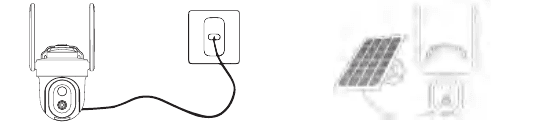
Es wird empfohlen, den Akku vollständig zu laden, bevor Sie die Kamera im Außenbereich montieren.
- Laden mit einem Netzteil (nicht im Lieferumfang enthalten).
- Laden mit dem Solarpanel.
Ladeanzeige:
| Anzeige | Bedeutung |
|---|---|
| Rote LED | Ladevorgang aktiv |
| Blaue LED | Vollständig geladen |
Tipp: Um einen besseren Spritzwasserschutz zu gewährleisten, befestigen Sie beim Laden mit dem Solarpanel den Anschluss zwischen Solarpanel und Kamera fest. Der Winkel des Solarpanels kann um ca. 30°–45° eingestellt werden.
Kameramontage
A. Halterung und Kamera montieren
- Montage an der Decke (Montage an der Decke).
- Montage an einem Mast (Montage am Mast) – Montagebänder sind nicht im Lieferumfang enthalten und müssen separat erworben werden.
- Montage an der Wand (Installation an der Wand).
B. Einen geeigneten Standort für Ihre Kamera wählen
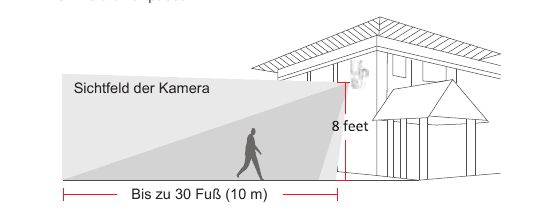
Wir empfehlen, die Kamera in einer Höhe von etwa 8 Fuß zu montieren. Den Höhen- und Kamerawinkel können Sie mithilfe der Echtzeit-Ansicht auf Ihrem Telefon entsprechend anpassen.
- Kamerasichtfeld (Sichtfeld der Kamera)
- Montagehöhe – 8 Fuß
- Reichweite – bis zu 30 Fuß (10 m)
Solarmodul installieren
Wählen Sie für Ihr Solarpanel einen Standort, der das ganze Jahr über möglichst viel Sonnenlicht erhält. Das Solarpanel benötigt täglich nur wenige Stunden direktes Sonnenlicht, um die Kamera mit Strom zu versorgen. Die Energiemenge, die das Solarpanel erzeugen kann, wird durch Wetterbedingungen, jahreszeitliche Veränderungen, geografische Lage und weitere Faktoren beeinflusst.
Wichtige Hinweise
- Stellen Sie sicher, dass das Solarpanel nicht verdeckt ist. Die Energieausbeute sinkt erheblich, sobald auch nur ein kleiner Teil des Solarpanels abgeschattet wird.
- Montieren Sie das Solarpanel nicht vollständig waagerecht. Andernfalls können sich Staub und andere Ablagerungen leicht auf dem Panel ansammeln. Es wird empfohlen, das Solarpanel in einem Winkel zu montieren, um möglichst viel direktes Sonnenlicht aufzufangen. Wischen Sie das Solarpanel regelmäßig ab, um Staub und Schmutz zu entfernen.
- Laden Sie die Akkus bitte bei einer Temperatur zwischen -20,5 °C und 48,5 °C (-59 °F und 120 °F).
- Bei Temperaturen unter -20,5 °C lädt das Solarpanel die Kamera nicht.
Um eine hohe Ladeeffizienz zu erzielen, montieren Sie das Solarpanel NICHT senkrecht, im Schatten eines Baumes oder ohne direktes Sonnenlicht.
Fehlerbehebung (Solarladen)
Sollte das Solarpanel die Kamera nicht mehr laden, versuchen Sie folgende Lösungen:
- Stecken Sie das Ladekabel aus und wieder ein. Vergewissern Sie sich, dass die Verbindung zwischen Solarpanel und Kamera stabil ist.
- Stellen Sie sicher, dass Ihr Solarpanel zur Sonne ausgerichtet ist und nicht durch Bäume, Gebäude oder andere Objekte verschattet wird.
- Stellen Sie sicher, dass die Kamera nicht bei Temperaturen unter -20,5 °C (-59 °F) oder über 48,5 °C (120 °F) geladen wird.
Solarpanel-Montage
Basis befestigen. Befestigen Sie die Basis mit den mitgelieferten Schrauben am Montageort. Ist die Montagefläche weich oder instabil, bohren Sie zunächst mit einem φ6,0-Bohrer ein Loch in die Wand, stecken Sie dann den Dübel ein und befestigen Sie die Basis mit Schrauben. (Teile: Dübel, Basis, Schrauben, Wand.)
Kugelgelenk vorbereiten. Führen Sie zunächst die Arretierschraubenkappe in das Kugelgelenk ein, schrauben Sie dann die Rundmutter in das Kugelgelenk. (Auf Vorder- und Rückseite achten.)
Am Solarpanel befestigen. Schrauben Sie das Kugelgelenk in die Rückseite des Solarpanels. Ziehen Sie es mit der mitgelieferten Mutter fest.
Arretierschraube festziehen. Schrauben Sie die Arretierschraube in die Basis. Achten Sie darauf, dass das Kugelgelenk nach oben gerichtet ist.
Links/rechts ausrichten. Um das Solarpanel nach links oder rechts zu schwenken, lösen Sie die Arretierschraube, drehen Sie die Gelenkstange und ziehen Sie die Arretierschraube fest, sobald das Panel in der gewünschten Position ist.
Oben/unten ausrichten. Der Winkel des Solarmoduls kann um bis zu 90° nach oben und unten verstellt werden.
Tipp: Prüfen Sie nach Abschluss der Montage, ob alle Verriegelungen fest sitzen.
Optimale Ausrichtung des Solarpanels
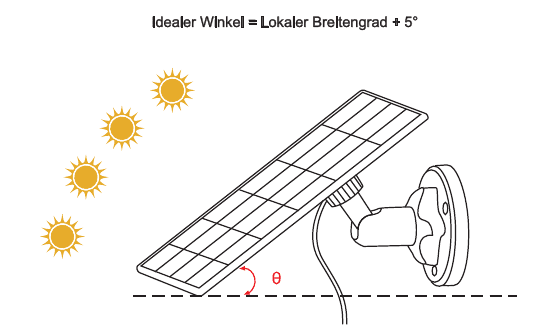
- Suchen Sie den Bereich, der den ganzen Tag über die meiste direkte Sonneneinstrahlung erhält.
- Neigen Sie das Solarpanel um Ihren lokalen Breitengrad + 5 Grad nach oben.
- Richten Sie es nach Süden aus, wenn Sie auf der Nordhalbkugel sind, und nach Norden, wenn Sie auf der Südhalbkugel sind.
Idealer Winkel = Lokaler Breitengrad + 5°
Technische Daten
| Parameter | Wert |
|---|---|
| Kabellänge | 3 m |
| Betriebsspannung | 5V DC |
| Betriebstemperatur | -20,5 °C bis 48,5 °C (-59 °F bis 120 °F) |
Funktionsübersicht
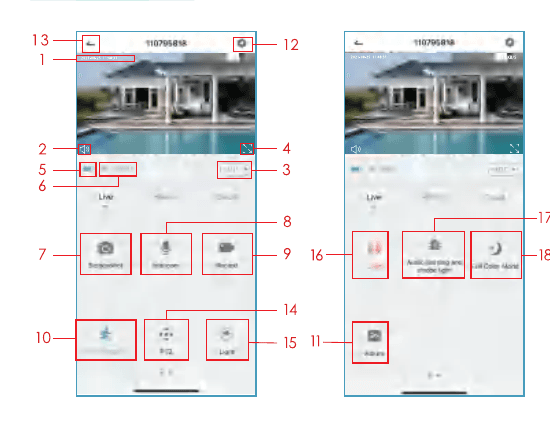
- Zeitstempel
- Stummschaltung
- Auflösungsauswahl
- Vollbild
- Netzwerkgeschwindigkeit
- WLAN-Signalstärke
- Screenshot aufnehmen
- Mikrofon
- Video aufnehmen
- Bewegungserkennung ein/aus
- Videos und Screenshots
- Einstellungen
- Zur Startseite
- PTZ-Steuerung
- Lichtsteuerung
- Sirensteuerung
- Akustischer Alarm und Stroboskoplicht
- Einstellung Vollfarb-Modus
Bewegungserkennungseinstellungen
Die Kamera unterstützt keine Daueraufnahme rund um die Uhr. Sobald der PIR-Sensor eine Bewegung erkennt, beginnt die Kamera mit der Videoaufnahme. Die Videoclips werden auf der lokalen Micro-SD-Karte oder in der Cloud gespeichert.
- Bewegungserkennung ein-/ausschalten: Wenn Sie die Bewegungserkennung deaktivieren, nimmt die Kamera keine Videos auf, und Sie erhalten keine bewegungsbasierten Ereignisbenachrichtigungen.
- Empfindlichkeit der Bewegungserkennung: Empfindlichkeitsstufe von 1–10. Es wird empfohlen, zunächst eine höhere Stufe (6–10) einzustellen, um detailliertere Ereignisse zu erhalten. Falls Sie von den Benachrichtigungen gestört werden, können Sie unnötige Meldungen reduzieren und Fehlalarme verringern.
- Alarmzeitplan: Legen Sie einen Zeitraum fest, in dem die Bewegungserkennung aktiv sein soll.
Aufnahmen speichern
1. Manuelle Aufnahme
Öffnen Sie die Live-Ansicht und starten oder stoppen Sie die Aufnahme manuell durch Tippen auf die Schaltfläche „Aufnehmen". Eine aktive Live-Ansicht stoppt die Aufnahme automatisch.
2. Speicherkarte
Die Kamera unterstützt eine Micro-SD-Karte (nicht im Lieferumfang enthalten) mit bis zu 128 GB.
3. Cloud-Speicher
Zur Aktivierung der Cloud ist kein Code erforderlich. Die Cloud wird automatisch aktiviert, sobald die Zahlung abgeschlossen ist. Wenn Sie die falsche Cloud ausgewählt haben, kontaktieren Sie uns bitte über die App und tippen Sie auf die Schaltfläche „Hilfe", um eine Lösung zu erhalten.
Videowiedergabe
1. Videowiedergabe von der SD-Karte
- Öffnen Sie die Hauptoberfläche und tippen Sie auf das Symbol „Verlauf-Alarm". Sie sehen die heute erkannten Bewegungsereignisse. Tippen Sie auf eines der Videos, um es abzuspielen.
- Öffnen Sie den „Kalender", um frühere Aufnahmen zu suchen und abzuspielen.
2. Videowiedergabe aus der Cloud
Öffnen Sie die Hauptoberfläche und tippen Sie auf das Symbol „Cloud-Alarm". Sie sehen die heute erkannten Bewegungsereignisse. Tippen Sie auf eines der Videos, um es abzuspielen.
Kamera teilen
Wenn Sie die Kamera mit Familienmitgliedern oder Freunden teilen möchten, können Sie diese Funktion zur Gerätefreigabe nutzen. Nur der Administrator, dessen Konto zuerst mit der Kamera verknüpft wurde, kann das Gerät freigeben und konfigurieren. Andere Mitglieder können lediglich die Live-Ansicht oder Wiedergaben des Geräts ansehen.
Hinweis: Stellen Sie sicher, dass die registrierten Regionen aller geteilten Konten mit der Region des Administrator-Kontos übereinstimmen.
Gerätefreigabe öffnen. Tippen Sie auf der Einstellungsseite auf „Gerät teilen".
QR-Code scannen. Tippen Sie auf „QR-Code scannen".
Bestätigen. Scannen Sie den QR-Code des freigegebenen Kontos und erhalten Sie eine Erfolgsbestätigung. Die Freigabe ist abgeschlossen, sobald Sie bestätigt haben. Wenn Sie „Konto eingeben" wählen, können Sie das hinzuzufügende Konto suchen.
Laden und Akku
1. Lademethode
Die App erinnert Sie daran, die Kamera zu laden, wenn der Akku fast leer ist. Verwenden Sie das Micro-USB-Kabel und schließen Sie es an einen 5V/1,5-A-Adapter an, um die Kamera zu laden. Während des Ladens leuchtet die Kameraanzeige rot; wenn die Kamera vollständig geladen ist, leuchtet sie dauerhaft blau. Das vollständige Aufladen dauert etwa 8 Stunden. Sie können die Kamera auch mit dem Solarpanel laden.
Hinweis: Den genauen Akkustand können Sie unter „Einstellungen – Akkuverwaltung" einsehen.
Sicherheitshinweise zur Akkunutzung
Die Kamera ist nicht für einen 24/7-Dauerbetrieb bei voller Leistung oder für Rund-um-die-Uhr-Livestreams ausgelegt. Sie wurde entwickelt, um Bewegungsereignisse aufzuzeichnen und bei Bedarf eine Fernüberwachung in Echtzeit zu ermöglichen.
- Der Akku ist fest verbaut; entfernen Sie ihn nicht aus der Kamera.
- Laden Sie den Akku mit einem hochwertigen Standard-DC-5-V-Ladegerät oder dem Solarpanel. Verwenden Sie keine Solarmodule anderer Hersteller zum Laden.
- Laden Sie den Akku bei Temperaturen zwischen 0 °C und 45 °C, und verwenden Sie den Akku immer bei Temperaturen zwischen -20 °C und 48,5 °C.
- Halten Sie den USB-Ladeanschluss trocken, sauber und frei von Schmutz; decken Sie den USB-Ladeanschluss nach dem vollständigen Laden mit dem Gummistopfen ab.
- Laden, verwenden oder lagern Sie den Akku nicht in der Nähe von Zündquellen wie Feuer oder Heizgeräten.
- Verwenden Sie den Akku nicht, wenn er einen Geruch abgibt, Wärme erzeugt, sich verfärbt oder verformt, oder auf sonstige Weise abnormal erscheint. Entfernen Sie in diesem Fall den Akku sofort aus dem Gerät oder Ladegerät und stellen Sie die Nutzung ein.
- Beachten Sie beim Entsorgen des gebrauchten Akkus stets die geltenden lokalen Abfallentsorgungs- und Recyclingvorschriften.
2. Über den Akku
Diese Kamera verwendet eine innovative Niederstromtechnologie und hat je nach Nutzungsszenario einen unterschiedlichen Stromverbrauch, was eine längere Standby-Zeit ermöglicht. Wenn keine Bewegungserkennung vorliegt, wechselt die Kamera in den Standby-Modus mit minimalem Stromverbrauch. Wird eine Bewegung erkannt, wacht die Kamera sofort auf und beginnt mit der Videoaufnahme.
Hinweise:
- Wenn die Kamera auf eine belebte Straße gerichtet ist, wird sie häufig aktiviert und erkennt viele Bewegungen, was den Akku schnell entleert.
- Akkuverbrauch und Standby-Zeit hängen eng mit der Anzahl der täglich erkannten Bewegungen zusammen. Je mehr Bewegungen erkannt werden, desto schneller wird der Akku verbraucht und desto kürzer ist die Standby-Zeit.
- Die typische geschätzte Lebensdauer eines Lithium-Ionen-Akkus beträgt etwa zwei bis drei Jahre oder 300 bis 500 Ladezyklen – je nachdem, was zuerst eintritt. Ein Ladezyklus entspricht einer Nutzungsperiode von vollständig geladen bis vollständig entladen.
- Die empfohlene Betriebstemperatur der Kamera liegt zwischen 4 °F und 140 °F (20 °C und 60 °C). Bei niedrigeren Temperaturen kann die Akkuleistung nachlassen.
FAQ
F1: Die Kamera lässt sich nicht einschalten. A1: Wenn Ihre Kamera sich nicht einschaltet, versuchen Sie folgende Lösungen:
- Vergewissern Sie sich, dass der Netzschalter eingeschaltet ist.
- Laden Sie den Akku mit einem DC-5V/2A-Netzteil. Die Kamera lädt, wenn das blaue Licht leuchtet.
F2: Der Akku ist vollständig geladen, aber der QR-Code auf dem Telefon kann nicht gescannt werden. A2: Wenn Sie den QR-Code auf Ihrem Telefon nicht scannen können, versuchen Sie folgende Lösungen:
- Entfernen Sie die Schutzfolie vom Kameraobjektiv.
- Wischen Sie das Kameraobjektiv mit trockenem Papier/Tuch/Taschentuch ab.
- Variieren Sie den Abstand zwischen Kamera und Telefon, damit die Kamera besser fokussieren kann.
- Versuchen Sie, den QR-Code bei ausreichender Beleuchtung zu scannen. Wenn dies nicht funktioniert, kontaktieren Sie bitte den Support.
F3: Bei der Ersteinrichtung konnte keine WLAN-Verbindung hergestellt werden. A3: Wenn die Kamera keine WLAN-Verbindung herstellen kann, versuchen Sie folgende Lösungen:
- Stellen Sie sicher, dass Sie das korrekte WLAN-Passwort eingegeben haben, und wählen Sie ein 2,4-GHz-WLAN-Signal.
- Platzieren Sie die Kamera näher am Router, um ein starkes WLAN-Signal zu gewährleisten.
- Ändern Sie die Verschlüsselungsmethode des WLAN-Netzwerks in der Router-Oberfläche auf WPA2-PSK / WPA-PSK (sicherere Verschlüsselung).
- Ändern Sie WLAN-SSID oder -Passwort und stellen Sie sicher, dass die SSID maximal 31 Zeichen und das Passwort maximal 64 Zeichen umfasst.
F4: Zeigt die Kamera bei aktivierter Nachtsicht rote Lichter an? A4: Die integrierten Infrarot-LEDs sorgen dafür, dass die Kamera bei aktivierter Nachtsicht nur ein leicht schwaches rotes Glühen zeigt. Die Bildqualität ist jedoch auch bei völliger Dunkelheit klar.
F5: Ich habe 2,4-GHz-WLAN aktiviert und das WLAN-Passwort korrekt eingegeben – warum verbindet sich die Kamera trotzdem nicht mit dem WLAN? A5:
- Stellen Sie sicher, dass Kamera und Telefon dasselbe Netzwerk verwenden.
- Stellen Sie sicher, dass in Ihrem Router DHCP aktiviert ist. Öffnen Sie die DHCP-Einstellung in den Router-Einstellungen und prüfen Sie, ob sie deaktiviert oder aktiviert ist. Bei deaktiviertem DHCP wird der IP-Kamera keine IP-Adresse zugewiesen, und die Verbindung schlägt fehl.
- Stellen Sie sicher, dass das verwendete Netzwerk 2,4 GHz und nicht 5 GHz ist. Stellen Sie die WLAN-Authentifizierungsmethode auf WPA2-PSK oder eine andere niedrigere Sicherheitsstufe ein. Ein Passwort ist erforderlich.
- Diese Kamera akzeptiert die Sonderzeichen &*%##@A (in Netzwerkname und Passwort).
- Wenn Ihr WLAN ein Administrator-Passwort und ein Gast-Passwort hat, verwenden Sie bitte das Admin-Passwort, um die Kamera zu verbinden.
- Öffnen Sie die Kameraeinstellungen, um das WLAN-Signal zu überprüfen. Stellen Sie sicher, dass das WLAN-Signal stark ist.
- Wenn Ihre Kamera keine gute Verbindung herstellen kann, aber Ihr Netzwerk in Ordnung ist, entfernen Sie die SD-Karte und versuchen Sie es erneut. Die SD-Karte ist möglicherweise nicht kompatibel.
- Wenn zu viele Geräte mit dem WLAN verbunden sind, kann ein IP-Adresskonflikt auftreten, der eine WLAN-Verbindung verhindert.
- Halten Sie die Kamera mindestens 1 Meter von drahtlosen Geräten, einschließlich Metall, entfernt, um Funkstörungen zu vermeiden – auch von WLAN-Routern und Telefonen.
- Wenn Sie das WLAN wechseln möchten, um die Kamera zu verbinden, setzen Sie die Kamera zurück, indem Sie die Taste „Reset" (Netzwerkkonfiguration) gedrückt halten, bis ein kurzer Ton ertönt, die Anzeige rot blinkt, und verbinden Sie die Kamera dann erneut mit der App.
F6: Wie weit sollte die Kamera vom Router entfernt sein? A6: Nach Tests kann die WLAN-Verbindungsreichweite im Freien normalerweise bis zu 150 Meter betragen. Die tatsächliche Reichweite hängt jedoch von der WLAN-Stärke und der Umgebung ab (dicke Wände, elektromagnetische Geräte und große Metallobjekte können das WLAN-Signal stören). Wenn das Kameraverbindungssignal schwach oder instabil ist, platzieren Sie die Kamera so nah wie möglich am Router.
F7: Wie lang ist die maximale Aufnahmezeit? A7: Sie können die Aufnahmedauer in der App festlegen. Die Kamera kann für eine feste Zeit von 10–30 Sekunden aufnehmen.
F8: Warum erhalte ich keine Push-Benachrichtigungen auf meinem Telefon? A8: Stellen Sie zunächst sicher, dass „Benachrichtigungen empfangen" in Ihrer App aktiviert ist. Überprüfen Sie dann die Telefoneinstellungen und erlauben Sie der App, Push-Benachrichtigungen zu senden. Stellen Sie außerdem sicher, dass die App im Hintergrund läuft, um Benachrichtigungen zu empfangen (Android-System).
F9: Warum höre ich keinen Ton von meiner Kamera? A9: Die Kamera schaltet den Ton automatisch ein, wenn Sie auf das Lautstärkesymbol tippen. Um den Ton zu hören, beobachten Sie während der Live-Ansicht. Wenn Sie die Zwei-Wege-Audiofunktion wünschen, aktivieren Sie bitte die Zwei-Wege-Kommunikation in den Kameraeinstellungen.
F10: Muss mein Telefon mit demselben WLAN wie die Kameras verbunden sein? Oder brauche ich eine WLAN-Verbindung, um die Kamera anzuzeigen? A10: Nein. Solange die Kamera gut mit Ihrem Heim-WLAN verbunden ist, können Sie WLAN oder mobile Daten verwenden.
F11: Wie kann ich das 2,4-GHz- und das 5-GHz-WLAN unterscheiden? A11: Sie können im Benutzerhandbuch des Routers nachsehen oder den Betreiber um Hilfe bitten. Wenn Sie einen Dual-Band-Router verwenden, können Sie es auch selbst überprüfen.
Router-Website aufrufen. Suchen Sie auf Ihrem Computer/Laptop nach der Router-Website. Oder, wenn Sie Ihr WLAN mit dem Telefon verbunden haben, tippen Sie auf Ihr WLAN, um die Router-Informationen abzurufen.
WLAN umbenennen. Melden Sie sich bei Ihrem Router-Konto an. Benennen Sie Ihr WLAN mit 2,4G oder 5G, um die Unterscheidung zu erleichtern. (Verwenden Sie nicht 5G. 2,4 GHz und 5 GHz vermischen sich, wenn Sie es öffnen, sodass Sie nicht wissen, ob Sie mit dem 2,4-GHz- oder 5-GHz-WLAN verbunden sind.)
2,4-GHz-WLAN auswählen. Wählen Sie das 2,4-GHz-WLAN aus und verbinden Sie es mit Ihrem Telefon. Verbinden Sie dann Ihre Kamera.
Rechtliche Hinweise / Haftungsausschluss
Die in diesem Handbuch beschriebenen Produkte (einschließlich Hardware, Software, Firmware usw.) werden auf einer „wie sie sind"-Basis bereitgestellt. Soweit nach geltendem Recht zulässig, werden keine ausdrücklichen oder stillschweigenden Garantien gegeben, einschließlich, aber nicht beschränkt auf die Marktgängigkeit oder die Eignung des Geräts für einen bestimmten Zweck.
Wenn Sie dieses Produkt in Verbindung mit Internetdiensten verwenden, können Sie durch Instabilitäten verschiedener Verbindungen beeinträchtigt werden, die durch Computerviren, Hackerangriffe, Systeminstabilität und andere inkompatible Faktoren verursacht werden. Diese können dazu führen, dass die Software nicht die gewünschten Ergebnisse erzielt, was zu fehlerhaften Bedienungen oder anderen Problemen führen kann. Zum Schutz Ihrer persönlichen Daten und Informationen tragen Sie selbst alle damit verbundenen Risiken.
Bitte beachten Sie bei der Nutzung dieses Produkts die geltenden Gesetze. Sie erklären sich damit einverstanden, dass dieses Produkt ausschließlich für zivile Zwecke und nicht zur Verletzung der Rechte Dritter, für medizinische/sicherheitsrelevante Geräte oder andere Anwendungen, die lebensbedrohliche Situationen oder Verletzungen verursachen können, oder für Massenvernichtungswaffen, chemische oder biologische Waffen, Nuklearexplosionen oder unsichere Nuklearenergienutzung oder sonstige gefährliche oder unmenschliche Zwecke verwendet werden darf. Verluste oder Verbindlichkeiten, die aus der oben genannten Nutzung entstehen, sind von Ihnen selbst zu tragen.
Sollte der obige Inhalt mit geltendem Recht in Konflikt stehen, hat das Gesetz Vorrang.
Garantie
Liebe Kunden und Freunde,
vielen Dank für Ihren Kauf. Wir werden stets unser Bestes tun, uns kontinuierlich zu verbessern. Wenn Sie Fragen oder Probleme mit unserem Produkt haben, zögern Sie bitte nicht, uns zu kontaktieren: [email protected]. Wir sind bestrebt, Ihre E-Mails in den meisten Fällen innerhalb von 24 Stunden zu beantworten. Wir schätzen die Möglichkeit sehr, mit unseren Kunden zu sprechen und Ideen oder Anregungen zu erhalten.
Mit freundlichen Grüßen, BondFree
BOIFUN C10 Solarkamera
Benutzerhandbuch für die BOIFUN C10 kabellose Solar-Akkukamera mit Informationen zu Hardware-Übersicht, App-Einrichtung, Laden, Montage, PIR-Bewegungseinstellungen und häufigen Fragen.
K&F CONCEPT DQ201 Solarkamera – Kurzanleitung
Einrichtungs- und Bedienungsanleitung für die kabellose Solarsicherheitskamera K&F CONCEPT DQ201 mit der CloudEdge-App: Lieferumfang, Produktübersicht, WLAN-Kopplung, Wand- und Solarpanel-Montage, App-Funktionen und Akku-FAQ.