 CloudEdge App Dokumentation
Solarkamera Schnellstartanleitung
Schnellstartanleitung für die kabellose, solarbetriebene Akku-Überwachungskamera – mit Hardwareübersicht, CloudEdge-App-Einrichtung, WLAN-Kopplung, Kamera- und Solarpanelmontage, Bewegungserkennung, Aufzeichnungsspeicher, Wiedergabe, Freigabe, Laden und häufig gestellten Fragen.
Diese Anleitung erklärt, wie Sie die kabellose, akkubetriebene Solarkamera mit der CloudEdge-App einrichten und verwenden.
Weitere Tipps und Lösungen zur Akku-Kamera finden Sie in den Akku-Kamera FAQ.
1. Lieferumfang

- Einschalttaste
- Reset
- SD-Kartensteckplatz
- Micro USB
- Ladeanzeige
- Lautsprecher
- Antenne
- PIR
- Mikrofon
- IR-LED
- Statusanzeige
- OBJEKTIV
- Flutlicht-LEDs
2. Produktübersicht

- Kamera
- Solarpanel
- Micro-USB-Ladekabel
- Benutzerhandbuch
- Schraubenset
Technische Daten
| Merkmal | Beschreibung |
|---|---|
| Stromanschluss | DC5V±10% |
| Ein-/Ausschalten | Einschalttaste 3 Sekunden gedrückt halten, um die Kamera ein- oder auszuschalten |
| Statusanzeige | • Dauerhaft rotes Licht: Kamera startet oder es liegt eine Fehlfunktion vor • Blinkendes rotes Licht: Wartet auf WLAN-Verbindung (langsames Blinken) / stellt WLAN-Verbindung her (schnelles Blinken) • Blinkendes blaues Licht: Verbindung wird hergestellt • Dauerhaft blaues Licht: Kamera funktioniert korrekt |
| SD-Kartensteckplatz | Unterstützt lokale SD-Kartenspeicherung (max. 128 GB) |
| Reset | Taste 5 Sekunden gedrückt halten, um die Kamera zurückzusetzen |
| Ladeanzeige | • Dauerhaft rote Anzeige: Akku wird geladen • Dauerhaft blaue Anzeige: Ladevorgang abgeschlossen |
| Akku | Integrierter wiederaufladbarer Akku |
3. Kameraeinrichtung
3.1 App herunterladen und installieren
Laden Sie die App „CloudEdge" aus dem App Store oder bei Google Play herunter. Sie können auch den QR-Code scannen, um sie herunterzuladen.
3.2 Konto registrieren und anmelden
Öffnen Sie die „CloudEdge"-App, wählen Sie Ihr Land/Ihre Region, registrieren Sie sich beim ersten Start mit einer gültigen E-Mail-Adresse und melden Sie sich anschließend an.
3.3 Netzwerkkonfiguration
- Die Kamera unterstützt nur 2,4-GHz-WLAN – kein 5-GHz-WLAN. Bitte überprüfen Sie Ihren Router und stellen Sie sicher, dass das Netzwerk auf der 2,4-GHz-Frequenz betrieben wird.
- Stellen Sie sicher, dass das WLAN-Passwort keine Sonderzeichen wie
&*%#@^enthält. - Für eine erfolgreiche Verbindung platzieren Sie Kamera und Smartphone möglichst nah am Router – das beschleunigt die Netzwerkkonfiguration.
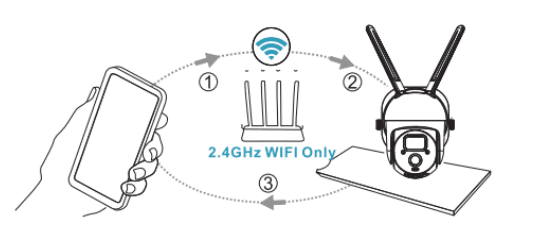
3.4 Kamera mit der App verbinden
Wichtige Hinweise:
- Stellen Sie vor dem Hinzufügen des Geräts sicher, dass die Kamera ausreichend geladen ist. Sie können ein 5 V/1,5-A-Ladegerät verwenden (nicht im Lieferumfang enthalten).
- Die Einschalttaste 3–5 Sekunden gedrückt halten, um das Gerät ein- oder auszuschalten. Nach dem Einschalten ist ein Piepton zu hören.
- Wenn die Kopplung der Kamera mit Ihrem Smartphone erfolgreich war, blinkt die Statusanzeige blau. Andernfalls leuchtet sie rot. Setzen Sie die Kamera in diesem Fall zurück, indem Sie die Reset-Taste 3–5 Sekunden gedrückt halten.
Öffnen Sie die „CloudEdge"-App und tippen Sie auf „Gerät hinzufügen".

Wählen Sie Ihr WLAN aus, geben Sie das Passwort ein und tippen Sie auf „Weiter".
Halten Sie den QR-Code in einem Abstand von 12–20 cm vor die Kamera. Ein Signalton bestätigt die erfolgreiche Erkennung.

Sie können Ihre Kamera benennen und einem Überwachungsstandort zuordnen.
4. Kameramontage
4.1 Halterung und Solarpanel montieren
Bohren Sie mithilfe eines Bohrwerkzeugs die Löcher entsprechend dem Lochabstand der Basis in die Wand. Es empfiehlt sich, die Bohrstellen vorher mit einem Bleistift zu markieren. Drehen Sie die Dübel in die Bohrlöcher, befestigen Sie anschließend die Halterung mit Schrauben an den Dübeln.
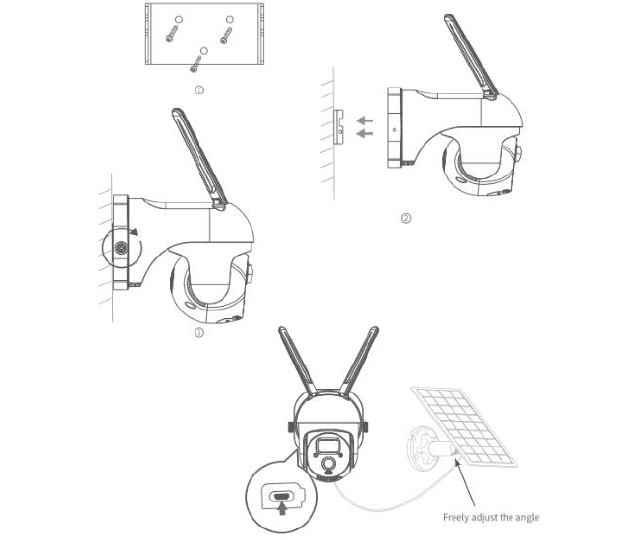
4.2 Den richtigen Montageort wählen
Montieren Sie die Kamera so, dass das Sichtfeld nicht verdeckt ist, und stellen Sie sicher, dass der Aufstellort WLAN-Empfang hat.
Wir empfehlen eine Montagehöhe von ca. 2,4 m (8 ft). Höhe und Kamerawinkel können Sie anhand der Live-Ansicht auf Ihrem Smartphone anpassen.

5. Solarpanel-Montage
Komponenten des Solarpanels

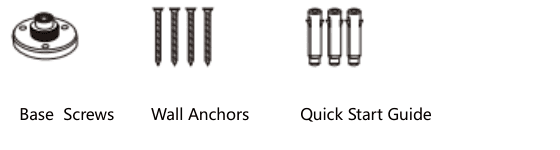
MONTAGE
Platzieren Sie das Solarpanel an einem Ort, der das ganze Jahr über ausreichend Sonnenlicht erhält. Wenige Stunden direktes Sonnenlicht pro Tag genügen, um die Kamera mit Strom zu versorgen.
Die erzeugte Solarenergie hängt von Wetterbedingungen, Jahreszeiten, geografischem Standort und weiteren Faktoren ab.
Befestigen Sie die Basis am gewünschten Montageort mithilfe der mitgelieferten Schrauben. Bei weichem oder instabilem Untergrund zuerst mit einem Φ-6,0-Bohrer ein Loch bohren, Dübel einsetzen und die Basis anschließend mit Schrauben befestigen.

Setzen Sie die Verschlussschraubkappe in das Universalgelenk ein und schrauben Sie dann die Rundsteckerbuchsen-Mutter in das Universalgelenk.

Schrauben Sie das Universalgelenk in die Rückseite des Solarpanels. Mit der beiliegenden Mutter fest anziehen.

Schrauben Sie die Verschlussschraubkappe in die Basis. Achten Sie darauf, dass das Universalgelenk nach oben ausgerichtet ist.

Um das Solarpanel nach links oder rechts auszurichten, lösen Sie die Verschlussschraubkappe, drehen Sie den Hülsenstab und ziehen Sie die Kappe wieder fest, wenn das Panel in der gewünschten Position ist.

Der Neigungswinkel des Solarpanels kann um bis zu 90° nach oben und unten verstellt werden.

Tipp: Prüfen Sie nach der Montage, ob alle Arretierungen fest angezogen sind.

OPTIMALE AUSRICHTUNG DES SOLARPANELS
- Wählen Sie den Bereich, der den ganzen Tag über die meiste direkte Sonneneinstrahlung erhält
- Neigen Sie das Solarpanel um 30° nach oben
- Richten Sie es auf der Nordhalbkugel nach Süden und auf der Südhalbkugel nach Norden aus
WICHTIG
- Wischen Sie die Oberfläche des Solarpanels regelmäßig mit einem weichen, leicht feuchten Tuch ab, um Staub und Schmutz zu entfernen.
- Aktualisieren Sie die Firmware der Kamera regelmäßig auf die neueste Version.
TECHNISCHE BASISDATEN
| Parameter | Wert |
|---|---|
| Kabellänge | 3 m |
| Betriebsspannung | 5 V DC |
| Betriebstemperatur | -20,5 °C bis 48,5 °C (-5 °F bis 120 °F) |
6. Funktionsübersicht
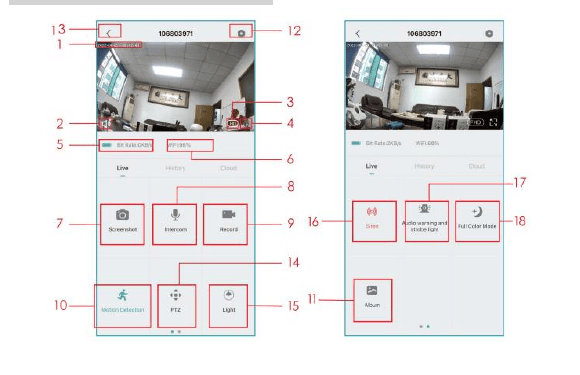
| Nr. | Funktion | Nr. | Funktion |
|---|---|---|---|
| 1 | Zeitstempel | 10 | Bewegungserkennung ein/aus |
| 2 | Stummschalten | 11 | Videos oder Screenshots aufrufen |
| 3 | Auflösung | 12 | Einstellungen |
| 4 | Vollbild | 13 | Zurück zur Startseite |
| 5 | Netzwerkgeschwindigkeit | 14 | PTZ-Steuerung |
| 6 | WLAN-Signalstärke | 15 | Lichtsteuerung |
| 7 | Screenshot aufnehmen | 16 | Sirenensteuerung |
| 8 | Mikrofon | 17 | Audiowarnung und Stroboskoplicht-Einstellung |
| 9 | Video aufzeichnen | 18 | Vollfarbmodus-Einstellung |
7. Bewegungserkennungseinstellungen
Die Kamera unterstützt keine Daueraufzeichnung. Sobald der PIR-Sensor eine Bewegung erkennt, beginnt die Kamera mit der Aufzeichnung. Die Videoclips werden auf der lokalen SD-Karte oder in der Cloud gespeichert.

- Bewegungserkennung ein-/ausschalten: Wenn Sie die Bewegungserkennung deaktivieren, zeichnet die Kamera keine Videos auf und Sie erhalten keine bewegungsausgelösten Benachrichtigungen.
- Erkennungsempfindlichkeit anpassen: Empfindlichkeitsstufen von 1–10. Für den Anfang wird eine höhere Stufe (6–10) empfohlen, um detailliertere Ereignisse zu erfassen. Falls Sie durch zu viele Benachrichtigungen gestört werden, können Sie die Empfindlichkeit reduzieren, um Fehlalarme zu minimieren.
- „Alarm-Arbeitsmodus" öffnen:
- Aufzeichnungsdauer – ermöglicht die Aufnahme längerer Videos (10–30 s);
- Alarmintervall – legt die Auslösehäufigkeit der Bewegungserkennung fest.
- Alarmplan: Legen Sie einen Zeitraum fest, in dem die Bewegungserkennung aktiv sein soll.
8. Aufzeichnungen speichern
1. Manuelle Aufzeichnung
Öffnen Sie die Live-Ansicht und starten oder beenden Sie die Aufzeichnung manuell durch Tippen auf die Schaltfläche „Aufzeichnen". Wenn Sie die Live-Ansicht verlassen, wird die Aufzeichnung automatisch gestoppt.
2. Speicherkarte
Die Kamera unterstützt Micro-SD-Karten (NICHT im Lieferumfang enthalten) mit bis zu 128 GB.
3. Cloud-Speicherplan
Mit einem Cloud-Abonnement können Sie alle Videoclips in der Cloud speichern und in der CloudEdge-App abrufen. Zur Wahl stehen monatliche VIP-, Quartals-VIP- und Jahres-VIP-Pakete. (Neu registrierte Konten erhalten 7 Tage kostenlose Testnutzung.)
9. Videowiedergabe
1. Wiedergabe von der SD-Karte
- Tippen Sie auf der Hauptoberfläche auf das Symbol „Verlauf – Alarm", um die heutigen Bewegungsereignisse anzuzeigen. Tippen Sie auf ein beliebiges Video, um es abzuspielen.
- Öffnen Sie den „Kalender", um frühere Aufzeichnungen zu suchen und abzuspielen.
2. Wiedergabe aus der Cloud
Tippen Sie auf der Hauptoberfläche auf das Symbol „Cloud – Alarm", um die heutigen Bewegungsereignisse anzuzeigen. Tippen Sie auf ein beliebiges Video, um es abzuspielen.

10. Kamera freigeben
Wenn Sie die Kamera mit Familienmitgliedern oder Freunden teilen möchten, können Sie diese Funktion nutzen. Nur der Administrator, dessen Konto als erstes mit der Kamera verknüpft wurde, kann das Gerät freigeben und konfigurieren. Andere Mitglieder können lediglich den Live-Stream und Aufzeichnungen ansehen.
HINWEIS: Konten aus unterschiedlichen Registrierungsregionen können nicht miteinander geteilt werden.
Tippen Sie auf der Einstellungsseite auf „Gerät freigeben".
Tippen Sie auf „QR-Code scannen".
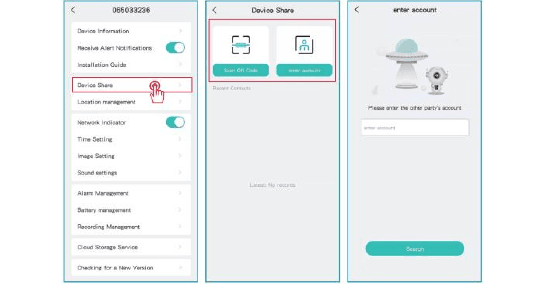
Scannen Sie den QR-Code des Smartphones, das Sie hinzufügen möchten. Nach erfolgreicher Freigabe erhalten Sie eine Bestätigungsbenachrichtigung. Die Freigabe wird abgeschlossen, sobald Sie zustimmen. Alternativ können Sie „Konto eingeben" wählen und das gewünschte Konto suchen.
11. Kamera laden
1. Lademöglichkeiten
Die App erinnert Sie, wenn der Akku schwach ist. Verwenden Sie das Micro-USB-Kabel und ein 5 V/1,5-A-Ladegerät zum Laden der Kamera. Während des Ladevorgangs leuchtet die Anzeige rot; wenn die Kamera vollständig geladen ist, wechselt die Anzeige auf dauerhaft blau. Der vollständige Ladevorgang dauert ca. 8 Stunden.
Sie können die Kamera auch über das Solarpanel laden.
Hinweis: Den genauen Akkustand können Sie in der CloudEdge-App einsehen.
2. Akku-Informationen
Diese Kamera setzt eine innovative Niedrigenergie-Technologie ein und hat je nach Nutzungsszenario einen unterschiedlichen Stromverbrauch, was eine besonders lange Standby-Laufzeit ermöglicht. Wenn keine Bewegung erkannt wird, wechselt die Kamera in den Schlafmodus mit geringstem Stromverbrauch. Sobald eine Bewegung erkannt wird, wacht die Kamera sofort auf und beginnt mit der Videoaufzeichnung.
Hinweise
- Wenn die Kamera auf eine belebte Straße gerichtet ist, wird sie häufig aktiviert und erkennt viele Bewegungen – dadurch entleert sich der Akku schneller.
- Der Akkuverbrauch und die Standby-Dauer hängen eng mit der Anzahl der täglich erkannten Bewegungen zusammen. Je mehr Bewegungen erkannt werden, desto schneller entleert sich der Akku und desto kürzer ist die Standby-Zeit.
- Die typische Lebensdauer eines Lithium-Ionen-Akkus beträgt ca. zwei bis drei Jahre oder 300 bis 500 Ladezyklen – je nachdem, was zuerst eintritt. Ein Ladezyklus bezeichnet eine vollständige Entladung von 100 % auf 0 %.
- Die empfohlene Betriebstemperatur der Kamera liegt zwischen -20 °C und 60 °C (4 °F bis 140 °F). Bei niedrigeren Temperaturen kann die Akkuleistung beeinträchtigt werden.
12. FAQ
F: Leuchtet die Kamera im Nachtsichtmodus rot?
A: Die integrierten Infrarot-LEDs erzeugen im Nachtsichtmodus lediglich ein schwaches rotes Glimmen. Die Bildqualität bleibt jedoch auch bei völliger Dunkelheit gut.
F: Wenn ich die Live-Ansicht öffnen möchte, dreht sich der Ladekreis dauerhaft und die Live-Ansicht wird nicht geladen.
A: Je nach Netzwerkgeschwindigkeit ist der Zugriff sofort möglich oder dauert bis zu einer Sekunde oder länger. Falls es zu lange dauert, verlassen Sie die Live-Ansicht und öffnen Sie sie erneut. Überprüfen Sie außerdem das WLAN-Signal und die Internetgeschwindigkeit Ihres Smartphones. Das Umschalten von der Vollauflösung (FHD) auf die Standardauflösung (SD) kann ebenfalls helfen.
F: Ich habe das 2,4-GHz-WLAN ausgewählt und das Passwort korrekt eingegeben, aber die Kamera verbindet sich trotzdem nicht. Woran liegt das?
A:
- Stellen Sie sicher, dass Kamera und Smartphone dasselbe Netzwerk verwenden.
- Vergewissern Sie sich, dass Ihr Router DHCP aktiviert hat. Melden Sie sich bei den Router-Einstellungen an und prüfen Sie den DHCP-Status. Wenn DHCP deaktiviert ist, wird der Kamera keine IP-Adresse zugewiesen und die Verbindung schlägt fehl.
- Stellen Sie sicher, dass das Netzwerk auf 2,4 GHz und nicht auf 5 GHz läuft. Setzen Sie die WLAN-Authentifizierungsmethode auf WPA2-PSK oder eine niedrigere Sicherheitsstufe. Ein Passwort ist erforderlich.
- Diese Kamera akzeptiert keine Sonderzeichen
&*%##@Ain Netzwerkname oder Passwort. - Wenn Ihr WLAN sowohl ein Administrator- als auch ein Gästepasswort hat, verwenden Sie das Administratorpasswort.
- Prüfen Sie in den Kameraeinstellungen das WLAN-Signal und stellen Sie sicher, dass es ausreichend stark ist.
- Falls die Kamera keine Verbindung herstellen kann, das Netzwerk aber gut ist, nehmen Sie die SD-Karte heraus und versuchen Sie es erneut – möglicherweise ist die SD-Karte inkompatibel.
- Wenn zu viele Geräte mit dem WLAN verbunden sind, kann es zu IP-Adresskonflikten kommen, die eine Verbindung verhindern.
- Halten Sie die Kamera mindestens 1 Meter von WLAN-Routern, Smartphones und anderen Funkgeräten oder metallischen Gegenständen entfernt, um Funkstörungen zu vermeiden.
- Wenn Sie die WLAN-Verbindung der Kamera ändern möchten, setzen Sie die Kamera durch Drücken der Reset-Taste zurück (Netzwerkkonfiguration), bis ein kurzer Signalton ertönt und die Statusanzeige rot blinkt. Verbinden Sie die Kamera dann erneut mit der App. Bei erfolgreicher Verbindung leuchtet die Statusanzeige blau.
F: Wie weit darf die Kamera vom Router entfernt sein?
A: In Tests konnte eine WLAN-Reichweite von bis zu 150 Metern im Freien erzielt werden. Die tatsächliche Reichweite hängt von der WLAN-Stärke und dem Umfeld ab (dicke Wände, Elektrogeräte und große Metallobjekte können das Signal beeinträchtigen). Bei schwachem oder instabilem Signal platzieren Sie die Kamera so nah wie möglich am Router.
F: Wie lange kann die Kamera maximal aufzeichnen?
A: Sie können die Aufzeichnungsdauer in der App festlegen. Die Kamera nimmt in einer fixen Länge von 10–30 Sekunden auf.
F: Warum erhalte ich keine Push-Benachrichtigungen auf mein Smartphone?
A: Prüfen Sie zunächst, ob „Alarmbenachrichtigungen empfangen" in der App aktiviert ist. Überprüfen Sie dann die Smartphone-Einstellungen und erlauben Sie der App, Push-Benachrichtigungen zu senden. Stellen Sie außerdem sicher, dass die App im Hintergrund läuft, um Benachrichtigungen zu empfangen (Android).
F: Warum höre ich keinen Ton von der Kamera?
A: Die Kamera zeichnet Ton automatisch auf. Tippen Sie in der Live-Ansicht auf das Lautsprecher-Symbol, um den Ton zu aktivieren. Wenn Sie die Zwei-Wege-Audiofunktion nutzen möchten, aktivieren Sie diese in den Kameraeinstellungen.
F: Muss mein Smartphone mit demselben WLAN wie die Kamera verbunden sein? Benötige ich WLAN, um die Kamera zu sehen?
A: Nein. Solange die Kamera ordnungsgemäß mit Ihrem Heimnetzwerk verbunden ist, können Sie sie über WLAN oder mobile Daten aufrufen.
F: Wie unterscheide ich 2,4-GHz- und 5-GHz-WLAN?
A: Lesen Sie die Bedienungsanleitung Ihres Routers oder wenden Sie sich an Ihren Internetanbieter. Bei einem Dual-Band-Router können Sie es auch selbst herausfinden:
Öffnen Sie die Router-Weboberfläche auf Ihrem Computer/Laptop. Wenn Sie bereits mit dem WLAN verbunden sind, tippen Sie auf dem Smartphone auf das WLAN, um die Router-Informationen anzuzeigen.

Melden Sie sich in Ihrem Router-Konto an und benennen Sie die Netzwerke zur besseren Unterscheidung in „2,4G" und „5G" um. (Aktivieren Sie nicht die Einstellung „5G bevorzugt", da dadurch 2,4 GHz und 5 GHz vermischt werden und Sie nicht mehr erkennen können, mit welchem Netzwerk Sie verbunden sind.)

Rebluum RB-3PT1 Solarkamera
Schnellstartanleitung für die kabellose Sicherheitskamera Rebluum RB-3PT1 Solar Battery – mit Informationen zum Lieferumfang, Produktübersicht, Montage, Solarpanel-Installation, CloudEdge-App-Einrichtung, WLAN-Kopplung, Alarmeinstellungen, Freigabe und häufigen Fragen.
TWUFY Solar-Kamera
Benutzerhandbuch für die kabellose TWUFY Solar-Sicherheitskamera – mit Informationen zu Produktaufbau, Statusanzeigen, CloudEdge-App-Einrichtung, WLAN-Kopplung, Montage und häufig gestellten Fragen.