 CloudEdge App Dokumentation
Rebluum RB-3PT1 Solarkamera
Schnellstartanleitung für die kabellose Sicherheitskamera Rebluum RB-3PT1 Solar Battery – mit Informationen zum Lieferumfang, Produktübersicht, Montage, Solarpanel-Installation, CloudEdge-App-Einrichtung, WLAN-Kopplung, Alarmeinstellungen, Freigabe und häufigen Fragen.
Diese Schnellstartanleitung erklärt, wie Sie die kabellose Sicherheitskamera Rebluum RB-3PT1 Solar Battery mit der CloudEdge-App einrichten und verwenden – einschließlich Kameraübersicht, Montage, Solarpanel-Installation, Kontoregistrierung, WLAN-Kopplung, Alarmeinstellungen, Gerätfreigabe und Fehlerbehebung.
Weitere Hilfe finden Sie in den FAQ zur Akkukamera. Sie können sich auch in der CloudEdge-App anmelden und unter „Ich" → „FAQ" → „Hilfedokument" → „Akkukamera" suchen.
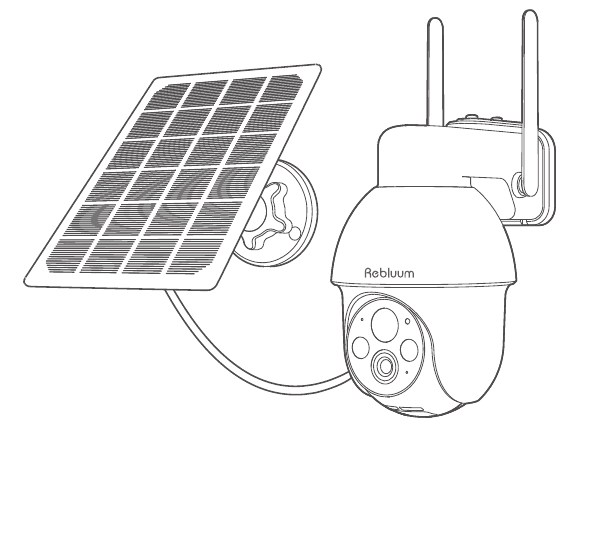
1. Lieferumfang
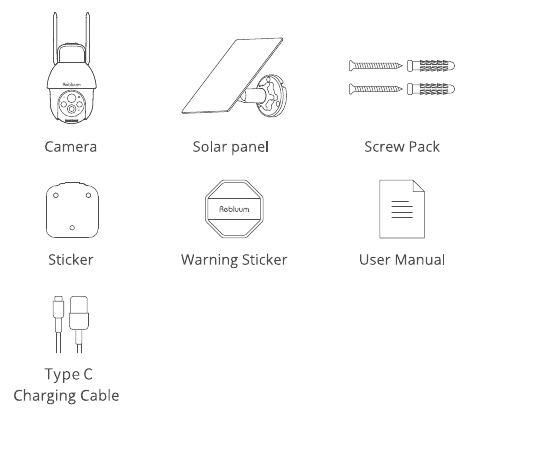
- Kamera
- Solarpanel
- Schraubenset
- Aufkleber
- Warnaufkleber
- Benutzerhandbuch
- USB-C-Ladekabel
2. Produktübersicht
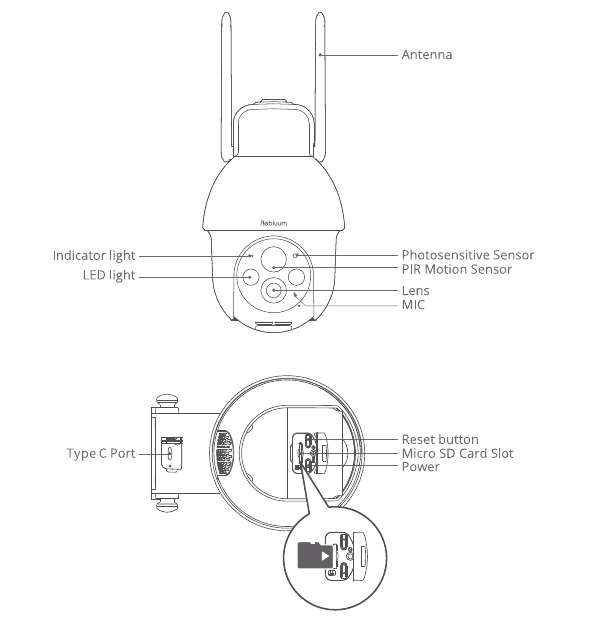
- Antenne
- Kontrollleuchte
- LED-Licht
- Lichtsensor
- PIR-Bewegungsmelder
- Objektiv
- Mikrofon
- USB-C-Anschluss
- Reset-Taste
- Micro-SD-Kartensteckplatz
- Stromversorgung
ACHTUNG: Legen Sie die Micro-SD-Karte ausschließlich in der im Diagramm gezeigten Richtung ein. Bei falscher Einführung kann die Micro-SD-Karte KLEMMEN und das Gerät beschädigt werden.
| Element | Beschreibung |
|---|---|
| SD-Kartenanschluss | Unterstützt Micro-SD-Karten zur lokalen Speicherung (max. 128 GB). |
| Reset-Taste | Setzt die Kamera auf Werkseinstellungen zurück (5–8 Sekunden gedrückt halten). |
| Kartenspeicheranforderungen | 8–128 GB. |
| Lese-/Schreibgeschwindigkeit | Klasse 10. |
| Dateiformat | FAT32. |
3. CloudEdge-App installieren und einrichten
Suchen Sie im Apple Store oder bei Google Play nach „CloudEdge", um die App herunterzuladen.
- Über Google Play
- Über den Apple Store
- Oder scannen Sie den folgenden QR-Code
App herunterladen (iOS & Android).
4. Kamera montieren
Höhe und Standort wählen
Hängen Sie die Kamera 2–3 m (7–10 ft) über dem Boden auf. Diese Höhe maximiert den Erkennungsbereich des Bewegungsmelders. Setzen Sie die Kamera nicht direktem Sonnenlicht aus.
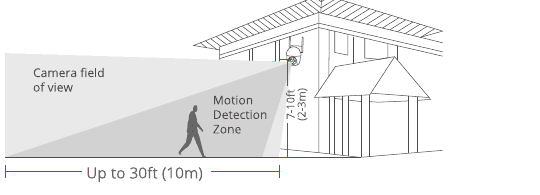
- Kamerasichtfeld
- Bewegungserkennungszone — bis zu 30 ft (10 m)
- Montagehöhe — 7–10 ft (2–3 m)
Montage
Bohren Sie gemäß der Positionsschablone; Bohrerdurchmesser: 6 mm (15/64").
Dübel einsetzen.
Schraube festziehen.
Benötigtes Werkzeug: Bohrmaschine (nicht im Lieferumfang), 6-mm-Bohrer (15/64").
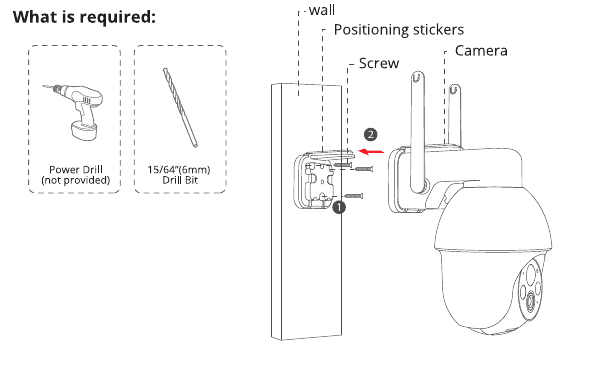
Solarpanel montieren
Montieren Sie das Solarpanel in einem Winkel von ca. 30–45° zur Horizontalen, wie in der Abbildung dargestellt.
Die Verbindung zwischen Solarpanel und Kamera erfolgt wie in der folgenden Abbildung gezeigt: Öffnen Sie die Silikonabdeckung an der Kameraunterseite, entfernen Sie den kleinen mittleren Teil der Abdeckung, führen Sie das Stromkabel durch die Öffnung, stecken Sie es in den USB-C-Anschluss und schließen Sie die Abdeckung, sodass das Kabel vom Solarpanel stramm sitzt.
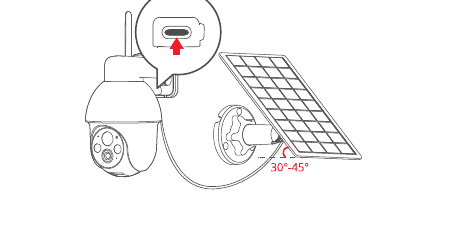
Tipps zur Solarpanel-Montage
Richten Sie das Panel auf der Nordhalbkugel nach Süden und auf der Südhalbkugel nach Norden aus.
Achten Sie darauf, dass das Solarpanel nicht durch Dachüberstand, Äste oder andere Gegenstände beschattet wird.
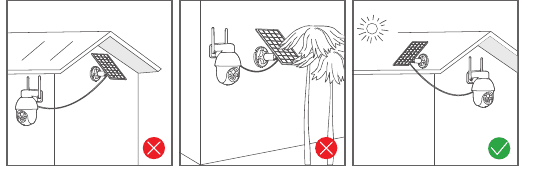
WLAN-Signal am Montageort prüfen
Testen Sie vor der Kameramontage die WLAN-Signalqualität am vorgesehenen Standort mit Ihrem Smartphone und stellen Sie sicher, dass der Router dort ein gutes WLAN-Signal liefert.

5. Konto registrieren
Die CloudEdge-App ist für den Betrieb der Kamera erforderlich. Die Anmeldung für Cloud-Speicher ist völlig optional und bei Verwendung einer Micro-SD-Karte nicht notwendig.
Öffnen Sie die App und registrieren Sie ein Konto. Gehen Sie zur Anmeldeoberfläche und tippen Sie auf „Registrieren".
Registrieren Sie sich mit Ihrer E-Mail-Adresse und tippen Sie auf „Weiter".
Legen Sie einen „Spitznamen" und ein „Passwort" für die App fest und tippen Sie auf „Fertig", um den Vorgang abzuschließen.
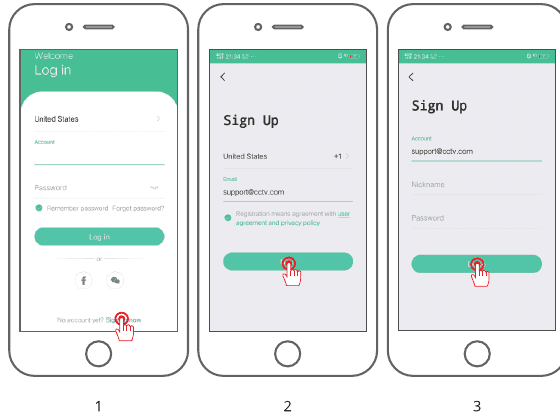
6. WLAN für die Kamera einrichten
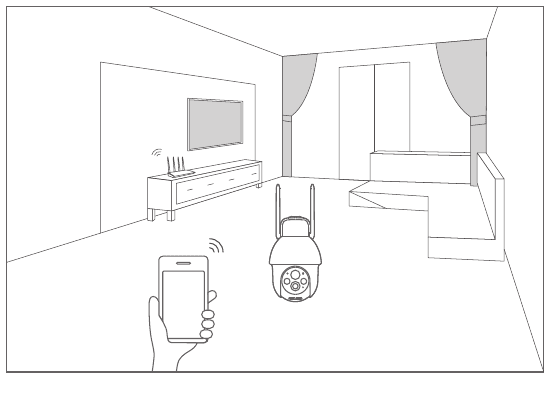
Bringen Sie Ihr Smartphone und die Kamera nah an den Router heran (maximaler Abstand: 5 m / 16 ft).
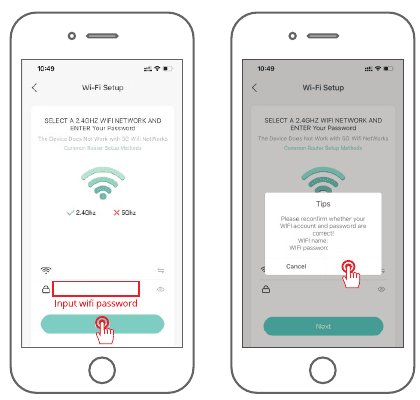
Hinweis: Die Kamera unterstützt ausschließlich 2,4-GHz-WLAN-Netzwerke. 5-GHz-Netzwerke werden nicht unterstützt. Stellen Sie daher sicher, dass Sie sich mit dem 2,4-GHz-Netzwerk verbinden, wie in der Abbildung dargestellt.
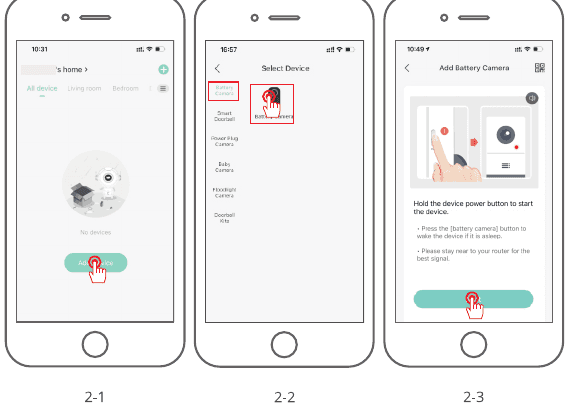
Melden Sie sich bei „CloudEdge" an und tippen Sie auf das „+"-Symbol in der Mitte. Tippen Sie auf „Akkukamera", um das Gerät hinzuzufügen.
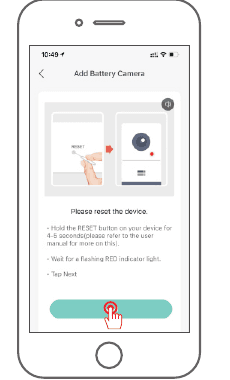
Setzen Sie das Gerät zurück und warten Sie, bis die Kontrollleuchte rot blinkt. Tippen Sie dann auf „Weiter".
Wählen Sie das WLAN-Netzwerk aus, mit dem das Gerät verbunden werden soll (Ihr Heimnetz), geben Sie das Passwort ein und tippen Sie auf „Weiter".
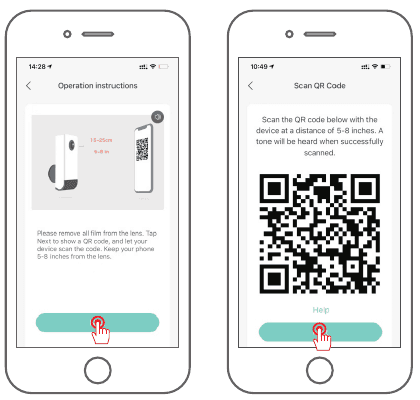
Scannen Sie mit der Kamera den auf Ihrem Smartphone angezeigten QR-Code wie unten beschrieben. Wenn der Scan abgeschlossen ist, ertönt ein Signal – tippen Sie dann auf „Weiter".
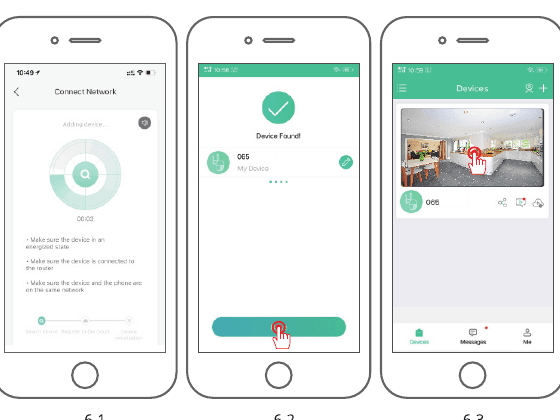
Nach erfolgreicher Netzwerkkonfiguration legen Sie einen Namen und ein Passwort für das Gerät fest, um die Einrichtung abzuschließen. Anschließend können Sie das Kamerabild in Echtzeit ansehen.
7. Personenerkennung
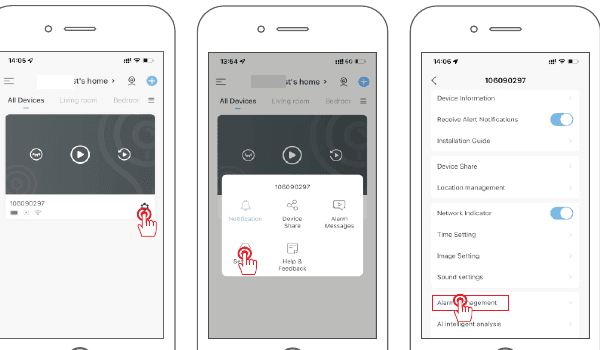
Aktivieren Sie die Personenerkennung, damit der Alarm nur ausgelöst wird, wenn eine menschliche Bewegung erkannt wird. Tippen Sie auf die Einstellungsschaltfläche und wählen Sie „Alarmverwaltung". Aktivieren Sie „Bewegungserkennung" und tippen Sie auf „Alarmarbeitsmodus". Wählen Sie „Benutzerdefinierter Modus" und tippen Sie auf die Einstellungsschaltfläche, um den Personenalarm zu konfigurieren. Aufzeichnungsdauer: Länge jedes Alarmvideos; Alarmintervall: Pause zwischen den einzelnen Alarm-Benachrichtigungen.

Tipp: Wenn Sie auch andere bewegliche Objekte wie Fahrzeuge erkennen möchten, deaktivieren Sie die Personenerkennung. Aktivieren Sie weder „Tageserkennung" noch „Nachterkennung".
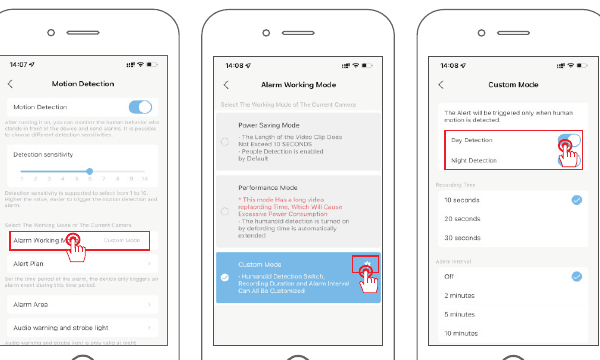
Optionen für den Alarmarbeitsmodus:
| Modus | Beschreibung |
|---|---|
| Energiesparmodus | Die Videoclip-Länge beträgt maximal 10 Sekunden. Personenerkennung ist standardmäßig aktiviert. |
| Leistungsmodus | Dieser Modus hat eine längere Videoaustauschzeit, was zu erhöhtem Stromverbrauch führt. Die Personenerkennung ist standardmäßig aktiviert und die Enteisungszeit wird automatisch verlängert. |
| Benutzerdefinierter Modus | Personenerkennung, Aufzeichnungsdauer und Alarmintervall können individuell angepasst werden. |
8. Audiowarnung und Blitzlicht
Audiowarnung und Blitzlicht sind ausschließlich nachts aktiv.
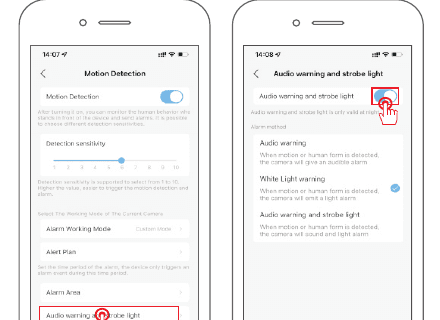
Optionen für die Alarmmethode:
| Methode | Beschreibung |
|---|---|
| Audiowarnung | Bei Bewegungs- oder Personenerkennung gibt die Kamera einen akustischen Alarm aus. |
| Weißlichtalarm | Bei Bewegungs- oder Personenerkennung gibt die Kamera einen Lichtalarm aus. |
| Audiowarnung und Blitzlicht | Bei Bewegungs- oder Personenerkennung gibt die Kamera einen kombinierten Ton- und Lichtalarm aus. |
9. Gerät freigeben
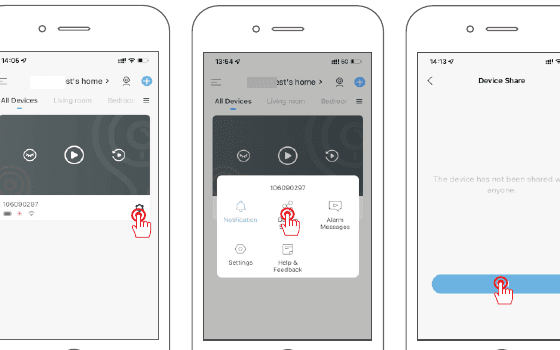
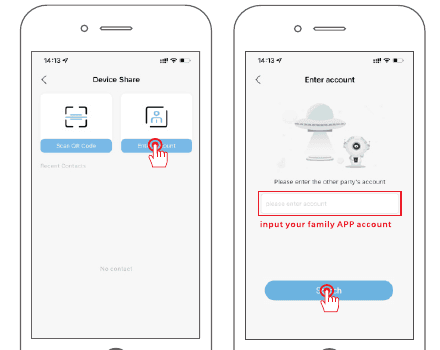
Eine Kamera kann nur einem einzigen App-Konto hinzugefügt werden. Wenn andere Familienmitglieder die Kamera ansehen möchten, können Sie diese über die Freigabefunktion der App teilen. Tippen Sie auf die Einstellungsschaltfläche und wählen Sie „Gerät freigeben" → „Hinzufügen" → „Konto eingeben" und geben Sie das App-Konto der anderen Person ein. Diese erhält daraufhin eine Freigabemitteilung in der App und kann durch Tippen auf „Akzeptieren" die freigegebene Kamera ansehen.
10. Häufige Fragen
F: Das Gerät zeigt „Offline" an?
A:
- Prüfen Sie, ob das Gerät eingeschaltet ist.
- Prüfen Sie, ob das WLAN-Netzwerk einwandfrei funktioniert, und starten Sie den Router neu.
- Wenn das Gerät zu weit vom Router entfernt ist und kein gutes WLAN-Signal empfangen kann, empfehlen wir, den Router näher aufzustellen oder einen WLAN-Verstärker einzusetzen.
- Löschen Sie die Kamera aus Ihrem CloudEdge-App-Konto und fügen Sie sie nach einem Geräte-Reset erneut hinzu.
- Prüfen Sie, ob die Gerätefirmware und die App auf dem neuesten Stand sind.
F: Warum ist das Gerät nach dem Zurücksetzen noch in der Geräteliste?
A: Das Zurücksetzen des Geräts setzt nur die Netzwerkkonfiguration der Kamera zurück, nicht jedoch die Konfiguration in der App. Die Kamera muss manuell über die App gelöscht werden.
F: Wie verbinde ich die Kamera mit einem anderen Router?
A: Entfernen und setzen Sie das Gerät zunächst über die App zurück und konfigurieren Sie es anschließend erneut über die App.
F: Warum wird die SD-Karte vom Gerät nicht erkannt?
A: Es wird empfohlen, die SD-Karte erst nach dem Ausschalten des Geräts einzusetzen. Stellen Sie sicher, dass die SD-Karte einwandfrei funktioniert und im Format FAT32 formatiert ist. Bei schlechter Internetverbindung kann die SD-Karte möglicherweise nicht erkannt werden.
F: Warum erhalte ich keine Benachrichtigungen auf meinem Smartphone?
A: Vergewissern Sie sich, dass die App auf Ihrem Smartphone aktiv ist und die entsprechenden Benachrichtigungsfunktionen aktiviert wurden. Überprüfen Sie außerdem, ob die Benachrichtigungserlaubnis in den Systemeinstellungen Ihres Smartphones erteilt wurde.
11. Sicherheitshinweise
FCC-Erklärung
Dieses Gerät entspricht Teil 15 der FCC-Richtlinien. Der Betrieb unterliegt den folgenden zwei Bedingungen: (1) Dieses Gerät darf keine schädlichen Interferenzen verursachen, und (2) dieses Gerät muss jegliche empfangene Interferenz akzeptieren, einschließlich solcher, die unerwünschte Betriebszustände verursachen kann.
Warnung: Änderungen oder Modifikationen, die nicht ausdrücklich von der für die Konformität verantwortlichen Partei genehmigt wurden, können die Betriebserlaubnis des Benutzers für dieses Gerät aufheben.
Hinweis: Dieses Gerät wurde geprüft und entspricht den Grenzwerten für ein digitales Gerät der Klasse B gemäß Teil 15 der FCC-Richtlinien. Diese Grenzwerte sind so ausgelegt, dass sie in Wohnumgebungen angemessenen Schutz vor schädlichen Interferenzen bieten.
Dieses Gerät erzeugt, nutzt und kann Hochfrequenzenergie abstrahlen. Wenn es nicht gemäß den Anweisungen installiert und betrieben wird, kann es schädliche Interferenzen beim Funkverkehr verursachen. Es gibt jedoch keine Garantie, dass in einem bestimmten Aufstellungsfall keine Interferenzen auftreten. Wenn dieses Gerät schädliche Interferenzen beim Radio- oder Fernsehempfang verursacht – was durch Aus- und Einschalten des Geräts festgestellt werden kann –, wird dem Benutzer empfohlen, die Interferenz durch eine oder mehrere der folgenden Maßnahmen zu beheben: (1) Empfangsantenne neu ausrichten oder umstellen. (2) Abstand zwischen Gerät und Empfänger vergrößern. (3) Gerät an eine Steckdose eines anderen Stromkreises als den des Empfängers anschließen. (4) Händler oder erfahrenen Radio-/Fernsehtechniker um Hilfe bitten.
FCC-Erklärung zur Hochfrequenzstrahlenbelastung
Das Gerät wurde auf die Einhaltung der allgemeinen HF-Belastungsanforderungen bewertet. Es kann unter stationären oder mobilen Bedingungen verwendet werden. Der Mindestabstand beträgt 20 cm.
Hinweis: Abgeschirmte Kabel. Alle Verbindungen zu anderen Computergeräten müssen mit abgeschirmten Kabeln hergestellt werden, um die Konformität mit den FCC-Vorschriften zu gewährleisten.
12. Garantiehinweise
Bitte füllen Sie die folgenden Informationen aus oder scannen Sie den QR-Code, um die kostenlose 12-monatige Garantie ab dem Bestelldatum zu aktivieren. Machen Sie nach dem Ausfüllen oder Scannen ein Foto und senden Sie es an die E-Mail-Adresse ([email protected]). Anschließend tritt Ihre kostenlose Garantie in Kraft! Wenn während der Garantiezeit Teile des Produkts beschädigt werden, kontaktieren Sie uns bitte umgehend – wir finden eine zufriedenstellende Lösung.
- Bestelldatum:
- Bestellnummer / Bestell-ID:
- E-Mail-Adresse des Käufers:
- Telefonnummer des Käufers:
Kontakt
- E-Mail: [email protected]
- Telefon: +1 844 497 1656
- Youtube: Rebluum Security
PANORAXY Kabellose Akkukamera
Kurzanleitung für die kabellose Solar-/Akkukamera PANORAXY – mit Informationen zu Lieferumfang, Produktübersicht, CloudEdge-App-Einrichtung, Laden, Kamera- und Solarpanel-Installation, Funktionsübersicht, Bewegungserkennung, Aufzeichnungsspeicher, Wiedergabe, Freigabe und häufigen Fragen.
Solarkamera Schnellstartanleitung
Schnellstartanleitung für die kabellose, solarbetriebene Akku-Überwachungskamera – mit Hardwareübersicht, CloudEdge-App-Einrichtung, WLAN-Kopplung, Kamera- und Solarpanelmontage, Bewegungserkennung, Aufzeichnungsspeicher, Wiedergabe, Freigabe, Laden und häufig gestellten Fragen.