 CloudEdge App Dokumentation
K&F CONCEPT DQ201 Solarkamera – Kurzanleitung
Einrichtungs- und Bedienungsanleitung für die kabellose Solarsicherheitskamera K&F CONCEPT DQ201 mit der CloudEdge-App: Lieferumfang, Produktübersicht, WLAN-Kopplung, Wand- und Solarpanel-Montage, App-Funktionen und Akku-FAQ.
Diese Anleitung erklärt, wie Sie die kabellose Solarsicherheitskamera K&F CONCEPT DQ201 mit der CloudEdge-App einrichten und verwenden – einschließlich Lieferumfang, Produktübersicht, WLAN-Kopplung, Wand- und Solarpanel-Montage, App-Funktionen und Akkupflege.
Weitere Hilfe finden Sie in den Akku-Kamera-FAQs. Support-E-Mail: [email protected]
1. Kundenservice
Da Produkt und Software ständig weiterentwickelt werden, kann es zu Abweichungen zwischen dieser Bedienungsanleitung und der App-Oberfläche kommen. Maßgeblich ist stets die tatsächliche Bedienoberfläche.
Im Rahmen unserer kontinuierlichen Produktverbesserung bitten wir um Ihr Verständnis, dass sich der Inhalt dieser Broschüre ohne vorherige Ankündigung ändern kann. Die tatsächliche Oberfläche hängt von der Kamera- bzw. App-Version ab, die Sie erhalten haben.
Bei Fragen oder Anregungen wenden Sie sich gerne per E-Mail an uns:
2. Lieferumfang

- Überwachungskamera
- Solarpanel
- Schraubenset
- Micro-USB-Ladekabel
- Bedienungsanleitung
3. Produktbeschreibung
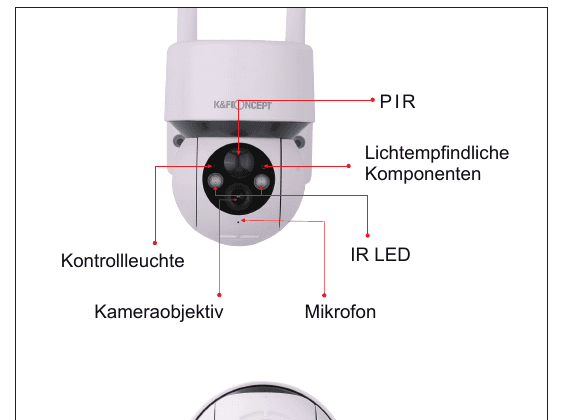
- PIR
- Lichtempfindliche Bauteile
- IR-LED
- Kontrollleuchte
- Kameraobjektiv
- Mikrofon
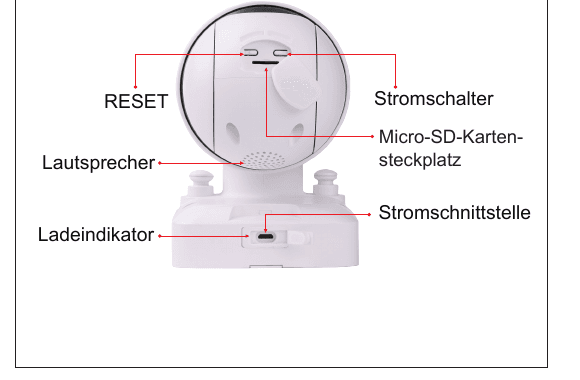
- RESET
- Ein-/Ausschalter
- Micro-SD-Kartenschlitz
- Lautsprecher
- Ladeanzeige
- Ladeanschluss
Technische Daten
| Merkmal | Beschreibung |
|---|---|
| Ein-/Ausschalter | Drücken und halten Sie den Ein-/Ausschalter 5 Sekunden lang, um die Kamera ein- oder auszuschalten. |
| Reset-Taste | Drücken und halten Sie RESET 5 Sekunden lang, um das Gerät auf Werkseinstellungen zurückzusetzen. (Ein „Bugu"-Ton signalisiert den erfolgreichen Reset.) |
| SD-Kartenschlitz | Unterstützt lokale SD-Kartenspeicherung (bis zu 128 GB). |
| Objektiv | Unterstützt FHD 1080P-Auflösung. |
| Ladeanzeige | Rot = wird geladen; Blau = vollständig geladen. |
| Mikrofon | Nimmt Ton für Ihre Videos auf. |
| PIR-Sensor | Erkennt bewegliche Objekte bis zu 10 m Entfernung. |
| Statusleuchte | Dauerhaft rot: Gerät fehlerhaft. Langsames rotes Blinken: bereit für WLAN-Verbindung. Schnelles rotes Blinken: WLAN-Verbindung wird hergestellt. Dauerhaft blau: WLAN-Verbindung erfolgreich hergestellt. |
| Lautsprecher | Bidirektionale Audioausgabe. |
| USB-Ladeanschluss | Verwenden Sie ein 5V/2A-Standard-USB-Ladegerät und ein Micro-USB-Kabel zum Laden der Kamera. |
| Flügelschraube | Zur Befestigung von Kamera und Montagehalterung. |
| WLAN-Antenne | Verwendet eine 3-dB-Signalantenne. |
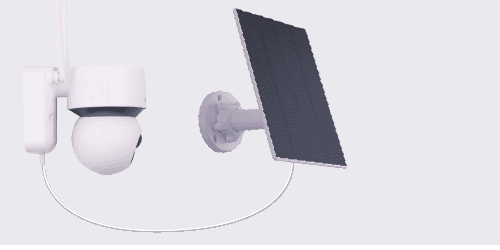
4. Solarpanel
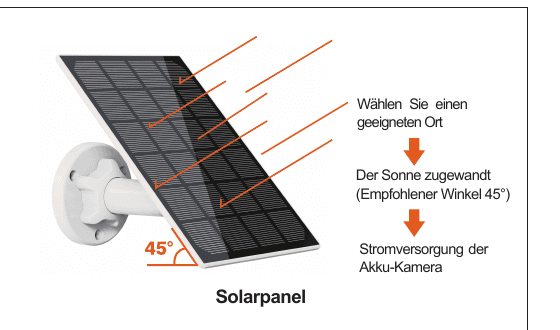
- Geeigneten Standort wählen
- Zur Sonne ausrichten (empfohlener Winkel 45°)
- Versorgt die Akkukamera mit Strom
Eigenschaften
5. Kamera zur App hinzufügen
4.1. Die „CloudEdge"-App herunterladen
Suchen Sie im App Store / Google Play nach „CloudEdge", oder scannen Sie den nachstehenden QR-Code, um die App herunterzuladen und auf Ihrem Smartphone zu installieren.

Hinweise: Bitte aktivieren Sie beim ersten Start der App die folgenden 2 Berechtigungen:
- Erlauben Sie „CloudEdge" den Zugriff auf mobile Daten und WLAN – andernfalls können Sie keine Geräte hinzufügen.
- Erlauben Sie „CloudEdge" den Empfang von Benachrichtigungen – andernfalls erhält das Smartphone keine Push-Benachrichtigungen bei Bewegungserkennung oder Alarmauslösung.
Die nachfolgenden Screenshots stammen von einem iOS-Gerät. Das Vorgehen zum Erteilen von Berechtigungen auf Android-Geräten ist im Wesentlichen identisch.
4.2. CloudEdge-Konto registrieren
Neue Nutzer müssen sich per E-Mail registrieren.
Hinweise:
- Wählen Sie bei der Registrierung eines neuen Kontos die Region, in der Sie sich aktuell befinden. (Kameras aus verschiedenen Regionen können nicht miteinander geteilt werden.)
- Bitte verwenden Sie die E-Mail-Registrierung.
4.3. Kamera einschalten
Bitte stecken Sie die Micro-SD-Karte ein, bevor Sie die Kamera einschalten – andernfalls wird die SD-Karte nicht erkannt.
Drücken und halten Sie den Ein-/Ausschalter 5 Sekunden lang; Sie hören dann „Bugu". (Falls die Kamera sich nicht einschalten lässt, laden Sie sie zunächst 15 Minuten lang mit einem 5V/2A-USB-Standardnetzteil.) Anschließend leuchtet die Betriebsanzeige auf. Langsames rotes Blinken bedeutet, dass die Kamera auf eine WLAN-Verbindung wartet. (Falls die Statusleuchte nicht rot blinkt, setzen Sie das Gerät zurück.)
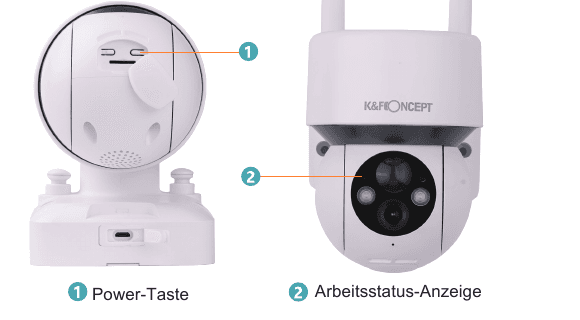
- ① Ein-/Ausschalter
- ② Betriebsstatusanzeige
Warum lässt sich die Kamera nicht einschalten?
- Laden Sie das Gerät auf und versuchen Sie es dann erneut einzuschalten.
- Ein DC-5V-1A/2A-Netzteil ist nicht im Lieferumfang enthalten. Stellen Sie sicher, dass die Anzeigeleuchten langsam blinken, bevor Sie die 2,4-GHz-WLAN-Verbindung herstellen.
- Wenden Sie sich an den Kundendienst: [email protected]
4.4. Kamera mit dem WLAN verbinden

Hinweise:
- Erlauben Sie CloudEdge beim ersten Start die Nutzung von WLAN und mobilen Daten, damit die Kamera erfolgreich verbunden werden kann.
- Die Kamera unterstützt nur 2,4-GHz-WLAN, kein 5-GHz-WLAN.
- Drücken Sie einmal den Ein-/Ausschalter, um die Kamera aus dem Schlafmodus zu wecken, und vergewissern Sie sich, dass die LED-Anzeige LANGSAM ROT blinkt.
- Führen Sie die Reset-Nadel in die Reset-Öffnung ein und halten Sie sie 5 Sekunden lang gedrückt, um die Kamera zurückzusetzen. Nach erfolgreichem Reset erklingt ein „Bugu"-Ton.
Verbindung per QR-Code-Scan
Schritt 1: Melden Sie sich in der CloudEdge-App an und tippen Sie auf „+", um die Akkukamera hinzuzufügen.
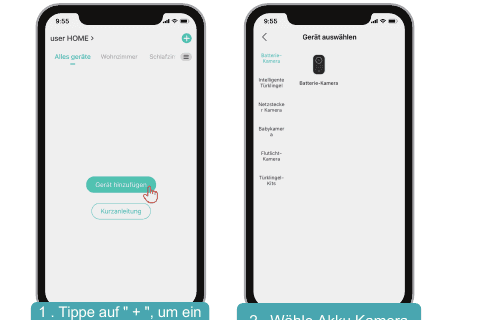
- ① Tippen Sie auf „+", um ein Gerät hinzuzufügen.
- ② Wählen Sie „Akkukamera" aus.
Schritt 2: Drücken Sie den Ein-/Ausschalter, um das Gerät aus dem Schlafmodus zu wecken. Vergewissern Sie sich, dass die LED-Anzeige LANGSAM ROT blinkt.
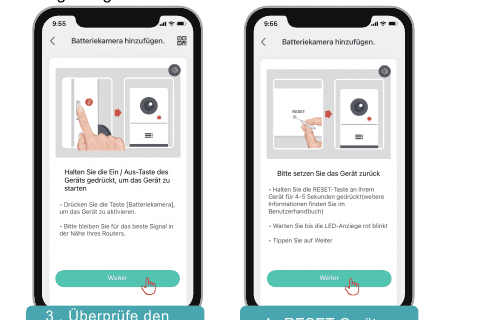
- ③ Betriebsstatus prüfen.
- ④ Gerät ZURÜCKSETZEN.
Schritt 3: Wählen Sie das 2,4-GHz-WLAN aus und geben Sie das Passwort ein; anschließend wird ein Verbindungs-QR-Code generiert. Halten Sie den QR-Code auf Ihrem Smartphone vor das Kameraobjektiv und achten Sie auf einen Abstand von 5–8 Zoll (ca. 25 cm). Sobald das Gerät den QR-Code erkennt, ertönt „Bugu" – tippen Sie dann auf „Weiter".
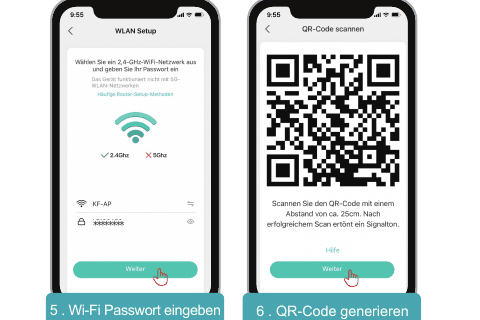
- ⑤ WLAN-Passwort eingeben.
- ⑥ QR-Code generieren.
Schritt 4: Herzlichen Glückwunsch! Die Verbindung wurde erfolgreich hergestellt – jetzt kann es losgehen.
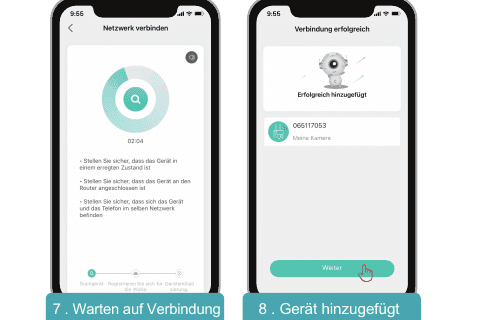
- ⑦ Auf Verbindung warten.
- ⑧ Gerät hinzugefügt.
Schritt 5: Testen Sie die WLAN-Signalstärke am vorgesehenen Montageort der Kamera.
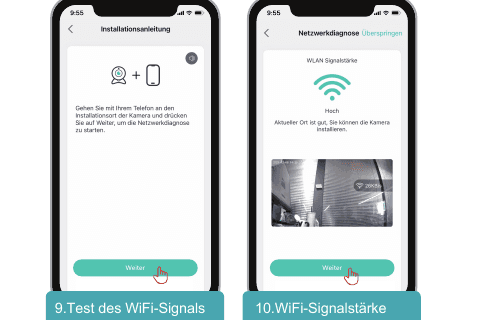
- ⑨ WLAN-Signal testen.
- ⑩ WLAN-Signalstärke.
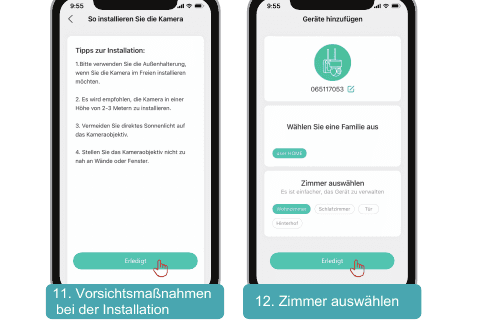
- ⑪ Installationshinweise.
- ⑫ Raum auswählen.
Fehlersuche bei Verbindungsproblemen zwischen Kamera und WLAN
- Stellen Sie sicher, dass Sie 2,4-GHz-WLAN verwenden. Erfahrungsgemäß scheitert die Verbindung bei den meisten Nutzern daran, dass 5-GHz-WLAN ausgewählt und die Kamera daher falsch hinzugefügt wurde.
- Stellen Sie sicher, dass Sie das richtige WLAN-Passwort und ein schnelles WLAN-Netzwerk verwenden. (Hinweis: Das WLAN-Passwort darf keine Sonderzeichen wie
/!@#$enthalten.) - Vergewissern Sie sich, dass der QR-Code auf dem Smartphone-Bildschirm klar erkennbar ist und dass der Abstand zwischen Smartphone und Kameraobjektiv beim Scannen 10–15 cm beträgt.
- Wenn keiner der obigen Schritte hilft, laden Sie die App erneut herunter, setzen Sie das Produkt auf Werkseinstellungen zurück, starten Sie den Router neu und fügen Sie die Kamera danach erneut hinzu.
- Wenden Sie sich nach mehreren fehlgeschlagenen Versuchen an den Kundendienst: [email protected]
6. Kamera an der Wand montieren
Wichtige Hinweise: Beachten Sie für optimale Produktleistung und zur Vermeidung unnötiger Störungen folgende Punkte bei der Installation:
- Installieren Sie das Gerät nicht in der Nähe von Wärmequellen, z. B. Außeneinheiten von Klimaanlagen, Küchenabzügen usw.
- Achten Sie darauf, dass sich innerhalb von 1,5 m um den PIR-Sensor keine reflektierenden Flächen befinden, da diese die Funktion des Sensors beeinträchtigen.
- Vermeiden Sie die Montage des Produkts an belebten Straßen, da Fußgänger und Fahrzeuge die Kamera ständig wecken, was zu häufigen Alarmmeldungen und sehr schnellem Akkuverbrauch führt.
- Installieren Sie das Produkt nicht zu weit vom Router entfernt; für einen einwandfreien Betrieb benötigt es ein gutes WLAN-Signal.
Zusätzlich benötigtes Werkzeug: eine Stehleiter und eine Bohrmaschine.
Schritte
Standort wählen. Wählen Sie den gewünschten Montageort für die Kamera, begeben Sie sich mit Kamera und Smartphone dorthin, und prüfen Sie mithilfe des „Installationsassistenten" in der App, ob das WLAN-Signal an diesem Ort ausreichend ist. Es wird empfohlen, die Kamera an einem Ort mit gutem WLAN-Empfang zu installieren, damit sie reibungslos funktioniert.
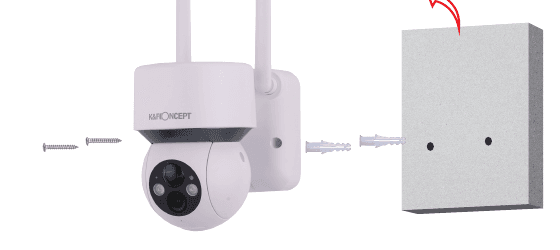
Halterung befestigen. Schrauben Sie die Metallhalterung der Kamera mit einer Bohrmaschine und 4 Schrauben an der Wand fest. Eine Montagehöhe von 2 bis 3 Metern über dem Boden wird empfohlen – das entspricht dem maximalen Erfassungsbereich des Bewegungssensors. Vermeiden Sie direkte Sonneneinstrahlung auf die Kamera.
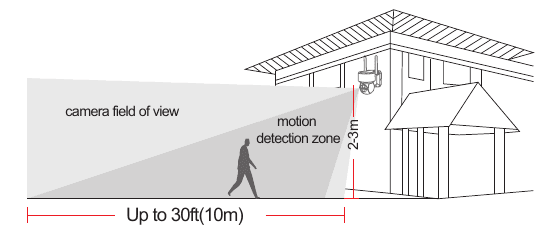
- Kamera-Sichtfeld — bis zu 30 ft (10 m)
- Bewegungserkennungszone — 2–3 m
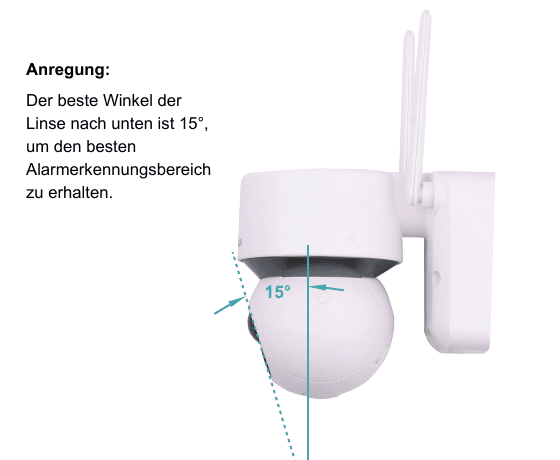
Empfehlung: Der optimale Neigungswinkel des Objektivs beträgt 15° nach unten, um den besten Alarmerkennungsbereich zu erzielen.
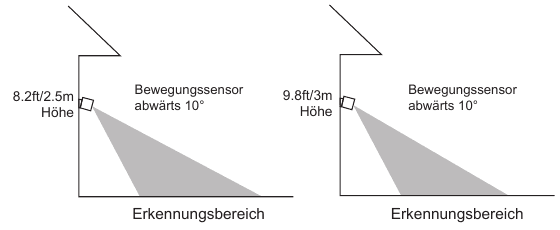
- Bewegungssensor 10° nach unten bei 8,2 ft / 2,5 m Höhe
- Bewegungssensor 10° nach unten bei 9,8 ft / 3 m Höhe
7. Solarpanel montieren
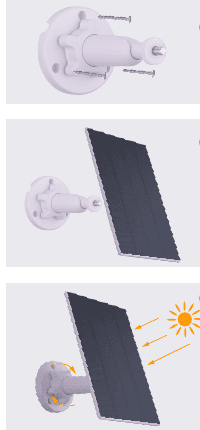
Befestigen Sie das Solarpanel an der Halterschraube, bis es nicht mehr wackelt.
Tipp: Das Gewindeloch befindet sich auf der Rückseite des Solarmoduls.
A. Lösen Sie die Einstellschraube an der Halterung. B. Richten Sie das Solarpanel so aus, dass es möglichst viel Sonnenlicht einfangen kann. C. Ziehen Sie den Einstellknopf fest, um den Winkel des Solarpanels zu fixieren.
Verbinden Sie das Solarpanel über den Micro-USB-Anschluss mit der Überwachungskamera im Außenbereich.
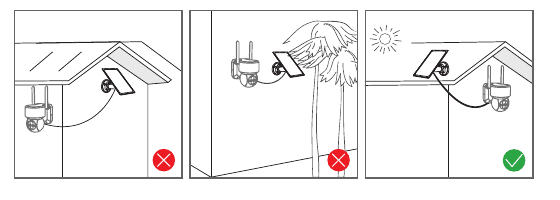
Tipps zur Solarmodul-Montage
- Bei Installation auf der Nordhalbkugel zeigt das Panel nach Süden; bei Installation auf der Südhalbkugel zeigt es nach Norden.
- Installieren Sie das Solarmodul so, dass es nicht durch Gegenstände wie Dachvorsprünge oder Äste abgeschattet wird.
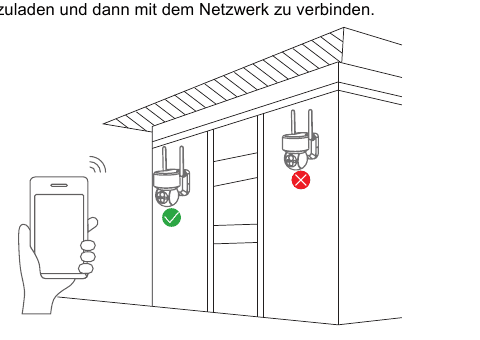
WLAN-Signal am Montageort testen
- Testen Sie die WLAN-Signalqualität am Montageort vor der Kameramontage mit Ihrem Smartphone, und stellen Sie sicher, dass der WLAN-Router ein gutes Signal liefert.
- Vor der Montage empfiehlt es sich, das Gerät vollständig aufzuladen und es dann mit dem Netzwerk zu verbinden.
8. Funktionsbeschreibung
7.1. Startseite
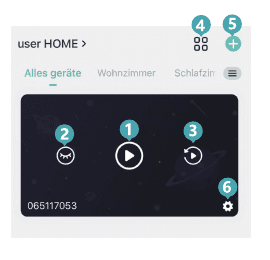
- Seite öffnen, um Videos zu durchsuchen.
- Aktuelle Ansicht ausblenden oder einblenden.
- Seite für die Videowiedergabe öffnen.
- Mehrkameraansicht.
- Geräte hinzufügen.
- Allgemeine Einstellungen.
7.2. Vorschauseite
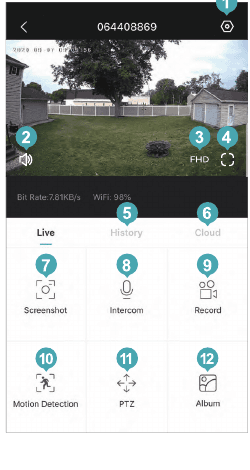
- Einstellungsmenü öffnen (Alarmeinstellungen, Video, Beleuchtung, Geräteinformationen, Firmware-Update usw.).
- Lautsprecher ein-/ausschalten.
- Videoauflösung einstellen (SD, HD).
- Vollbildoption.
- Videowiedergabe von der SD-Karte.
- Videos aus dem Cloud-Speicher abspielen.
- Manuellen Screenshot aufnehmen.
- Gegensprechanlage (gedrückt halten zum Sprechen).
- Videoclips manuell aufnehmen.
- Bewegungserkennung ein- und ausschalten.
- PTZ-Fernsteuerung.
- Alben (Screenshots und manuell aufgenommene Videos speichern).
7.3. Videowiedergabe-Seite
Tipp: Spreizen Sie zwei Finger auf dem Videobild, um es zu vergrößern und Details zu erkennen.
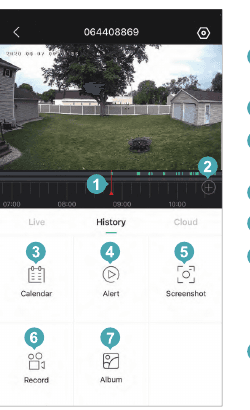
- Video-Zeitstrahl mit Drag-and-Drop-Zeitauswahl.
- Zeitstrahl-Zoom-Schaltfläche.
- Datum der Videowiedergabe auswählen.
- Alarm-Videoclips auswählen.
- Video-Screenshot.
- Video aufnehmen: einmal tippen zum Starten, nochmals tippen zum Beenden.
- Video-Screenshots und aufgenommene Videos speichern.
7.4. Einstellungsseite
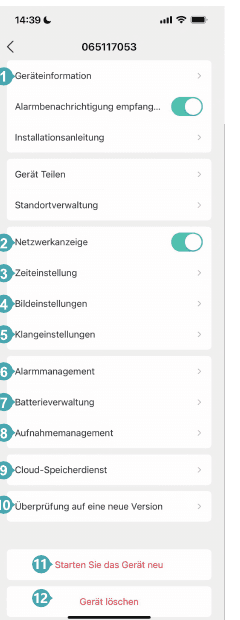
- Gerätename ändern und verschiedene Gerätedaten anzeigen.
- Kontrollleuchte der Kamera ein- oder ausschalten.
- Zeitformat auf 24 Stunden oder 12 Stunden einstellen.
- Bildschirm spiegeln und Bildmodus einstellen.
- Lautstärke der Zwei-Wege-Audiofunktion einstellen.
- Bewegungserkennungseinstellungen, einschließlich Erkennungsempfindlichkeit usw.
- Akkuladestand der Kamera anzeigen.
- Videoeinstellungen, Anzeige der SD-Kartenkapazität, Formatierung.
- Cloud-Speicherdienste.
- Aktuelle App-Version und neueste Version anzeigen.
- Kamera per Fernzugriff neu starten.
- Gerät löschen und vor dem erneuten Einrichten verwenden.
7.5. Geräte teilen
Kamera mit anderen teilen:
Diese Funktion ist über „Ich" → „Teilen" erreichbar.
- Laden Sie Ihre Freunde ein, die „CloudEdge"-App herunterzuladen, zu installieren und sich anzumelden.
- Tippen Sie auf das Symbol „Nachrichten" → „Gerätefreigabe", um das Video anzusehen, und folgen Sie den Schritten, um die Gerätefreigabe abzuschließen.
Hinweis: Stellen Sie beim Teilen sicher, dass das App-Konto in derselben Region registriert ist. Andernfalls schlägt die Gerätefreigabe fehl.
7.6. SD-Kartenaufnahme
Im Lieferumfang dieses Produkts ist keine SD-Karte enthalten. Falls Sie eine SD-Karte zur Datenspeicherung benötigen, müssen Sie diese separat erwerben.
Anforderungen an die SD-Karte:
- Wir empfehlen Markenkarten wie SanDisk, Samsung usw.
- Unterstützt 8–128 GB Kapazität.
- Empfohlen wird eine Standard-SD-Karte der Klasse 10.
- Nur das FAT32-Format wird unterstützt.
Hinweis: Stecken Sie die Speicherkarte in den SD-Kartenschlitz des Geräts; das Gerät beginnt automatisch mit der Videoaufzeichnung.
So sehen Sie Videos auf einer SD-Karte an:
Tippen Sie in der App auf die Schaltfläche „Verlauf" oder „Alarm" im Alarmsymbol, um die Videowiedergabe zu öffnen. Verschieben Sie den Zeitstrahl oder wählen Sie einen Alarmpunkt aus, um den relevanten Aufnahmezeitraum zu finden. Stecken Sie die SD-Karte in Ihren Computer; die Videodatei liegt im MP4-Format vor. Sie können das Video direkt mit einem Videoplayer abspielen.
7.7. PIR-Bewegungserkennungseinstellungen
Wechseln Sie in der App zu „Einstellungen" → „Bewegungserkennung", um die Bewegungserkennungseinstellungen anzupassen.
Das Gerät verwendet 10 Empfindlichkeitsstufen für die PIR-Bewegungserkennung.
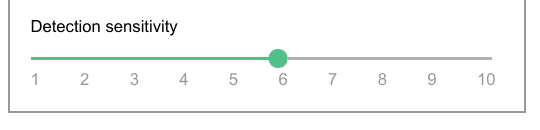
- Stufen 1–3 — geringe Empfindlichkeit, Bewegungserkennungsreichweite 4–5 Meter.
- Stufen 4–7 — mittlere Empfindlichkeit, Bewegungserkennungsreichweite 5–8 Meter.
- Stufen 8–10 — hohe Empfindlichkeit, Bewegungserkennungsreichweite 8–13 Meter.
Wichtige Hinweise: Durch Anpassen der Bewegungserkennungsempfindlichkeit können Sie folgende Probleme beheben:
- Wenn das Smartphone zu häufig Alarmmeldungen erhält und die Kamera dadurch viel Akkuenergie verbraucht: Empfindlichkeit senken, ein Alarmintervall festlegen und einen Alarmplan aktivieren.
- Wenn das Smartphone häufig Alarmbilder ohne erkennbare Bewegungsobjekte empfängt: Möglicherweise befinden sich Wärmequellen im Erkennungsbereich, die den PIR-Sensor fälschlicherweise auslösen. Empfindlichkeit senken.
- Wenn eine Person vor der Kamera vorbeigeht, aber kein Alarm ausgelöst wird: Empfindlichkeit erhöhen, um den PIR-Erkennungsbereich zu vergrößern.
- Wenn Alarmbilder oder -videos verzögert erscheinen oder nur der Rücken einer Person zu sehen ist: Empfindlichkeit erhöhen.
- Der PIR-Sensor wird durch die Umgebungstemperatur beeinflusst: Bei hohen Temperaturen Empfindlichkeit erhöhen, bei niedrigen Temperaturen senken.
- UV-Strahlung des Sonnenlichts kann den PIR-Sensor der Kamera stören. Bei direkter starker Sonneneinstrahlung kann der Alarm weniger empfindlich reagieren und andere unerwünschte Effekte auftreten.
- Wenn die Bewegungserkennung in der Nacht nicht zufriedenstellend funktioniert: Versuchen Sie, „Nachterkennung" zu deaktivieren.
7.8. Fragen zum Akku
A. Kamera aufladen
Es wird empfohlen, ein 5V/2A-Netzteil zu verwenden, das mitgelieferte USB-Ladekabel anzuschließen und es in den USB-Ladeanschluss des Geräts zu stecken.
Hinweis: Wenn kein 5V/2A-Netzteil verfügbar ist, können auch andere 5V-Netzteile zum Laden verwendet werden.
Woran erkenne ich, dass das Laden erfolgreich war?
Die Ladeanzeige des Geräts leuchtet rot, wenn es geladen wird, und blau, wenn der Ladevorgang abgeschlossen ist. Das vollständige Aufladen des Geräts dauert ca. 10 Stunden oder länger.
Was tun, wenn das Laden fehlschlägt?
- Prüfen Sie das Netzteil und probieren Sie ein anderes aus.
- Prüfen Sie das USB-Ladekabel und probieren Sie ein anderes aus.
- Die Ladeanzeige könnte defekt sein. Prüfen Sie in der Smartphone-App, ob das Gerät geladen wird.
- Prüfen Sie, ob der Ladeanschluss des Geräts gut mit dem USB-Ladekabel verbunden ist.
- Das Gerät verfügt über einen Schutz gegen Laden bei niedrigen Temperaturen; laden Sie das Gerät nicht bei niedrigen Temperaturen.
- Wenden Sie sich an den Kundendienst: [email protected]
B. Akkulaufzeit
Wenn das Gerät kein bewegliches Objekt erkennt, wechselt es in den Schlafmodus, um den Energieverbrauch zu senken. Sobald es eine Bewegung erkennt, wacht es schnell auf und nimmt innerhalb von 1 Sekunde einen Screenshot auf und beginnt mit der Videoaufzeichnung.
Wichtiger Hinweis: Das Gerät verwendet einen ternären Lithium-Akku. Bei niedrigen Temperaturen reagieren die Chemikalien im Akku langsamer, die Lade- und Entladeleistung nimmt ab und die Akkukapazität sinkt. Die Lebensdauer des Geräts wird erheblich verkürzt – je niedriger die Temperatur, desto geringer die Akkukapazität. Bei Temperaturen unter -20 °C kann der Akku in den Selbstschutz-Modus wechseln und sich abschalten. Wenn die Temperatur wieder steigt, kehrt der Akku automatisch in seinen normalen Zustand zurück.
Im kalten Winter empfiehlt es sich, das Gerät zum Laden ins Haus zu bringen und es dort 1 Stunde lang bei Raumtemperatur zu lassen. Die warme Raumluft erwärmt den Akku vor dem Ladevorgang. Laden Sie ihn danach auf.
Warum hat das Gerät eine schlechte Akkulaufzeit?
Die Betriebszeit des Geräts bestimmt die Akkulaufzeit. Je häufiger der PIR-Sensor aktiviert wird und je mehr Alarme ausgelöst werden, desto länger läuft das Gerät. Prüfen Sie, ob die Alarme zu häufig ausgelöst werden. Es wird empfohlen, die Bewegungserkennungsempfindlichkeit anzupassen sowie ein Alarmintervall und einen Alarmplan festzulegen.
Prüfen Sie außerdem, ob sich im Sichtfeld des Geräts Objekte befinden, die den PIR-Sensor stören und auslösen, z. B. Außenklimageräte, vorbeifahrende Autos oder Fußgänger. Der Winkel des Geräts kann entsprechend angepasst werden, um diese Störquellen zu umgehen.
Bei kaltem Wetter sinkt die Akkukapazität, was die Reichweite des Geräts beeinträchtigt.
Kundendienst kontaktieren: [email protected]
8. Fehlerbehebung / FAQ
Ausführlichere FAQs finden Sie in der App unter: „Ich" → „FAQ" → „Außenkamera".
8.1. Das Gerät meldet sich als offline.
- Prüfen Sie, ob das Gerät eingeschaltet ist, und beobachten Sie, ob die Betriebsanzeige normal leuchtet.
- Prüfen Sie, ob das WLAN-Netzwerk funktioniert, und starten Sie den Router neu.
- Wenn das Gerät zu weit vom Router entfernt ist und dadurch ein schwaches WLAN-Signal hat, empfiehlt es sich, den Router näher zu stellen oder einen WLAN-Repeater hinzuzufügen. Entfernen Sie die Kamera aus Ihrem CloudEdge-Konto, setzen Sie das Gerät zurück und fügen Sie es dann erneut hinzu.
- Prüfen Sie, ob Gerätefirmware und App auf dem neuesten Stand sind.
8.2. Wie aktualisiere ich meinen Router oder das WLAN-Passwort?
Löschen Sie die Kamera aus Ihrem CloudEdge-Konto. Setzen Sie das Gerät zurück und fügen Sie es mit dem neuen WLAN-Netzwerk und Passwort erneut hinzu.
8.3. Verlaufsvideo kann nicht abgespielt werden?
- Prüfen Sie den Status der SD-Karte unter „Einstellungen", um sicherzustellen, dass sie erkannt wurde.
- Stecken Sie die SD-Karte erneut ein.
- Formatieren Sie die SD-Karte in der App.
- Versuchen Sie es mit einer anderen, neuen SD-Karte.
8.4. Warum erkennt das Gerät die SD-Karte nicht?
- Stecken Sie die Micro-SD-Karte ein, bevor Sie die Kamera einschalten.
- Wir empfehlen Karten von Marken wie SanDisk und Samsung.
- Empfohlen wird eine Standard-TF-Karte der Klasse 10.
- Nur das FAT32-Format wird unterstützt.
- Bei schlechter Internetverbindung wird die TF-Karte möglicherweise nicht erkannt.
8.5. Warum hat mein Gerät eine schlechte Akkulaufzeit?
Prüfen Sie, ob der Alarm zu häufig ausgelöst wird, da die Betriebszeit des Geräts die Akkulaufzeit bestimmt. Je häufiger der Alarm ausgelöst wird, desto schneller entlädt sich der Akku. Es wird empfohlen, die Bewegungserkennungsempfindlichkeit zu senken sowie ein Alarmintervall und einen Alarmplan festzulegen. (Hinweis: Außenklimageräte, vorbeifahrende Fahrzeuge und Fußgänger lösen den Alarm häufig aus.) Richten Sie das Gerät so aus, dass diese Objekte nicht im Erfassungsbereich liegen.
Bei kaltem Wetter sinkt die Akkukapazität, was ebenfalls die Lebensdauer des Geräts beeinträchtigt.
8.6. Das Smartphone empfängt keine Alarm-Pushbenachrichtigungen.
- Aktivieren Sie alle Push-Berechtigungen für die „CloudEdge"-App in den Systemeinstellungen Ihres Smartphones.
- Stellen Sie sicher, dass die Bewegungserkennungsfunktion des Geräts eingeschaltet ist.
- Starten Sie das Smartphone neu und löschen Sie den Cache auf Android-Geräten.
- Prüfen Sie, ob die Netzwerkverbindung gut ist.
8.7. Woran erkenne ich, dass das Laden erfolgreich war?
Die Ladeanzeige des Geräts leuchtet rot – das zeigt an, dass der Ladevorgang läuft. Blaues Licht bedeutet, dass der Ladevorgang abgeschlossen ist. Das vollständige Aufladen des Geräts dauert ca. 10 Stunden oder länger.
8.8. Was tun, wenn das Laden fehlschlägt?
- Prüfen Sie das Netzteil und probieren Sie ein anderes aus.
- Prüfen Sie das USB-Ladekabel und probieren Sie ein anderes aus.
- Die Ladeanzeige könnte defekt sein; prüfen Sie die Ladekonfiguration in der Smartphone-App.
- Prüfen Sie, ob der Ladeanschluss des Geräts nicht gut mit dem USB-Ladekabel verbunden ist.
- Das Gerät verfügt über einen Schutz gegen Laden bei niedrigen Temperaturen; laden Sie das Gerät nicht bei niedrigen Temperaturen.
8.9. Was kann die Effizienz des Solarmoduls beeinträchtigen?
Bei sehr schlechtem Wetter, z. B. bei anhaltendem oder häufigem Regen, Schnee oder bedecktem Himmel, kann das Solarmodul die Kamera möglicherweise nicht vollständig aufladen.
Weitere Faktoren wie Schatten, Temperatur, Wetter sowie Staub oder Schmutz auf der Oberfläche können ebenfalls die Effizienz des Solarmoduls beeinflussen.
8.10. Wie kann die Effizienz von Solarmodulen optimiert werden?
Die vom Solarmodul erzeugte Energiemenge hängt von mehreren Faktoren ab: durchschnittliche Sonneneinstrahlung, Wetterbedingungen, Neigungswinkel, Staub oder Schmutz. Zur Optimierung der Effizienz können Sie:
- Das Solarmodul an einem gut beleuchteten Ort montieren und Standorte im Schatten von Bäumen, Gebäuden oder anderen Hindernissen vermeiden.
- Das Solarmodul so ausrichten, dass es nach Süden (auf der Nordhalbkugel) oder nach Norden (auf der Südhalbkugel) zeigt, und es entsprechend Ihrem Breitengrad neigen, um maximale Sonneneinstrahlung zu erzielen.
- Die Oberfläche des Solarmoduls regelmäßig mit einem feuchten Tuch oder Papiertuch abwischen, um Staub und Ablagerungen zu entfernen.
8.11. Funktionieren Solarmodule auch bei niedrigen Temperaturen?
Das Solarmodul hat eine Mindestbetriebstemperatur von -20 °C (-4 °F).
Niedrige Temperaturen können die chemische Reaktion des Kameraakkus verlangsamen, was dazu führen kann, dass die Kamera einen niedrigen Akkuladestand anzeigt. Für die Sicherheit von Kamera und Solarmodul sollten Sie den Akku bei Temperaturen zwischen -20 °C und 60 °C laden und das Solarmodul nicht zum Laden verwenden, wenn die Temperatur unter -20 °C fällt.
8.12. Woran erkenne ich, dass die Kamera über ein Solarpanel geladen wird?
Die Kamera wird geladen, solange das Solarpanel zur Sonne ausgerichtet ist. Das Ladesymbol erscheint in der App jedoch erst, wenn der Strom 500 mAh erreicht.
FCC-Warnhinweis
Änderungen oder Modifikationen, die nicht ausdrücklich von der für die Konformität verantwortlichen Partei genehmigt wurden, können die Betriebserlaubnis des Benutzers für das Gerät erlöschen lassen. Dieses Gerät wurde getestet und entspricht den Grenzwerten für ein digitales Gerät der Klasse B gemäß Teil 15 der FCC-Vorschriften. Diese Grenzwerte bieten einen angemessenen Schutz vor schädlichen Störungen in Wohninstallationen. Dieses Gerät erzeugt und verwendet Hochfrequenzenergie und kann diese abstrahlen. Wenn es nicht gemäß den Anweisungen installiert und verwendet wird, kann es schädliche Störungen im Funkverkehr verursachen. Es gibt jedoch keine Garantie, dass bei einer bestimmten Installation keine Störungen auftreten. Wenn dieses Gerät schädliche Störungen beim Radio- oder Fernsehempfang verursacht – was durch Ein- und Ausschalten festgestellt werden kann –, wird empfohlen, die Störungen durch eine oder mehrere der folgenden Maßnahmen zu beheben:
- Empfangsantenne neu ausrichten oder umpositionieren.
- Abstand zwischen Gerät und Empfänger vergrößern.
- Händler oder erfahrenen Radio-/Fernsehtechniker um Hilfe bitten.
- Dieses Gerät entspricht Teil 15 der FCC-Vorschriften.
Der Betrieb unterliegt den folgenden zwei Bedingungen:
- Dieses Gerät darf keine schädlichen Störungen verursachen.
- Dieses Gerät muss alle empfangenen Störungen akzeptieren, einschließlich solcher, die einen unerwünschten Betrieb verursachen können.
HF-Expositionserklärung: Um die Einhaltung der HF-Expositionsrichtlinien der FCC zu gewährleisten, sollte dieses Gerät mit einem Mindestabstand von 20 cm zwischen dem Strahler und Ihrem Körper installiert und betrieben werden. Dieses Gerät und seine Antenne(n) dürfen nicht zusammen mit einer anderen Antenne oder einem anderen Sender aufgestellt oder betrieben werden.
FCC ID: 2AYJN-DX20X
BondFree Solar-Kamera (Outdoor-Akku)
Benutzerhandbuch für die BondFree solarbetriebene Outdoor-Akku-Überwachungskamera (Cloud-Serie) – mit Informationen zu Lieferumfang, Produktübersicht, Statusanzeigen, CloudEdge-App-Einrichtung, WLAN-Kopplung, Laden, Montage, Aufnahme und häufig gestellten Fragen.
PANORAXY Kabellose Akkukamera
Kurzanleitung für die kabellose Solar-/Akkukamera PANORAXY – mit Informationen zu Lieferumfang, Produktübersicht, CloudEdge-App-Einrichtung, Laden, Kamera- und Solarpanel-Installation, Funktionsübersicht, Bewegungserkennung, Aufzeichnungsspeicher, Wiedergabe, Freigabe und häufigen Fragen.