 CloudEdge App Dokumentation
ViZiUUY VZ-5PT1 Solarkamera
Kurzanleitung für die ViZiUUY VZ-5PT1 Solar-Akku-WLAN-Überwachungskamera – Lieferumfang, Geräteübersicht, Montage, Solarpanel-Installation, CloudEdge-App-Einrichtung, WLAN-Kopplung, Alarmeinstellungen, Gerät teilen und häufige Fragen.
Diese Kurzanleitung erklärt, wie Sie die ViZiUUY VZ-5PT1 Solar-Akku-WLAN-Überwachungskamera mit der CloudEdge-App einrichten und verwenden, einschließlich Geräteübersicht, Montage, Solarpanel-Installation, Kontoregistrierung, WLAN-Kopplung, Alarmeinstellungen, Geräte-Sharing und Fehlerbehebung.
Weitere Hilfe finden Sie in den FAQ für Akku-Kameras. Sie können sich auch in der CloudEdge-App anmelden und unter „Ich" → „FAQ" → „Hilfedokument" → „Akku-Kamera" suchen.
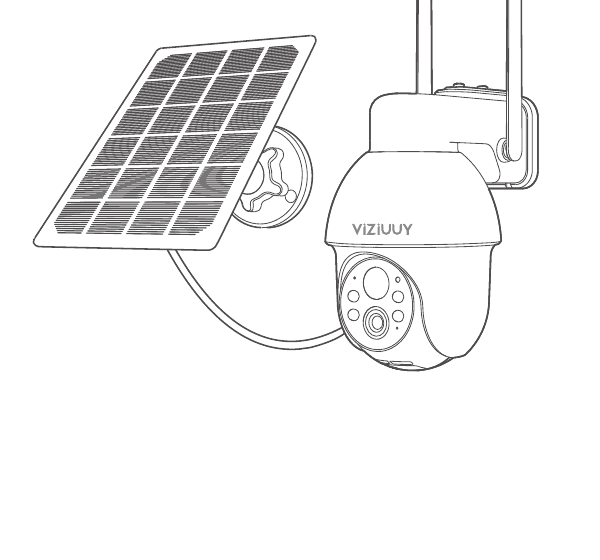
1. Lieferumfang

- Kamera
- Solarpanel
- Schraubenset
- Aufkleber
- Warnaufkleber
- Benutzerhandbuch
- USB-Typ-C-Ladekabel
2. Geräteübersicht

- Antenne
- Statusanzeige
- LED-Licht
- Lichtsensor
- PIR-Bewegungssensor
- Objektiv
- MIC

- Typ-C-Anschluss
- Reset-Taste
- Micro-SD-Kartensteckplatz
- Ein-/Aus-Taste
ACHTUNG: Bitte setzen Sie die Micro-SD-Karte gemäß der im Diagramm gezeigten Richtung ein. Bei falschem Einsetzen kann die Micro-SD-Karte blockieren und das Gerät beschädigt werden.
| Element | Beschreibung |
|---|---|
| SD-Kartensteckplatz | Unterstützt Micro-SD-Karten für lokale Speicherung (max. 128 GB). |
| Reset-Taste | Setzt die Kamera auf Werkseinstellungen zurück (5–8 Sekunden gedrückt halten). |
| Kapazitätsanforderungen | 8–128 GB. |
| Lese-/Schreibgeschwindigkeit | Klasse 10. |
| Dateiformat | FAT32. |
3. CloudEdge-App herunterladen und einrichten
Suchen Sie im App Store oder bei Google Play nach „CloudEdge", um die App herunterzuladen.
- Bei Google Play
- Im App Store
- Oder scannen Sie den folgenden QR-Code
App herunterladen (iOS und Android).
4. Kamera montieren
Höhe und Standort wählen
Bringen Sie die Kamera in einer Höhe von 2–3 m (7–10 FT) über dem Boden an. Diese Höhe maximiert den Erfassungsbereich des Bewegungssensors. Vermeiden Sie die direkte Sonneneinstrahlung auf die Kamera.
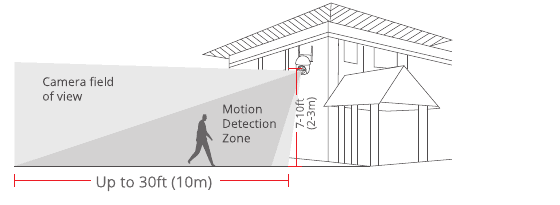
- Kamerasichtfeld
- Bewegungserfassungszone — bis zu 30 ft (10 m)
- Montagehöhe — 7–10 ft (2–3 m)
Montage
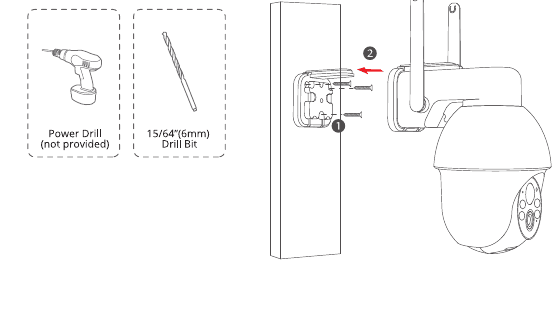
Bohren Sie gemäß der Positionsschablone; Bohrerdurchmesser: 15/64" (6 mm).
Dübel einsetzen.
Schraube festziehen.
Benötigtes Werkzeug: Bohrmaschine (nicht im Lieferumfang), Bohrer 15/64" (6 mm).
Solarpanel montieren
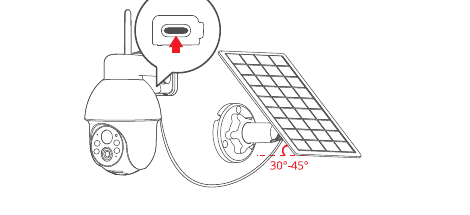
Montieren Sie das Solarpanel in einem Winkel von etwa 30–45° zur Horizontalen, wie in der Abbildung dargestellt.
Die Verbindung zwischen Solarpanel und Kamera ist in der folgenden Abbildung dargestellt: Öffnen Sie die Silikonabdeckung an der Unterseite der Kamera, entfernen Sie das kleine Mittelteil der Abdeckung, führen Sie das Netzkabel durch die Öffnung und stecken Sie es in den Typ-C-Anschluss. Schließen Sie dann die Abdeckung und nehmen Sie das überschüssige Kabel des Solarpanels auf.
Tipps zur Solarpanel-Montage
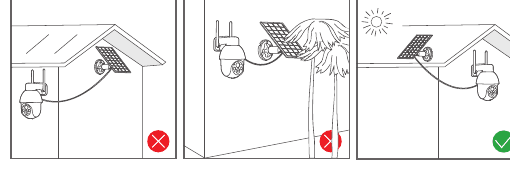
Auf der Nordhalbkugel das Panel nach Süden ausrichten, auf der Südhalbkugel nach Norden.
Achten Sie darauf, das Solarpanel so zu montieren, dass die Sonne nicht durch Dachüberstände, Äste oder andere Gegenstände verdeckt wird.
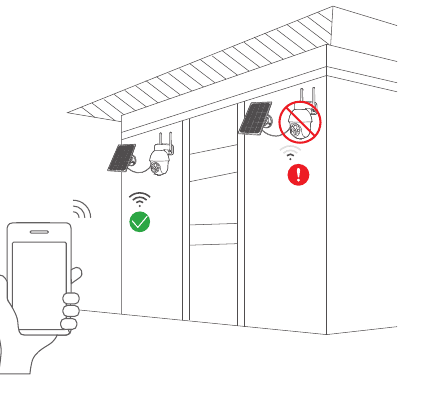
WLAN-Signal am Montageort prüfen
Testen Sie die WLAN-Signalqualität am geplanten Montageort mit Ihrem Smartphone, bevor Sie die Kamera installieren. Stellen Sie sicher, dass der WLAN-Router ein ausreichend starkes Signal liefert.
5. Konto registrieren
Die CloudEdge-App ist für den Betrieb der Kamera erforderlich. Die Anmeldung für Cloud-Speicher ist völlig optional und nicht notwendig, wenn eine Micro-SD-Karte verwendet wird.
Öffnen Sie die App und tippen Sie auf „Registrieren". Wechseln Sie zur Anmeldeoberfläche und klicken Sie auf „Registrieren".
Geben Sie Ihre E-Mail-Adresse ein und tippen Sie auf „Weiter".
Legen Sie einen „Spitznamen" und ein „Passwort" für die App fest und tippen Sie auf „Fertig".

6. WLAN für die Kamera einrichten
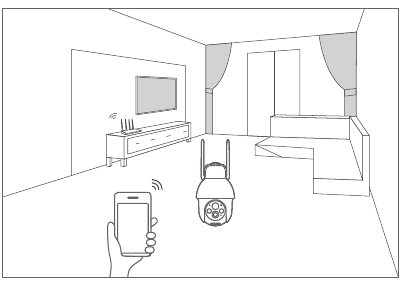
Halten Sie Ihr Smartphone und die Kamera in der Nähe des Routers (maximaler Abstand 5 Meter/16 Feet).
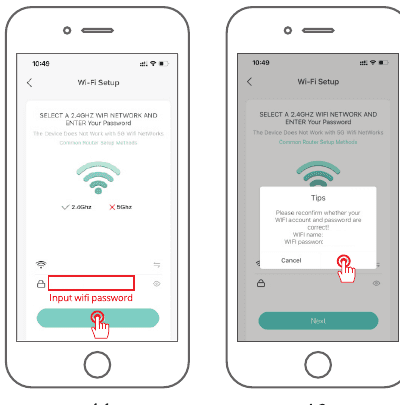
Hinweis: Die Kamera kann nur mit einem 2,4-GHz-WLAN-Signal verbunden werden. 5-GHz-Netzwerke werden nicht unterstützt. Stellen Sie daher sicher, dass Sie sich mit dem 2,4-GHz-Netz Ihres Routers verbinden, wie in der Abbildung gezeigt.
Melden Sie sich bei „CloudEdge" an und tippen Sie auf das „+"-Symbol in der Mitte. Wählen Sie „Akku-Kamera", um das Gerät hinzuzufügen.

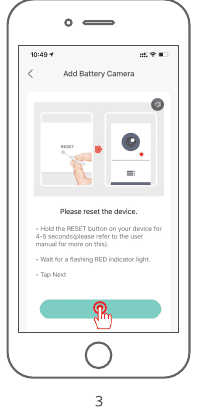
Setzen Sie das Gerät zurück und warten Sie auf eine blinkende ROTE Statusanzeige. Tippen Sie dann auf „Weiter".
Wählen Sie das WLAN-Netzwerk aus, mit dem das Gerät verbunden werden soll (Ihr Heimnetzwerk), geben Sie das Passwort ein und tippen Sie auf „Weiter".
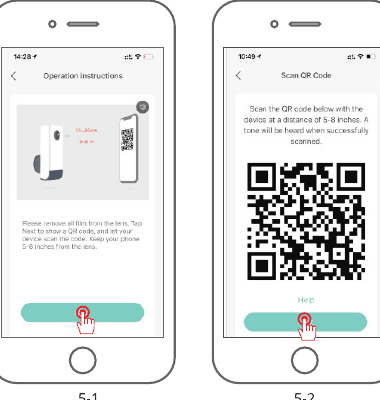
Richten Sie die Kamera auf den QR-Code auf Ihrem Smartphone, wie unten gezeigt. Nach dem erfolgreichen Scan hören Sie einen Bestätigungston – tippen Sie dann auf „Weiter".
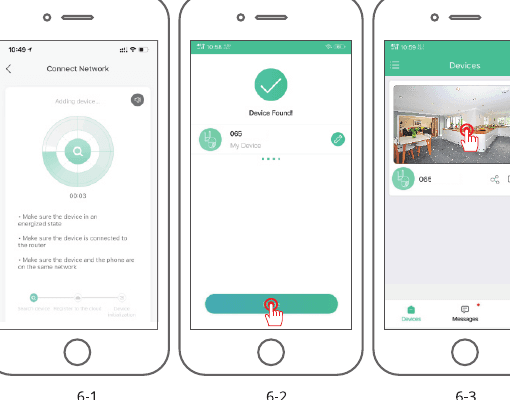
Nach erfolgreicher Netzwerkkonfiguration geben Sie dem Gerät einen Namen und ein Passwort. Danach können Sie das Kamerabild in Echtzeit anzeigen.
7. Personenerkennung
Aktivieren Sie die Personenerkennung, damit Alarm nur ausgelöst wird, wenn eine menschliche Bewegung erkannt wird. Tippen Sie auf die Einstellungsschaltfläche und wählen Sie „Alarmverwaltung". Aktivieren Sie „Bewegungserkennung", tippen Sie auf „Alarm-Arbeitsmodus", wählen Sie „Benutzerdefinierter Modus" und tippen Sie auf die Einstellungsschaltfläche, um den Personenerkennungsalarm zu konfigurieren. Aufzeichnungszeit: Dauer jedes Alarmvideos; Alarmintervall: Zeitabstand zwischen den Alarm-Benachrichtigungen.
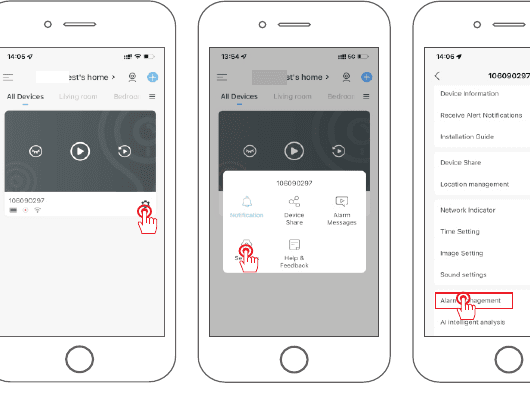
Tipp: Wenn Sie auch andere bewegliche Objekte wie Fahrzeuge erkennen möchten, schalten Sie die Personenerkennung aus. Aktivieren Sie nicht gleichzeitig „Tageserkennung" und „Nachterkennung".

Optionen für den Alarm-Arbeitsmodus:
| Modus | Beschreibung |
|---|---|
| Energiesparmodus | Die Videoclip-Länge beträgt maximal 10 SEKUNDEN. Personenerkennung ist standardmäßig aktiviert. |
| Leistungsmodus | Dieser Modus hat eine längere Videoersetzungszeit, was zu erhöhtem Stromverbrauch führt. Die Personenerkennung ist aktiviert und die Enteisungszeit wird automatisch verlängert. |
| Benutzerdefinierter Modus | Personenerkennung, Aufzeichnungsdauer und Alarmintervall können individuell angepasst werden. |
8. Audiowarnung und Stroboskoplicht
Audiowarnung und Stroboskoplicht sind nur nachts aktiv.
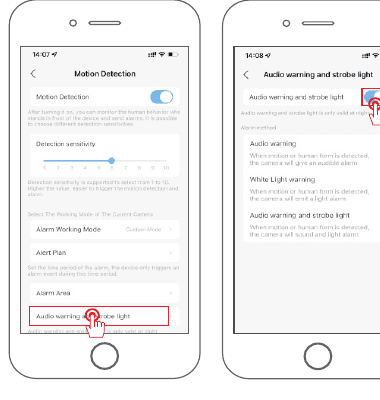
Optionen für die Alarmmethode:
| Methode | Beschreibung |
|---|---|
| Audiowarnung | Bei erkannter Bewegung oder Person gibt die Kamera einen akustischen Alarm aus. |
| Weißlicht-Warnung | Bei erkannter Bewegung oder Person gibt die Kamera einen Lichtalarm aus. |
| Audiowarnung mit Stroboskoplicht | Bei erkannter Bewegung oder Person gibt die Kamera einen kombinierten Ton- und Lichtalarm aus. |
9. Gerät teilen
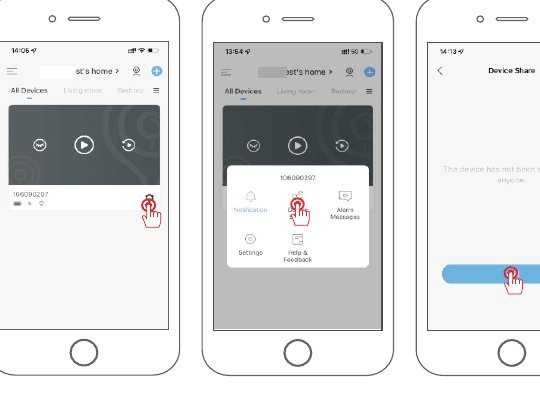
Die Kamera kann nur mit einem App-Konto verknüpft werden. Wenn andere Familienmitglieder die Kamera ebenfalls anzeigen möchten, können Sie die Kamera über die Sharing-Funktion der App teilen. Tippen Sie auf die Einstellungsschaltfläche und wählen Sie „Gerät teilen" → „Hinzufügen" → „Konto eingeben" und geben Sie das App-Konto der anderen Person ein. Die Einladung wird in der App angezeigt – nach dem Akzeptieren kann die Kamera angezeigt werden.
10. Häufige Fragen
F: Das Gerät wird als offline angezeigt?
A:
- Überprüfen Sie, ob das Gerät eingeschaltet ist.
- Prüfen Sie, ob das WLAN-Netzwerk funktioniert, und starten Sie den Router neu.
- Wenn das Gerät zu weit vom Router entfernt ist und kein gutes WLAN-Signal empfangen kann, empfiehlt es sich, den Router näher zu platzieren oder einen WLAN-Verstärker zu verwenden.
- Löschen Sie die Kamera aus Ihrem CloudEdge-App-Konto, setzen Sie das Gerät zurück und fügen Sie es erneut hinzu.
- Überprüfen Sie, ob Geräte-Firmware und App auf dem neuesten Stand sind.
F: Warum erscheint das Gerät nach dem Zurücksetzen noch in der Geräteliste?
A: Das Zurücksetzen setzt nur die Netzwerkkonfiguration der Kamera zurück, nicht aber die Konfiguration in der App. Die Kamera muss manuell in der App gelöscht werden.
F: Wie verbinde ich die Kamera mit einem anderen Router?
A: Entfernen und setzen Sie das Gerät zuerst in der App zurück, und konfigurieren Sie es dann in der App neu.
F: Warum erkennt das Gerät die SD-Karte nicht?
A: Es wird empfohlen, die SD-Karte bei ausgeschaltetem Gerät einzusetzen. Überprüfen Sie, ob die SD-Karte einwandfrei funktioniert und ob das Format FAT32 ist. Die TF-Karte wird bei schlechter Internetverbindung möglicherweise nicht erkannt.
F: Warum erhalte ich keine Benachrichtigungen auf meinem Smartphone?
A: Stellen Sie sicher, dass die App auf dem Smartphone aktiv ist und die entsprechenden Benachrichtigungsfunktionen aktiviert wurden. Überprüfen Sie außerdem, ob Nachrichtenbenachrichtigungen und Berechtigungen in den Systemeinstellungen des Smartphones aktiviert sind.
11. Sicherheitshinweise
FCC-Konformitätserklärung
Dieses Gerät erfüllt die Anforderungen gemäß Teil 15 der FCC-Bestimmungen. Der Betrieb unterliegt den folgenden zwei Bedingungen: (1) Dieses Gerät darf keine schädlichen Störungen verursachen, und (2) dieses Gerät muss empfangene Störungen akzeptieren, einschließlich Störungen, die unerwünschten Betrieb verursachen können.
Warnung: Änderungen oder Modifikationen, die nicht ausdrücklich von der für die Konformität verantwortlichen Partei genehmigt wurden, können die Betriebsgenehmigung des Benutzers für das Gerät erlöschen lassen.
Hinweis: Dieses Gerät wurde getestet und entspricht den Grenzwerten für ein digitales Gerät der Klasse B gemäß Teil 15 der FCC-Bestimmungen. Diese Grenzwerte bieten einen angemessenen Schutz vor schädlichen Störungen in Wohnbereichen.
Dieses Gerät erzeugt und verwendet Hochfrequenzenergie und kann diese abstrahlen. Bei unsachgemäßer Installation und Verwendung kann es zu Störungen im Funkverkehr kommen. Es gibt jedoch keine Garantie, dass in einer bestimmten Installation keine Störungen auftreten. Falls dieses Gerät Störungen beim Radio- oder Fernsehempfang verursacht – was durch Ein- und Ausschalten des Geräts festgestellt werden kann – wird dem Benutzer empfohlen, die Störung durch eine oder mehrere der folgenden Maßnahmen zu beheben: (1) Empfangsantenne neu ausrichten oder verlagern. (2) Abstand zwischen Gerät und Empfänger vergrößern. (3) Das Gerät an eine Steckdose eines anderen Stromkreises als den des Empfängers anschließen. (4) Den Händler oder einen erfahrenen Radio-/TV-Techniker um Hilfe bitten.
FCC-Erklärung zur Hochfrequenzexposition
Das Gerät wurde hinsichtlich allgemeiner HF-Expositionsanforderungen bewertet. Es kann in fester oder mobiler Umgebung verwendet werden. Der Mindestabstand beträgt 20 cm.
Hinweis: Abgeschirmte Kabel. Alle Verbindungen zu anderen Rechengeräten müssen mit abgeschirmten Kabeln hergestellt werden, um die FCC-Vorschriften einzuhalten.
12. Garantiehinweise
Bitte füllen Sie die folgenden Informationen aus oder scannen Sie den QR-Code, um die kostenlose 12-Monate-Garantie ab dem Bestelldatum zu aktivieren. Machen Sie nach dem Ausfüllen bzw. Scannen ein Foto und senden Sie es an [email protected]. Dann tritt Ihre kostenlose Garantie in Kraft! Wenn während der Garantiezeit Teile des Produkts beschädigt werden, kontaktieren Sie uns bitte sofort – wir finden eine zufriedenstellende Lösung.
- Bestelldatum:
- Bestellnummer/ID:
- E-Mail des Käufers:
- Telefonnummer des Käufers:
Kontakt
- E-Mail: [email protected]
- Telefon: +1 833 544 2747 (nur USA)
- Youtube: VIZIUUY Security
- Facebook: VIZIUUY Chen
- Tiktok: VIZIUUY Security
TWUFY Solar-Kamera
Benutzerhandbuch für die kabellose TWUFY Solar-Sicherheitskamera – mit Informationen zu Produktaufbau, Statusanzeigen, CloudEdge-App-Einrichtung, WLAN-Kopplung, Montage und häufig gestellten Fragen.
ZUMIMALL A3K Solarkamera
Schnellstartanleitung für die akkubetriebene, solargeladene WLAN-Sicherheitskamera ZUMIMALL A3K – mit Einrichtung, Montage, PIR-Bewegungserkennung, Zwei-Wege-Audio, Akku- und Solarpanel-Verwaltung sowie Fehlerbehebung.