 CloudEdge App Dokumentation
PANORAXY Kabellose Akkukamera
Kurzanleitung für die kabellose Solar-/Akkukamera PANORAXY – mit Informationen zu Lieferumfang, Produktübersicht, CloudEdge-App-Einrichtung, Laden, Kamera- und Solarpanel-Installation, Funktionsübersicht, Bewegungserkennung, Aufzeichnungsspeicher, Wiedergabe, Freigabe und häufigen Fragen.
Diese Anleitung erklärt, wie Sie die PANORAXY Kabellose Akkukamera mit der CloudEdge-App einrichten und verwenden – einschließlich Lieferumfang, Produktaufbau, Statusanzeigen, Kontoregistrierung, WLAN-Kopplung, Laden, Kamera- und Solarpanel-Installation sowie Fehlerbehebung.
Weitere Hilfe finden Sie in den Akku-Kamera FAQs. Hilfe erhalten Sie auch direkt in der CloudEdge-App: „Ich" – „Hilfe" – „Mein Gerät" / „Weitere Fragen", wo Sie FAQ-Einträge finden. Falls Ihr Problem damit nicht gelöst werden kann, senden Sie uns Ihr Feedback. Sie können uns auch per E-Mail unter [email protected] kontaktieren.
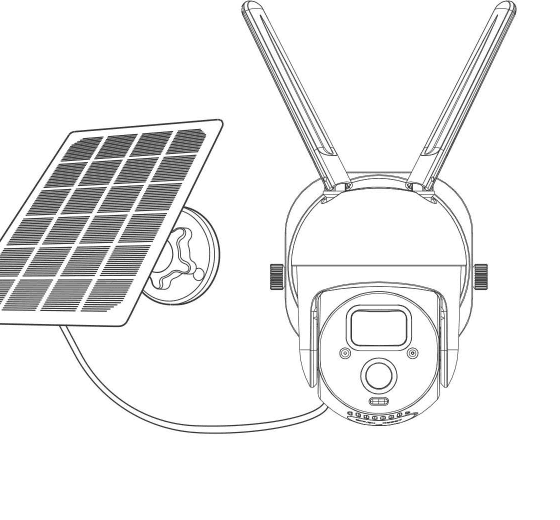
1. Lieferumfang
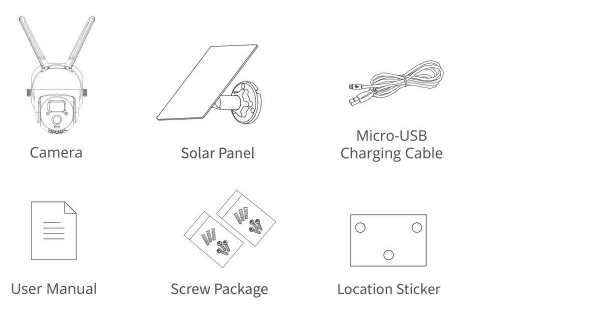
- Kamera
- Solarpanel
- Micro-USB-Ladekabel
- Bedienungsanleitung
- Schraubenset
- Positionsaufkleber
2. Produktübersicht
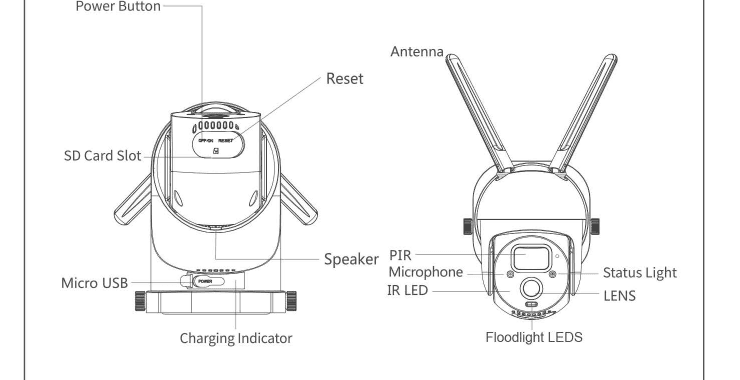
- Ein-/Aus-Taste
- Reset
- SD-Kartenschlitz
- Micro USB / Ladeanzeige
- Antenne
- Lautsprecher
- PIR / Mikrofon / IR-LED
- Flutlicht-LEDs
- Statusanzeige
- OBJEKTIV
| Komponente | Beschreibung |
|---|---|
| Stromanschluss | DC 5V ±10 % |
| Ein-/Ausschalten | Ein-/Aus-Taste 3 Sekunden gedrückt halten |
| Statusanzeige | Dauerhaft rotes Licht: Kamera startet oder ist defekt |
| Statusanzeige | Langsam rotes Blinken: wartet auf WLAN-Verbindung / schnell rotes Blinken: WLAN-Verbindung wird hergestellt |
| Statusanzeige | Blaues Blinken: Verbindung wird gerade aufgebaut |
| Statusanzeige | Dauerhaft blaues Licht: Kamera funktioniert ordnungsgemäß |
| SD-Kartenschlitz | Unterstützt lokale SD-Kartenspeicherung (max. 128 G) |
| Reset | 5 Sekunden gedrückt halten, um die Kamera zurückzusetzen |
| Ladeanzeige | Dauerhaft rotes Licht: Akku wird geladen |
| Ladeanzeige | Dauerhaft blaues Licht: Ladevorgang abgeschlossen |
| Akku | Integrierter wiederaufladbarer Akku |
3. Kamera einrichten
1. App herunterladen und installieren
Laden Sie die App „CloudEdge" aus dem App Store oder bei Google Play herunter. Sie können auch den QR-Code scannen, um die App herunterzuladen.
2. Konto registrieren und anmelden
Öffnen Sie die App „CloudEdge", wählen Sie Ihr Land/Ihre Region, und registrieren Sie bei der ersten Nutzung ein Konto mit einer gültigen E-Mail-Adresse. Melden Sie sich anschließend an.
3. Netzwerkkonfiguration
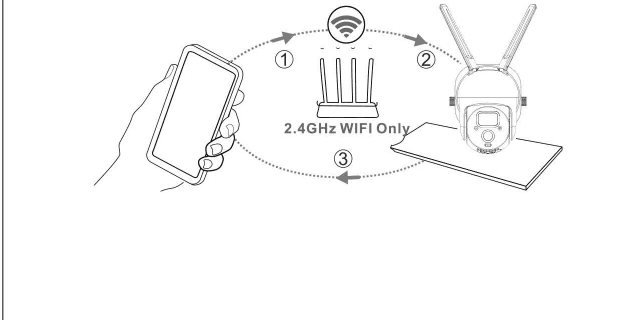
- Die Kamera unterstützt nur 2,4-GHz-WLAN, kein 5-GHz-WLAN. Prüfen Sie bitte Ihren Router und stellen Sie sicher, dass das Netzwerk im 2,4-GHz-Frequenzband betrieben wird.
- Stellen Sie sicher, dass das WLAN-Passwort keine Sonderzeichen wie &*%#@^ enthält.
- Für eine erfolgreiche Verbindung platzieren Sie Kamera und Smartphone in der Nähe des Routers – das beschleunigt die Netzwerkkonfiguration.
4. Kamera mit der App verbinden
Wichtige Hinweise:
- Stellen Sie vor dem Hinzufügen des Geräts sicher, dass die Kamera ausreichend geladen ist. Zum Laden kann ein 5-V/1,5-A-Netzteil verwendet werden (Netzteil nicht im Lieferumfang enthalten).
- Halten Sie die „Ein-/Aus-Taste" 3–5 Sekunden gedrückt, um das Gerät ein- bzw. auszuschalten. Nach dem Einschalten ertönt ein Signalton.
- Wenn die Kamera erfolgreich mit Ihrem Smartphone gekoppelt wurde, blinkt die „Statusanzeige" blau. Andernfalls leuchtet sie rot. Setzen Sie die Kamera zurück, indem Sie die „Reset"-Taste 3–5 Sekunden gedrückt halten.
WLAN-Verbindungsschritte
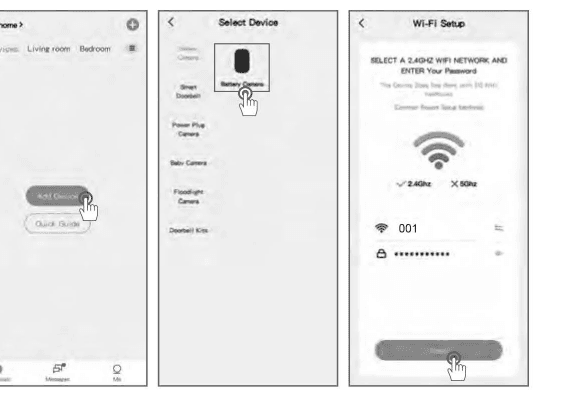
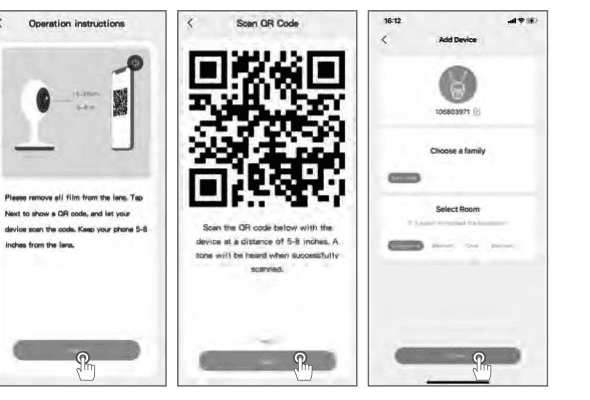
4. Kamera aufladen
Es wird empfohlen, den Akku vollständig aufzuladen, bevor Sie die Kamera im Freien montieren.
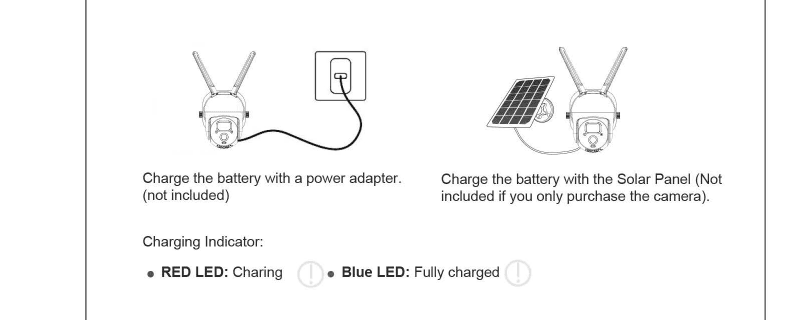
- Akku mit einem Netzteil laden (nicht im Lieferumfang enthalten).
- Akku mit dem Solarpanel laden (nicht im Lieferumfang enthalten, wenn nur die Kamera gekauft wurde).
Ladeanzeige:
- ROTE LED: Wird geladen
- Blaue LED: Vollständig geladen
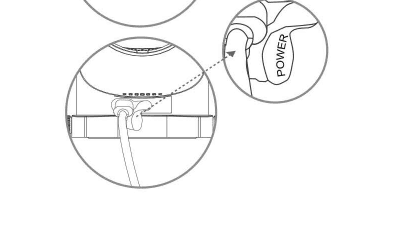
Für besseren Regenschutz: Wenn Sie mit dem Solarpanel laden, öffnen Sie nur den kleinen Gummistopfen mit der Beschriftung „POWER" und lassen Sie den äußeren Gummistopfen fest geschlossen. Nach dem Einsetzen der Micro-SD-Karte den Gummistopfen stets wieder fest schließen.
Lademethode
Die App erinnert Sie, wenn der Akkustand niedrig ist. Verwenden Sie das Micro-USB-Kabel und ein 5-V/1,5-A-Netzteil, um die Kamera aufzuladen. Während des Ladens leuchtet die Ladeanzeige rot; bei vollständig geladenem Akku wechselt sie zu dauerhaft Blau. Der vollständige Ladevorgang dauert ca. 8 Stunden. Alternativ kann das Solarpanel zum Laden genutzt werden.
Hinweis: Den genauen Akkustand können Sie unter „Einstellungen – Akkuverwaltung" einsehen.
Sicherheitshinweise zur Akkuverwendung
Die Kamera ist nicht für den 24/7-Dauerbetrieb mit voller Auslastung oder für ununterbrochenes Live-Streaming ausgelegt. Sie ist dafür konzipiert, Bewegungsereignisse aufzuzeichnen und bei Bedarf eine Liveansicht aus der Ferne bereitzustellen.
Über den Akku
Diese Kamera nutzt innovative Niedrigenergie-Technologie und hat je nach Einsatzszenario unterschiedlichen Stromverbrauch, was eine besonders lange Standby-Zeit ermöglicht. Wenn keine Bewegung erkannt wird, wechselt die Kamera in den Schlafmodus mit minimalem Stromverbrauch. Bei erkannter Bewegung wird die Kamera sofort aktiviert und beginnt mit der Aufzeichnung.
Hinweise:
- Wenn die Kamera auf eine belebte Straße gerichtet ist, wird sie häufig aktiviert und erkennt viele Bewegungen – der Akku wird dadurch schneller verbraucht.
- Akkuverbrauch und Standby-Zeit hängen direkt von der Anzahl der täglich erkannten Bewegungen ab. Je mehr Bewegungen erkannt werden, desto schneller leert sich der Akku.
- Die typische Lebensdauer eines Lithium-Ionen-Akkus beträgt etwa zwei bis drei Jahre oder 300 bis 500 Ladezyklen, je nachdem, was zuerst eintritt. Ein Ladezyklus entspricht einer vollständigen Entladung ab vollem Ladestand.
- Die empfohlene Betriebstemperatur für die Kamera liegt bei 4 °F–140 °F (−20 °C bis 60 °C). Bei niedrigeren Temperaturen kann die Akkuleistung nachlassen.
5. Kamerainstallation
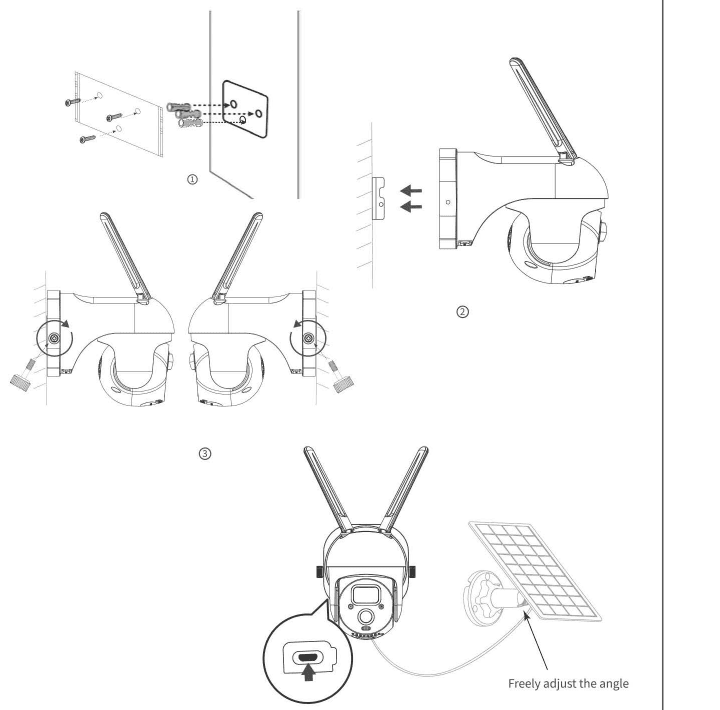
a. Halterung und Solarpanel montieren
Folgen Sie der nachstehenden Abbildung. Bohren Sie die Löcher entsprechend dem mitgelieferten Positionsaufkleber. Setzen Sie die Dübel in die Bohrlöcher ein, und befestigen Sie dann die Halterung mit den Schrauben an den Dübeln.
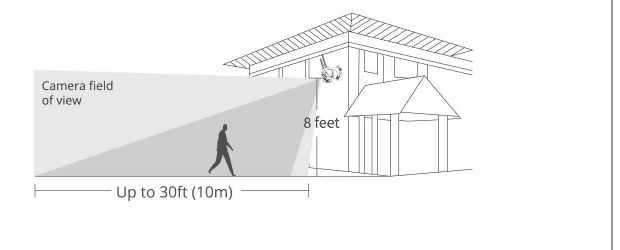
b. Geeigneten Montageort wählen
Montieren Sie die Kamera so, dass das Sichtfeld nicht verdeckt ist, und stellen Sie sicher, dass sie sich in Reichweite des WLAN-Netzes befindet. Wir empfehlen eine Montagehöhe von ca. 2,4 m (8 ft). Sie können Höhe und Kamerawinkel anhand der Liveansicht auf Ihrem Smartphone anpassen.
6. Solarpanel-Installation
Wählen Sie für das Solarpanel einen Standort, der das ganze Jahr über möglichst viel direktes Sonnenlicht erhält. Bereits wenige Stunden direkter Sonneneinstrahlung täglich reichen aus, um die Kamera zuverlässig mit Energie zu versorgen. Die tatsächlich erzeugte Energie hängt von Wetterbedingungen, Jahreszeiten, geografischer Lage und weiteren Faktoren ab.
Wichtige Hinweise:
- Stellen Sie sicher, dass das Solarpanel nicht abgedeckt ist. Der Wirkungsgrad sinkt erheblich, wenn auch nur ein kleiner Teil des Panels verdeckt ist.
- Installieren Sie das Solarpanel nicht vollständig waagerecht – andernfalls sammeln sich leicht Staub und Schmutz darauf. Empfohlen wird eine schräge Montage, damit das Panel möglichst viel direktes Sonnenlicht aufnimmt.
- Wischen Sie das Solarpanel regelmäßig ab, um Staub und Ablagerungen zu entfernen.
- Laden Sie die Akkus bei Temperaturen zwischen −20,5 °C und 48,5 °C (−5 °F bis 120 °F). Bei Temperaturen unter −20,5 °C kann das Solarpanel die Kamera nicht laden.
Montageschritte
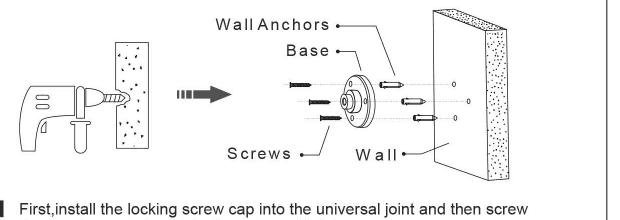
Tipp: Überprüfen Sie nach der Installation, ob alle Befestigungsmechanismen fest angezogen sind.
Optimale Ausrichtung des Solarpanels
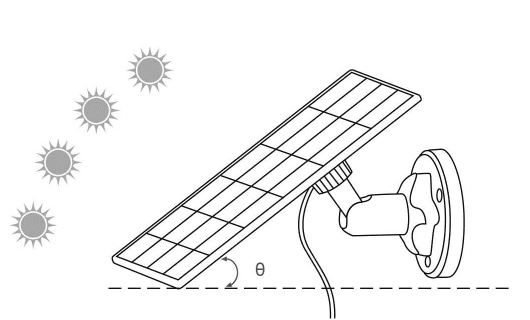
- Suchen Sie den Bereich, der den ganzen Tag über am meisten direktes Sonnenlicht bekommt.
- Neigen Sie das Solarpanel um den geografischen Breitengrad des Standorts + 5 Grad nach oben.
- Richten Sie es auf der Nordhalbkugel nach Süden und auf der Südhalbkugel nach Norden aus.
Optimaler Winkel = Geografischer Breitengrad + 5°
Technische Daten
| Parameter | Wert |
|---|---|
| Kabellänge | 3 m |
| Betriebsspannung | 5 V DC |
| Betriebstemperatur | −20,5 °C bis 48,5 °C (−5 °F bis 120 °F) |
Fehlerbehebung – Solarpanel lädt Akkukamera nicht mehr
Wenn das Solarpanel die Kamera nicht mehr lädt, probieren Sie folgende Lösungen:
- Trennen Sie das Ladekabel und stecken Sie es erneut ein. Stellen Sie sicher, dass die Verbindung zwischen Solarpanel und Kamera stabil ist.
- Stellen Sie sicher, dass das Solarpanel zur Sonne hin ausgerichtet und nicht durch Bäume, Gebäude oder andere Objekte beschattet wird.
- Stellen Sie sicher, dass die Kamera nicht bei Temperaturen unter −20,5 °C (−5 °F) oder über 48,5 °C (120 °F) geladen wird.
7. Funktionsübersicht
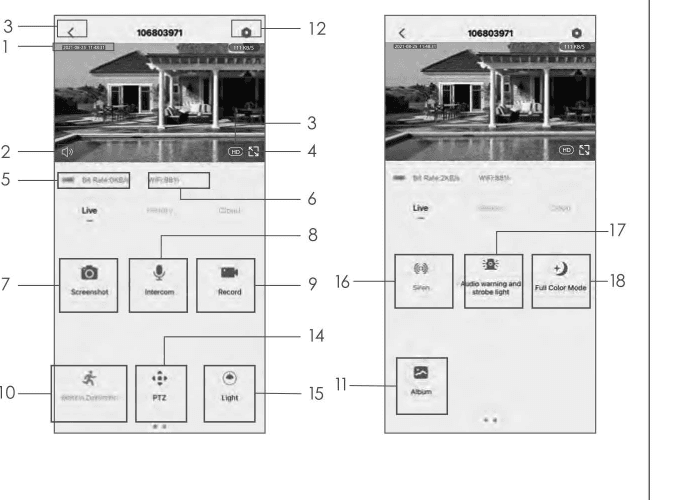
- Zeitstempel
- Stummschalten
- Auflösungsschalter
- Vollbild
- Netzwerkgeschwindigkeit
- WLAN-Signalstärke
- Screenshot aufnehmen
- Mikrofon
- Video aufnehmen
- Bewegungserkennung ein/aus
- Videos oder Screenshots abrufen
- Einstellungen
- Zur Startseite zurückkehren
- PTZ-Steuerung
- Lichtsteuerung
- Sirensteuerung
- Audiowarnung und Blitzlicht-Einstellung
- Vollfarb-Modus-Einstellung
8. Bewegungserkennung einstellen
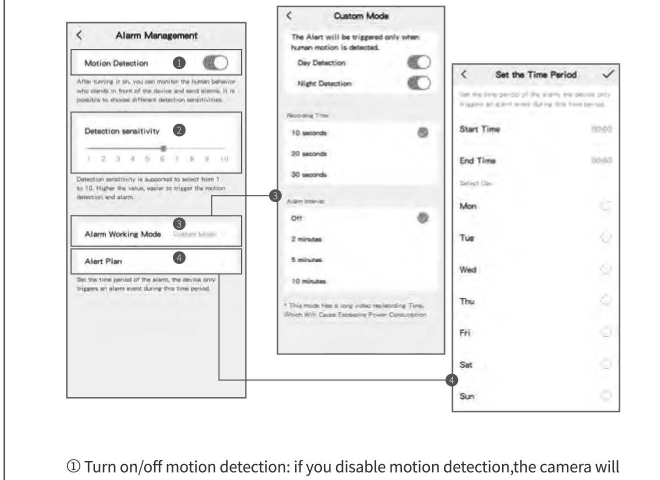
Die Kamera unterstützt keine 24/7-Daueraufzeichnung. Sobald der PIR-Sensor eine Bewegung erkennt, beginnt die Kamera mit der Aufzeichnung. Die Videoclips werden auf der lokalen Micro-SD-Karte oder in der Cloud gespeichert.
9. Aufzeichnungen speichern
1. Manuelle Aufzeichnung
Öffnen Sie die Liveansicht und starten oder beenden Sie die Aufzeichnung manuell über die Schaltfläche „Aufzeichnen". Wenn Sie die Liveansicht verlassen, wird die Aufzeichnung automatisch gestoppt.
2. Speicherkarte
Die Kamera unterstützt eine Micro-SD-Karte (NICHT IM LIEFERUMFANG), bis zu 128 GB.
3. Cloud-Speicherplan
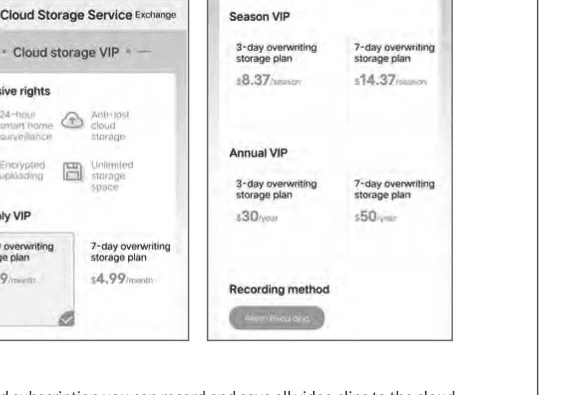
Mit einem Cloud-Abonnement können Sie alle Videoclips in der Cloud speichern und in der CloudEdge-App abrufen. Zur Auswahl stehen monatliches VIP, Saison-VIP oder Jahres-VIP. (Neuen Konten wird eine kostenlose Testphase von 7 Tagen gewährt.)
| Plan | 3-Tage-Überschreibspeicher | 7-Tage-Überschreibspeicher |
|---|---|---|
| Monatliches VIP | 2,99 $/Monat | 4,99 $/Monat |
| Saison-VIP | 8,37 $/Saison | 14,37 $/Saison |
| Jahres-VIP | 30 $/Jahr | 50 $/Jahr |
10. Videowiedergabe
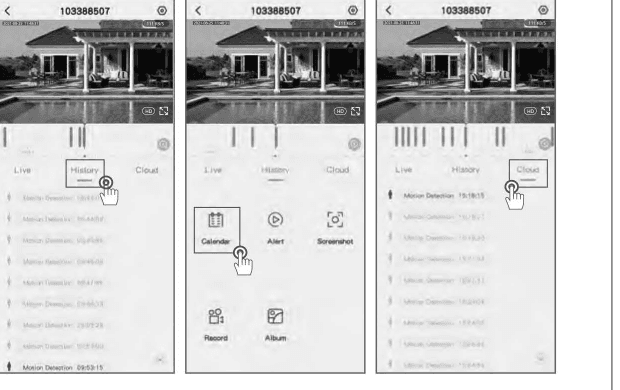
1. Wiedergabe von der SD-Karte
2. Wiedergabe aus der Cloud
Öffnen Sie die Hauptoberfläche und tippen Sie auf das Symbol „Cloud-Alarm", um die heutigen Bewegungsereignisse anzuzeigen. Tippen Sie auf eines der Videos, um es abzuspielen.
11. Kamera freigeben
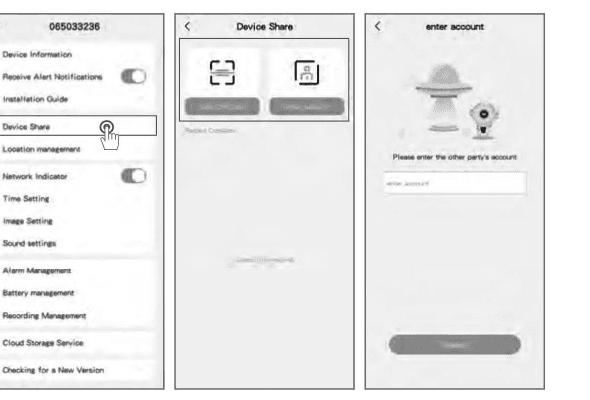
Wenn andere Familienmitglieder oder Freunde die Kamera ebenfalls anzeigen sollen, können Sie diese Funktion nutzen. Nur der Administrator, dessen Konto zuerst mit der Kamera verknüpft wurde, kann das Gerät freigeben und konfigurieren. Andere Mitglieder können nur die Liveansicht oder Aufzeichnungen des Geräts abrufen.
HINWEIS: Das Teilen eines Kontos zwischen unterschiedlichen registrierten Regionen ist nicht möglich.
12. Häufige Fragen
F1: Kamera schaltet sich nicht ein
Wenn sich Ihre Kamera nicht einschaltet, probieren Sie folgende Lösungen:
- Stellen Sie sicher, dass der Netzschalter eingeschaltet ist.
- Laden Sie den Akku mit einem DC-5-V/2-A-Netzteil. Wenn das blaue Licht leuchtet, ist der Akku vollständig geladen.
Falls diese Maßnahmen nicht helfen, wenden Sie sich an den Panoraxy-Support unter [email protected].
F2: QR-Code auf dem Smartphone kann nicht gescannt werden
Wenn der QR-Code auf Ihrem Smartphone nicht gescannt werden kann, probieren Sie folgende Lösungen:
- Entfernen Sie die Schutzfolie vom Kameraobjektiv.
- Wischen Sie das Kameraobjektiv mit einem trockenen Papier/Handtuch/Tuch ab.
- Variieren Sie den Abstand zwischen Kamera und Smartphone, damit die Kamera besser fokussieren kann.
- Versuchen Sie, den QR-Code bei ausreichender Beleuchtung zu scannen.
Falls diese Maßnahmen nicht helfen, wenden Sie sich an den Support.
F3: WLAN-Verbindung beim ersten Einrichten fehlgeschlagen
Wenn die Kamera keine WLAN-Verbindung herstellen kann, probieren Sie folgende Lösungen:
- Stellen Sie sicher, dass Sie das korrekte WLAN-Passwort eingegeben haben.
- Stellen Sie sicher, dass Sie das 2,4-GHz-WLAN-Signal ausgewählt haben.
- Bringen Sie die Kamera näher an den Router, um ein stärkeres WLAN-Signal zu gewährleisten.
- Ändern Sie die Verschlüsselungsmethode des WLAN-Netzwerks in der Router-Oberfläche auf WPA2-PSK/WPA-PSK (sicherere Verschlüsselung).
- Ändern Sie SSID oder Passwort des WLANs und stellen Sie sicher, dass die SSID maximal 31 Zeichen und das Passwort maximal 64 Zeichen enthält.
Weitere Tipps:
F4: Zeigt die Kamera rote Lichter, wenn die Nachtsicht aktiviert ist?
Die integrierten Infrarot-LEDs lassen die Kamera bei aktivierter Nachtsicht leicht rötlich erscheinen, die Bildqualität bleibt jedoch auch in völliger Dunkelheit gut.
F5: Ich habe 2,4-GHz-WLAN ausgewählt und das Passwort korrekt eingegeben – warum verbindet sich die Kamera trotzdem nicht?
Prüfen Sie bitte die in F3 aufgeführten Punkte (korrektes 2,4-GHz-Netzwerk, DHCP aktiviert, unterstützte Verschlüsselung, keine Sonderzeichen, ausreichende Signalstärke und keine IP-Adresskonflikte).
F6: Wie weit darf die Kamera vom Router entfernt sein?
In Tests wurde eine WLAN-Reichweite von bis zu 150 Metern im Freifeld erzielt. Die tatsächliche Reichweite hängt von der WLAN-Stärke und den Umgebungsbedingungen ab (dicke Wände, Elektrogeräte und große Metallgegenstände können das Signal beeinträchtigen). Falls das Kamerasignal schwach oder instabil ist, platzieren Sie die Kamera so nah wie möglich am Router.
F7: Wie lang kann maximal aufgezeichnet werden?
Sie können die Aufzeichnungsdauer in der App festlegen. Die Kamera kann für eine fest eingestellte Zeitspanne von 10–30 Sekunden aufzeichnen.
F8: Warum erhalte ich keine Push-Benachrichtigungen auf meinem Smartphone?
Stellen Sie zunächst sicher, dass „Alarmbenachrichtigungen empfangen" in der App aktiviert ist. Prüfen Sie danach Ihre Telefoneinstellungen und erlauben Sie der App, Push-Benachrichtigungen zu senden. Stellen Sie außerdem sicher, dass die App im Hintergrund läuft, um Benachrichtigungen zu empfangen (Android-System).
F9: Warum höre ich keinen Ton von meiner Kamera?
Die Kamera zeichnet automatisch Ton auf. Aktivieren Sie das Lautsprecher-Symbol in der Liveansicht, um Ton zu hören. Für die Zwei-Wege-Audiofunktion aktivieren Sie bitte die Gegensprechfunktion in den Kameraeinstellungen.
F10: Muss mein Smartphone mit demselben WLAN wie die Kamera verbunden sein? Oder benötige ich WLAN, um die Kamera anzusehen?
Nein. Solange die Kamera ordnungsgemäß mit Ihrem Heim-WLAN verbunden ist, können Sie WLAN oder mobile Daten verwenden.
F11: Wie unterscheide ich das 2,4-GHz- und das 5-GHz-WLAN?
Schauen Sie in die Bedienungsanleitung Ihres Routers oder wenden Sie sich an Ihren Netzwerkanbieter. Wenn Sie einen Dualband-Router verwenden, können Sie dies auch selbst überprüfen.
13. Konformitätserklärung
FCC-Konformitätserklärung
Dieses Gerät erfüllt die Anforderungen von Teil 15 der FCC-Vorschriften. Der Betrieb unterliegt den folgenden zwei Bedingungen: (1) Dieses Gerät darf keine schädlichen Störungen verursachen, und (2) dieses Gerät muss empfangene Störungen akzeptieren, einschließlich Störungen, die einen unerwünschten Betrieb verursachen können. Änderungen oder Modifikationen, die nicht ausdrücklich von der für die Einhaltung der Vorschriften verantwortlichen Partei genehmigt wurden, können die Berechtigung des Benutzers zum Betrieb des Geräts erlöschen lassen.
HINWEIS: Dieses Gerät wurde getestet und entspricht den Grenzwerten für ein digitales Gerät der Klasse B gemäß Teil 15 der FCC-Vorschriften. Diese Grenzwerte sind so ausgelegt, dass sie einen angemessenen Schutz vor schädlichen Störungen bei der Installation in Wohngebäuden bieten.
Dieses Gerät erzeugt, verwendet und kann Hochfrequenzenergie abstrahlen und kann, wenn es nicht gemäß den Anweisungen installiert und verwendet wird, schädliche Störungen des Funkverkehrs verursachen. Es kann jedoch nicht garantiert werden, dass in einer bestimmten Installation keine Störungen auftreten. Falls dieses Gerät Störungen des Radio- oder Fernsehempfangs verursacht – was durch Ein- und Ausschalten des Geräts festgestellt werden kann –, wird dem Benutzer empfohlen, die Störungen durch eine oder mehrere der folgenden Maßnahmen zu beheben:
- Richten Sie die Empfangsantenne neu aus oder verlegen Sie sie an einen anderen Ort.
- Vergrößern Sie den Abstand zwischen dem Gerät und dem Empfänger.
- Schließen Sie das Gerät an eine andere Steckdose an als den Empfänger.
- Wenden Sie sich an den Händler oder einen erfahrenen Radio-/TV-Techniker.
FCC-HF-Warnhinweis:
Das Gerät wurde auf die Einhaltung der allgemeinen HF-Expositionsanforderungen geprüft. Das Gerät kann ohne Einschränkungen in der Nähe des Körpers verwendet werden.
Wir sind immer für Sie da. Bei Fragen wenden Sie sich bitte an [email protected].
K&F CONCEPT DQ201 Solarkamera – Kurzanleitung
Einrichtungs- und Bedienungsanleitung für die kabellose Solarsicherheitskamera K&F CONCEPT DQ201 mit der CloudEdge-App: Lieferumfang, Produktübersicht, WLAN-Kopplung, Wand- und Solarpanel-Montage, App-Funktionen und Akku-FAQ.
Rebluum RB-3PT1 Solarkamera
Schnellstartanleitung für die kabellose Sicherheitskamera Rebluum RB-3PT1 Solar Battery – mit Informationen zum Lieferumfang, Produktübersicht, Montage, Solarpanel-Installation, CloudEdge-App-Einrichtung, WLAN-Kopplung, Alarmeinstellungen, Freigabe und häufigen Fragen.