 CloudEdge App Dokumentation
BOIFUN BABY6T Babyphone – Schnellstartanleitung
Schnellstartanleitung für das BOIFUN Baby 6T Video-Babyphone mit Display und WLAN-Kamera – mit Geräteübersicht, Kopplung von App und Monitor, allgemeinen Einstellungen, Nutzung und häufigen Fragen.
Das BOIFUN Baby 6T ist ein Video-Babyphone mit eigenem Display und einer 2,4-GHz-WLAN-Kamera, die sich zusätzlich über die App BoifunCam verwalten lässt. Als Alternative steht die CloudEdge-App zur Verfügung.
Brauchen Sie Hilfe? Viele Probleme lassen sich mit einer einzigen geänderten Einstellung beheben. Funktioniert etwas nicht wie erwartet, schauen Sie in den Abschnitt FAQ weiter unten oder stöbern Sie in den FAQ zum Babyphone.
1. Beschreibung
Kamera
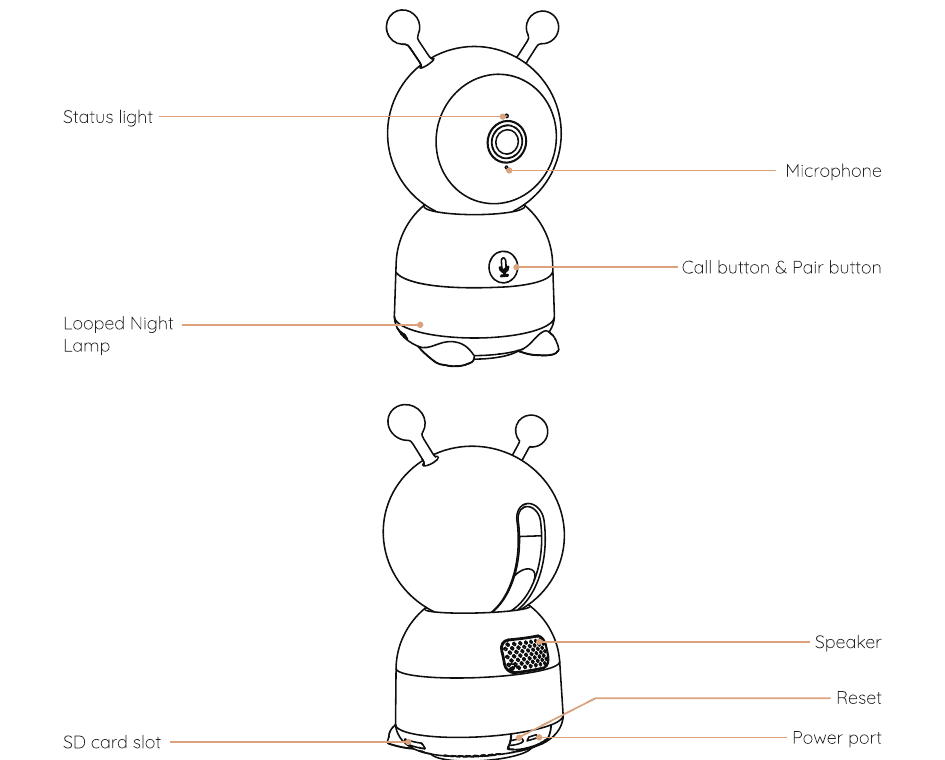
- Statusleuchte
- Mikrofon
- Ruftaste & Kopplungstaste
- Schleifenförmiges Nachtlicht
- Lautsprecher
- Reset
- SD-Karten-Steckplatz
- Stromanschluss
Monitor
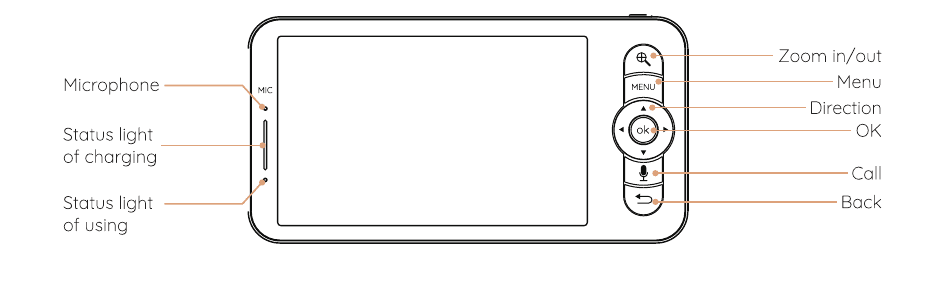
- Mikrofon
- Lade-Statusleuchte
- Betriebs-Statusleuchte
- Vergrößern/Verkleinern
- Menü
- Richtung
- OK
- Ruf
- Zurück
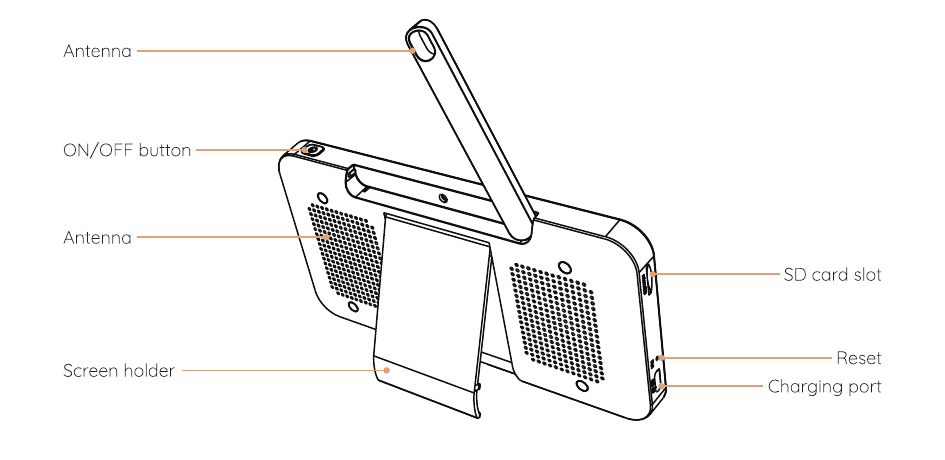
- Antenne
- Ein/Aus-Taste
- Standfuß
- SD-Karten-Steckplatz
- Reset
- Ladeanschluss
2. Installation der App
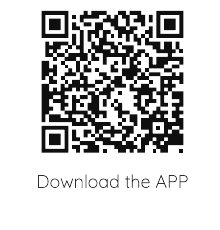
BoifunCam ist sowohl für iOS als auch für Android verfügbar. Suchen Sie im App Store oder bei Google Play nach dem Namen „BoifunCam“ oder scannen Sie den QR-Code, um die App herunterzuladen.
HINWEIS: Eine sehr geringe Anzahl von Handymodellen ist möglicherweise nicht mit BoifunCam kompatibel. Wir bitten dies zu entschuldigen. Sollte dies bei Ihnen der Fall sein, teilen Sie uns Ihr Handymodell bitte per E-Mail mit. Unsere E-Mail-Adresse lautet [email protected]. Wir optimieren die Software zeitnah und haben für Sie zusätzlich die Ersatz-App „CloudEdge“ vorbereitet, die Sie aus dem Google Play Store oder dem Apple App Store herunterladen und nutzen können. Wir danken Ihnen herzlich für Ihr Verständnis und Ihr Entgegenkommen!
3. Kamera mit der App verbinden
Die Kamera lässt sich sowohl mit dem Monitor als auch mit der App verbinden. In der Regel ist sie standardmäßig mit dem Monitor verbunden. Gehen Sie wie folgt vor, um die Kamera mit der App zu verbinden.
Stellen Sie sicher, dass es sich um ein 2,4-GHz-WLAN handelt, da die Kamera kein 5-GHz-WLAN unterstützt.
Laden Sie die App BoifunCam auf Ihr Smartphone. Registrieren Sie ein neues Konto, um sich anzumelden, oder melden Sie sich direkt an.
Halten Sie die Reset-Taste fünf Sekunden lang gedrückt, bis Sie den Signalton „BOOGU“ hören – das bedeutet, dass die Kamera zurückgesetzt wurde. Nach 10–20 Sekunden hören Sie einen weiteren Signalton und die rote Leuchte der Kamera blinkt langsam.
Folgen Sie den Anweisungen auf Ihrem Smartphone, um die Kamera hinzuzufügen, und scannen Sie den QR-Code mit Ihrer Kamera.
4. Kamera mit dem Monitor verbinden
Schalten Sie die Kamera und den Monitor ein – die Kamera verbindet sich dann automatisch mit dem Monitor.
Hinweis: Klappt die Verbindung beim ersten Mal nicht, halten Sie die Reset-Taste auf der Rückseite der Kamera gedrückt und stellen Sie die Verbindung zum Monitor nach dem zweiten Signalton der Kamera erneut her. Die Reichweite der Verbindung ist begrenzt. Achten Sie daher darauf, dass der Abstand zwischen Kamera und Monitor 300 m (1000 ft) nicht überschreitet.
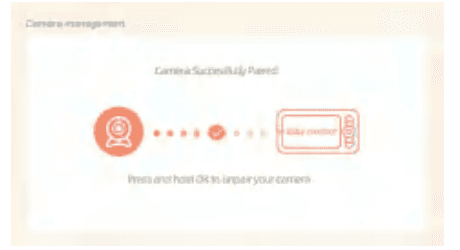
Kamera vom Monitor trennen
Drücken Sie die Menü-Taste am Display und wählen Sie  > Kamera > Kameraverwaltung.
Halten Sie die OK-Taste am Display gedrückt, um die Kopplung aufzuheben.
Kamera erneut mit dem Monitor verbinden
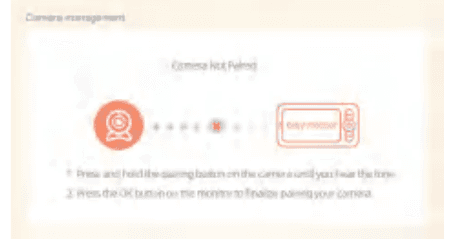
Drücken Sie die Menü-Taste am Display und wählen Sie > Kamera > Kameraverwaltung.
Halten Sie die Kopplungstaste an der Kamera gedrückt, bis Sie den Signalton hören.
Drücken Sie die OK-Taste am Display, um die Kopplung zu starten.
Hinweis: Wenn Sie Probleme mit der Verbindung haben, wenden Sie sich gerne an [email protected] für eine persönliche Kundenbetreuung.
Zwei Kameras mit dem Display verbinden
Folgen Sie den obigen Schritten, um die beiden Kameras nacheinander zu verbinden. Auf dem Monitor erscheinen dann zwei Bilder. Drücken Sie das Zoom-Symbol ( ), um eine Kamera auszuwählen; das Symbol in der oberen linken Ecke zeigt die aktuell ausgewählte Kamera an. Anschließend können Sie die ausgewählte Kamera in der geteilten Bildschirmansicht aus der Ferne steuern.
- Drücken Sie die OK-Taste, um die ausgewählte Kamera im Vollbildmodus zu öffnen.
- Drücken Sie die Zurück-Taste, um zur geteilten Bildschirmansicht zurückzukehren.
5. Allgemeine Einstellungen
Lautstärke einstellen
Drücken Sie die Menü-Taste am Display und wählen Sie  .
.
Drücken Sie die Richtungstasten NACH OBEN und NACH UNTEN, um die Lautstärke anzupassen.
Helligkeit einstellen
Drücken Sie die Menü-Taste am Display und wählen Sie  .
.
Drücken Sie die Richtungstasten NACH OBEN und NACH UNTEN, um die Helligkeit anzupassen.
Uhrzeit einstellen
Drücken Sie die Menü-Taste am Display und wählen Sie > Datum und Uhrzeit.
Drücken Sie die Richtungstasten, um Datum, Uhrzeit und Anzeigeformat der Uhrzeit zu ändern.
Sprache einstellen
Drücken Sie die Menü-Taste am Display und wählen Sie > Sprache.
Wählen Sie die gewünschte Sprache aus.
Energiesparmodus einstellen
Sie können den Energiesparmodus einstellen, um die Standby-Zeit zu verlängern.
Drücken Sie die Menü-Taste am Display und wählen Sie > Energiesparmodus.
Stellen Sie den Energiesparmodus auf 1 Minute, 5 Minuten, 10 Minuten, 30 Minuten, 60 Minuten oder aus.
Status-Anzeige der Kamera einstellen
Drücken Sie die Menü-Taste am Display und wählen Sie  .
.
Drücken Sie die linke und rechte Pfeiltaste, um Ein oder Aus zu wählen.
SD-Karte
Drücken Sie die Menü-Taste am Display und wählen Sie > SD-Karte. Anschließend können Sie die Gesamtkapazität und die verbleibende Kapazität Ihrer SD-Karte einsehen.
(Optional) Sie können die SD-Karte bei Bedarf formatieren. Stellen Sie jedoch vorher sicher, dass wichtige Daten gesichert sind.
HINWEIS: Dieses Produkt unterstützt kein Hot-Swapping. Bitte setzen Sie die SD-Karte vor dem Einschalten ein bzw. entnehmen Sie sie erst nach dem Ausschalten.
6. Aktualisierung
Stellen Sie sicher, dass Ihre Kamera mit einem 2,4-GHz-WLAN verbunden ist.
Sie können Ihre Kamera aktualisieren, sobald der Aktualisierungshinweis erscheint. Alternativ drücken Sie die Menü-Taste am Display und wählen Sie > Geräteinformationen, um zu prüfen, ob eine Aktualisierung verfügbar ist.
7. Alarm bei niedrigem Akkustand
Wenn der Akku der Kamera schwach ist, erscheint am Display ein Alarm für niedrigen Akkustand. Bitte laden Sie das Display so bald wie möglich auf.
8. Bewegungsverfolgung, Alarmbereich & ONVIF
Bewegungsverfolgung & Alarmbereich
- Bewegungsverfolgung: Öffnen Sie die BoifunCam-App, tippen Sie auf Ihr Gerät, tippen Sie auf das Zahnrad-Symbol in der oberen rechten Ecke, wählen Sie Bewegungsverfolgung und aktivieren Sie sie.
- Alarmbereich: Öffnen Sie die BoifunCam-App, tippen Sie auf Ihr Gerät, tippen Sie auf das Zahnrad-Symbol in der oberen rechten Ecke, wählen Sie Alarmverwaltung > Bewegungserkennung > Alarmbereich.
ONVIF-Einstellungen
Öffnen Sie die BoifunCam-App, tippen Sie auf Ihr Gerät, tippen Sie auf das Zahnrad-Symbol in der oberen rechten Ecke und wählen Sie ONVIF-Einstellung. Um diese Funktion zu aktivieren, müssen Sie ein Passwort festlegen.
Wenn Sie mehr über die Funktionen des Babyphones erfahren möchten (Gerät hinzufügen, Musik abspielen, Fütterungserinnerung, Temperatur- und Feuchtigkeitsmessung, Sicherheitsschutz usw.), scannen Sie bitte den QR-Code des elektronischen Handbuchs auf der gedruckten Anleitung, um die Details anzuzeigen.
9. FAQ
F: Die Vorschau auf dem Monitor funktioniert nicht richtig?
A: Prüfen Sie, ob der Monitor mit der Kamera verbunden ist. Falls nicht, koppeln Sie zuerst Kamera und Monitor.
F: Ich finde die Kopplungstaste nicht?
A: Die Kopplungstaste ist die Ruftaste der Kamera. Halten Sie die Taste 3 Sekunden lang gedrückt und folgen Sie den Anweisungen auf dem Display. (Um die Kopplungsansicht des Displays aufzurufen, drücken Sie die Menü-Taste am Display und wählen Sie > Kamera.)
F: Was tun, wenn der Monitorbildschirm hängt und auf keine Tastendrücke reagiert?
A: Drücken Sie die Reset-Taste Ihres Monitors mit dem Stift und halten Sie anschließend die Ein/Aus-Taste Ihres Monitors gedrückt, um ihn neu zu starten.
F: Warum erhalte ich keine Benachrichtigungen über die Handy-App, wenn ich die Kamera mit dem Monitor verbinde?
A: Bitte stellen Sie sicher, dass die App auf dem Smartphone läuft und die entsprechende Benachrichtigungsfunktion aktiviert ist sowie dass Nachrichtenbenachrichtigungen und die erforderlichen Berechtigungen im Betriebssystem des Smartphones freigegeben sind.
F: Wie kann ich Geräte hinzufügen oder mein Netzwerk konfigurieren?
A: Die Kamera lässt sich sowohl mit dem Monitor als auch mit der App verbinden. In der Regel ist sie standardmäßig mit dem Monitor verbunden.
F: Die Geräusch- und Schreierkennung funktioniert nicht.
A: Das Intervall der Geräuscherkennung beträgt 1 Minute; nachdem ein Geräusch den Alarm ausgelöst hat, gilt erneut ein Intervall von 1 Minute, um häufige Alarme zu vermeiden. Die Schreierkennung kann das Weinen der meisten Babys erkennen. Diese Funktion nutzt einen Algorithmus zur Geräuschfilterung, weshalb manches Weinen die Schreierkennung möglicherweise nicht auslöst. Bitte gehen Sie wie folgt vor, um die Kamera mit der App zu verbinden:
Stellen Sie sicher, dass es sich um ein 2,4-GHz-WLAN handelt, da die Kamera kein 5-GHz-WLAN unterstützt.
Laden Sie die passende App auf Ihr Smartphone. Registrieren Sie ein neues Konto, um sich anzumelden, oder melden Sie sich direkt an.
Drücken Sie die Reset-Taste, um die Kamera neu zu starten, bis die rote Statusleuchte langsam blinkt (Sie müssen die Kamera innerhalb von 2 Minuten mit der App verbinden, andernfalls müssen Sie die Kamera erneut neu starten).
Folgen Sie den Schritt-für-Schritt-Anweisungen auf Ihrem Smartphone, um das Display hinzuzufügen, und scannen Sie den QR-Code mit der Kamera.
F: Wie ist die Bildqualität dieses Babyphones?
A: Dieses Babyphone bietet Ihnen auf dem Smartphone eine 2K/3MP-Ultra-HD-Auflösung und auf dem Display eine 1080p-HD-Auflösung. Außerdem unterstützt es 2-fachen und 4-fachen Digitalzoom.
F: Wie viele Kameras lassen sich mit dem Display koppeln?
A: Derzeit unterstützt der Monitor bis zu zwei Kameras. Sie können dann zwei Bilder gleichzeitig auf dem Monitor sehen und die Kameras aus der Ferne steuern.
F: Kann ich Bewegungsverfolgung und Alarmbereiche am Monitor einrichten?
A: Nein, Bewegungsverfolgung und Alarmbereich müssen Sie über die BoifunCam-App einrichten.
Sollten weitere Probleme auftreten, senden Sie bitte Ihre Bestellnummer und eine Beschreibung des Problems an [email protected]. Nach Eingang Ihrer Nachricht bieten wir Ihnen innerhalb von 24 Stunden per E-Mail eine schnelle Lösung an.
10. FCC-Erklärung
Dieses Gerät wurde getestet und erfüllt die Grenzwerte für ein digitales Gerät der Klasse B gemäß Teil 15 der FCC-Vorschriften. Diese Grenzwerte sollen einen angemessenen Schutz gegen schädliche Störungen bei der Installation in Wohnbereichen bieten. Dieses Gerät erzeugt und verwendet Hochfrequenzenergie und kann diese abstrahlen. Wird es nicht gemäß den Anweisungen installiert und verwendet, kann es schädliche Störungen des Funkverkehrs verursachen. Es kann jedoch nicht garantiert werden, dass bei einer bestimmten Installation keine Störungen auftreten. Falls dieses Gerät schädliche Störungen des Radio- oder Fernsehempfangs verursacht, was sich durch Aus- und Einschalten des Geräts feststellen lässt, wird dem Benutzer empfohlen, die Störung durch eine oder mehrere der folgenden Maßnahmen zu beheben:
- Richten Sie die Empfangsantenne neu aus oder stellen Sie sie an einem anderen Ort auf.
- Vergrößern Sie den Abstand zwischen dem Gerät und dem Empfänger.
- Schließen Sie das Gerät an eine Steckdose an, die zu einem anderen Stromkreis gehört als der Empfänger.
- Wenden Sie sich an den Händler oder einen erfahrenen Radio-/Fernsehtechniker.
Eigenmächtige Eingriffe können die Berechtigung des Benutzers zum Betrieb dieses Geräts erlöschen lassen. (Beispiel: Verwenden Sie ausschließlich abgeschirmte Schnittstellenkabel, wenn Sie eine Verbindung zu einem Computer oder zu Peripheriegeräten herstellen.) Jegliche Änderungen oder Modifikationen, die nicht ausdrücklich von der für die Konformität verantwortlichen Stelle genehmigt wurden, können die Berechtigung des Benutzers zum Betrieb des Geräts erlöschen lassen.
Dieses Gerät erfüllt Teil 15 der FCC-Vorschriften. Der Betrieb unterliegt den folgenden zwei Bedingungen:
- Dieses Gerät darf keine schädlichen Störungen verursachen,
- Dieses Gerät muss jede empfangene Störung aufnehmen, einschließlich Störungen, die einen unerwünschten Betrieb verursachen können.
FCC-Erklärung zur Strahlenbelastung: Das Gerät erfüllt die FCC-Grenzwerte für die Strahlenbelastung, die für eine unkontrollierte Umgebung festgelegt wurden. Dieses Gerät sollte mit einem Mindestabstand von 20 cm zwischen dem Sender und Ihrem Körper installiert und betrieben werden.
| Gerät | FCC-ID |
|---|---|
| Monitor | 2AG7C-BABY1M |
| Kamera | 2AG7C-BABY2T |
BOIFUN Babyphone
Bedienungsanleitung für das BOIFUN Babyphone mit vollem Funktionsumfang – enthält Gerätebeschreibung, Kopplung von Kamera und Monitor, Einrichtung der CloudEdge-App, allgemeine Einstellungen, Smart Care und häufige Fragen.
DEATTI Babyphone
Bedienungsanleitung für das DEATTI Video-Babyphone mit eigenem Display und 2,4-GHz-WLAN-Kamera – mit Geräteübersicht, Display-Menü, Kopplung von Kamera und Display, Verbindung mit der CloudEdge-App, Funktionen am Display, App-Funktionen und häufigen Fragen.