 CloudEdge App dokumentasjon
Brukerhåndbok for GHB BABY6T babymonitor
Brukerhåndbok for GHB BABY6T videobabymonitor med 5-tommers skjerm og Wi-Fi-kamera, som dekker enhetsoppsett, hurtigstart, skjerminnstillinger, CloudEdge-appen og vanlige spørsmål.
GHB BABY6T er en videobabymonitor med en 5-tommers skjerm og et 2.4 GHz Wi-Fi-kamera som kan brukes frittstående eller styres eksternt via CloudEdge-appen.
Trenger du hjelp? Mange problemer kan løses med en enkelt innstillingsendring. Hvis noe ikke fungerer som forventet, sjekk vanlige spørsmål nedenfor eller bla gjennom vanlige spørsmål om babymonitor.
Advarsel
Feil bruk av dette produktet kan føre til sikkerhetsfare. For å sikre trygg bruk, les og følg instruksjonene nedenfor nøye før bruk:

- Hold alle kabler minst 1,5-2 meter (4,9-6,6 fot) unna barn for å forhindre fare for kvelning eller at de vikler seg inn.
- Strømadapteren er kun beregnet for innendørs bruk. Sørg for at produktet oppbevares i et tørt miljø for å unngå kortslutning.
- Bruk kun strømadapteren som leveres av GHB. Uautoriserte ladekabler eller adaptere kan føre til overoppheting, enhetssvikt eller sikkerhetsrisiko.
- Slå av enheten når den ikke er i bruk for å spare strøm og redusere mulige farer.
- Dette produktet er laget for å hjelpe deg med å overvåke babyen din. Det er ikke, og skal ikke anses som, en erstatning for ansvarlig tilsyn fra voksne. Sjekk regelmessig hva babyen din gjør for å sikre dens trygghet og velvære.
1. Pakkeinnhold
| Element | Antall |
|---|---|
| 5-tommers skjerm | 1 stk. |
| Wi-Fi-kamera | 1 stk. |
| Strømadapter | 2 stk. |
| Brukerhåndbok | 1 stk. |
| Skrue | 1 stk. |
2. Skjerm (monitor)
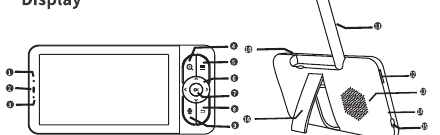
- Mikrofon
- Ladeindikator
- Strømstatusindikator
- Zoom-knapp
- Meny-knapp
- Retningsknapper
- OK-knapp
- Tilbake-knapp
- Samtaleanlegg-knapp
- Strøm-/skjerm av-knapp
- Antenne
- TF-kortspor (SD-kort følger ikke med)
- Høyttaler
- Tilbakestillingshull
- Ladeport
- Stativ
3. Kamera
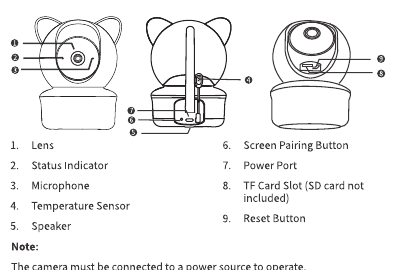
- Linse
- Statusindikator
- Mikrofon
- Temperatursensor
- Høyttaler
- Knapp for skjermparing
- Strømport
- TF-kortspor (SD-kort følger ikke med)
- Tilbakestillingsknapp
Kameraet må være koblet til en strømkilde for å fungere.
4. Hurtigstartveiledning
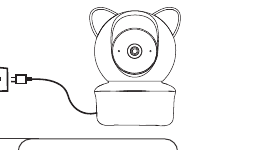
Trinn 1: Koble til kamerastrøm
Trinn 2: Slå på monitoren
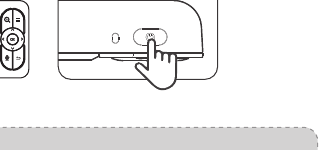
- Trykk og hold inne strømknappen på monitoren for å slå den på. Du vil deretter se overvåkningsbildet.
- Indikatorlys:
- Ladeindikator — Oransje: Lader / Grønn: Fulladet
- Strømstatusindikator — Oransje: Enheten er på / Av: Enheten er av
- Monitoren bruker omtrent 5-6 timer på å lades helt opp og kan vare i 8-12 timer.
- Hvis skjermen ikke viser bildet, følg avsnittet «Detaljert bruksanvisning» i denne brukerhåndboken for å legge til kameraet på nytt.
- Hvis kameraet og monitoren er for nær hverandre, kan det oppstå en pipelyd. Senk volumet på monitoren og hold kameraet og monitoren minst 1,5 meter (4,9 fot) fra hverandre.
Trinn 3: Plasser kameraet på et bord
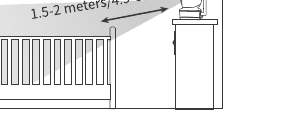
Plasser kameraet 1,5-2 meter (4,9-6,6 fot) unna babyen for sikkerhet og bedre sikt.
Trinn 4: Veggmonter kameraet
- Bruk de medfølgende skruene og plastpluggene.
- Ikke løsne kameraet før det er sikkert montert.
Trinn 5: Bruk et 1/4-tommers skruefeste
1/4-tommers skruefestet følger ikke med i pakken. Skaff det separat ved behov.
5. Detaljert bruksanvisning
I. Slik bruker du skjermen og tilhørende kamera
1. Slå på
- Kamera: Koble det til strømkilden via strømledningen, og kontroller at statusindikatoren lyser.
- Skjerm: Hold inne strømknappen i omtrent 3 sekunder. Etter at oppstartsskjermen vises, vil bildet fra kameraet vises på skjermen.
- Bruk kun strømadapteren som følger med i pakken.
- Hold kameraene og strømledningene utenfor barns rekkevidde.
2. Betjene hovedmenyen på skjermen
- Trykk kort på menyknappen for å åpne menyen.
- Etter at du har gått inn i menyen, trykk på venstre og høyre knapp for å navigere, trykk på OK-knappen for å gå inn i undermenyen, og trykk på Tilbake-knappen for å avslutte.
2.1 Justere volumet på skjermen
- Åpne hovedmenyen og velg «Volum».
- Trykk på opp-/ned-knappene for å justere volumet.
Etter at du har justert volumet, kan du høre en hylende lyd; hold skjermen minst 2 meter unna kameraet.
2.2 Justere skjermens lysstyrke
- Åpne hovedmenyen og velg «Lysstyrke».
- Trykk på opp-/ned-knappene for å justere lysstyrken.
2.3 Stillbilde
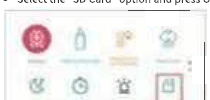
2.4 Videoopptak
2.5 Vuggesanger
Avspillingsmodi:
- Sirkulære piler — alle spor spilles av i sløyfe.
- Enkeltsporsløyfe — ett enkelt spor spilles av i sløyfe.
- Kryss/tilfeldig — tilfeldig avspilling.
Når den valgte modusen er bekreftet ved å trykke på OK-knappen, vises den i oransje, mens de andre modusene forblir grå.
2.6 Innstillinger for kameraets statusindikatorlys
Dette statusindikatorlyset hjelper deg med å avgjøre om kameraet har riktig strømtilførsel. Til daglig bruk kan du velge å slå det på eller av etter behov.
2.7 Innstillinger
2.7.1 Innstillingsmeny
Velg Innstillinger-ikonet og trykk på OK-knappen for å åpne innstillingsmenyen.
2.7.2 Kamerastyring
Pare skjerm og kamera
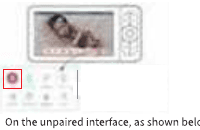
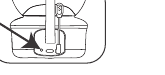
Fjerne paring av skjerm og kamera
2.7.3 Matepåminnelse
2.7.4 Temperatur- og fuktighetsalarm
- Temperaturen og fuktigheten som vises på skjermen, er omgivelsestemperaturen og fuktighetsverdiene der kameraet er plassert.
- Når alarmen er satt til PÅ, vises et rødt ikon på skjermen hvis omgivelsestemperaturen og fuktigheten overstiger den innstilte verdien.
2.7.5 Smart Care
Velg Smart Care-ikonet og trykk på OK-knappen for å åpne det.
Varslingstype:
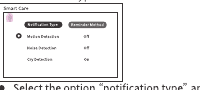
- Velg alternativet «varslingstype» og beveg deg nedover. Underalternativene inkluderer bevegelsesregistrering, støyregistrering og gråtregistrering.
- Når du velger et underalternativ, bruk venstre og høyre knapp for å veksle funksjoner PÅ/AV, og bruk opp- og ned-knappene for å velge følsomhetsnivå: AV → Lav → Middels → Høy.
- Trykk på Tilbake-knappen for å avslutte.
Påminnelsesmetode:
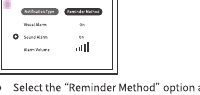
- Velg alternativet «Påminnelsesmetode» og beveg deg nedover. Underalternativene inkluderer visuell alarm, lydalarm og alarmvolum.
- Når du velger et underalternativ, bruk venstre og høyre knapp for å navigere mellom PÅ/AV- og volumalternativene, og bruk opp- og ned-knappene for å velge PÅ eller AV.
- Trykk på Tilbake-knappen for å avslutte.
2.7.6 Hvilemodus
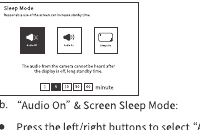
- «Lyd av» og hvilemodus for skjerm: Trykk på venstre/høyre knapp for å velge «Lyd av»-modus: Deaktiverer all lydutgang når skjermen er i hvilemodus for å redusere strømforbruket. Velg 1/5/10/30/60 minutter for å stille inn automatisk avslåing av skjermen etter valgt tid. Når skjermen er slått av, kan du trykke kort på strømknappen for å aktivere den, eller den aktiveres automatisk ved en alarm for bevegelses-/lyd-/gråtregistrering.
- «Lyd på» og hvilemodus for skjerm: Trykk på venstre/høyre knapp for å velge «Lyd på»-modus. Når skjermen er av, kan du fortsatt lytte til lyden fra kameraet, med relativ strømsparing. Velg 1/5/10/30/60 minutter for å stille inn automatisk avslåing av skjermen etter valgt tid. Når skjermen er slått av, kan du trykke kort på strømknappen for å aktivere den, eller den aktiveres automatisk ved en alarm for bevegelses-/lyd-/gråtregistrering.
- Alltid på og hvilemodus for skjerm: Trykk på venstre/høyre knapp for å velge «Alltid på»-modus. Skjermen går ikke automatisk i hvilemodus og bruker strøm raskere. Du kan trykke kort på strømknappen manuelt for å slå av skjermen. Du kan trykke kort på strømknappen manuelt for å aktivere skjermen, eller den aktiveres automatisk ved en alarm for bevegelses-/lyd-/gråtregistrering.
2.7.7 Kameraets indikatorlys
Som beskrevet i «2.6 Innstillinger for kameraets statusindikatorlys» i denne brukerhåndboken, kan du sette kameraets indikatorlys til PÅ/AV.
2.7.8 Sikkerhetsbeskyttelse
- Veksling av Wi-Fi-nettverkskanal: Velg PÅ/AV. Hvis PÅ er valgt, kan mobil-appen koble til kameraet eksternt. Når AV er valgt, kan mobil-appen ikke få tilgang til det eksternt.
- Besøkslogg: Du kan se tilgangsloggen for appen (vises ikke når mobiltelefonen og kameraet er på samme Wi-Fi-nettverk, men vises når de er på ulike nettverk).
2.7.9 SD-kortinnstillinger
Som beskrevet i avsnittene «2.3» og «2.4» i denne brukerhåndboken, kan du sjekke SD-kortets kapasitet og formatere det.
2.7.10 Bakgrunnsbilde
- Du kan tilpasse oppstartsbildet.
- Velg systembildet og trykk på OK-knappen for å bekrefte.
- Velg et tilpasset bilde: Velg «+»-alternativet, åpne SD-kortet, velg et bilde fra SD-kortet, og trykk på OK-knappen for å bekrefte.
2.7.11 Språk
Beveg opp og ned for å velge ønsket språk, og trykk på OK-knappen for å bekrefte.
2.7.12 Dato og klokkeslett
- Foretrekk automatisk innstilling for å synkronisere tiden med det gjeldende nettverket.
- For manuell innstilling: beveg deg til venstre og høyre for å velge tilhørende alternativ, og beveg deg opp og ned for å stille inn ønsket verdi.
- Tidsvisningsformat: kan stilles inn på 12-timers (AM/PM) eller 24-timers format.
2.7.13 Fabrikktilbakestilling
Trykk på OK-knappen for å bekrefte og velg RESET. Skjermen starter på nytt etter tilbakestillingen.
2.7.14 Enhetsinformasjon
Viser enhetsinformasjon om monitoren og kameraet.
2.8 Hvordan endre ZOOM?
I fullskjerms enkeltvisningsmodus trykker du kort på zoom-knappen for å zoome 1X/2X/4X.
2.9 Hvordan veksle mellom de 2 kamerakanalene?
Trykk kort på zoom-knappen for å veksle mellom de 2 kamerakanalene.
2.10 Hvordan bytte fra fullskjerm til delt skjerm?
Når to kameraer er tilkoblet, trykker du kort på OK-knappen for å bytte fra fullskjerm til delt skjerm.
6. Slik bruker du mobil-appen og kameraet
1. Last ned mobil-appen
Søk etter «CloudEdge» i App Store, eller skann QR-koden for å laste den ned.
2. Kontoregistrering
Bruk e-postadressen din for å registrere en konto.
3. Legg til et kamera i appen
Metode 1
Metode 2
7. Oversikt over app-grensesnittet
1. Hjem
- Familiestyring: trykk på «brukerens hjem» øverst i venstre hjørne for å velge «Familiestyring» for familieinnstillinger.
- Trykk på miniatyrbildet av kameraet du har lagt til, for å åpne livestrømgrensesnittet.
2. Meldinger
Se alarmmeldinger og delte meldinger.
3. Meg
- Trykk på profilbildet ditt for å oppdatere avataren og kallenavnet ditt.
- Skylagringsabonnement: velg tjenesten og fullfør betalingen.
- AI-intelligent analyse: velg tjenesten og fullfør betalingen.
- Familiestyring: rediger familiegruppen din, eller opprett og bli med i en familiedelingsgruppe.
- Del: del alle familieenheter eller del enkeltenheter.
- Album: Se albumet ditt.
- Hjelp: Velg enhetstypen du trenger hjelp med, velg problemtypen for å se løsninger, og gi tilbakemelding om eventuelle problemer du støter på.
- Innstillinger:
- Sprett opp ved mottak av en melding.
- Motta kampanjemeldinger.
- Slå på maskinvaredekoding.
- Språkinnstillinger: følg systemspråket eller velg ditt foretrukne språk manuelt.
- Innstillinger for samtaleanlegg: velg tilhørende kamera, juster mikrofon- og høyttalervolumet, og test samtalefunksjonen.
- App-versjon.
- Tøm hurtigbuffer.
- Slett konto.
4. Livestrømgrensesnitt
- Du kan trykke på «Direkte» (forhåndsvisning), «Historikk» (lokal avspilling) eller «Sky» (skyavspilling) for å veksle mellom ulike funksjoner.
- Du kan stille inn bildekvaliteten på Auto, QHD, HD og SD. Det anbefales å sette den til Auto, slik at systemet kan tilpasse seg etter nettverksforholdene for å sikre jevn overføring.
Etter at du har valgt funksjoner som PTZ (Pan-Tilt-Zoom), trykk på «Direkte» (forhåndsvisning) for å gå tilbake til den opprinnelige skjermposisjonen.
4.1 Grensesnitt for Direkte (forhåndsvisning)
- Skjermbilde: trykk på «Skjermbilde»-knappen for å ta et bilde. Skjermbildet lagres på telefonen din.
- Videoopptak: trykk på «Ta opp»-knappen (den blir grønn) for å starte videoopptaket. Trykk på den igjen eller avslutt skjermen for å stoppe opptaket. Videofilen lagres på telefonen din.
- Album: trykk på album-knappen for å åpne og forhåndsvise bilder/videoer som er lagret på telefonen din. Du kan trykke lenge på bildet eller videoen for å velge, og slette ved å trykke på sletteikonet nede i høyre hjørne.
- Samtaleanlegg: trykk på samtaleanlegg-knappen (den blir grønn) for å starte samtaleanlegget. Trykk på den igjen (den blir grå) for å avslutte samtaleanlegget. (Merk: Samtaleeffekter kan stilles inn for tilhørende kamera under «Innstillinger for samtaleanlegg» i avsnitt «3.8 Innstillinger».)
- Originallyd (endring av samtalelyd): alternativene inkluderer Originallyd, Klovn og Onkel.
- Bevegelsesregistrering: trykk på knappen for å åpne hurtiginnstillingsgrensesnittet. Du kan stille inn PÅ/AV, registreringsfølsomhet, registrering av menneskeskikkelse, opptakstid, alarmintervall og alarmområde.
- PTZ-rotasjon: trykk på knappen for å vise retningstaster (opp, ned, venstre, høyre) for å rotere kameravinkelen. Hvis PTZ-vinkelen er unormal, trykk på «PTZ-korrigering»-knappen i venstre hjørne for å kalibrere.
- Linsebryter: når knappen blir grønn, åpnes kameralinsen, og du kan se direktestrømmen. Når knappen blir grå, er linsen lukket, og ingen bilder vises.
- Temperatur og fuktighet: trykk på knappen for å åpne hurtiginnstillingssiden. Du kan stille inn alarm PÅ/AV og definere alarmområdene for temperatur og fuktighet.
- Musikk: funksjonene inkluderer avspillingsmodus, forrige spor, spill av / pause, neste spor, avspillingsvarighet, voluminnstillinger og sporvalg.
4.2 Grensesnitt for Historikk (lokal avspilling)
Denne funksjonen lar deg spille av videoer som er lagret på kameraets Micro-SD-kort.
- Kalender: Du kan velge en dato i kalenderen for å spille av videoen.
- Varsel: Spill av videoen som tilhører opptaket etter at alarmen ble utløst.
- Skjermbilde: Ta et skjermbilde av avspillingsvideoen, som lagres på telefonen din.
- Ta opp: Ta opp avspillingsvideoen. Trykk på opptaksknappen (den blir grønn) for å starte opptaket. Trykk på den igjen eller avslutt skjermen for å stoppe opptaket. Videofilen lagres på telefonen din.
- Last ned: Last ned avspillingsvideoen. Skyv tidslinjen for å velge start- og sluttidspunkt for nedlastingen. Den nedlastede videoen lagres på telefonen din.
- Slett: Slett alle videoer fra gjeldende dato eller en valgt dato på Micro-SD-kortet.
- Album: Trykk på album-knappen for å åpne og forhåndsvise bilder/videoer som er lagret på telefonen din. Du kan trykke lenge på bildet eller videoen for å velge, og slette ved å trykke på sletteikonet nede i høyre hjørne.
4.3 Grensesnitt for Sky (skyavspilling)
- Skylagringstjeneste: Trykk på skylagringstjenesten, åpne alternativet for å få en 6-sekunders video gratis, eller kjøp den tilhørende skytjenestepakken etter behov.
- Skjermbilde: Ta et skjermbilde av avspillingsvideoen, og skjermbildet lagres på telefonen din.
- Videoopptak: Ta opp avspillingsvideoen. Trykk på opptaksknappen (den blir grønn) for å starte opptaket. Trykk på den igjen eller avslutt skjermen for å stoppe opptaket. Videofilen lagres på telefonen din.
- Album: Trykk på album-knappen for å åpne og forhåndsvise bilder/videoer som er lagret på telefonen din. Du kan trykke lenge på bildet eller videoen for å velge, og slette ved å trykke på sletteikonet nede i høyre hjørne.
- Slett: Slett alle videoer fra gjeldende dato eller en valgt dato i skylagringen.
- Datovalg: Trykk på datoen for å endre dato.
- Avspilling av alarmvideo: Etter at du har valgt en dato, vises dagens alarmvideo. Trykk på videoen for å spille den av.
8. Kamerainnstillinger
I livestrømgrensesnittet trykker du på innstillingsknappen for å åpne kamerainnstillingsgrensesnittet.
- Enhetsinformasjon: Rediger enhetens kallenavn, se nettverksinformasjon osv.
- Skylagringstjeneste: Gratis grunnleggende skylagring, velg en betalt tjeneste.
- AI-intelligent analyse: Denne tjenesten krever kjøp; etter kjøp tilbys intelligent analyse og identifikasjon.
- Smart Care:
- Motta varsler: Inkluderer alarmmeldinger, delingsmeldinger, systemmeldinger, kundeservicemeldinger osv. for den gjeldende enheten. Du kan velge PÅ/AV.
- Søvnomsorg: Bevegelsesregistrering: PÅ/AV; gråtregistrering: PÅ/AV; temperatur- og fuktighetsalarm: PÅ/AV, still inn alarmområdet.
- Lekeomsorg: Bevegelsessporing PÅ/AV (når aktiv, roterer kameraet automatisk når bevegelse registreres); gråtregistrering: PÅ/AV; støyregistrering: PÅ/AV, still inn støyfølsomheten (den kan registrere og varsle om lyder rundt kameraet).
- Fareområde: Trykk på fareområdet for å åpne den gjeldende kameraskjermen, velg stedet der alarmen skal aktiveres, og trykk Lagre. Trykk på «+»-tegnet nederst i venstre hjørne for å legge til flere steder.
- Enhetsdeling: Del med familiemedlemmer som trenger det. Del ved å skanne andre kontoers QR-koder eller ved å legge til andre kontoer.
- Bildeinnstillinger: 180° skjermvending, nattsynsmodus (automatisk veksling foretrekkes).
- Personvern:
- Slå linse PÅ/AV: Hvis satt til AV, kan ikke kamerabildet vises.
- Videokryptering: PÅ/AV. Hvis satt til PÅ, må det angis et krypteringspassord. Ved visning av bildet må passordet skrives inn.
- Opptaksstyring: (Dette er for å stille inn videoopptaksmetoden på Micro-SD-kortet som settes inn i kameraets spor.)
- Heldagsopptak: Kameraet tar automatisk opp hele dagen.
- Hendelsesopptak: Opptak av alarmhendelser.
- SD-kortkapasitet: Se kapasitet.
- Formater: Utfør formatering av SD-kortet.
- Generelle innstillinger:
- Statusindikator: Kameraets statusindikator PÅ/AV.
- Installasjonsveiledning.
- Innstilling av tidsformat: 12-timers format, 24-timers format.
- ONVIF-innstillinger: Etter at du har aktivert ONVIF-funksjonen, blir du bedt om å endre og skrive inn et nytt passord for ONVIF-innstillingene.
- Start enheten på nytt.
- Slett enhet.
Vanlige spørsmål (FAQ)
Spørsmål 1: Hvorfor kan ikke kameraet koble til monitoren?
- Sjekk kameraet for å sikre at det er koblet til strømadapteren og at kameraets indikatorlys er på.
- Sjekk om monitoren har lavt batterinivå. Lad den umiddelbart.
- Sjekk om kameraet er nær monitoren (det anbefales å holde det innenfor 1,5-2 meter).
- Sørg for at det ikke er store metallgjenstander (dører, kjøleskap, speil osv.) mellom kameraet og monitoren som kan blokkere radiosignalet.
- Sjekk om det finnes andre 2.4 GHz-produkter i nærheten, for eksempel Wi-Fi-rutere eller mikrobølgeovner, som kan forstyrre tilkoblingen.
Hvis ingenting av det ovennevnte gjelder, prøv å pare på nytt: se trinnene i «2.7.2 Kamerastyring» i denne brukerhåndboken.
Spørsmål 2: Hvorfor er videoen så uskarp?
- Sørg for at det ikke er hindringer eller smuss på kameralinsen.
- Sjekk om klarheten på dagtid er normal. Hvis fargen er normal på dagtid, betyr det at linsen ikke er skitten.
- Når nattsynsmodus er aktiv, vises bildet i svart-hvitt; prøv å holde en avstand på 1,5-2 meter fra barnesengen.
- Se etter om det er andre hindringer foran linsen. Nattsyn er avhengig av infrarødt lys. Hvis det er hindringer, fokuserer det infrarøde lyset på dem, noe som gjør bildet uskarpt.
Spørsmål 3: Hvorfor lager monitoren støy / hyler?
- Kameraet og monitoren kan være for nær hverandre; hold dem minst 1,5 meter fra hverandre.
- Volumet kan være for høyt; senk lydvolumet på skjermen.
- Kameraet kan være utenfor rekkevidde. Hold det innenfor 10 meter (32,8 fot) og prøv igjen.
Spørsmål 4: Kan jeg høre babyen min når skjermen er slått av?
Ja. Du kan stille inn «Lyd på» i menyen for hvilemodus eller aktivere alarmpåminnelsen i Smart Care-innstillingene. Når en alarm utløses, aktiveres skjermen.
Spørsmål 5: Hvorfor er bildene i svart-hvitt?
Når natten faller på og nattsynsmodus aktiveres automatisk, vises bildet i svart-hvitt for å sikre klarhet.
Spørsmål 6: Hvis 5-tommers skjermen alltid er på, hvor lenge holder monitoren i standby?
Omtrent 8 timer. Batterilevetiden avhenger av lysstyrke, lydvolum, samtalefrekvens osv.
Spørsmål 7: Ingen respons fra skjermen?
- Sjekk om monitoren har strøm, og lad den umiddelbart når batterinivået er lavt.
- Bruk en nål til forsiktig å trykke på tilbakestillingshullet ved siden av monitorens ladeport for å slå av og tilbakestille enheten, og trykk deretter og hold inne strømknappen for å slå den på igjen.
Spørsmål 8: Hvorfor slår ikke skjermen seg på når babyen beveger seg?
Sett alarmtypen til Bevegelsesregistrering på i Smart Care-menyen og sett følsomheten til Høy for å prøve.
Spørsmål 9: Hvorfor slår ikke produktet seg på?
- Sjekk om kameraet og monitoren er slått på.
- Sørg for at kameraet er riktig koblet til strømkilden, og sjekk om kameraets indikatorlys er på (det må alltid være koblet til adapteren).
- Sjekk om monitoren har nok strøm (når batteriikonet på monitoren viser at den er i ferd med å slå seg av, slår den seg av automatisk).
Spørsmål 10: Hvorfor gjenkjenner ikke produktet Micro-SD-kortet?
- Test Micro-SD-kortet ved å sette det inn i en datamaskin med en kortleser.
- Sørg for at Micro-SD-kortet er et høyhastighets Class 10-kort.
- Sørg for at Micro-SD-kortets kapasitet er innenfor 128 GB.
Spørsmål 11: Hva er forskjellen mellom kameraets kortspor og skjermens kortspor?
- Hvis Micro-SD-kortet settes inn i kameraets spor: Åpne kameraets direktegrensesnitt i appen, velg Opptaksstyring i innstillingene, formater deretter og velg videomodus. Hvis du for eksempel setter modusen til Heldagsopptak, tar kameraets Micro-SD-kort automatisk opp hele dagen. (Skjermbilder/videoopptak fra betjening i mobil-appen lagres på telefonen eller i skyen.)
- Innstillinger for videoopptak i appen: Åpne kameraets livestrømgrensesnitt i appen og velg Heldagsopptak/Hendelsesopptak i innstillingene for Opptaksstyring. Trykk på Lokal avspilling i livestrømgrensesnittet for å se den tilhørende videoavspillingen.
- Hvis et Micro-SD-kort settes inn i 5-tommers skjermens kortspor: Trykk på menyknappen på skjermen for å åpne innstillingene og velg alternativet SD-kort for formatering. Skjermbilder og videoer fra betjening av 5-tommers skjermen lagres på 5-tommers skjermens Micro-SD-kort. Trykk på menyknappen på skjermen for å åpne menyen og velg avspillingsfunksjonen for å se dem.
Spørsmål 12: Hvordan slår jeg på skjermen manuelt når den er av?
Trykk kort på strømknappen for å aktivere skjermen manuelt.
Spørsmål 13: Hvordan aktiverer jeg toveiskommunikasjon?
Trykk kort på samtaleknappen én gang - når samtaleikonet vises på skjermen, aktiveres toveiskommunikasjon.
Kundestøtte
Skulle du støte på problemer eller trenge hjelp, er vårt dedikerte støtteteam tilgjengelig for å gi rask og profesjonell service.
Kontakt oss via e-post:
- [email protected] (Storbritannia)
- [email protected]
Korrekt avhending av dette produktet
Denne merkingen angir at dette produktet ikke skal kastes sammen med annet husholdningsavfall i hele EU. For å forhindre mulig skade på miljøet eller menneskers helse fra ukontrollert avfallshåndtering, resirkuler det på en ansvarlig måte for å fremme bærekraftig gjenbruk av materielle ressurser. For å returnere den brukte enheten din, bruk retur- og innsamlingssystemene eller kontakt forhandleren der produktet ble kjøpt. De kan ta imot dette produktet for miljøvennlig resirkulering.
DEATTI babymonitor
Bruksanvisning for DEATTI videobabymonitor med egen skjerm og 2,4 GHz Wi-Fi-kamera. Den dekker maskinvareoversikt, skjermmenyen, paring av kameraet med skjermen, tilkobling til CloudEdge-appen, funksjoner på skjermen, appfunksjoner og vanlige spørsmål.
PARIS RHONE PE-BBM002 babymonitor
Brukerhåndbok for PARIS RHONE PE-BBM002 babymonitor, som dekker sikkerhet, produktdiagrammer, montering, kamera-/app-tilkobling, monitorfunksjoner og spesifikasjoner.