 Documentación de CloudEdge App
BOIFUN C10 Cámara Solar
Manual de usuario de la cámara solar BOIFUN C10 sin cables con batería, que cubre la descripción del hardware, la configuración en la app, la carga, la instalación, los ajustes de detección de movimiento PIR y las preguntas frecuentes.
Esta guía explica cómo configurar y usar la cámara BOIFUN C10 con batería sin cables con la app Boifun Cam. Para otros dispositivos gestionados en CloudEdge, consulta la documentación de la app CloudEdge.
Para solución de problemas y consejos sobre cámaras con batería, consulta las Preguntas frecuentes sobre cámaras con batería.
1. Presentación de la cámara
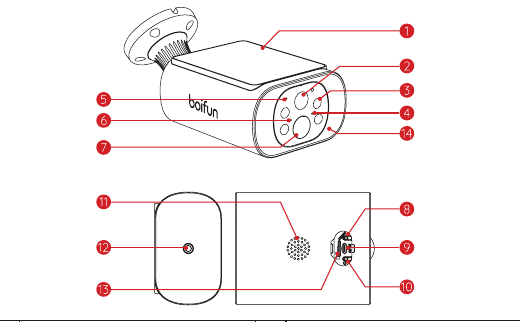
- 1 — Panel solar
- 2 — Objetivo
- 3 — Luz infrarroja
- 4 — Indicador de carga
- 5 — Micrófono
- 6 — Indicador de estado de funcionamiento
- 7 — Sensor PIR
- 8 — Restablecer
- 9 — Puerto de carga dedicado
- 10 — Botón de encendido
- 11 — Altavoz
- 12 — Puerto de montaje del soporte
- 13 — Ranura para tarjeta SD
- 14 — Luz de relleno blanca
| Control | Función |
|---|---|
| Botón de encendido | Mantén pulsado 5 s para encender o apagar la cámara |
| Restablecer | Mantén pulsado 5 s hasta escuchar "Boogu" para restablecer o restaurar los ajustes de fábrica |
| Ranura para tarjeta SD | Admite almacenamiento local en tarjeta SD (hasta 128 G) |
| Indicador de carga | Naranja: cargando; verde: carga completa |
Indicador de estado de funcionamiento
| Indicador | Significado |
|---|---|
| Rojo fijo | La red no funciona correctamente |
| Rojo parpadeante lento | En espera de conexión Wi-Fi; listo para agregar dispositivos |
| Rojo parpadeante rápido (Wi-Fi) | Conectando a Wi-Fi |
| Azul fijo | Conectado a Wi-Fi correctamente; la cámara funciona con normalidad |
2. Descarga de la app y registro de cuenta
Descarga la app 'Boifun Cam':
- Método 1: Descarga la app 'Boifun Cam' desde App Store (iOS y Android).
- Método 2: Escanea el código QR de la app 'Boifun Cam' para descargarla.
La primera vez que uses esta app, activa los 2 permisos siguientes:
- Permite que la app 'Boifun Cam' acceda a los datos móviles y a la red Wi-Fi; de lo contrario, no podrá agregar la cámara IP.
- Permite que la app 'Boifun Cam' reciba notificaciones push; de lo contrario, el teléfono no recibirá alertas cuando se active la detección de movimiento o la alarma sonora.
3. Cómo agregar una cámara a la app
Antes de empezar:
- Inserta la tarjeta Micro SD antes de encender la cámara; de lo contrario, no podrá detectarse.
- Coloca la cámara y el teléfono inteligente a 1-3 ft (30-100 cm) del router para configurar el Wi-Fi.
- Asegúrate de que la cámara utiliza Wi-Fi de 2,4 GHz.
Método 1: Configuración por Bluetooth (RECOMENDADO)
En la pantalla de inicio, toca "Agregar" o "+" en la esquina superior derecha y, a continuación, toca "Agregar dispositivo".
Si el Bluetooth del teléfono está desactivado, la app mostrará una ventana emergente. Autoriza la activación del Bluetooth.
Una vez activado el Bluetooth, la app buscará automáticamente los dispositivos encendidos y no vinculados. Selecciona el dispositivo al que deseas conectarte en la lista de resultados.
Método 2: Conectar escaneando un código
Si la cámara no enciende, conecta un adaptador de corriente de CC 5 V 2 A y cárgala durante 15 min antes de intentarlo de nuevo.
¿La cámara no consigue conectarse al Wi-Fi?
4. Carga de la batería
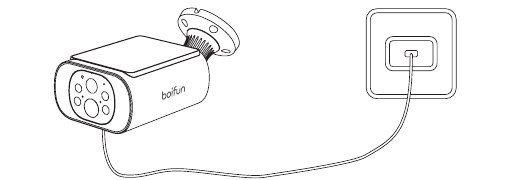
- Carga la batería con un adaptador de corriente de 5 V 2 A. La batería está integrada y no se puede extraer.
- Carga la batería con el panel solar Boifun.
- Para mantener la protección contra la intemperie, cubre siempre el puerto de carga dedicado con el tapón de goma una vez finalizada la carga.
Si en tu entorno hay lluvia frecuente o poca luz solar durante un periodo prolongado, puedes usar el cable de carga dedicado de Boifun para mantener la batería cargada a largo plazo.
Indicador de carga:
| LED | Estado |
|---|---|
| LED naranja | Cargando |
| LED verde | Carga completa |
5. Guía de instalación
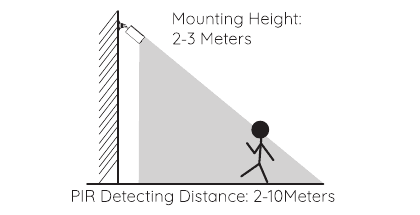
- Usa el tapón impermeable de la cámara para mejorar la protección contra la intemperie cuando la instales en exteriores.
- Instala la cámara a 2-3 metros (7-10 ft) del suelo. A esa altura, el alcance de detección del sensor de movimiento es máximo.
- Para una detección de movimiento eficaz, instala la cámara en ángulo.
Si un objeto en movimiento se acerca al sensor PIR en dirección perpendicular, es posible que la cámara no detecte el movimiento.
6. Notas sobre el sensor de movimiento PIR
Rango de detección del sensor PIR
El rango de detección PIR puede personalizarse según tus necesidades. Consulta la tabla siguiente para configurarlo en los Ajustes del dispositivo a través de la app Boifun Cam.
| Sensibilidad | Distancia de detección (objetos en movimiento y seres vivos) |
|---|---|
| Nivel 1-3 (Baja) | Hasta 2-5 metros |
| Nivel 4-7 (Media) | Hasta 5-8 metros |
| Nivel 8-10 (Alta) | Hasta 8-10 metros |
Notas importantes para reducir las falsas alarmas
- No orientes la cámara hacia objetos con luces brillantes, como luz solar, lámparas potentes, etc.
- No sitúes la cámara cerca de salidas de aire, como rejillas de aire acondicionado, humidificadores, salidas de calor de proyectores, etc.
- No instales la cámara en lugares con viento fuerte.
- No orientes la cámara hacia un espejo.
- Mantén la cámara al menos 1 metro alejada de cualquier dispositivo inalámbrico, incluidos routers Wi-Fi y teléfonos, para evitar interferencias inalámbricas.
7. Preguntas frecuentes
Para consultar las preguntas frecuentes con más detalle, inicia sesión en la app y accede a "Yo" - "Preguntas frecuentes" - "Documento de ayuda - Cámara con batería".
¿El dispositivo indica que está fuera de línea?
¿Cómo actualizar el router o la contraseña del Wi-Fi?
Elimina la cámara de tu cuenta de CloudEdge. Tras restablecer el dispositivo, agrégalo de nuevo con el nuevo Wi-Fi y la nueva contraseña.
¿No se conecta al Wi-Fi?
¿Se agota rápidamente la batería?
¿La cámara no detecta movimiento?
¿No se reconoce la tarjeta SD?
Guía de inicio rápido de la cámara solar ANRAN
Guía de inicio rápido para la cámara de seguridad inalámbrica solar ANRAN C3, que incluye descripción general del hardware, configuración de la aplicación, emparejamiento Wi-Fi, ajustes de detección de movimiento PIR, especificaciones, instalación y preguntas frecuentes.
BondFree Cámara Solar (Batería Exterior)
Manual de usuario de la cámara de vigilancia exterior con batería solar BondFree (serie Cloud), que incluye contenido del paquete, descripción del producto, indicadores de estado, configuración de la app CloudEdge, emparejamiento Wi-Fi, carga, instalación, grabación y preguntas frecuentes.