 Documentación de CloudEdge App
Rebluum RB-3PT1 Cámara Solar
Guía de inicio rápido para la cámara de seguridad inalámbrica solar Rebluum RB-3PT1, con información sobre el contenido del paquete, descripción del producto, montaje, instalación del panel solar, configuración de la app CloudEdge, vinculación Wi-Fi, ajustes de alarma, compartición del dispositivo y preguntas frecuentes.
Esta guía de inicio rápido explica cómo configurar y usar la cámara de seguridad inalámbrica solar Rebluum RB-3PT1 con la app CloudEdge, incluyendo el diseño de la cámara, el montaje, la instalación del panel solar, el registro de cuenta, la vinculación Wi-Fi, los ajustes de alarma, la compartición del dispositivo y la resolución de problemas.
Para más ayuda, consulta las Preguntas frecuentes sobre la cámara de batería. También puedes iniciar sesión en la app CloudEdge y buscar en "Yo" - "Preguntas frecuentes" - "Documento de ayuda" - "Cámara de batería".
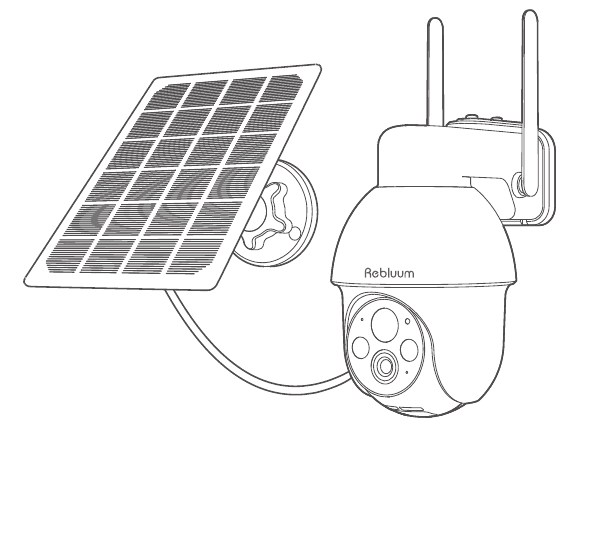
1. Contenido del paquete
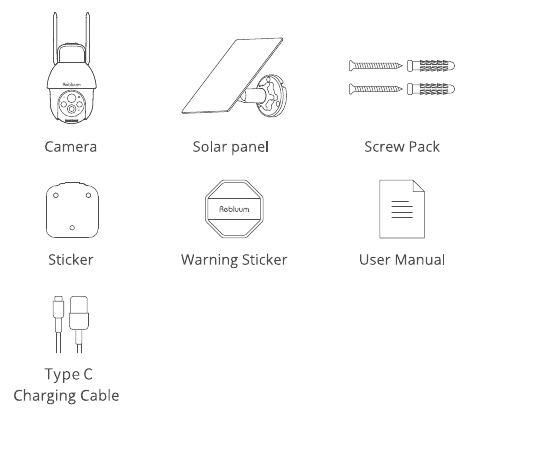
- Cámara
- Panel solar
- Pack de tornillos
- Adhesivo
- Adhesivo de advertencia
- Manual de usuario
- Cable de carga Tipo C
2. Descripción del producto
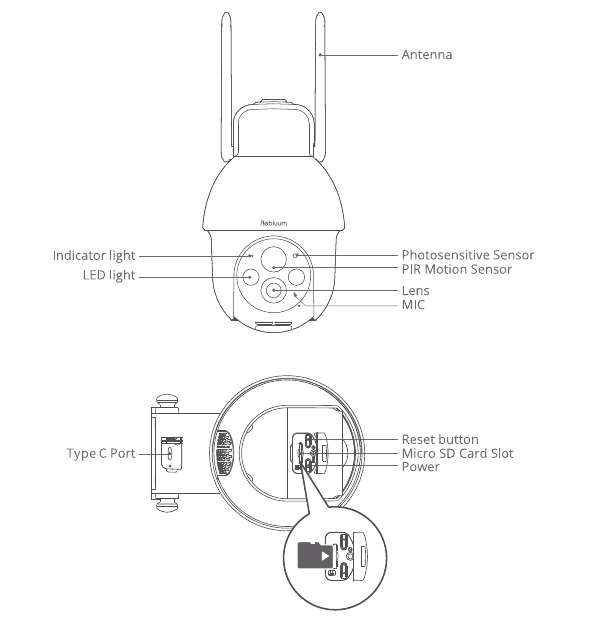
- Antena
- Luz indicadora
- Luz LED
- Sensor fotosensible
- Sensor de movimiento PIR
- Objetivo
- Micrófono
- Puerto Tipo C
- Botón de restablecimiento
- Ranura para tarjeta Micro SD
- Encendido
PRECAUCIÓN: Inserta la tarjeta Micro SD siguiendo la dirección indicada en el diagrama. Si la insertas de forma incorrecta, la tarjeta puede ATASCARSE y el dispositivo podría dañarse.
| Elemento | Descripción |
|---|---|
| Puerto para tarjeta SD | Admite tarjeta micro SD para almacenamiento local (máximo 128 GB). |
| Botón de restablecimiento | Sirve para restaurar la cámara a los ajustes de fábrica (mantén pulsado entre 5 y 8 s). |
| Capacidad de la tarjeta | 8-128 GB. |
| Requisitos de velocidad de lectura y escritura | Nivel class10. |
| Formato de archivo | FAT32. |
3. Instalación y configuración de la app CloudEdge
Busca "CloudEdge" en App Store o Google Play para descargar la app.
- Desde Google Play
- Desde App Store
- O escanea el siguiente código QR
Descarga la app (iOS y Android).
4. Instalación de la cámara
Selección de altura y ubicación
Coloca la cámara a una altura de 2 a 3 m (7-10 ft) sobre el suelo. Esta altura maximiza el alcance de detección del sensor de movimiento. Evita colocar la cámara bajo la luz solar directa.
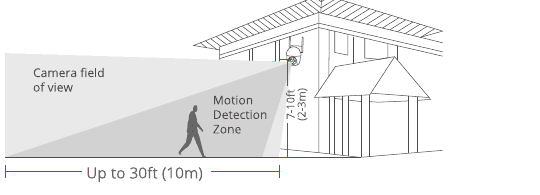
- Campo de visión de la cámara
- Zona de detección de movimiento — hasta 30 ft (10 m)
- Altura de instalación — 7-10 ft (2-3 m)
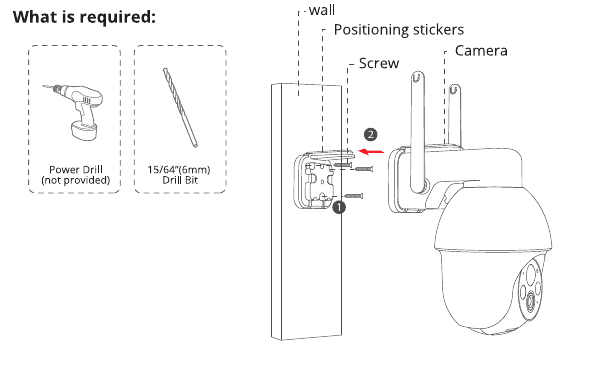
Instalación
Perfora la pared siguiendo el adhesivo de posicionamiento; broca: 15/64" (6 mm).
Inserta los tacos.
Aprieta el tornillo.
Material necesario: taladro eléctrico (no incluido), broca de 15/64" (6 mm).
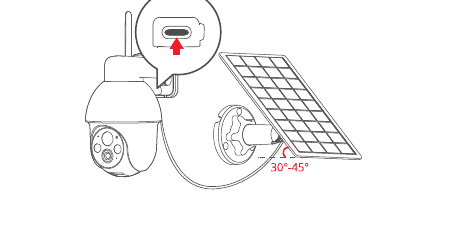
Instrucciones de instalación del panel solar
Mantén el ángulo de instalación del panel solar entre 30 y 45° respecto al plano horizontal, tal como se muestra en la imagen.
La conexión entre el panel solar y la cámara se muestra en la siguiente figura (abre la cubierta de silicona de la parte inferior de la cámara, retira la pequeña pieza central de la cubierta, pasa el cable de alimentación por la abertura, conéctalo al puerto Tipo C y cierra la cubierta recogiendo el cable sobrante del panel solar).
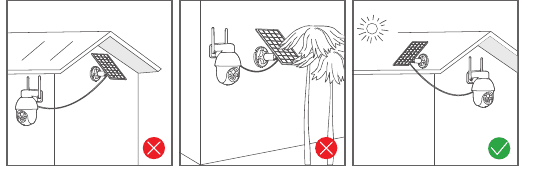
Consejos para la instalación del panel solar
Si instalas el panel en el hemisferio norte, oriéntalo hacia el sur; si lo instalas en el hemisferio sur, oriéntalo hacia el norte.
Asegúrate de que el panel solar no quede bloqueado por elementos como aleros, ramas de árboles, etc.
Comprueba la señal Wi-Fi en el punto de instalación
Antes de instalar la cámara, utiliza el teléfono para comprobar la calidad de la señal Wi-Fi en el punto de instalación y asegúrate de que el router proporcione una buena cobertura.

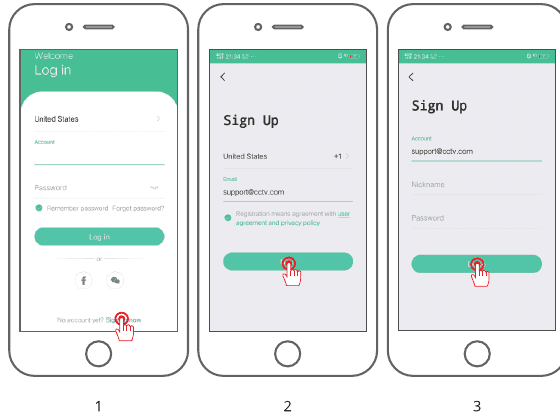
5. Registro de cuenta
La app CloudEdge es necesaria para utilizar la cámara. Suscribirse al almacenamiento en la nube es completamente opcional y no es necesario si usas una tarjeta Micro SD.
Abre la app y crea una cuenta. Ve a la pantalla de inicio de sesión y pulsa "Registrarse".
Regístrate con tu dirección de correo electrónico y pulsa "Siguiente".
Establece un "Apodo" y una "Contraseña" para la app y pulsa "Hecho" para finalizar.
6. Configuración del Wi-Fi para la cámara
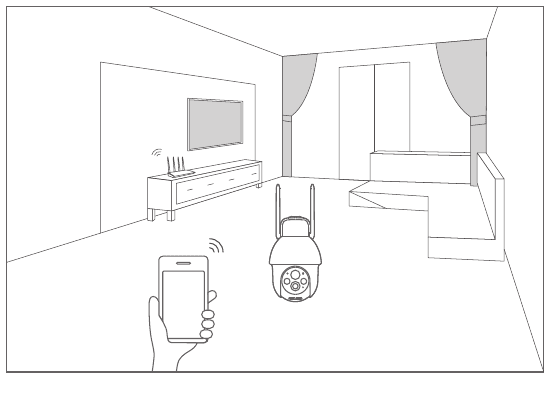
Acerca tanto el teléfono móvil como la cámara al router (distancia máxima de 5 metros/16 pies).
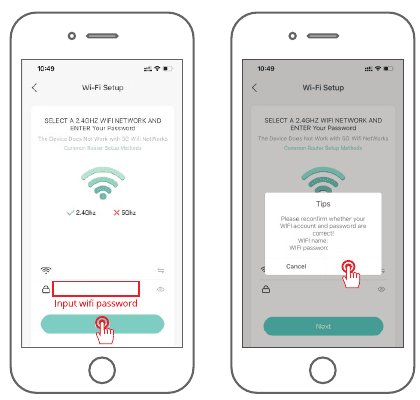
Nota: La cámara solo puede conectarse a una señal Wi-Fi de 2,4 GHz. No es compatible con señales de 5 GHz. Por ello, asegúrate de conectarte a la red de 2,4 GHz de tu router, tal como se muestra en la ilustración.
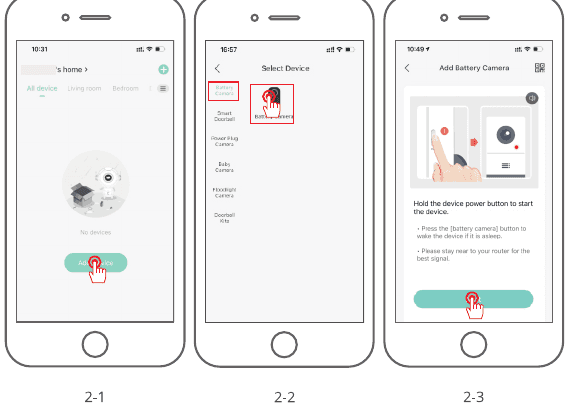
Inicia sesión en "CloudEdge" y pulsa el icono "+" del centro. Pulsa "Cámara de batería" para añadir el dispositivo.
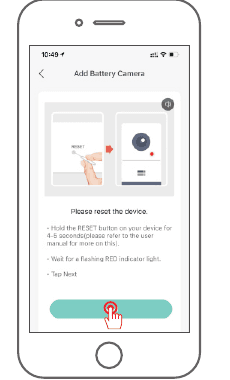
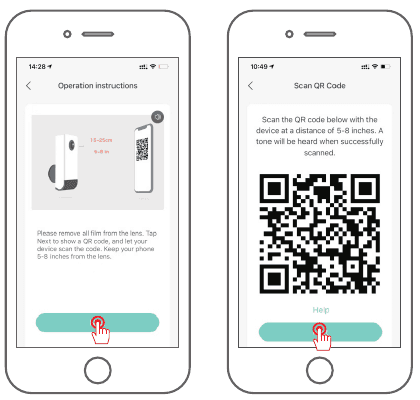
Restablece el dispositivo y espera hasta que el indicador parpadee en rojo; después pulsa "Siguiente".
Selecciona la red Wi-Fi a la que debe conectarse el dispositivo (tu Wi-Fi doméstico), introduce la contraseña y pulsa "Siguiente".
Usa la cámara para escanear el código QR que aparece en tu teléfono. Cuando el escaneo finalice, escucharás un sonido de confirmación; después pulsa Siguiente.
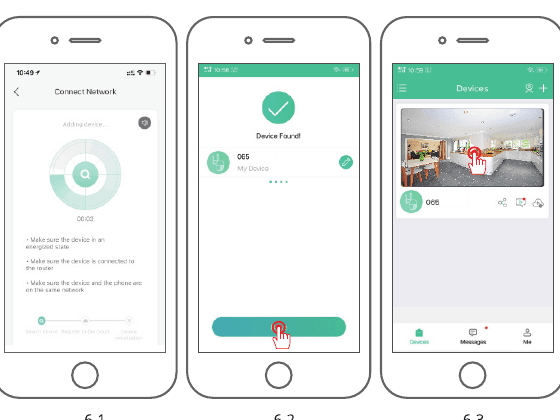
Una vez completada la configuración de red, asigna un nombre y contraseña al dispositivo para finalizar la incorporación. A partir de entonces podrás ver la imagen de la cámara en tiempo real.
7. Detección de personas
Activa la detección de personas para que solo se dispare la alerta cuando se detecte movimiento humano. Pulsa el botón Configuración, selecciona "Gestión de alarmas", activa "Detección de movimiento" y pulsa "Modo de trabajo de alarma"; selecciona "Modo personalizado" y pulsa el botón Configuración para ajustar la alarma de detección de personas. Tiempo de grabación: duración de cada vídeo de alarma; Intervalo de alarma: tiempo entre cada notificación de alarma.

Consejos: Si deseas detectar otros objetos en movimiento como vehículos, desactiva el interruptor de detección de personas. No actives "Detección diurna" ni "Detección nocturna".
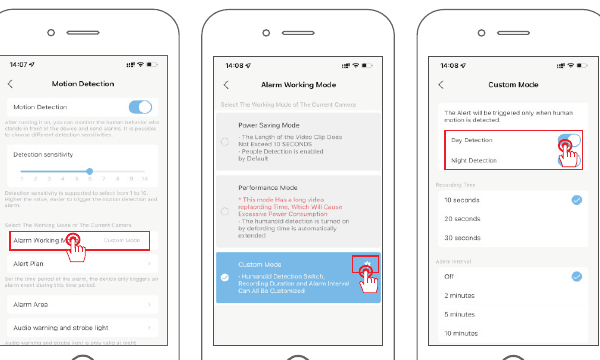
Opciones del modo de trabajo de alarma:
| Modo | Descripción |
|---|---|
| Modo de ahorro de energía | La duración del videoclip no supera los 10 SEGUNDOS. La detección de personas está activada de forma predeterminada. |
| Modo de rendimiento | Este modo tiene un tiempo de sustitución de vídeo prolongado, lo que puede causar un consumo excesivo de energía. La detección de personas está activada de forma predeterminada y el tiempo se amplía automáticamente. |
| Modo personalizado | El interruptor de detección de personas, la duración de la grabación y el intervalo de alarma se pueden personalizar completamente. |
8. Aviso sonoro y luz estroboscópica
El aviso sonoro y la luz estroboscópica solo funcionan de noche.
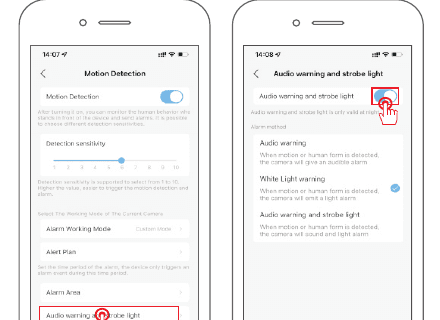
Opciones del método de alarma:
| Método | Descripción |
|---|---|
| Aviso sonoro | Cuando se detecta movimiento o una persona, la cámara emite una alarma audible. |
| Aviso de luz blanca | Cuando se detecta movimiento o una persona, la cámara emite una alarma luminosa. |
| Aviso sonoro con luz estroboscópica | Cuando se detecta movimiento o una persona, la cámara emite una alarma sonora y luminosa combinada. |
9. Compartir el dispositivo
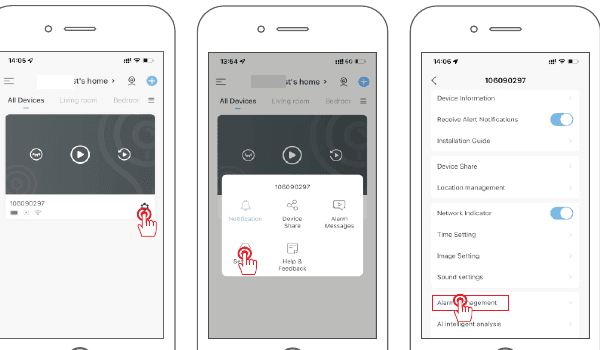
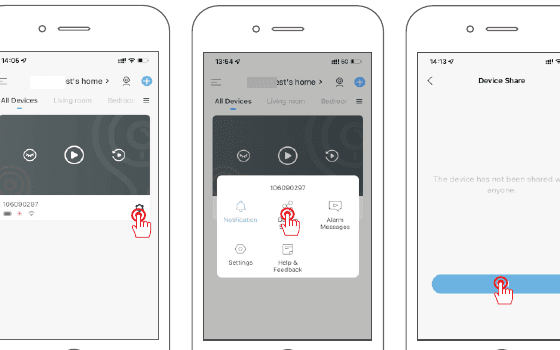
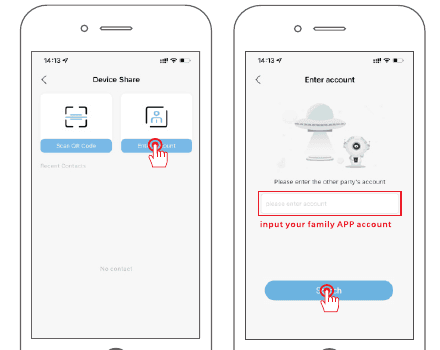
La cámara solo puede añadirse con una cuenta de la app. Si otros miembros de la familia quieren ver la cámara, puedes compartirla a través de la función de compartición de la app. Pulsa el botón Configuración, selecciona "Compartir dispositivo" → "Añadir" → "Introducir cuenta" e introduce la cuenta de la app del otro usuario. Tu familiar recibirá un mensaje de compartición en la app; al pulsar Aceptar podrá ver la cámara que has compartido.
10. Preguntas frecuentes
P: El dispositivo aparece como desconectado, ¿qué hago?
R:
- Comprueba que el dispositivo esté encendido.
- Verifica que la red Wi-Fi funcione correctamente y reinicia el router.
- Si el dispositivo está lejos del router y no recibe buena señal Wi-Fi, se recomienda acercar el router o instalar un amplificador Wi-Fi para mejorar la cobertura en casa.
- Elimina la cámara de tu cuenta de la app CloudEdge y vuelve a añadirla después de restablecer el dispositivo.
- Comprueba que el firmware del dispositivo y la app estén actualizados a la última versión.
P: ¿Por qué sigue apareciendo en la lista de dispositivos después de restablecerlo?
R: El restablecimiento del dispositivo solo elimina la configuración de red de la cámara, pero no modifica la configuración en la app. Para eliminar la cámara por completo, debes hacerlo desde la app.
P: ¿Cómo cambio la cámara a otro router?
R: Primero elimina y restablece el dispositivo desde la app y, a continuación, vuelve a configurarlo con la app.
P: ¿Por qué el dispositivo no reconoce la tarjeta SD?
R: Se recomienda insertar la tarjeta SD con el dispositivo apagado. Comprueba que la tarjeta SD funcione correctamente y que esté formateada en FAT32. La tarjeta TF tampoco se reconoce si la conexión a internet no es buena.
P: ¿Por qué no recibo notificaciones en la app de mi teléfono?
R: Asegúrate de que la app esté en ejecución en el teléfono y de que la función de recordatorio correspondiente esté activada; verifica también que las notificaciones y los permisos de la app estén habilitados en el sistema del teléfono.
11. Declaración de seguridad
Declaración FCC
Este dispositivo cumple con la Parte 15 de las normas FCC. El funcionamiento está sujeto a las dos condiciones siguientes: (1) este dispositivo no debe causar interferencias perjudiciales, y (2) este dispositivo debe aceptar cualquier interferencia recibida, incluidas aquellas que puedan causar un funcionamiento no deseado.
Advertencia: Los cambios o modificaciones no aprobados expresamente por la parte responsable del cumplimiento podrían invalidar la autorización del usuario para operar el equipo.
Nota: Este equipo ha sido probado y cumple los límites para un dispositivo digital de Clase B, de conformidad con la Parte 15 de las normas FCC. Estos límites están diseñados para proporcionar una protección razonable contra interferencias perjudiciales en instalaciones residenciales.
Este equipo genera, usa y puede irradiar energía de radiofrecuencia y, si no se instala y usa de acuerdo con las instrucciones, puede causar interferencias perjudiciales en las comunicaciones de radio. Sin embargo, no se garantiza que no se produzcan interferencias en una instalación concreta. Si este equipo causa interferencias perjudiciales en la recepción de radio o televisión, lo que puede determinarse apagando y encendiendo el equipo, se aconseja al usuario que intente corregir la interferencia mediante una o varias de las siguientes medidas: (1) Reorientar o reubicar la antena receptora. (2) Aumentar la separación entre el equipo y el receptor. (3) Conectar el equipo a una toma de corriente en un circuito diferente al del receptor. (4) Consultar al distribuidor o a un técnico de radio/TV con experiencia.
Declaración FCC sobre exposición a radiofrecuencia
El dispositivo ha sido evaluado y cumple los requisitos generales de exposición a RF. El dispositivo puede utilizarse en condiciones de exposición fija o móvil. La distancia mínima de separación es de 20 cm.
Aviso: Cables blindados. Todas las conexiones a otros dispositivos informáticos deben realizarse mediante cables blindados para mantener el cumplimiento de la normativa FCC.
12. Información sobre la garantía
Completa la siguiente información o escanea el código QR para activar la garantía gratuita de 12 meses a partir de la fecha del pedido. Una vez completado o escaneado, toma una foto y envíala al correo electrónico ([email protected]). ¡Tu garantía gratuita quedará activada! Durante el período de garantía, si alguna pieza del producto resulta dañada, contáctanos de inmediato y te proporcionaremos una solución satisfactoria.
- Fecha del pedido:
- Número/ID del pedido:
- Correo electrónico del comprador:
- Teléfono del comprador:
Contacto
- Correo electrónico: [email protected]
- Teléfono: +1 844 497 1656
- Youtube: Rebluum Security
Cámara inalámbrica PANORAXY con batería
Guía de inicio rápido de la cámara inalámbrica PANORAXY con energía solar y batería, que incluye el contenido del paquete, descripción del producto, configuración de la app CloudEdge, carga, instalación de la cámara y del panel solar, resumen de funciones, detección de movimiento, almacenamiento de grabaciones, reproducción, uso compartido y preguntas frecuentes.
Guía de inicio rápido de la cámara solar
Guía de inicio rápido para la cámara de seguridad inalámbrica con batería y panel solar, que incluye la descripción del hardware, la configuración de la aplicación CloudEdge, la conexión Wi-Fi, la instalación de la cámara y el panel solar, la detección de movimiento, el almacenamiento de grabaciones, la reproducción, el uso compartido, la carga y las preguntas frecuentes.