 Documentación de CloudEdge App
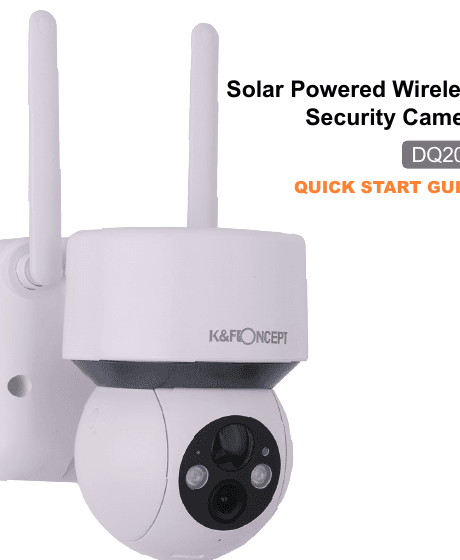
K&F CONCEPT DQ201 Cámara Solar — Guía de inicio rápido
Guía de configuración y uso de la cámara de seguridad inalámbrica solar K&F CONCEPT DQ201 con la app CloudEdge: contenido del paquete, descripción del producto, emparejamiento Wi-Fi, instalación en pared y del panel solar, funciones de la app y preguntas frecuentes sobre la batería.
Esta guía explica cómo configurar y utilizar la cámara de seguridad inalámbrica solar K&F CONCEPT DQ201 con la app CloudEdge, incluyendo el contenido del paquete, descripción del producto, emparejamiento Wi-Fi, instalación en pared y del panel solar, funciones de la app y cuidado de la batería.
¿Necesitas más ayuda? Consulta las preguntas frecuentes sobre cámaras de batería. Correo de soporte: [email protected]
1. Atención al cliente
Debido a la continua actualización del producto y el software, puede haber diferencias entre este manual de usuario y la interfaz de la app. Todas las instrucciones dependen de la interfaz de operación real.
Como parte de nuestra política de mejora continua del producto, le pedimos comprensión si el contenido de este folleto cambia sin previo aviso. La interfaz real depende de la cámara o la app que reciba.
Si tiene algún problema o sugerencia, puede enviarnos un correo electrónico a nuestra dirección oficial:
2. Contenido del paquete

- Cámara de vigilancia
- Panel solar
- Juego de tornillos
- Cable de carga Micro USB
- Manual de usuario
3. Descripción del producto
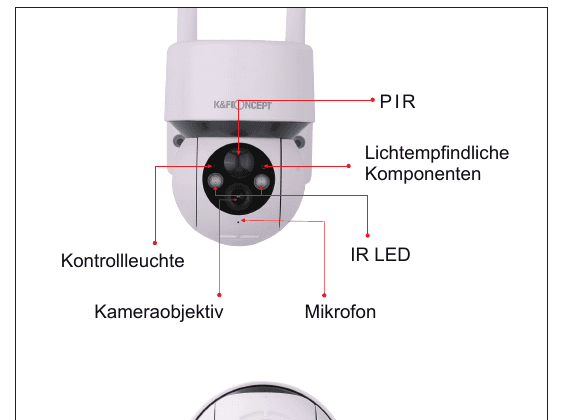
- PIR
- Componentes fotosensibles
- LED infrarrojo
- Luz de control
- Objetivo
- Micrófono
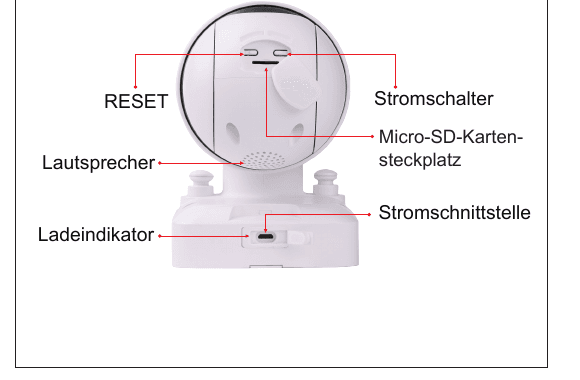
- RESET
- Interruptor de encendido
- Ranura para tarjeta Micro SD
- Altavoz
- Indicador de carga
- Puerto de alimentación
Especificaciones
| Elemento | Descripción |
|---|---|
| Botón de encendido | Mantenga pulsado el botón de encendido durante 5 segundos para encender o apagar la cámara. |
| Botón de restablecimiento | Mantenga pulsado RESET durante 5 segundos para restaurar los ajustes de fábrica. (Escuchará "Bugu" cuando el restablecimiento haya sido correcto.) |
| Ranura para tarjeta SD | Admite almacenamiento local en tarjeta SD (hasta 128 GB). |
| Objetivo | Compatible con resolución FHD 1080P. |
| Luz de alimentación | Rojo: cargando; azul: carga completa. |
| Micrófono | Graba el sonido de sus vídeos. |
| Sensor PIR | Detecta objetos en movimiento a hasta 10 m de distancia. |
| Luz de estado | Rojo fijo: dispositivo anómalo. Parpadeo rojo lento: listo para conectarse al Wi-Fi. Parpadeo rojo rápido: conexión Wi-Fi establecida. Azul fijo: conexión Wi-Fi establecida correctamente. |
| Altavoz | Salida de audio bidireccional. |
| Puerto de carga USB | Use un cargador USB estándar de 5 V/2 A y un cable Micro USB para cargar la cámara. |
| Tornillo de ajuste | Para fijar la cámara al soporte de montaje. |
| Antena Wi-Fi | Utiliza la antena de señal de 3 dB. |
4. Panel solar
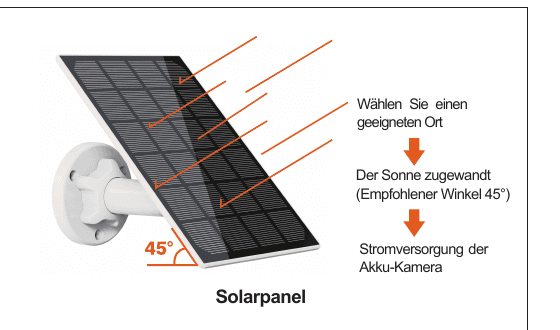
- Elija una ubicación adecuada
- Orientado hacia el sol (ángulo recomendado 45°)
- Carga la cámara de batería
Características
5. Añadir la cámara a la app
4.1. Descargar la app "CloudEdge"
Busque "CloudEdge" en el App Store / Google Play, o escanee el código QR siguiente para descargar la app e instalarla en su teléfono móvil.

Consejos: Active los 2 permisos siguientes la primera vez que use la app:
- Permitir que "CloudEdge" acceda a los datos móviles y al Wi-Fi; de lo contrario, no podrá añadir dispositivos.
- Permitir que "CloudEdge" reciba notificaciones; de lo contrario, el teléfono no recibirá alertas cuando se active la detección de movimiento o las alarmas audibles.
Las capturas de pantalla siguientes corresponden a un iPhone. El procedimiento para activar los permisos en Android es básicamente el mismo.
4.2. Crear una cuenta CloudEdge
Los nuevos usuarios deben registrarse con su correo electrónico.
Consejos:
- Al crear una cuenta nueva, seleccione la región en la que se encuentra actualmente. (Las cámaras registradas en regiones distintas no se pueden compartir.)
- Seleccione el registro por correo electrónico.
4.3. Encender la cámara
Inserte la tarjeta Micro SD antes de encender la cámara; de lo contrario, la tarjeta SD no podrá leerse.
Mantenga pulsado el botón de encendido durante 5 segundos y escuchará "Bugu". (Si no enciende, cargue primero la cámara durante 15 minutos con un adaptador USB estándar de 5 V/2 A.) A continuación, el indicador de funcionamiento se encenderá. Un parpadeo rojo lento indica que la cámara está esperando conectarse al Wi-Fi. (Si la luz de estado no parpadea en rojo, restablezca el dispositivo.)
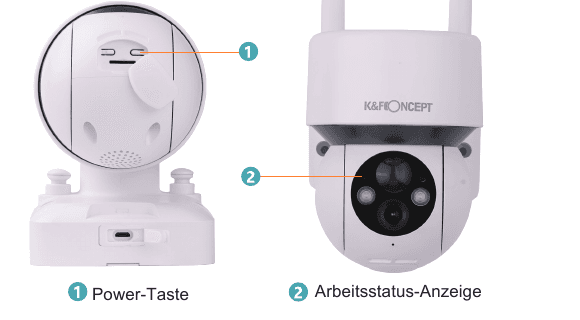
- ① Botón de encendido
- ② Indicador de estado de funcionamiento
¿Por qué no enciende la cámara?
- Cargue el dispositivo e intente encenderlo de nuevo.
- No se incluye adaptador de alimentación DC 5 V 1 A / 2 A. Asegúrese de que los indicadores parpadeen lentamente antes de conectar el Wi-Fi de 2,4 GHz.
- Contacte con el servicio posventa: [email protected]
4.4. Conectar la cámara al Wi-Fi

Consejos:
- Para conectar la cámara correctamente, permita que CloudEdge utilice el Wi-Fi y los datos móviles la primera vez que abra la app.
- La cámara solo es compatible con Wi-Fi de 2,4 GHz, no con 5 GHz.
- Pulse el botón de encendido una vez para despertar la cámara del modo de suspensión y asegúrese de que el indicador LED parpadee en ROJO lentamente.
- Introduzca el pin de restablecimiento en el orificio de reset y manténgalo pulsado 5 segundos para restablecer la cámara. Tras un restablecimiento correcto, la cámara emite el tono "Bugu".
Conectar escaneando el código QR
Paso 1: Inicie sesión en la app CloudEdge y pulse "+" para añadir la cámara de batería.
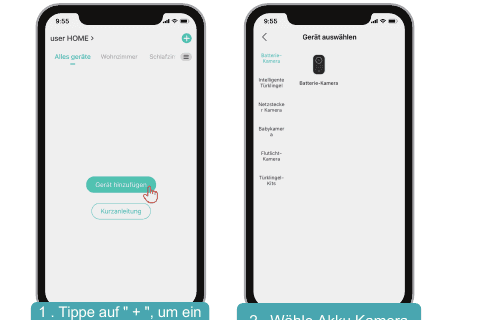
- ① Pulse "+" para añadir un dispositivo.
- ② Seleccione Cámara de batería.
Paso 2: Pulse el botón de encendido para despertar el dispositivo si está en modo de suspensión. Asegúrese de que el indicador LED parpadee en ROJO lentamente.
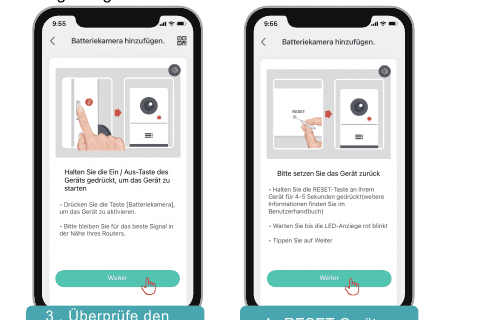
- ③ Compruebe el estado de encendido.
- ④ RESET del dispositivo.
Paso 3: Seleccione la red Wi-Fi de 2,4 GHz e introduzca la contraseña; a continuación, genere el código QR de conexión. Acerque el código QR de la pantalla de su teléfono al objetivo de la cámara a una distancia de 5 a 8 pulgadas. Cuando el dispositivo reconozca el código QR, emitirá "Bugu"; pulse entonces "Siguiente".
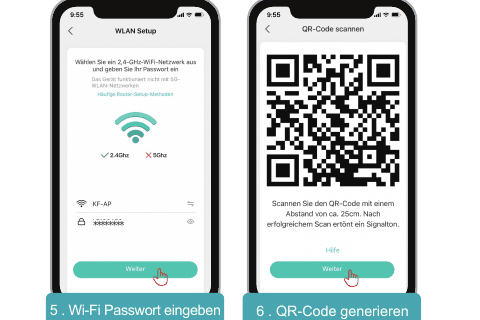
- ⑤ Introduzca la contraseña Wi-Fi.
- ⑥ Genere el código QR.
Paso 4: ¡Enhorabuena! La conexión se ha realizado correctamente. Comience a disfrutar de la cámara.
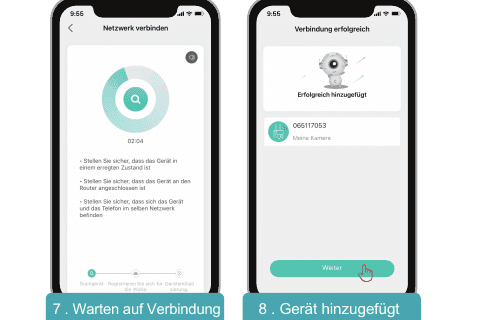
- ⑦ Esperando la conexión.
- ⑧ Dispositivo añadido.
Paso 5: Compruebe la intensidad de la señal Wi-Fi en el lugar de instalación de la cámara.
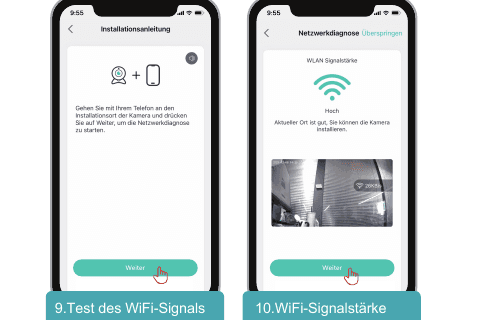
- ⑨ Pruebe la señal Wi-Fi.
- ⑩ Intensidad de la señal Wi-Fi.
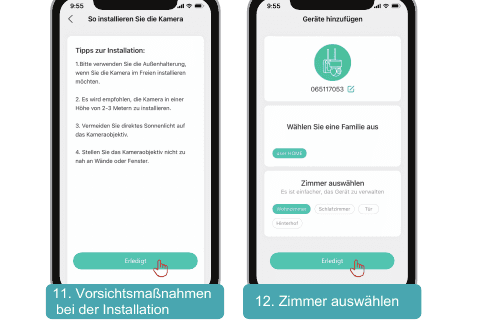
- ⑪ Advertencias de instalación.
- ⑫ Seleccione la habitación.
Resolución de problemas de conexión entre la cámara y el Wi-Fi
- Asegúrese de usar Wi-Fi de 2,4 GHz. Según nuestra experiencia, la mayoría de los fallos de conexión se deben a haber seleccionado una red de 5 GHz o a haber añadido la cámara de forma incorrecta.
- Compruebe que la contraseña Wi-Fi es correcta y que la red es rápida. (Nota: la contraseña Wi-Fi no debe contener caracteres especiales como
/!@#$.) - Verifique que el código QR en la pantalla del teléfono se muestra correctamente y que la distancia entre el teléfono y el objetivo de la cámara durante el escaneo es de 10 a 15 cm.
- Si ninguno de los pasos anteriores funciona, intente descargar la app de nuevo, restablecer el producto a los valores de fábrica, reiniciar el router y volver a añadirlo.
- Tras varios intentos fallidos, contacte con el servicio de atención al cliente: [email protected]
6. Montaje de la cámara en la pared
Consejos útiles: Para obtener el mejor rendimiento del producto y evitar interferencias ambientales innecesarias, tenga en cuenta los siguientes puntos durante la instalación:
- No instale el dispositivo cerca de fuentes de calor, como unidades exteriores de aire acondicionado, extractores de cocina, etc.
- Asegúrese de que no haya superficies reflectantes a menos de 1,5 metros del sensor PIR, ya que afectan al funcionamiento normal del sensor.
- Evite instalar el producto en el borde de una calle con mucho tráfico, ya que los peatones y los vehículos activan continuamente la cámara, lo que genera alertas frecuentes y un consumo de batería muy elevado.
- No instale el producto demasiado lejos del router; el dispositivo necesita una buena señal Wi-Fi para funcionar correctamente.
Herramientas adicionales necesarias: escalera de mano y taladro.
Pasos
Elija la ubicación. Escoja el lugar donde desea instalar la cámara, lleve la cámara y el teléfono hasta ese lugar y utilice la "Guía de instalación" de la app para diagnosticar la red y comprobar si la señal Wi-Fi en ese punto es buena. Se recomienda instalar la cámara donde haya buena señal Wi-Fi para garantizar un funcionamiento fluido.
Fije el soporte. Utilice un taladro y 4 tornillos para fijar el soporte metálico de la cámara a la pared. Se recomienda una altura de 2 a 3 metros sobre el suelo, ya que es el rango de detección máximo del sensor de movimiento de la cámara. Evite colocar la cámara bajo la luz solar directa.
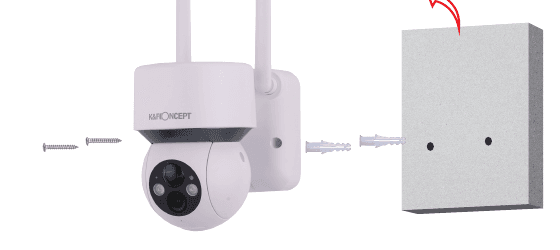
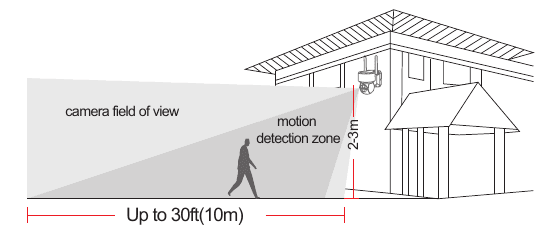
- Campo visual de la cámara — hasta 30 ft (10 m)
- Zona de detección de movimiento — 2–3 m
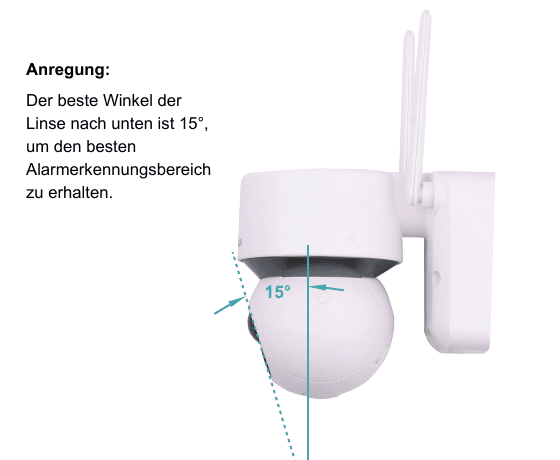
Recomendación: El ángulo de inclinación óptimo del objetivo es de 15° hacia abajo para obtener el mejor rango de detección de alarma.
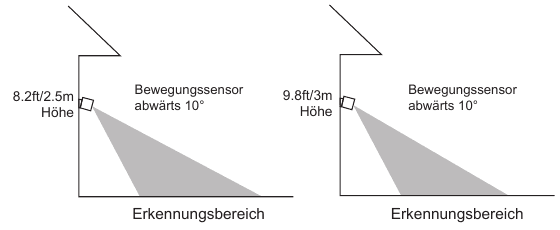
- Sensor de movimiento inclinado 10° hacia abajo a 8,2 ft / 2,5 m de altura
- Sensor de movimiento inclinado 10° hacia abajo a 9,8 ft / 3 m de altura
7. Instalación del panel solar
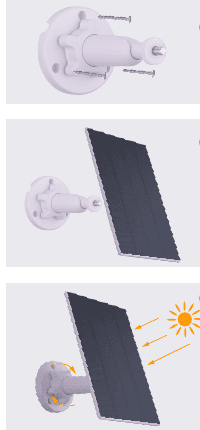
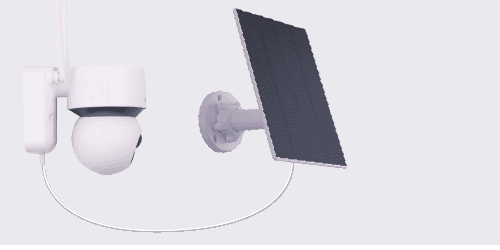
Apriete el panel solar al tornillo del soporte hasta que el panel no tenga holgura.
Consejo: el orificio roscado se encuentra en la parte trasera del módulo solar.
A. Afloje el tornillo de ajuste del soporte. B. Oriente el panel solar para captar la mayor cantidad de luz solar posible. C. Apriete el tornillo de ajuste para fijar el ángulo del panel solar.
Conecte el panel solar a la cámara de vigilancia exterior mediante el puerto Micro USB.
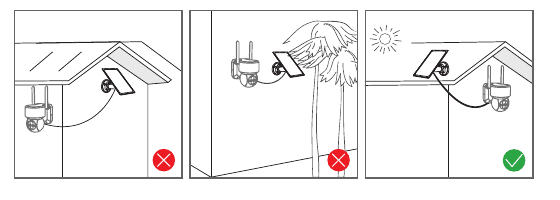
Consejos para la instalación del módulo solar
- En el hemisferio norte, el panel debe orientarse hacia el sur; en el hemisferio sur, hacia el norte.
- Instale el módulo solar en un lugar adecuado donde no quede bloqueado por elementos como aleros del tejado o ramas de árboles.
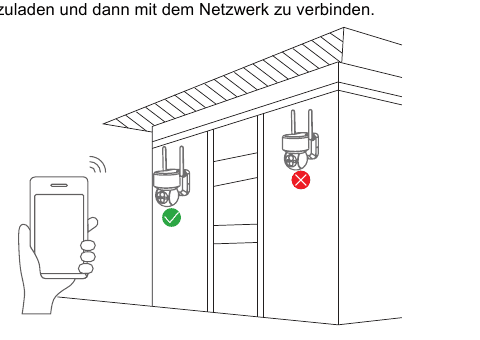
Comprobación de la señal Wi-Fi en el lugar de instalación
- Antes de instalar la cámara, compruebe la calidad de la señal Wi-Fi en ese punto con su teléfono y asegúrese de que el router Wi-Fi proporciona una buena cobertura.
- Antes de instalar el dispositivo, se recomienda cargarlo completamente y luego conectarlo a la red.
8. Introducción a las funciones
7.1. Página de inicio
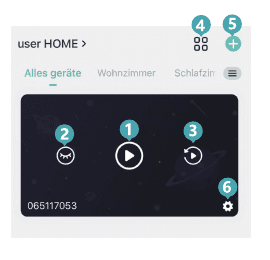
- Abre la página para explorar vídeos.
- Oculta o muestra la vista actual.
- Abre la página de reproducción de vídeo.
- Visualización en varias pantallas.
- Añadir dispositivos.
- Configuración general.
7.2. Página de vista previa
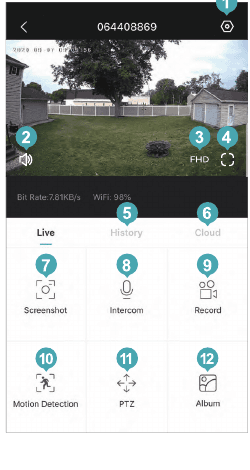
- Abre el menú de ajustes (ajustes de alarma, vídeo, iluminación, información del dispositivo, actualización de firmware, etc.).
- Activa o desactiva el altavoz.
- Ajustes de resolución de vídeo (opciones SD y HD).
- Opción de pantalla completa.
- Reproducción de vídeo desde la tarjeta SD.
- Reproducción de vídeos desde el almacenamiento en la nube.
- Captura de pantalla manual.
- Intercomunicador (mantenga pulsado para hablar).
- Grabación manual de vídeo.
- Activa y desactiva la detección de movimiento.
- Control PTZ remoto.
- Álbum (guarda capturas de pantalla y vídeos grabados manualmente).
7.3. Página de reproducción de vídeo
Consejo: Amplíe la imagen con dos dedos en la pantalla de vídeo para ver los detalles.
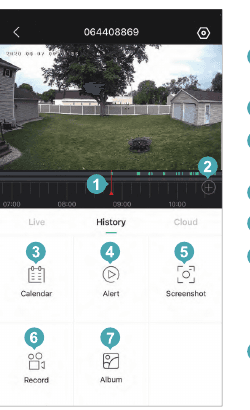
- Línea de tiempo del vídeo con selección de hora arrastrando.
- Botón de zoom de la línea de tiempo.
- Seleccionar la fecha de reproducción del vídeo.
- Seleccionar clips de vídeo de alarma.
- Captura de pantalla del vídeo.
- Grabar vídeo: pulse una vez para iniciar y otra vez para detener la grabación.
- Guardar capturas de pantalla y vídeos grabados.
7.4. Página de ajustes
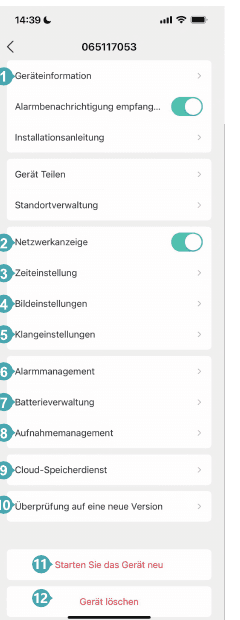
- Cambie el nombre del dispositivo y consulte los datos del mismo.
- Activa o desactiva la luz indicadora de la cámara.
- Configure el formato de hora en 24 o 12 horas.
- Voltee la imagen y configure el modo de imagen.
- Ajuste el volumen del audio bidireccional.
- Ajustes de detección de movimiento, incluyendo la sensibilidad de detección, etc.
- Muestra el nivel de batería de la cámara.
- Ajustes de vídeo, visualización de la capacidad de la tarjeta SD y formateo.
- Servicios de almacenamiento en la nube.
- Muestra la versión actual de la app y la última versión disponible.
- Reinicio remoto de la cámara.
- Eliminar el dispositivo y gestionarlo antes de volver a conectar el cableado.
7.5. Compartir dispositivos
Comparta la cámara con otras personas:
Esta función es accesible desde "Yo" → "Compartir".
- Invite a sus contactos a descargar e instalar la app "CloudEdge" e iniciar sesión.
- Pulse el icono "Mensajes" → "Compartir dispositivo" para ver el vídeo y, a continuación, siga los pasos para completar el proceso de compartir el dispositivo.
Consejos: Al compartir, asegúrese de que la cuenta de la app esté registrada en la misma región. De lo contrario, no podrá compartir el dispositivo correctamente.
7.6. Grabación en tarjeta SD
Este producto no incluye tarjeta SD. Si necesita una para almacenar sus archivos, deberá adquirirla por separado.
Requisitos de la tarjeta SD:
- Se recomiendan tarjetas de marcas reconocidas como SanDisk, Samsung, etc.
- Capacidad compatible: 8–128 GB.
- Se recomienda una tarjeta SD estándar de Clase 10.
- Solo se admite el formato FAT32.
Nota: Inserte la tarjeta de memoria en la ranura para tarjeta SD del dispositivo; el dispositivo comenzará automáticamente a guardar el vídeo.
Cómo ver vídeos en la tarjeta SD:
Pulse el botón "Historial" o "Alarma" en el icono de alarma de la app para abrir la interfaz de reproducción de vídeo. Arrastre la línea de tiempo o seleccione un punto de alarma para encontrar el período de tiempo correspondiente a la grabación. Inserte la tarjeta SD en su ordenador; el archivo de vídeo está en formato MP4 y puede reproducirlo directamente con cualquier reproductor de vídeo.
7.7. Ajustes de detección de movimiento PIR
Vaya a la app → "Ajustes" → "Detección de movimiento" para configurar los ajustes de detección de movimiento.
El dispositivo utiliza 10 niveles de sensibilidad para la detección de movimiento PIR.
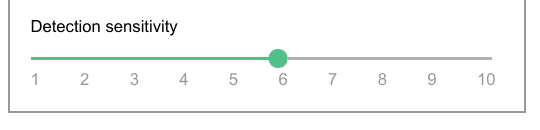
- Niveles 1–3 — sensibilidad baja, distancia de detección de movimiento de 4 a 5 metros.
- Niveles 4–7 — sensibilidad media, distancia de detección de movimiento de 5 a 8 metros.
- Niveles 8–10 — sensibilidad alta, distancia de detección de movimiento de 8 a 13 metros.
Consejos útiles: Puede ajustar la sensibilidad de la detección de movimiento para resolver los siguientes problemas al usar este producto:
- Si el teléfono recibe alertas con demasiada frecuencia, la cámara consumirá mucha batería. Se recomienda reducir la sensibilidad de detección de movimiento, establecer un intervalo entre alarmas y activar la programación de alarmas.
- Si el teléfono recibe con frecuencia imágenes de alarma sin que haya objetos en movimiento, puede haber fuentes de calor en el área de detección que provoquen activaciones falsas del PIR. Se recomienda reducir la sensibilidad de detección de movimiento.
- Si una persona camina frente a la cámara y no se recibe ninguna alerta, se recomienda aumentar la sensibilidad de detección de movimiento para ampliar el rango de detección PIR.
- Si la imagen o el vídeo de alarma se retrasa, o solo puede verse la espalda de la persona, aumente la sensibilidad de detección de movimiento.
- El sensor PIR se ve afectado por la temperatura ambiente; se recomienda configurar una sensibilidad de detección de movimiento más alta en temperaturas cálidas y más baja en temperaturas frías.
- La radiación UV de la luz solar perturba el sensor PIR de la cámara. Bajo la luz solar intensa y directa, la alarma puede no ser sensible y pueden producirse otros fenómenos no deseados.
- Si la detección de movimiento funciona mal en entornos nocturnos, intente desactivar la "Detección nocturna".
7.8. Preguntas frecuentes sobre la batería
A. Cómo cargar la cámara
Se recomienda usar un adaptador de 5 V/2 A para la carga. Conecte el cable de carga USB suministrado y enchúfelo al puerto de carga USB del dispositivo.
Nota: Si no dispone de un adaptador de 5 V/2 A, también puede usar otros adaptadores de 5 V para cargar.
¿Cómo saber si la carga se ha realizado correctamente?
El indicador de carga del dispositivo se ilumina en rojo para indicar que está cargando, y en azul para indicar que la carga ha finalizado. El dispositivo tarda aproximadamente 10 horas o más en cargarse completamente.
¿Qué ocurre si la carga falla?
- Compruebe si el adaptador de corriente funciona correctamente y pruebe con uno diferente.
- Compruebe si el cable de carga USB funciona correctamente y pruebe con uno diferente.
- Es posible que el indicador de carga esté defectuoso. Compruebe en la app del teléfono si el dispositivo está cargando.
- Compruebe si el puerto de carga del dispositivo hace buen contacto con el cable de carga USB.
- El dispositivo cuenta con un módulo de protección para la carga a bajas temperaturas; no cargue el dispositivo con temperaturas bajas.
- Contacte con el servicio de atención al cliente: [email protected]
B. Duración de la batería
Cuando el dispositivo no detecta ningún objeto en movimiento, entra en modo de suspensión para reducir el consumo. Cuando detecta un objeto en movimiento, se activa rápidamente en menos de 1 segundo para tomar una captura de pantalla y grabar un vídeo.
Consejos útiles: El dispositivo utiliza una batería de litio ternario. En entornos de baja temperatura, los componentes químicos internos de la batería se solidifican lentamente, el rendimiento de carga y descarga disminuye y la capacidad de la batería se reduce. La vida útil del dispositivo se ve seriamente afectada, y cuanto más baja es la temperatura, menor es la capacidad de la batería. Cuando la temperatura desciende por debajo de -20 °C, es probable que la batería active el modo de autoprotección y se apague. Sin embargo, cuando la temperatura sube, la batería vuelve automáticamente a su estado normal.
En invierno, cuando necesite cargar el dispositivo, se recomienda llevarlo a casa y dejarlo reposar durante 1 hora. El calor del interior elevará la temperatura de la batería antes de cargarla. Luego proceda a cargarla.
¿Por qué la duración de la batería del dispositivo es escasa?
El tiempo de funcionamiento del dispositivo determina la duración de la batería. Cuanto más a menudo se activa el PIR y se disparan las alarmas, mayor es el tiempo de funcionamiento del dispositivo. Compruebe si el número de alarmas es demasiado frecuente. Se recomienda ajustar la sensibilidad de detección de movimiento y establecer un intervalo entre alarmas y una programación de alarmas.
Compruebe si hay objetos en el campo visual del dispositivo que perturben y activen el sensor PIR, como unidades exteriores de aire acondicionado, vehículos en movimiento, peatones que pasen, etc. Puede ajustar el ángulo del dispositivo para evitar estos objetos y prevenir las interferencias.
La capacidad de la batería disminuye con el frío, lo que también afecta al rendimiento del dispositivo.
Contacte con el servicio de atención al cliente: [email protected]
8. Resolución de problemas / Preguntas frecuentes
Para consultar preguntas frecuentes más detalladas, inicie sesión en la app: "Yo" → "Preguntas frecuentes" → "Cámara exterior".
8.1. El dispositivo aparece como desconectado.
- Compruebe si el dispositivo está encendido y observe si la luz de funcionamiento se ilumina con normalidad.
- Compruebe si la red Wi-Fi funciona correctamente y reinicie el router.
- Si el dispositivo está demasiado lejos del router y la señal Wi-Fi es débil, se recomienda acercar el router o instalar un repetidor Wi-Fi para mejorar la cobertura en casa. Elimine la cámara de su cuenta de CloudEdge, restablezca el dispositivo y vuelva a añadirlo.
- Compruebe si el firmware del dispositivo y las apps están actualizados.
8.2. ¿Cómo puedo cambiar el router o la contraseña Wi-Fi?
Elimine la cámara de su cuenta de CloudEdge. Tras restablecer el dispositivo, vuelva a añadirlo con la nueva red Wi-Fi y la nueva contraseña.
8.3. ¿No se puede reproducir el vídeo histórico?
- Compruebe el estado de la tarjeta SD en "Ajustes" para asegurarse de que ha sido reconocida correctamente.
- Vuelva a insertar la tarjeta SD.
- Formatee la tarjeta SD desde la app.
- Pruebe con una tarjeta SD nueva diferente.
8.4. ¿Por qué el dispositivo no reconoce la tarjeta SD?
- Inserte la tarjeta Micro SD antes de encender la cámara.
- Se recomiendan tarjetas de marcas como SanDisk y Samsung.
- Se recomienda usar una tarjeta TF estándar de Clase 10.
- Solo se admite el formato FAT32.
- Es posible que la tarjeta TF no sea reconocida si la conexión a Internet es deficiente.
8.5. ¿Por qué la duración de la batería de mi dispositivo es escasa?
Compruebe si la alarma se activa con demasiada frecuencia, ya que el tiempo de funcionamiento del dispositivo determina la duración de la batería. Cuanto más frecuentemente se dispara la alarma, más rápido se agota la batería. Se recomienda reducir la sensibilidad de detección de movimiento y establecer un intervalo entre alarmas y una programación de alarmas. (Nota: los aires acondicionados exteriores, los vehículos en movimiento y los peatones suelen activar la alarma.) Ajuste el ángulo del dispositivo para evitar estos objetos.
Con frío, la capacidad de la batería disminuye, lo que también afecta a la vida útil del dispositivo.
8.6. El teléfono no recibe las notificaciones de alarma.
- Active todos los permisos de notificaciones push para la app "CloudEdge".
- En los ajustes del sistema de su teléfono móvil.
- Asegúrese de que la función de detección de movimiento del dispositivo esté activada.
- Reinicie el teléfono y borre la caché en teléfonos Android.
- Compruebe si la conexión a la red es buena.
8.7. ¿Cómo puedo saber si la carga se ha realizado correctamente?
El indicador de carga del dispositivo se ilumina en rojo, lo que indica que está cargando. La luz azul indica que la carga ha finalizado. El dispositivo tarda aproximadamente 10 horas o más en cargarse completamente.
8.8. ¿Qué debo hacer si la carga falla?
- Compruebe si el adaptador de corriente funciona correctamente; pruebe con uno diferente.
- Compruebe si el cable de carga USB funciona correctamente; pruebe con uno diferente.
- Es posible que el indicador de carga esté defectuoso; compruebe la configuración de carga en la app del teléfono.
- Compruebe si el puerto de carga del dispositivo no hace buen contacto con el cable de carga USB.
- El dispositivo cuenta con un módulo de protección para la carga a bajas temperaturas; no cargue el dispositivo con temperaturas bajas.
8.9. ¿Qué factores pueden afectar a la eficiencia del módulo solar?
En condiciones meteorológicas muy adversas, como lluvias persistentes o frecuentes, nieve o cielo nublado, es posible que el módulo solar no pueda cargar completamente la cámara.
Otros factores como la sombra, la temperatura, el tiempo y la cantidad de polvo o suciedad en la superficie también pueden afectar a la eficacia del módulo solar para generar energía.
8.10. ¿Cómo se puede optimizar la eficiencia de los módulos solares?
La cantidad de energía generada por el módulo solar depende de varios factores: la radiación solar media, las condiciones meteorológicas, el ángulo de inclinación y el polvo o la suciedad. Para optimizar la eficiencia de su módulo solar, puede:
- Montar el módulo solar en un lugar bien iluminado y evitar ubicaciones con sombra de árboles, edificios u otros obstáculos, para garantizar una exposición solar suficiente.
- Orientar el módulo solar hacia el sur (en el hemisferio norte) o hacia el norte (en el hemisferio sur), e inclinarlo según su latitud para maximizar la radiación solar.
- Limpiar regularmente la superficie del módulo solar con un papel húmedo o un paño para eliminar el polvo y los depósitos.
8.11. ¿Pueden los módulos solares funcionar a bajas temperaturas?
El módulo solar tiene una temperatura mínima de funcionamiento de -20 °C (-4 °F).
Las bajas temperaturas pueden ralentizar la reacción química de la batería de la cámara, lo que puede hacer que esta muestre un nivel de batería bajo. Para la seguridad de su cámara y del módulo solar, cargue la batería a temperaturas entre -20 °C y 60 °C, y no utilice el módulo solar para cargar cuando la temperatura baje de -20 °C.
8.12. ¿Cómo puedo saber si la cámara se está cargando cuando está conectada a un panel solar?
La cámara se carga mientras el panel solar esté orientado hacia el sol. Sin embargo, el icono de carga solo aparecerá en la app cuando la corriente alcance 500 mAh.
Declaración de advertencia FCC
Las modificaciones no aprobadas expresamente por la parte responsable del cumplimiento podrían anular la autorización del usuario para operar el equipo. Este equipo ha sido probado y cumple los límites establecidos para un dispositivo digital de Clase B, de conformidad con la Parte 15 de las normas de la FCC. Estos límites están diseñados para proporcionar una protección razonable contra interferencias perjudiciales en instalaciones residenciales. Este equipo genera, utiliza y puede irradiar energía de radiofrecuencia y, si no se instala y utiliza de acuerdo con las instrucciones, puede causar interferencias perjudiciales en las comunicaciones por radio. No obstante, no existe garantía alguna de que no se produzcan interferencias en una instalación concreta. Si este equipo causa interferencias perjudiciales en la recepción de radio o televisión, lo que puede determinarse apagando y encendiendo el equipo, se recomienda al usuario que intente corregirlas adoptando una o varias de las medidas siguientes:
- Reorientar o reubicar la antena receptora.
- Aumentar la separación entre el equipo y el receptor.
- Consultar al distribuidor o a un técnico de radio/TV con experiencia.
- Este dispositivo cumple con la Parte 15 de las normas de la FCC.
El funcionamiento está sujeto a las dos condiciones siguientes:
- Este dispositivo no puede causar interferencias perjudiciales.
- Este dispositivo debe aceptar cualquier interferencia recibida, incluidas las que puedan provocar un funcionamiento no deseado.
Declaración de exposición a RF: Para mantener el cumplimiento de las directrices de exposición a RF de la FCC, este equipo debe instalarse y utilizarse con una distancia mínima de 20 cm entre el radiador y el cuerpo del usuario. Este dispositivo y su(s) antena(s) no deben estar colocados ni funcionar junto con ninguna otra antena o transmisor.
FCC ID: 2AYJN-DX20X
BondFree Cámara Solar (Batería Exterior)
Manual de usuario de la cámara de vigilancia exterior con batería solar BondFree (serie Cloud), que incluye contenido del paquete, descripción del producto, indicadores de estado, configuración de la app CloudEdge, emparejamiento Wi-Fi, carga, instalación, grabación y preguntas frecuentes.
Cámara inalámbrica PANORAXY con batería
Guía de inicio rápido de la cámara inalámbrica PANORAXY con energía solar y batería, que incluye el contenido del paquete, descripción del producto, configuración de la app CloudEdge, carga, instalación de la cámara y del panel solar, resumen de funciones, detección de movimiento, almacenamiento de grabaciones, reproducción, uso compartido y preguntas frecuentes.