 Documentación de CloudEdge App
BondFree Cámara Solar (Batería Exterior)
Manual de usuario de la cámara de vigilancia exterior con batería solar BondFree (serie Cloud), que incluye contenido del paquete, descripción del producto, indicadores de estado, configuración de la app CloudEdge, emparejamiento Wi-Fi, carga, instalación, grabación y preguntas frecuentes.
Esta guía explica cómo instalar y utilizar la cámara de vigilancia exterior con energía solar BondFree (serie Cloud) con la app CloudEdge, que incluye el contenido del paquete, descripción del producto, indicadores de estado, registro de cuenta, emparejamiento Wi-Fi, carga, montaje, grabación y resolución de problemas.
Para obtener más ayuda, consulta las Preguntas frecuentes sobre cámaras con batería. Correo electrónico de posventa: [email protected].
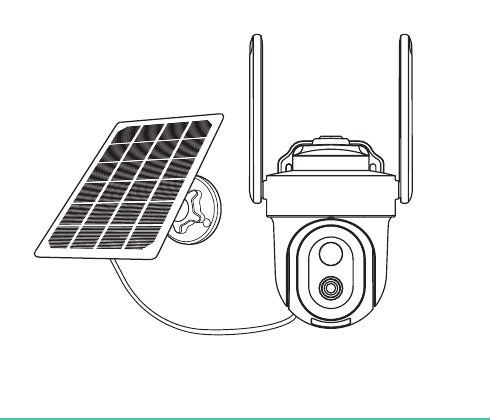
1. Contenido del paquete
El paquete incluye la cámara, el kit de tornillos para la cámara, el manual, el panel solar y un cable de carga Micro-USB.
El cargador solar incluye:
| Elemento | Cant. | Elemento | Cant. |
|---|---|---|---|
| Panel solar | x1 | Base | x1 |
| Rótula | x1 | Tornillos | x4 |
| Tuerca semirredonda | x1 | Taco de pared | x3 |
| Tapa de sellado | x1 | Manual | x1 |
2. Descripción del producto
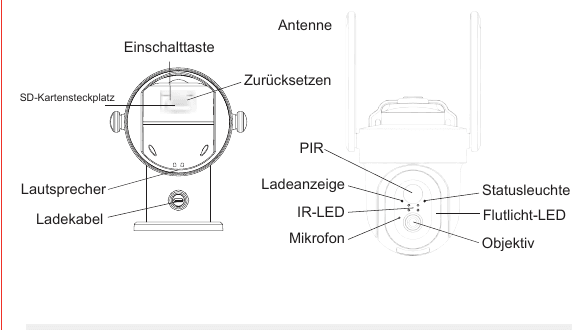
- Botón de encendido (Power button)
- Reset (Restablecer)
- Antena (Antenna)
- Ranura para tarjeta SD (SD card slot)
- Altavoz (Speaker)
- Cable de carga (Charging cable)
- PIR
- Indicador de carga (Charging indicator)
- IR-LED
- Micrófono (Microphone)
- Luz de estado (Status light)
- LED de foco (Floodlight LED)
- Objetivo (Lens)
| Componente | Descripción |
|---|---|
| Conexión de alimentación | DC 5V ±10% |
| Encendido/Apagado | Mantén pulsado el botón de encendido durante 3-5 segundos para encender o apagar la cámara. |
| Ranura para tarjeta SD | Compatible con almacenamiento en tarjeta SD local (máx. 128 G). |
| Reset | Mantén pulsado el botón durante 5 segundos para restablecer la cámara. |
| Batería | Baterías recargables integradas. |
Indicador de estado (luz roja intermitente)
| Indicador | Significado |
|---|---|
| Luz roja fija | La cámara está arrancando o tiene un fallo. |
| Parpadeo lento | En espera de conexión Wi-Fi. |
| Parpadeo rápido | Conexión Wi-Fi establecida. |
| Parpadeo azul | Se está estableciendo la conexión. |
| Luz azul fija | La cámara funciona correctamente. |
Indicador de carga
| Indicador | Significado |
|---|---|
| Cargando | Indicador rojo fijo: la batería se está cargando. |
| Carga completa | Indicador azul fijo: carga completada. |
1. Instrucciones relacionadas con el producto
1.1 Descargar e instalar la app
CloudEdge está disponible para iOS y Android. Busca "CloudEdge" en el App Store o en Google Play, o escanea el código QR para descargar la app. Compatible con: iPad, iOS, Android.
1.2 Configuración de permisos de la app
Al usar esta app por primera vez, activa los siguientes 2 permisos. De lo contrario, no podrás añadir la cámara IP.
- Permite que la app "CloudEdge" acceda a datos móviles y WLAN; de lo contrario, no se podrá añadir la cámara IP.
- Permite que la app "CloudEdge" reciba notificaciones push; de lo contrario, el teléfono no recibirá alertas cuando se detecte movimiento o se active la alarma acústica.
2. Registro de cuenta
Abre la app y regístrate. Abre la app y pulsa "Registrarse ahora". Si ya tienes una cuenta, pulsa "Iniciar sesión".
Introduce tus datos. Introduce una dirección de correo electrónico válida y acepta el acuerdo de privacidad. A continuación, introduce tu nombre de usuario y contraseña.
Notas:
- Marca "Aceptar" en los "Términos de uso y Política de privacidad".
- Si el código de verificación tarda debido a problemas de red, inténtalo de nuevo más tarde.
- Si te has registrado con un correo electrónico y no recibes el código de verificación, revisa la carpeta de correo no deseado.
Requisitos de Wi-Fi
Antes de emparejar la cámara con el Wi-Fi, asegúrate de que tu smartphone está conectado a una señal Wi-Fi de 2,4 G.
Si no ves la señal de 2,4 G en la configuración de tu WLAN, puedes activarla desde tu router. Todos los routers, ya sean de 5 G o de doble banda, también emiten una señal de 2,4 G. Consulta las preguntas y respuestas de este manual para obtener instrucciones.
3. Añadir dispositivo
3.1 Primer modo de configuración
Añade la cámara. Pulsa "Añadir dispositivo" o "+", luego selecciona el icono de cámara correspondiente para añadirla.
Selecciona la red Wi-Fi. Selecciona la red Wi-Fi, introduce la contraseña y pulsa "Siguiente".
Todos los routers que incluyen una señal de 5 G también emiten una señal de 2,4 G; solo tienes que seleccionar la señal de 2,4 G durante la configuración. No hay ningún problema en volver a la señal de 5 G en tu smartphone una vez que la cámara esté emparejada con la app. Si no sabes cómo activar la señal de 2,4 G de tu router, consulta las preguntas frecuentes.
Escanea el código QR. Revisa las instrucciones de escaneo y pulsa "Siguiente". Apunta la cámara al código QR de tu teléfono y pulsa "Siguiente" cuando la cámara emita el aviso. La configuración se completará en unos 30 segundos.
Mantén los dispositivos cerca. Al establecer la conexión, asegúrate de que el router, el teléfono y la cámara estén lo más cerca posible entre sí.
Listo. Has añadido correctamente la cámara a tu teléfono. Empieza a vigilar tu hogar.
Abre la configuración de la cámara. En la interfaz de visualización en directo, pulsa el icono de ajustes (engranaje) para configurar las funciones generales de la cámara.
Notas:
- La cámara solo es compatible con redes Wi-Fi de 2,4 GHz.
- El SSID del router y la contraseña no deben superar los 24 caracteres.
3.2 Segundo modo de configuración
Escanea el código QR del dispositivo. Pulsa "+", selecciona "Escanear código" y escanea el código QR de tu dispositivo.
Entra en la configuración. Selecciona "Entrar en configuración". Revisa las instrucciones de escaneo y pulsa "Siguiente".
Conéctate al punto de acceso del dispositivo. Conéctate al punto de acceso del dispositivo "STRN_******" y vuelve a la app CloudEdge. Selecciona la red WLAN, introduce la contraseña y pulsa "Siguiente".
Todos los routers que incluyen una señal de 5 G (incluida en el paquete) también emiten una señal de 2,4 G. Solo tienes que seleccionar la señal de 2,4 G durante la configuración. Si lo deseas, no hay ningún problema en volver a la señal de 5 G en tu teléfono una vez que la cámara esté emparejada con la app.
Mantén los dispositivos cerca. Al establecer la conexión, asegúrate de que el router, el teléfono y la cámara estén lo más cerca posible entre sí.
Cargar la cámara
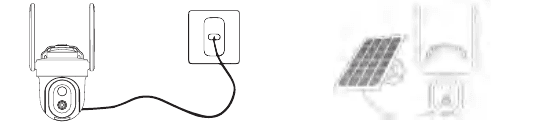
Se recomienda cargar la batería completamente antes de instalar la cámara en el exterior.
- Carga con adaptador de corriente (no incluido).
- Carga con el panel solar.
Indicador de carga:
| Indicador | Significado |
|---|---|
| LED rojo | Cargando |
| LED azul | Carga completa |
Consejo: Para garantizar una mejor protección contra la lluvia, cuando cargues con el panel solar, aprieta bien la conexión entre el panel solar y la cámara.
Instalación de la cámara
A. Instalar el soporte y la cámara
- Montaje en el techo (Ceiling mounting).
- Montaje en un mástil (Mast mounting) — las abrazaderas de montaje no están incluidas y deben adquirirse por separado.
- Instalación en la pared (Wall mounting).
B. Elige una buena ubicación para tu cámara
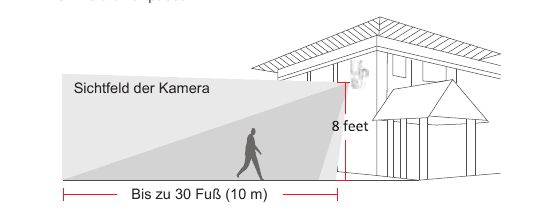
Recomendamos instalar la cámara a una altura de unos 8 pies. Puedes ajustar la altura y el ángulo de la cámara según la vista en tiempo real de tu teléfono.
- Campo de visión de la cámara (Camera field of view)
- Altura de montaje — 8 pies
- Cobertura — hasta 30 pies (10 m)
Instalación del módulo solar
Elige una ubicación para el panel solar que reciba la mayor cantidad de luz solar a lo largo del año. El panel solar solo necesita unas pocas horas de luz solar directa al día para suministrar energía a la cámara. La cantidad de energía que puede producir el panel solar está influenciada por las condiciones meteorológicas, los cambios estacionales, la ubicación geográfica, etc.
Aspectos importantes
- Asegúrate de que el panel solar no esté bloqueado. La eficiencia de captación de energía cae drásticamente incluso si una pequeña parte del panel solar está obstruida.
- No instales el panel solar completamente en horizontal. De lo contrario, el polvo y otros depósitos se acumularán fácilmente sobre él. Se recomienda instalarlo con inclinación para recibir la mayor cantidad posible de luz solar directa. Limpia el panel solar regularmente para eliminar el polvo y la suciedad.
- Carga las baterías a una temperatura de entre -20,5 °C y 48,5 °C (-59 °F y 120 °F).
- A temperaturas inferiores a -20,5 °C, el panel solar no carga la cámara.
Para conseguir una alta eficiencia de carga, NO instales el panel solar en posición vertical, a la sombra de un árbol ni sin luz solar directa.
Solución de problemas (carga solar)
Deja de cargar las cámaras alimentadas por batería. Si tu panel solar ya no puede cargar la cámara, prueba las siguientes soluciones:
- Desconecta el cable de carga y vuelve a conectarlo. Asegúrate de que la conexión entre el panel solar y la cámara sea estable.
- Asegúrate de que el panel solar esté orientado hacia el sol y no esté en la sombra de árboles, edificios u otros objetos.
- Asegúrate de que la cámara no se cargue a temperaturas inferiores a -20,5 °C (-59 °F) ni superiores a 48,5 °C (120 °F).
Montaje del panel solar
Monta la base. Fija la base con los tornillos suministrados en el lugar de montaje. Si la superficie de instalación es blanda o inestable, taladra primero un agujero en la pared con una broca de φ6,0, inserta el taco de pared en el agujero y fija la base con tornillos. (Piezas: taco de pared, base, tornillos, pared.)
Prepara la rótula. Primero inserta el casquillo de bloqueo en la rótula universal y luego atornilla la tuerca redonda en la rótula universal. (Ten en cuenta la orientación delantera y trasera.)
Fija al panel solar. Atornilla la rótula universal en la parte trasera del panel solar. Apriétala con la tuerca incluida.
Aprieta el tornillo de bloqueo. Atornilla el tornillo de bloqueo en la base. Asegúrate de que la rótula universal esté inclinada hacia arriba.
Ajuste izquierda/derecha. Para ajustar el panel solar a izquierda o derecha, afloja el tornillo de bloqueo, gira la varilla y aprieta el tornillo de bloqueo una vez que el panel esté en la posición deseada.
Ajuste arriba/abajo. El ángulo del módulo solar se puede ajustar hasta 90° hacia arriba y hacia abajo.
Consejo: Tras completar la instalación, comprueba que todos los mecanismos de bloqueo estén bien fijados.
Cómo orientar el panel solar
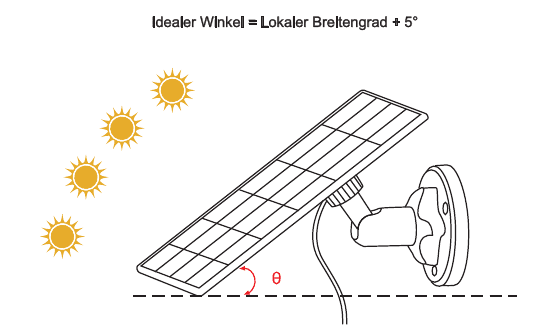
- Encuentra la zona que recibe la mayor cantidad de luz solar directa a lo largo del día.
- Inclina el panel solar hacia arriba en un ángulo igual a tu latitud local + 5 grados.
- Oriéntalo hacia el sur si estás en el hemisferio norte, y hacia el norte si estás en el hemisferio sur.
Ángulo ideal = Latitud local + 5°
Parámetros técnicos
| Parámetro | Valor |
|---|---|
| Longitud del cable | 3 m |
| Voltaje de funcionamiento | 5 V DC |
| Temperatura de funcionamiento | -20,5 °C a 48,5 °C (-59 °F a 120 °F) |
Descripción de funciones
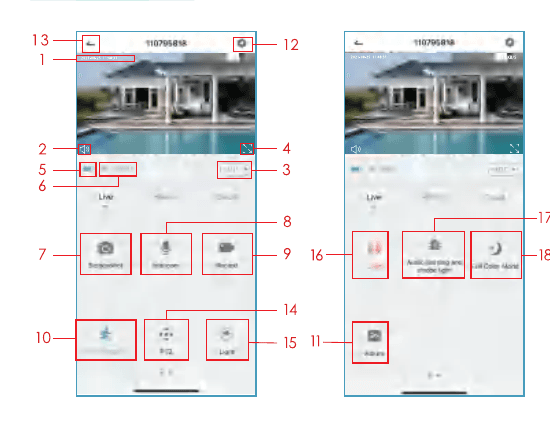
- Marca de tiempo
- Botón de silencio
- Botón de resolución
- Pantalla completa
- Velocidad de red
- Intensidad de señal Wi-Fi
- Captura de pantalla
- Micrófono
- Grabar vídeo
- Activar/desactivar detección de movimiento
- Vídeo y capturas de pantalla
- Botón de ajustes
- Volver a la página de inicio
- Control PTZ
- Control de luz
- Control de sirena
- Aviso sonoro y luz estroboscópica
- Configuración del modo de color completo
Configuración de la detección de movimiento
La cámara no admite grabación continua 24/7. En cuanto el sensor PIR detecta movimiento, la cámara comienza a grabar vídeos. Los clips de vídeo se guardan en la tarjeta Micro SD local o en la nube.
- Activar/desactivar la detección de movimiento: Si desactivas la detección de movimiento, la cámara no grabará ningún vídeo y no recibirás notificaciones de eventos basados en movimiento.
- Sensibilidad de la detección de movimiento: Nivel de sensibilidad del 1 al 10. Se recomienda establecer un nivel más alto (6-10) para recibir primero eventos más detallados. Si las notificaciones resultan molestas, puedes reducir las notificaciones innecesarias y disminuir las falsas alarmas.
- Programación de alarmas: Establece un período de tiempo para activar la detección de movimiento cuando lo necesites.
Cómo guardar las grabaciones
1. Grabación manual
Accede al vídeo en directo y graba manualmente pulsando el botón "Grabar" para iniciar o detener la grabación. Una visualización en directo activa detiene automáticamente la grabación.
2. Tarjeta de memoria
La cámara es compatible con tarjeta Micro SD (no incluida), de hasta 128 GB.
3. Almacenamiento en la nube
No es necesario introducir ningún código para activar la nube. La nube se activa automáticamente una vez completado el pago. Si has elegido la nube incorrecta, contáctanos a través de la app pulsando el botón "Ayuda" para recibir una solución.
Reproducción de vídeo
1. Reproducción de vídeo desde la tarjeta SD
- Ve a la interfaz principal y pulsa el icono "Historial-Alertas". Verás los eventos de movimiento detectados hoy. Pulsa uno de estos vídeos para reproducirlo.
- Abre el "Calendario" para buscar y reproducir vídeos grabados anteriormente.
2. Reproducción de vídeo en la nube
Ve a la interfaz principal y pulsa el icono "Alerta en la nube". Verás los eventos de movimiento detectados hoy. Pulsa uno de estos vídeos para reproducirlo.
Compartir la cámara
Si deseas ver la cámara con otros miembros de la familia o amigos, puedes usar esta función para compartir el dispositivo. Solo el administrador, cuya cuenta fue vinculada primero a la cámara, puede compartir y configurar el dispositivo. Los demás miembros solo pueden ver la transmisión en directo o las grabaciones del dispositivo.
Nota: Asegúrate de que las regiones registradas de todas las cuentas compartidas coincidan con la región de la cuenta del administrador.
Abre la función de compartir. Pulsa "Compartir dispositivo" en la página de ajustes.
Escanea el código QR. Pulsa "Escanear código QR".
Confirma. Escanea el código QR de la cuenta con la que deseas compartir y recibirás una confirmación de éxito. El proceso de compartir se completa una vez que hayas confirmado. Si seleccionas "Introducir cuenta", puedes buscar la cuenta que deseas añadir.
Carga y batería
1. Método de carga
La app te avisará cuando la batería esté casi agotada. Usa el cable Micro-USB para conectar la cámara al adaptador 5 V/1,5 A y cargarla. Durante la carga, el indicador de la cámara se ilumina en rojo; cuando la cámara está completamente cargada, el indicador se ilumina en azul fijo. La carga completa tarda aproximadamente 8 horas. También puedes usar el panel solar para cargar la cámara.
Nota: El estado exacto de la batería se puede consultar en "Ajustes - Gestión de batería".
Instrucciones de seguridad para el uso de la batería
La cámara no está diseñada para funcionar 24/7 a plena capacidad ni para transmitir en directo de forma continua. Fue desarrollada para grabar eventos de movimiento y mostrarlos en directo de forma remota únicamente cuando lo necesites.
- La batería es interna; no la extraigas de la cámara.
- Carga la batería con un cargador de batería DC de 5 V estándar y de alta calidad o con el panel solar. No cargues la batería con módulos solares de otras marcas.
- Carga la batería cuando la temperatura esté entre 0 °C y 45 °C, y utiliza siempre la batería cuando la temperatura esté entre -20 °C y 48,5 °C.
- Mantén el puerto de carga USB seco, limpio y libre de suciedad, y cubre el puerto de carga USB con el tapón de goma cuando la batería esté completamente cargada.
- No cargues, uses ni almacenes la batería cerca de fuentes de ignición como fuego o calefactores.
- No uses la batería si emite olor, genera calor, cambia de color, se deforma o presenta cualquier anomalía. Si una batería en tal estado está en uso o en carga, retírala inmediatamente del dispositivo o del cargador y deja de usarla.
- Sigue siempre las leyes locales de eliminación de residuos y reciclaje al desechar la batería usada.
2. Sobre la batería
Esta cámara utiliza una innovadora tecnología de bajo consumo y tiene diferentes niveles de consumo energético según el escenario, lo que le proporciona una mayor capacidad de espera. Si no se detecta movimiento, la cámara entra en modo de espera con el menor consumo energético. Cuando se detecta movimiento, la cámara se activa inmediatamente y comienza a grabar vídeo.
Notas:
- Si la cámara apunta a una calle con mucho tráfico, se activará con frecuencia y detectará mucho movimiento, lo que agotará la batería rápidamente.
- El consumo de la batería y el tiempo en espera están estrechamente relacionados con el número de movimientos detectados al día. Cuantos más movimientos se detecten, más rápido se agota la batería y menor es el tiempo en espera.
- La vida útil típica estimada de una batería de iones de litio es de unos dos a tres años, o entre 300 y 500 ciclos de carga, lo que ocurra primero. Un ciclo de carga es un período de uso desde la carga completa hasta el agotamiento total.
- El entorno de funcionamiento recomendado para la cámara es de 4 °F a 140 °F (20 °C a 60 °C). A temperaturas más bajas, el rendimiento de la batería puede verse reducido.
Preguntas frecuentes
P1: La cámara no se enciende. R1: Si la cámara no se enciende, prueba las siguientes soluciones:
- Asegúrate de que el interruptor de encendido esté activado.
- Carga la batería con un adaptador de corriente DC 5 V/2 A. La cámara está cargando cuando la luz azul está encendida.
P2: La batería está completamente cargada, pero la cámara no puede escanear el código QR del teléfono. R2: Si no puedes escanear el código QR del teléfono, prueba las siguientes soluciones:
- Retira la película protectora del objetivo de la cámara.
- Limpia el objetivo de la cámara con papel/tela/pañuelo seco.
- Varía la distancia entre la cámara y el teléfono para que la cámara pueda enfocar mejor.
- Intenta escanear el código QR en un lugar con buena iluminación. Si esto no funciona, contacta con el soporte técnico.
P3: Durante la configuración inicial, no se pudo establecer la conexión Wi-Fi. R3: Si la cámara no puede conectarse a la WLAN, prueba las siguientes soluciones:
- Asegúrate de haber introducido la contraseña Wi-Fi correcta. Asegúrate de haber seleccionado una señal Wi-Fi de 2,4 GHz.
- Coloca la cámara más cerca del router para garantizar una señal Wi-Fi fuerte.
- Cambia el método de cifrado de la red Wi-Fi a WPA2-PSK / WPA-PSK (cifrado más seguro) en la interfaz de tu router.
- Cambia el SSID o la contraseña de tu Wi-Fi y asegúrate de que el SSID no supere los 31 caracteres y la contraseña no supere los 64 caracteres.
P4: ¿La cámara muestra luces rojas cuando está activada la visión nocturna? R4: Los LED de infrarrojos integrados hacen que la cámara solo emita un leve resplandor rojo tenue cuando la visión nocturna está activada, aunque la calidad de imagen es clara incluso sin luz.
P5: Tengo el Wi-Fi de 2,4 GHz activado y he introducido correctamente la contraseña. ¿Por qué la cámara sigue sin conectarse? R5:
- Asegúrate de que la red que usas en la cámara y en el teléfono sea la misma.
- Asegúrate de que tu router tenga el DHCP habilitado para poder iniciar sesión. Abre la configuración DHCP en los ajustes del router y comprueba si está cerrado o abierto. Si está cerrado, la dirección IP no se distribuye a esta cámara IP y la conexión falla.
- Asegúrate de que la red sea de 2,4 GHz y no de 5 GHz. Configura el método de autenticación Wi-Fi en WPA2-PSK u otro método de seguridad inferior. Se requiere contraseña.
- Esta cámara acepta los caracteres especiales &*%##@A (incluyendo nombre de red y contraseña).
- Si tu WLAN tiene una contraseña de administrador y una contraseña de invitado, usa la contraseña de administrador para conectar la cámara.
- Abre los ajustes de la cámara para confirmar la señal Wi-Fi. Asegúrate de que la señal Wi-Fi sea fuerte.
- Si la cámara no puede establecer una buena conexión pero la red funciona correctamente, retira la tarjeta SD y vuelve a intentarlo. Es posible que la tarjeta SD no sea compatible.
- Si el número de dispositivos conectados a la WLAN es demasiado alto, se produce un conflicto de dirección IP y no se puede establecer la conexión WLAN.
- Mantén la cámara al menos a 1 metro de distancia de dispositivos inalámbricos, incluyendo metales, para evitar interferencias inalámbricas, incluyendo routers WLAN y teléfonos.
- Si deseas cambiar la red Wi-Fi para conectar la cámara, restablece la cámara manteniendo pulsado el botón "Reset" (configuración de red) hasta escuchar un breve tono musical, el indicador parpadeará en rojo, y luego vuelve a conectar la cámara a la app.
P6: ¿A qué distancia debe estar la cámara del router? R6: Tras las pruebas realizadas, la distancia de conexión Wi-Fi puede alcanzar normalmente hasta 150 metros en exteriores. Sin embargo, la situación real depende de la intensidad del Wi-Fi y el entorno (paredes gruesas, dispositivos electromagnéticos, grandes objetos metálicos causan interferencias en la señal Wi-Fi). Si la señal de conexión de la cámara es débil o inestable, coloca la cámara lo más cerca posible del router.
P7: ¿Cuál es la duración máxima de las grabaciones? R7: Puedes seleccionar la duración de la grabación en la app. La cámara puede grabar durante un tiempo fijo de 10-30 s.
P8: ¿Por qué no recibo notificaciones push en mi teléfono? R8: En primer lugar, asegúrate de que "Recibir notificaciones" esté activado en la app. En segundo lugar, comprueba los ajustes del teléfono y permite que la app envíe notificaciones push al teléfono. En tercer lugar, asegúrate de que la app se ejecuta en segundo plano para recibir notificaciones (sistema Android).
P9: ¿Por qué no escucho ningún sonido de mi cámara? R9: La cámara activa el sonido automáticamente cuando pulsas el símbolo de sonido. Para escuchar el sonido, observa la transmisión en directo durante la visualización. Si deseas la función de audio bidireccional, recuerda activar la comunicación bidireccional en los ajustes de la cámara.
P10: ¿Mi teléfono tiene que estar conectado a la misma WLAN que las cámaras? ¿O necesito una conexión WLAN para ver la cámara? R10: No. Mientras la cámara esté bien conectada a tu WLAN doméstica, puedes usar WLAN o datos móviles.
P11: ¿Cómo puedo distinguir la WLAN de 2,4 GHz de la de 5 GHz? R11: Puedes consultar el manual del usuario del router o intentar contactar con el operador para obtener ayuda. O, si usas un router de doble banda, puedes intentar confirmarlo tú mismo.
Encuentra la página web del router. Busca la dirección web del router desde tu ordenador/portátil. O, si conectas tu WLAN con el teléfono, pulsa sobre la red WLAN para obtener la información del router.
Cambia el nombre de tu WLAN. Inicia sesión en la cuenta del router. Asigna a tu WLAN un nombre con 2,4 G o 5 G para facilitar la distinción. (No uses 5 G. Las frecuencias de 2,4 GHz y 5 GHz se mezclan al activarla, por lo que no sabrás si estás conectado a la WLAN de 2,4 GHz o a la de 5 GHz.)
Selecciona la WLAN de 2,4 G. Selecciona la WLAN de 2,4 G y conéctala a tu teléfono. Luego empieza a conectar la cámara.
Aviso legal / Exención de responsabilidad
Los productos descritos en este manual (incluyendo hardware, software, firmware, etc.) se proporcionan "tal cual". En la medida en que lo permita la legislación aplicable, no se ofrece ninguna garantía expresa ni implícita, incluyendo, entre otras, la garantía de comerciabilidad o la idoneidad del dispositivo para un fin concreto.
Cuando uses este producto en relación con servicios de Internet, puedes verse afectado por la inestabilidad de diversas conexiones causada por virus informáticos, ataques de piratas informáticos, inestabilidad del sistema y otros factores incompatibles, que pueden hacer que el software no logre los resultados deseados y que conduzcan a un funcionamiento incorrecto u otras causas. En cuanto a la pérdida de información personal o datos, debes proteger tu información personal y asumir todos los riesgos pertinentes por tu cuenta.
Al usar este producto, asegúrate de cumplir la legislación aplicable. Aceptas que este producto solo puede usarse con fines civiles y no para la vulneración de derechos de terceros, para su uso en dispositivos médicos/de seguridad u otras aplicaciones que puedan causar situaciones que pongan en peligro la vida o lesiones, ni para armas de destrucción masiva, armas químicas o biológicas, explosiones nucleares, uso nuclear inseguro ni ningún uso peligroso o inhumano. Cualquier pérdida o responsabilidad derivada del uso mencionado anteriormente correrá a tu cargo.
En caso de conflicto entre el contenido anterior y la legislación aplicable, prevalecerá la ley.
Garantía
Estimados clientes y amigos:
Gracias por tu compra. Haremos todo lo posible por mejorar en el futuro. Si tienes alguna pregunta o problema con nuestro producto, no dudes en contactarnos en: [email protected]. Nos comprometemos a responder a tus correos electrónicos en un plazo de 24 horas en la mayoría de los casos. Valoramos enormemente la oportunidad de hablar con nuestros clientes y escuchar ideas o sugerencias.
Un saludo, BondFree
BOIFUN C10 Cámara Solar
Manual de usuario de la cámara solar BOIFUN C10 sin cables con batería, que cubre la descripción del hardware, la configuración en la app, la carga, la instalación, los ajustes de detección de movimiento PIR y las preguntas frecuentes.
K&F CONCEPT DQ201 Cámara Solar — Guía de inicio rápido
Guía de configuración y uso de la cámara de seguridad inalámbrica solar K&F CONCEPT DQ201 con la app CloudEdge: contenido del paquete, descripción del producto, emparejamiento Wi-Fi, instalación en pared y del panel solar, funciones de la app y preguntas frecuentes sobre la batería.