 Documentation CloudEdge App
BOIFUN C10 Caméra Solaire
Manuel d'utilisation de la caméra solaire sans fil BOIFUN C10 à batterie, couvrant la présentation du matériel, la configuration via l'application, la charge, l'installation, les réglages du capteur de mouvement PIR et la foire aux questions.
Ce guide explique comment configurer et utiliser la caméra BOIFUN C10 sans fil à batterie avec l'application Boifun Cam. Pour les autres appareils gérés dans CloudEdge, consultez la documentation de l'application CloudEdge.
Pour les conseils de dépannage des caméras à batterie, consultez la FAQ Caméra à batterie.
1. Présentation de la caméra
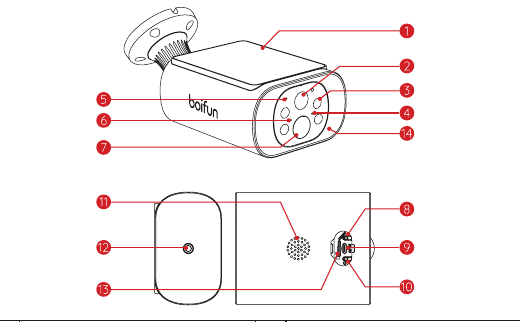
- 1 — Panneau solaire
- 2 — Objectif
- 3 — Lumière infrarouge
- 4 — Voyant de charge
- 5 — Microphone
- 6 — Voyant d'état de fonctionnement
- 7 — Capteur PIR
- 8 — Réinitialisation
- 9 — Port de charge dédié
- 10 — Bouton d'alimentation
- 11 — Haut-parleur
- 12 — Port de fixation du support
- 13 — Emplacement pour carte SD
- 14 — Lumière de remplissage blanche
| Commande | Fonction |
|---|---|
| Bouton d'alimentation | Maintenir appuyé 5 s pour allumer ou éteindre la caméra |
| Réinitialisation | Maintenir appuyé 5 s jusqu'à entendre « Boogu » pour réinitialiser ou restaurer les paramètres d'usine |
| Emplacement pour carte SD | Prend en charge le stockage local sur carte SD (jusqu'à 128 G) |
| Voyant de charge | Orange : en charge ; vert : chargé à fond |
Voyant d'état de fonctionnement
| Voyant | Signification |
|---|---|
| Rouge fixe | Réseau anormal |
| Rouge clignotant lentement | En attente de connexion Wi-Fi ; prêt à ajouter des appareils |
| Rouge clignotant rapidement (Wi-Fi) | Connexion Wi-Fi en cours |
| Bleu fixe | Connexion Wi-Fi établie ; la caméra fonctionne normalement |
2. Téléchargement de l'application et création de compte
Téléchargez l'application 'Boifun Cam' :
- Méthode 1 : Téléchargez l'application 'Boifun Cam' depuis l'App Store (iOS et Android).
- Méthode 2 : Scannez le QR code de l'application 'Boifun Cam' pour la télécharger.
Lors de la première utilisation de cette application, activez les 2 autorisations suivantes :
- Autorisez l'application 'Boifun Cam' à accéder aux données mobiles et au réseau Wi-Fi, faute de quoi l'ajout de la caméra IP échouera.
- Autorisez l'application 'Boifun Cam' à recevoir des notifications push, faute de quoi le téléphone ne recevra pas les alertes lors d'une détection de mouvement ou d'une alarme sonore.
3. Comment ajouter une caméra à l'application
Avant utilisation :
- Insérez la carte Micro SD avant de mettre la caméra sous tension, sinon elle ne pourra pas être détectée.
- Placez la caméra et le smartphone à 1-3 ft (30-100 cm) du routeur pour configurer le Wi-Fi.
- Vérifiez que la caméra utilise le Wi-Fi 2,4 GHz.
Méthode 1 : Configuration par Bluetooth (RECOMMANDÉE)
Sur la page d'accueil, appuyez sur « Ajouter » ou « + » en haut à droite, puis sur « Ajouter un appareil ».
Si le Bluetooth du téléphone n'est pas activé, l'application affichera une fenêtre contextuelle. Autorisez l'activation du Bluetooth.
Une fois le Bluetooth activé, l'application recherche automatiquement les appareils sous tension et non appairés. Sélectionnez l'appareil souhaité dans la liste de résultats.
Méthode 2 : Connexion par scan de code
Si la caméra ne s'allume pas, branchez d'abord un adaptateur secteur CC 5 V 2 A et chargez-la pendant 15 min.
La caméra ne parvient pas à se connecter au Wi-Fi ?
4. Charge de la batterie
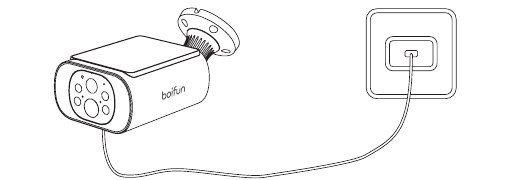
- Chargez la batterie avec un adaptateur secteur 5 V 2 A. La batterie est intégrée et ne peut pas être retirée.
- Chargez la batterie avec le panneau solaire Boifun.
- Pour préserver l'étanchéité, recouvrez toujours le port de charge dédié avec le bouchon en caoutchouc après chaque charge.
Si votre environnement est soumis à des pluies prolongées ou à un ensoleillement insuffisant, vous pouvez utiliser le câble de charge dédié Boifun pour maintenir la batterie à un bon niveau sur la durée.
Voyant de charge :
| LED | État |
|---|---|
| LED orange | En charge |
| LED verte | Chargé à fond |
5. Guide d'installation
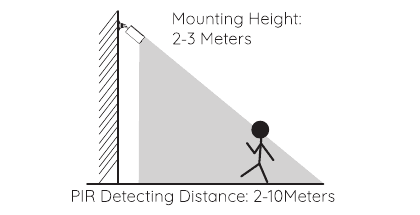
- Utilisez le bouchon imperméable de la caméra pour améliorer la résistance aux intempéries lors d'une installation en extérieur.
- Installez la caméra à 2-3 mètres (7-10 ft) du sol. La portée de détection du capteur de mouvement est maximale à cette hauteur.
- Pour une détection de mouvement efficace, installez la caméra en angle.
Si un objet en mouvement s'approche du capteur PIR de façon perpendiculaire, il se peut que la caméra ne détecte pas le mouvement.
6. Remarques sur le capteur de mouvement PIR
Plage de détection du capteur PIR
La plage de détection PIR est personnalisable selon vos besoins. Reportez-vous au tableau ci-dessous pour la configurer dans les Paramètres de l'appareil via l'application Boifun Cam.
| Sensibilité | Distance de détection (objets en mouvement et êtres vivants) |
|---|---|
| Niveau 1-3 (Faible) | Jusqu'à 2-5 mètres |
| Niveau 4-7 (Moyen) | Jusqu'à 5-8 mètres |
| Niveau 8-10 (Élevé) | Jusqu'à 8-10 mètres |
Conseils pour réduire les fausses alertes
- N'orientez pas la caméra vers des sources de lumière intense, notamment le soleil, des lampes très lumineuses, etc.
- Ne placez pas la caméra à proximité de sorties d'air, notamment les grilles de climatiseur, les sorties d'humidificateur ou les évents de projecteur.
- N'installez pas la caméra dans un endroit exposé à des vents forts.
- N'orientez pas la caméra vers un miroir.
- Maintenez la caméra à au moins 1 mètre de tout appareil sans fil, y compris les routeurs Wi-Fi et les téléphones, afin d'éviter les interférences.
7. FAQ
Pour une foire aux questions plus détaillée, connectez-vous à l'application et accédez à « Moi » - « FAQ » - « Document d'aide - Caméra à batterie ».
L'appareil affiche une erreur hors ligne ?
Mise à jour du routeur ou du mot de passe Wi-Fi ?
Supprimez la caméra de votre compte CloudEdge. Après avoir réinitialisé l'appareil, ajoutez-le à nouveau avec le nouveau réseau Wi-Fi et le nouveau mot de passe.
Impossible de se connecter au Wi-Fi ?
Consommation de batterie rapide ?
La caméra ne détecte pas les mouvements ?
La carte SD n'est pas reconnue ?
Guide de démarrage rapide de la caméra solaire ANRAN
Guide de démarrage rapide pour la caméra de sécurité sans fil alimentée par énergie solaire ANRAN C3, couvrant la présentation du matériel, la configuration de l'application, le couplage Wi-Fi, les réglages de détection de mouvement PIR, les spécifications, l'installation et la FAQ.
BondFree Caméra Solaire (Batterie Extérieure)
Manuel d'utilisation de la caméra de surveillance extérieure à batterie solaire BondFree (série Cloud), couvrant le contenu de l'emballage, la présentation du produit, les voyants d'état, la configuration de l'application CloudEdge, le couplage Wi-Fi, la charge, l'installation, l'enregistrement et la foire aux questions.