 Documentation CloudEdge App
Caméra sans fil PANORAXY sur batterie
Guide de démarrage rapide de la caméra sans fil PANORAXY alimentée par panneau solaire et batterie, couvrant la liste du contenu de l'emballage, la présentation du produit, la configuration de l'application CloudEdge, la charge, l'installation de la caméra et du panneau solaire, la vue d'ensemble des fonctions, la détection de mouvement, le stockage des enregistrements, la lecture, le partage et la foire aux questions.
Ce guide explique comment configurer et utiliser la Caméra Sans Fil PANORAXY sur Batterie avec l'application CloudEdge, y compris le contenu de l'emballage, la présentation du produit, les voyants d'état, la création de compte, le couplage Wi-Fi, la charge, l'installation de la caméra et du panneau solaire, ainsi que la résolution des problèmes.
Pour obtenir de l'aide, consultez la FAQ sur les caméras à batterie. Vous pouvez également trouver de l'aide dans l'application CloudEdge : « Moi » - « Aide » - « Mon appareil » / « Plus de questions », où vous trouverez des entrées de FAQ. Si le problème persiste, envoyez-nous vos commentaires. Vous pouvez également nous écrire à [email protected].
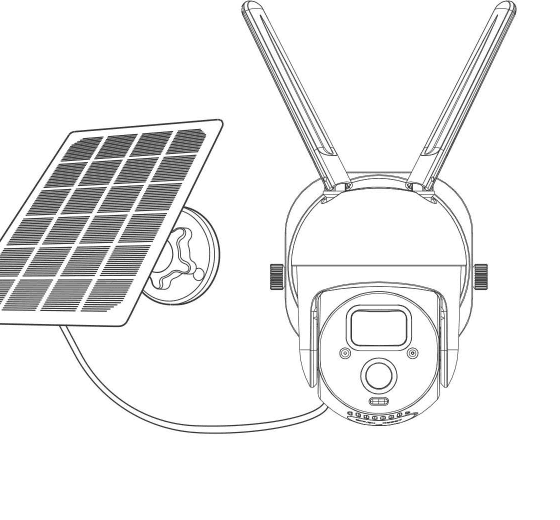
1. Contenu de l'emballage
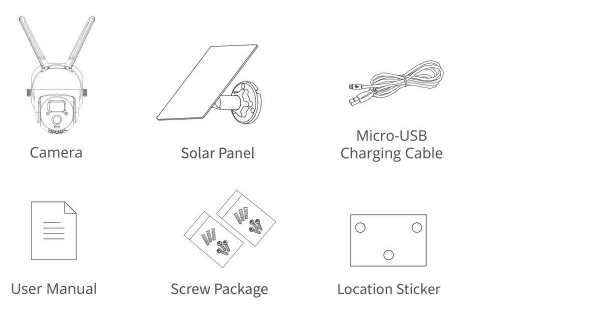
- Caméra
- Panneau solaire
- Câble de charge Micro-USB
- Manuel d'utilisation
- Kit de vis
- Autocollant de positionnement
2. Présentation du produit
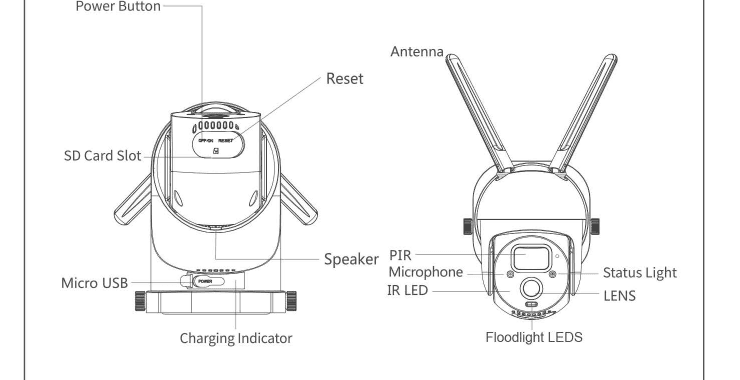
- Bouton d'alimentation
- Reset
- Emplacement pour carte SD
- Micro USB / Voyant de charge
- Antenne
- Haut-parleur
- PIR / Microphone / IR LED
- LED d'éclairage
- Voyant d'état
- Objectif
| Composant | Description |
|---|---|
| Port d'alimentation | DC 5 V ±10 % |
| Mise sous/hors tension | Maintenez le bouton d'alimentation enfoncé pendant 3 secondes pour allumer ou éteindre la caméra |
| Voyant d'état | Voyant rouge fixe : la caméra démarre ou présente un dysfonctionnement |
| Voyant d'état | Voyant rouge clignotant : en attente de connexion WiFi (clignotement lent) / connexion au WiFi en cours (clignotement rapide) |
| Voyant d'état | Voyant bleu clignotant : connexion en cours |
| Voyant d'état | Voyant bleu fixe : la caméra fonctionne correctement |
| Emplacement carte SD | Prend en charge le stockage sur carte SD locale (max. 128 G) |
| Reset | Maintenez enfoncé pendant 5 secondes pour réinitialiser la caméra |
| Voyant de charge | Voyant rouge fixe : batterie en charge |
| Voyant de charge | Voyant bleu fixe : charge terminée |
| Batterie | Batteries rechargeables intégrées |
3. Comment configurer la caméra
1. Téléchargement et installation de l'application
Téléchargez l'application « CloudEdge » depuis l'App Store ou Google Play. Vous pouvez également scanner le code QR pour la télécharger.
2. Création de compte et connexion
Ouvrez l'application « CloudEdge », choisissez votre pays ou région, puis lors de votre première utilisation, créez un compte avec une adresse e-mail valide et connectez-vous.
3. Configuration réseau
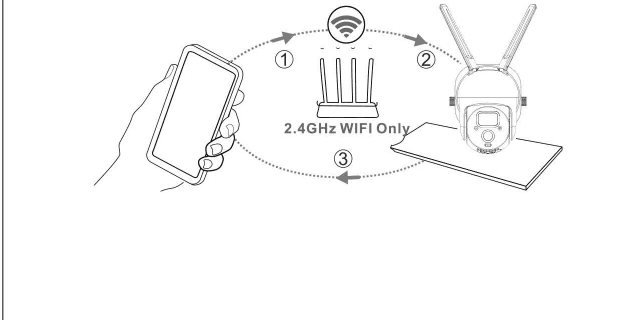
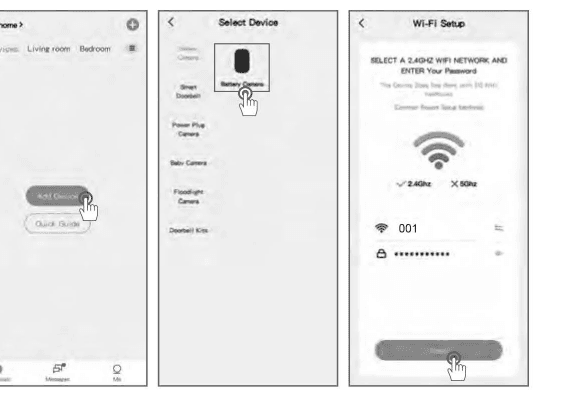
- La caméra ne prend en charge que le Wi-Fi 2,4 GHz et non le Wi-Fi 5 GHz. Vérifiez votre routeur pour confirmer que le réseau fonctionne bien en 2,4 GHz.
- Veillez à ce que le mot de passe Wi-Fi ne contienne pas de caractères spéciaux tels que &*%#@^.
- Pour une connexion réussie, placez la caméra et le téléphone à proximité du routeur afin d'accélérer la configuration réseau.
4. Connecter la caméra à l'application
Important :
- Avant d'ajouter l'appareil, assurez-vous que la caméra est suffisamment chargée. Vous pouvez utiliser un adaptateur de charge 5 V, 1,5 A pour la recharger (adaptateur non fourni).
- Maintenez le « Bouton d'alimentation » enfoncé pendant 3 à 5 secondes pour allumer ou éteindre l'appareil ; vous entendrez un bip au démarrage.
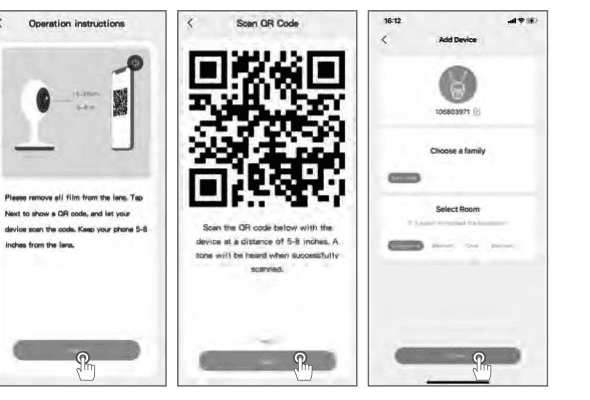
- Si vous avez correctement couplé la caméra à votre téléphone, le « Voyant d'état » clignotera en bleu. Dans le cas contraire, il restera rouge. Réinitialisez alors la caméra en maintenant le bouton « Reset » enfoncé pendant 3 à 5 secondes.
Étapes de connexion Wi-Fi
4. Charge de la caméra
Nous vous recommandons de charger complètement la batterie avant d'installer la caméra à l'extérieur.
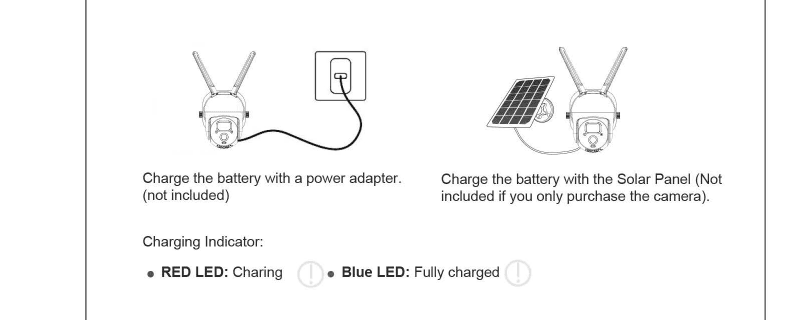
- Chargez la batterie avec un adaptateur secteur (non fourni).
- Chargez la batterie avec le panneau solaire (non fourni si vous achetez uniquement la caméra).
Voyant de charge :
- LED ROUGE : En charge
- LED bleue : Charge complète
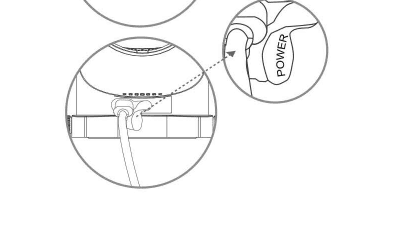
Pour une meilleure protection contre la pluie, lors de la charge avec un panneau solaire, ouvrez uniquement le petit bouchon en caoutchouc portant la mention « POWER » et maintenez le bouchon extérieur bien fermé. Maintenez toujours le bouchon fermé après l'installation de la carte Micro SD.
Mode de charge
L'application vous avertira lorsque la batterie est faible. Utilisez le câble Micro USB branché sur un adaptateur de charge 5 V/1,5 A pour recharger la caméra. Pendant la charge, le voyant de la caméra est rouge ; lorsque la charge est complète, il passe au bleu fixe. La charge complète prend environ 8 heures. Vous pouvez également utiliser le panneau solaire pour charger la caméra.
Remarque : Le niveau exact de la batterie est consultable dans « Paramètres - Gestion de la batterie ».
Consignes de sécurité relatives à l'utilisation de la batterie
La caméra n'est pas conçue pour fonctionner 24h/24 et 7j/7 à pleine capacité, ni pour la diffusion en direct en continu. Elle est conçue pour enregistrer des événements de mouvement et permettre une visualisation en direct à distance uniquement lorsque vous en avez besoin.
À propos de la batterie
Cette caméra adopte une technologie innovante à faible consommation d'énergie et présente des niveaux de consommation différents selon les scénarios, ce qui lui confère une meilleure autonomie en veille. Lorsqu'aucun mouvement n'est détecté, la caméra passe en mode veille avec une consommation minimale. Dès qu'un mouvement est détecté, la caméra se réveille immédiatement et commence à enregistrer.
Remarques :
- Si la caméra est dirigée vers une rue passante, elle sera fréquemment activée et détectera de nombreux mouvements, ce qui entraînera une consommation rapide de la batterie.
- La consommation de la batterie et l'autonomie en veille sont étroitement liées au nombre de mouvements détectés par jour. Plus les détections sont nombreuses, plus la batterie se décharge rapidement et plus l'autonomie en veille est réduite.
- La durée de vie estimée d'une batterie lithium-ion est d'environ deux à trois ans, ou de 300 à 500 cycles de charge, selon ce qui se produit en premier. Un cycle de charge correspond à une période d'utilisation allant de la charge complète jusqu'à la décharge totale.
- L'environnement de fonctionnement recommandé pour la caméra est de 4 °F à 140 °F (20 °C à 60 °C). À des températures plus basses, les performances de la batterie peuvent être réduites.
5. Installation de la caméra
a. Installer le support et le panneau solaire
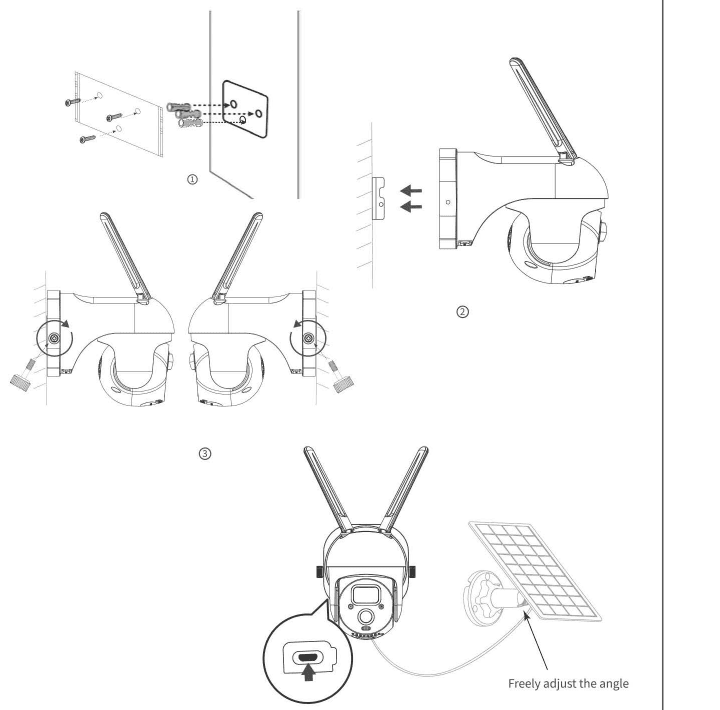
Suivez le schéma ci-dessous. Percez les trous selon l'autocollant de positionnement fourni. Insérez la cheville d'expansion dans les trous, puis fixez le support à la cheville à l'aide de la vis pour terminer l'installation.
b. Choisissez un bon emplacement pour votre caméra
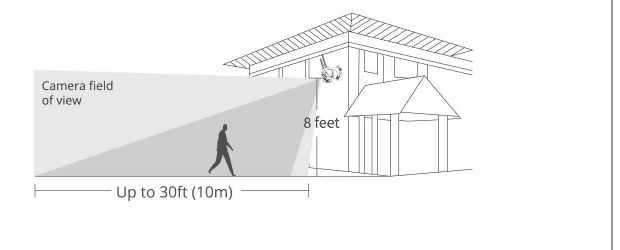
Installez la caméra à un endroit où son champ de vision n'est pas obstrué et assurez-vous qu'elle se trouve dans la zone de couverture du réseau Wi-Fi. Nous recommandons d'installer la caméra à une hauteur d'environ 2,4 m (8 pieds). Vous pouvez ajuster la hauteur et l'angle de la caméra en vous aidant de l'image en temps réel sur votre téléphone.
6. Installation du panneau solaire
Choisissez un emplacement pour votre panneau solaire qui bénéficie du maximum d'ensoleillement direct tout au long de l'année. Le panneau solaire n'a besoin que de quelques heures d'ensoleillement direct par jour pour alimenter suffisamment votre caméra. La quantité d'énergie produite par le panneau solaire est influencée par les conditions météorologiques, les changements saisonniers, la localisation géographique, etc.
Important :
- Assurez-vous que le panneau solaire n'est pas obstrué. L'efficacité de collecte d'énergie chute considérablement même lorsqu'une petite partie du panneau est masquée.
- N'installez pas le panneau solaire à l'horizontale, car il accumulerait facilement poussière et débris. Il est conseillé d'installer le panneau en biais pour capter le maximum de lumière solaire directe.
- Nettoyez régulièrement le panneau solaire pour éliminer la poussière et les débris.
- Chargez les batteries à des températures comprises entre -20,5 °C et 48,5 °C (-5 °F et 120 °F). Le panneau solaire ne chargera pas la caméra en dessous de -20,5 °C.
Étapes de montage
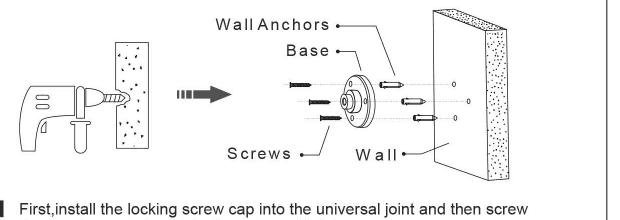
Conseil : Une fois l'installation terminée, vérifiez que tous les mécanismes de verrouillage sont bien serrés.
Comment orienter votre panneau solaire
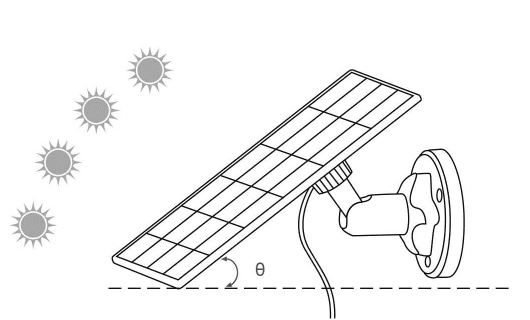
- Trouvez la zone qui bénéficie du plus d'ensoleillement direct tout au long de la journée.
- Inclinez le panneau solaire selon la latitude locale plus 5 degrés vers le haut.
- Orientez-le vers le sud si vous êtes dans l'hémisphère nord, et vers le nord si vous êtes dans l'hémisphère sud.
Angle idéal = latitude locale + 5°
Caractéristiques techniques
| Paramètre | Valeur |
|---|---|
| Longueur du câble | 3 m |
| Tension de fonctionnement | 5 V CC |
| Température de fonctionnement | -20,5 °C à 48,5 °C (-5 °F à 120 °F) |
Dépannage — Le panneau solaire ne charge plus la caméra
Si votre panneau solaire ne charge plus la caméra, essayez les solutions suivantes :
- Débranchez et rebranchez le câble de charge. Assurez-vous que la connexion entre le panneau solaire et la caméra est stable.
- Vérifiez que votre panneau solaire est orienté vers le soleil et n'est pas masqué par des arbres, des bâtiments ou d'autres objets.
- Assurez-vous que la caméra n'est pas chargée à des températures inférieures à -20,5 °C (-5 °F) ou supérieures à 48,5 °C (120 °F).
7. Vue d'ensemble des fonctions
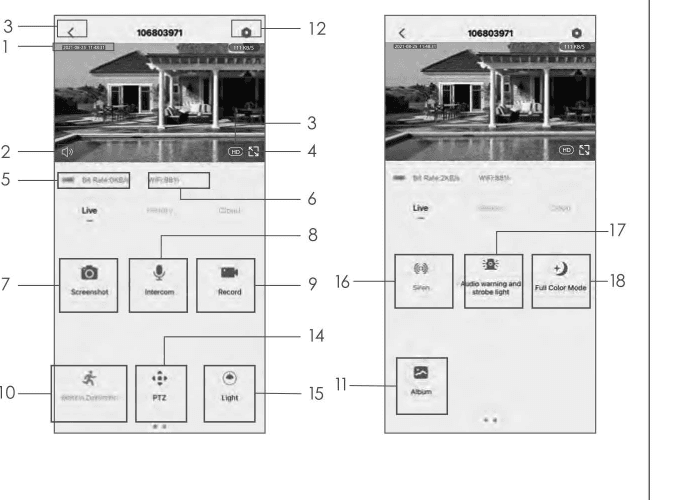
- Horodatage
- Bouton Muet
- Bouton de résolution
- Plein écran
- Vitesse réseau
- Intensité du signal Wi-Fi
- Prendre une capture d'écran
- Microphone
- Enregistrer une vidéo
- Activer/désactiver la détection de mouvement
- Retrouver votre vidéo ou capture d'écran
- Bouton Paramètres
- Retour à la page d'accueil
- Commande PTZ
- Commande d'éclairage
- Commande de sirène
- Paramètres d'alerte sonore et de lumière stroboscopique
- Paramètres du mode couleur intégrale
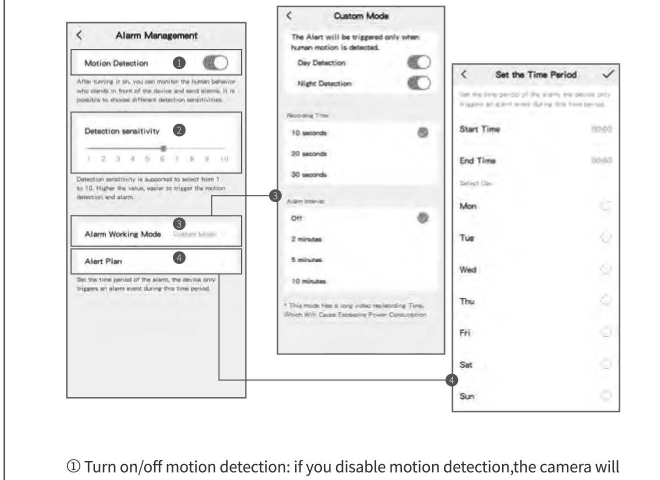
8. Paramétrage de la détection de mouvement
La caméra ne prend pas en charge l'enregistrement continu 24h/24. Dès que le capteur PIR détecte un mouvement, la caméra commence à enregistrer. Les clips vidéo sont sauvegardés sur la carte Micro SD locale ou dans le cloud.
9. Comment stocker les enregistrements
1. Enregistrement manuel
Accédez à la vidéo en direct et démarrez ou arrêtez manuellement l'enregistrement en appuyant sur le bouton « Enregistrer ». Quitter la vue en direct arrête automatiquement l'enregistrement.
2. Carte mémoire
La caméra prend en charge une carte micro SD (NON INCLUSE), d'une capacité maximale de 128 Go.
3. Plan de stockage cloud
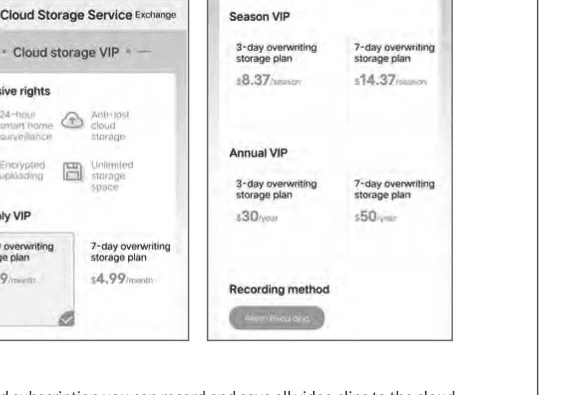
Avec un abonnement cloud, vous pouvez enregistrer et sauvegarder tous vos clips vidéo dans le cloud et les visionner dans votre application CloudEdge. Vous pouvez choisir entre VIP mensuel, VIP trimestriel ou VIP annuel. (Les nouveaux comptes bénéficient d'un essai gratuit de 7 jours.)
| Offre | Plan de stockage avec écrasement sur 3 jours | Plan de stockage avec écrasement sur 7 jours |
|---|---|---|
| VIP mensuel | $2,99/mois | $4,99/mois |
| VIP trimestriel | $8,37/trimestre | $14,37/trimestre |
| VIP annuel | $30/an | $50/an |
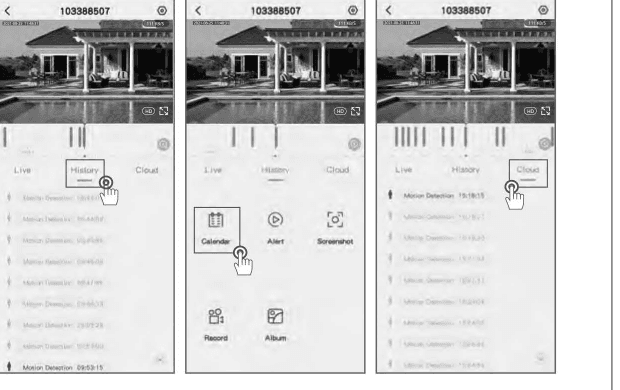
10. Lecture des vidéos
1. Lecture des vidéos depuis la carte SD
2. Lecture des vidéos depuis le cloud
Accédez à l'interface principale, appuyez sur l'icône « Cloud-Alertes » pour voir les événements de mouvement détectés aujourd'hui. Appuyez sur l'une de ces vidéos pour la lire.
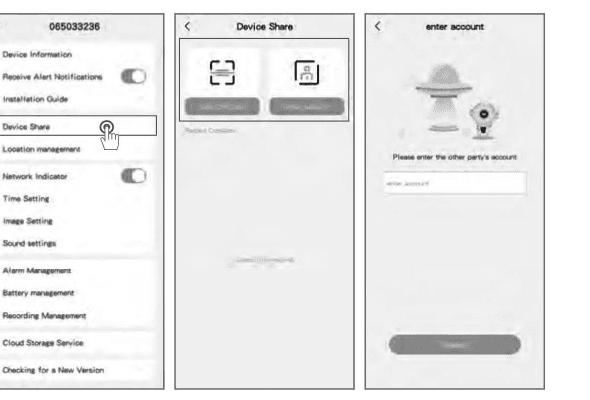
11. Partage de la caméra
Lorsque vous souhaitez permettre à d'autres membres de votre famille ou à des amis de visualiser la caméra, vous pouvez utiliser cette fonction. Seul l'administrateur dont le compte est associé en premier à la caméra peut partager l'appareil et en modifier les paramètres. Les autres membres ne peuvent que visionner la vue en direct ou les enregistrements.
REMARQUE : Il n'est pas possible de partager un compte entre différentes régions d'inscription.
12. Foire aux questions
Q1 : La caméra ne s'allume pas
Si votre caméra ne s'allume pas, essayez les solutions suivantes :
- Vérifiez que l'interrupteur d'alimentation est bien activé.
- Rechargez la batterie avec un adaptateur secteur DC 5 V/2 A. Lorsque le voyant bleu s'allume, la batterie est entièrement chargée.
Si ces solutions ne fonctionnent pas, contactez le support Panoraxy à [email protected].
Q2 : Impossible de scanner le code QR sur le téléphone
Si vous ne parvenez pas à scanner le code QR sur votre téléphone, essayez les solutions suivantes :
- Retirez le film protecteur de l'objectif de la caméra.
- Nettoyez l'objectif de la caméra avec un chiffon, une serviette ou un mouchoir sec.
- Faites varier la distance entre la caméra et le téléphone pour que la caméra puisse mieux faire la mise au point.
- Essayez de scanner le code QR dans un endroit suffisamment éclairé.
Si ces solutions ne fonctionnent pas, contactez le support.
Q3 : Échec de la connexion au WiFi lors de la configuration initiale
Si la caméra ne parvient pas à se connecter au WiFi, essayez les solutions suivantes :
- Vérifiez que vous avez saisi le mot de passe WiFi correct.
- Vérifiez que vous avez sélectionné le signal WiFi 2,4 GHz.
- Rapprochez la caméra de votre routeur pour garantir un signal WiFi suffisant.
- Dans l'interface de votre routeur, changez la méthode de chiffrement du réseau WiFi en WPA2-PSK/WPA-PSK (chiffrement plus sécurisé).
- Modifiez le SSID ou le mot de passe de votre WiFi en veillant à ce que le SSID ne dépasse pas 31 caractères et le mot de passe 64 caractères.
Conseils supplémentaires :
Q4 : La caméra affiche-t-elle des lumières rouges lorsque la vision nocturne est activée ?
Les diodes infrarouge intégrées font que la caméra émet une faible lueur rouge lors de l'activation de la vision nocturne, mais la qualité d'image reste nette même en l'absence totale de lumière.
Q5 : J'ai sélectionné le Wi-Fi 2,4 GHz et saisi correctement le mot de passe, pourquoi la caméra ne se connecte-t-elle toujours pas ?
Vérifiez les conditions indiquées dans Q3 ci-dessus (réseau 2,4 GHz correct, DHCP activé, chiffrement compatible, absence de caractères spéciaux, signal suffisant et absence de conflit d'adresses IP).
Q6 : À quelle distance la caméra doit-elle se trouver du routeur ?
Selon nos tests, la portée de connexion Wi-Fi peut atteindre 150 mètres en espace ouvert. Toutefois, la situation réelle dépend de la puissance du signal Wi-Fi et de l'environnement (murs épais, appareils électromagnétiques, grands objets métalliques peuvent tous perturber le signal). Si le signal de connexion est faible ou instable, rapprochez la caméra le plus possible du routeur.
Q7 : Quelle est la durée maximale d'enregistrement ?
Vous pouvez sélectionner la durée d'enregistrement dans l'application. La caméra peut enregistrer sur une durée fixe de 10 à 30 s.
Q8 : Pourquoi ne reçois-je pas les notifications push sur mon téléphone ?
Premièrement, vérifiez que « Recevoir les notifications d'alertes » est bien activé dans l'application. Deuxièmement, vérifiez les paramètres de votre téléphone et autorisez l'application à envoyer des notifications push. Troisièmement, assurez-vous que l'application s'exécute en arrière-plan pour recevoir les notifications (système Android).
Q9 : Pourquoi n'entends-je aucun son de la caméra ?
La caméra enregistre le son automatiquement. Activez l'icône son si vous souhaitez entendre le son lors de la vue en direct. Pour utiliser la fonction audio bidirectionnel, n'oubliez pas d'activer l'audio bidirectionnel dans les paramètres de la caméra.
Q10 : Mon téléphone doit-il être connecté au même Wi-Fi que les caméras ? Ou dois-je être connecté au Wi-Fi pour voir la caméra ?
Non. Tant que la caméra est correctement connectée à votre réseau Wi-Fi domestique, vous pouvez utiliser le Wi-Fi ou les données mobiles.
Q11 : Comment distinguer le Wi-Fi 2,4 GHz du Wi-Fi 5 GHz ?
Vous pouvez consulter le manuel d'utilisation du routeur et contacter l'opérateur réseau pour obtenir de l'aide. Si vous disposez d'un routeur double bande, vous pouvez également le vérifier vous-même.
13. Déclaration de conformité
Déclaration de conformité FCC
Cet appareil est conforme à la section 15 des règles FCC. Son fonctionnement est soumis aux deux conditions suivantes : (1) cet appareil ne doit pas provoquer d'interférences nuisibles, et (2) cet appareil doit accepter toutes les interférences reçues, y compris celles susceptibles d'entraîner un fonctionnement indésirable. Toute modification non expressément approuvée par la partie responsable de la conformité peut annuler l'autorisation de l'utilisateur à exploiter l'équipement.
REMARQUE : Cet équipement a été testé et déclaré conforme aux limites des appareils numériques de classe B, conformément à la section 15 des règles FCC. Ces limites sont conçues pour assurer une protection raisonnable contre les interférences nuisibles dans un environnement résidentiel.
Cet équipement génère, utilise et peut émettre de l'énergie radiofréquence et, s'il n'est pas installé et utilisé conformément aux instructions, peut causer des interférences nuisibles aux communications radio. Cependant, rien ne garantit l'absence d'interférences dans une installation particulière. Si cet équipement provoque des interférences nuisibles à la réception radio ou télévisée, ce qui peut être déterminé en mettant l'équipement hors tension, puis sous tension, l'utilisateur est invité à tenter de remédier au problème par l'une ou plusieurs des mesures suivantes :
- Réorienter ou déplacer l'antenne de réception.
- Augmenter la distance entre l'équipement et le récepteur.
- Brancher l'équipement sur une prise appartenant à un circuit différent de celui auquel le récepteur est connecté.
- Consulter le distributeur ou un technicien radio/TV expérimenté pour obtenir de l'aide.
Avertissement d'exposition aux radiofréquences (RF) de la FCC :
Cet appareil a été évalué et satisfait aux exigences générales d'exposition aux radiofréquences. Il peut être utilisé en conditions d'exposition portable sans restriction.
Nous sommes toujours à votre disposition. Pour toute question, contactez-nous à [email protected].
K&F CONCEPT DQ201 Caméra Solaire — Guide de démarrage rapide
Guide de configuration et d'utilisation de la caméra de sécurité sans fil solaire K&F CONCEPT DQ201 avec l'app CloudEdge : contenu de la boîte, présentation du produit, couplage Wi-Fi, installation murale et du panneau solaire, fonctions de l'app et FAQ sur la batterie.
Rebluum RB-3PT1 Caméra Solaire
Guide de démarrage rapide pour la caméra de sécurité sans fil solaire Rebluum RB-3PT1, couvrant le contenu de la boîte, la présentation du produit, le montage, l'installation du panneau solaire, la configuration de l'application CloudEdge, le couplage Wi-Fi, les réglages d'alarme, le partage du dispositif et la foire aux questions.