 Documentation CloudEdge App
BondFree Caméra Solaire (Batterie Extérieure)
Manuel d'utilisation de la caméra de surveillance extérieure à batterie solaire BondFree (série Cloud), couvrant le contenu de l'emballage, la présentation du produit, les voyants d'état, la configuration de l'application CloudEdge, le couplage Wi-Fi, la charge, l'installation, l'enregistrement et la foire aux questions.
Ce guide explique comment installer et utiliser la caméra de surveillance extérieure solaire BondFree (série Cloud) avec l'application CloudEdge, notamment le contenu de l'emballage, la présentation du produit, les indicateurs d'état, l'inscription à un compte, le couplage Wi-Fi, la charge, le montage, l'enregistrement et le dépannage.
Pour obtenir de l'aide supplémentaire, consultez la FAQ Caméra à batterie. E-mail service après-vente : [email protected].
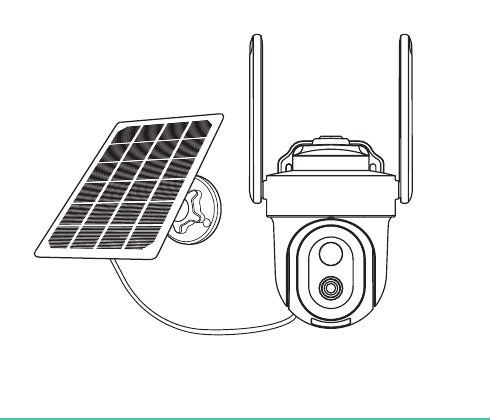
1. Contenu de l'emballage
L'emballage comprend la caméra, le kit de vis pour la caméra, le manuel, le panneau solaire et un câble de charge Micro-USB.
Le chargeur solaire comprend :
| Élément | Qté | Élément | Qté |
|---|---|---|---|
| Panneau solaire | x1 | Base | x1 |
| Rotule | x1 | Vis | x4 |
| Écrou demi-rond | x1 | Cheville murale | x3 |
| Bouchon d'étanchéité | x1 | Manuel | x1 |
2. Présentation du produit
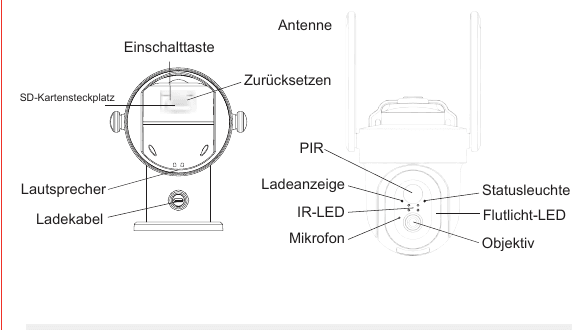
- Bouton d'alimentation (Power button)
- Reset (Réinitialisation)
- Antenne (Antenna)
- Fente pour carte SD (SD card slot)
- Haut-parleur (Speaker)
- Câble de charge (Charging cable)
- PIR
- Voyant de charge (Charging indicator)
- IR-LED
- Microphone
- Voyant d'état (Status light)
- LED projecteur (Floodlight LED)
- Objectif (Lens)
| Composant | Description |
|---|---|
| Alimentation | DC 5 V ±10 % |
| Marche/Arrêt | Appuyez sur le bouton d'alimentation pendant 3 à 5 secondes pour allumer ou éteindre la caméra. |
| Fente pour carte SD | Prend en charge le stockage local sur carte SD (max. 128 G). |
| Reset | Maintenez le bouton enfoncé pendant 5 secondes pour réinitialiser la caméra. |
| Batterie | Batteries rechargeables intégrées. |
Voyant d'état (clignotement rouge)
| Voyant | Signification |
|---|---|
| Lumière rouge fixe | La caméra démarre ou présente un dysfonctionnement. |
| Clignotement lent | En attente d'une connexion Wi-Fi. |
| Clignotement rapide | Connexion Wi-Fi établie. |
| Clignotement bleu | La connexion est en cours d'établissement. |
| Lumière bleue fixe | La caméra fonctionne normalement. |
Voyant de charge
| Voyant | Signification |
|---|---|
| En charge | Voyant rouge fixe : la batterie est en charge. |
| Charge terminée | Voyant bleu fixe : charge terminée. |
1. Instructions relatives au produit
1.1 Télécharger et installer l'application
CloudEdge est disponible pour iOS et Android. Recherchez « CloudEdge » dans l'App Store ou sur Google Play, ou scannez le code QR pour télécharger l'application. Compatible avec : iPad, iOS, Android.
1.2 Paramètres des autorisations de l'application
Lors de la première utilisation de cette application, veuillez activer les 2 autorisations suivantes. Sinon, vous ne pourrez pas ajouter la caméra IP.
- Autorisez l'application « CloudEdge » à accéder aux données mobiles et au réseau WLAN ; sinon la caméra IP ne pourra pas être ajoutée.
- Autorisez l'application « CloudEdge » à recevoir des notifications push, afin que le téléphone reçoive une alerte lorsqu'un mouvement est détecté ou que l'alarme sonore est déclenchée.
2. Inscription au compte
Ouvrez l'application et inscrivez-vous. Ouvrez l'application et appuyez sur « S'inscrire maintenant ». Si vous disposez déjà d'un compte, appuyez sur « Se connecter ».
Saisissez vos informations. Entrez une adresse e-mail valide et cochez l'accord de confidentialité. Saisissez ensuite votre pseudonyme et votre mot de passe.
Remarques :
- Cochez « Accepter » pour les « Conditions d'utilisation et Politique de confidentialité ».
- Si le code de vérification tarde à arriver en raison de problèmes de réseau, veuillez réessayer ultérieurement.
- Si vous vous inscrivez avec une adresse e-mail et ne recevez pas le code de vérification, vérifiez votre dossier de courrier indésirable.
Exigences Wi-Fi
Avant de coupler la caméra au Wi-Fi, assurez-vous que votre smartphone est connecté à un signal Wi-Fi 2,4 G.
Si vous ne voyez pas le signal 2,4 G dans vos paramètres WLAN, vous pouvez l'activer depuis votre routeur. Tous les routeurs, qu'ils soient 5 G ou double bande, proposent également un signal 2,4 G. Consultez la section FAQ de ce manuel pour obtenir des instructions.
3. Ajouter un appareil
3.1 Premier mode de configuration
Ajoutez la caméra. Appuyez sur « Ajouter un appareil » ou sur « + », puis sélectionnez l'icône de caméra correspondante pour l'ajouter.
Sélectionnez le réseau Wi-Fi. Sélectionnez le réseau Wi-Fi, entrez le mot de passe, puis appuyez sur « Suivant ».
Tous les routeurs comprenant un signal 5 G proposent également un signal 2,4 G — il vous suffit de sélectionner le signal 2,4 G lors de la configuration. Vous pourrez sans problème revenir au signal 5 G sur votre smartphone une fois la caméra couplée à l'application. Si vous ne savez pas comment activer le signal 2,4 G de votre routeur, consultez la FAQ.
Scannez le code QR. Lisez les instructions de scan et appuyez sur « Suivant ». Pointez la caméra vers le code QR affiché sur votre téléphone et appuyez sur « Suivant » lorsque la caméra émet le signal sonore. La configuration sera terminée en environ 30 secondes.
Gardez les appareils à proximité. Lors de l'établissement de la connexion, assurez-vous que votre routeur, votre téléphone et la caméra sont aussi proches que possible les uns des autres.
Terminé. Vous avez ajouté avec succès la caméra à votre téléphone. Commencez à surveiller votre domicile.
Ouvrez les paramètres de la caméra. Dans l'interface de vision en direct, appuyez sur l'icône des paramètres (engrenage) pour configurer les fonctions générales de la caméra.
Remarques :
- La caméra ne prend en charge que les réseaux Wi-Fi 2,4 GHz.
- Le SSID du routeur et le mot de passe ne doivent pas dépasser 24 caractères.
3.2 Deuxième mode de configuration
Scannez le code QR de l'appareil. Appuyez sur « + », sélectionnez « Scanner le code » et scannez le code QR de votre appareil.
Entrez dans la configuration. Sélectionnez « Entrer dans la configuration ». Lisez les instructions de scan et appuyez sur « Suivant ».
Connectez-vous au point d'accès de l'appareil. Connectez-vous au point d'accès de l'appareil « STRN_****** » et revenez dans l'application CloudEdge. Sélectionnez le réseau WLAN, entrez le mot de passe et appuyez sur « Suivant ».
Tous les routeurs comprenant un signal 5 G (fourni dans l'emballage) proposent également un signal 2,4 G. Vous n'avez besoin de sélectionner que le signal 2,4 G lors de la configuration. Si vous le souhaitez, vous pouvez sans problème revenir au signal 5 G sur votre téléphone une fois la caméra couplée à l'application.
Gardez les appareils à proximité. Lors de l'établissement de la connexion, assurez-vous que votre routeur, votre téléphone et la caméra sont aussi proches que possible les uns des autres.
Charger la caméra
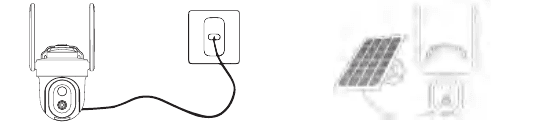
Il est recommandé de charger complètement la batterie avant d'installer la caméra à l'extérieur.
- Charge avec un adaptateur secteur (non fourni).
- Charge avec le panneau solaire.
Voyant de charge :
| Voyant | Signification |
|---|---|
| LED rouge | En charge |
| LED bleue | Charge complète |
Conseil : Pour assurer une meilleure protection contre la pluie, lors d'une charge avec le panneau solaire, serrez fermement l'interface reliant le panneau solaire à la caméra.
Installation de la caméra
A. Installer le support et la caméra
- Montage au plafond (Ceiling mounting).
- Montage sur mât (Mast mounting) — les colliers de montage ne sont pas fournis et doivent être achetés séparément.
- Installation murale (Wall mounting).
B. Choisir un emplacement adapté pour votre caméra
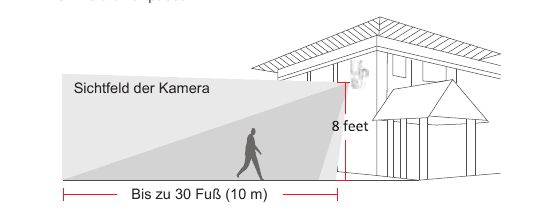
Nous recommandons d'installer la caméra à une hauteur d'environ 8 pieds. Vous pouvez ajuster la hauteur et l'angle de la caméra grâce à la vue en temps réel sur votre téléphone.
- Champ de vision de la caméra (Camera field of view)
- Hauteur de montage — 8 pieds
- Couverture — jusqu'à 30 pieds (10 m)
Installation du module solaire
Choisissez un emplacement pour votre panneau solaire qui bénéficie du maximum d'ensoleillement tout au long de l'année. Le panneau solaire n'a besoin que de quelques heures d'ensoleillement direct par jour pour alimenter votre caméra. La quantité d'énergie que le panneau solaire peut produire est influencée par les conditions météorologiques, les changements saisonniers, la situation géographique, etc.
Points importants
- Assurez-vous que le panneau solaire n'est pas obstrué. Le rendement de captage d'énergie chute considérablement même si une petite partie du panneau solaire est bloquée.
- N'installez pas le panneau solaire complètement à l'horizontale. Sinon, la poussière et d'autres dépôts s'accumulent facilement sur le panneau. Il est recommandé d'installer le panneau solaire en l'inclinant pour recevoir un maximum de lumière solaire directe. Essuyez régulièrement le panneau solaire pour éliminer la poussière et les salissures.
- Chargez les batteries à une température comprise entre -20,5 °C et 48,5 °C (-59 °F et 120 °F).
- À des températures inférieures à -20,5 °C, le panneau solaire ne charge pas la caméra.
Pour obtenir un rendement de charge élevé, N'installez PAS le panneau solaire verticalement, à l'ombre d'un arbre ou sans ensoleillement direct.
Dépannage (charge solaire)
Arrêtez de charger les caméras à batterie. Si votre panneau solaire ne parvient plus à charger la caméra, essayez les solutions suivantes :
- Débranchez le câble de charge et rebranchez-le. Assurez-vous que la connexion entre le panneau solaire et la caméra est stable.
- Assurez-vous que votre panneau solaire est orienté vers le soleil et n'est pas ombragé par des arbres, des bâtiments ou d'autres obstacles.
- Assurez-vous que la caméra n'est pas chargée à des températures inférieures à -20,5 °C (-59 °F) ou supérieures à 48,5 °C (120 °F).
Assemblage du panneau solaire
Fixez la base. Fixez la base à l'aide des vis fournies à l'emplacement de montage. Si la surface d'installation est molle ou instable, percez d'abord un trou dans le mur avec un foret de φ6,0, insérez la cheville murale dans le trou et fixez la base avec les vis. (Pièces : cheville murale, base, vis, mur.)
Préparez la rotule. Insérez d'abord le capuchon de verrouillage dans la rotule universelle, puis vissez l'écrou sphérique dans la rotule universelle. (Respectez le sens avant-arrière.)
Fixez au panneau solaire. Vissez la rotule universelle à l'arrière du panneau solaire. Serrez-la avec l'écrou fourni.
Serrez la vis de verrouillage. Vissez la vis de verrouillage dans la base. Assurez-vous que la rotule universelle est orientée vers le haut.
Réglage gauche/droite. Pour orienter le panneau solaire à gauche ou à droite, desserrez la vis de verrouillage, faites pivoter la tige, puis resserrez la vis de verrouillage une fois le panneau en position.
Réglage haut/bas. L'angle du module solaire peut être réglé jusqu'à 90° vers le haut et vers le bas.
Conseil : Après avoir terminé l'installation, vérifiez que tous les mécanismes de verrouillage sont bien fixés.
Comment orienter votre panneau solaire
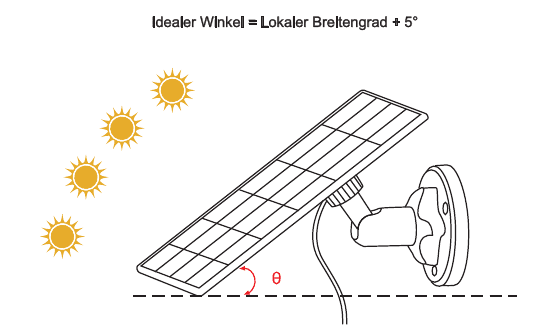
- Repérez la zone qui bénéficie du plus d'ensoleillement direct tout au long de la journée.
- Inclinez le panneau solaire vers le haut d'un angle égal à votre latitude locale + 5 degrés.
- Orientez-le vers le sud si vous êtes dans l'hémisphère nord, et vers le nord si vous êtes dans l'hémisphère sud.
Angle idéal = Latitude locale + 5°
Caractéristiques techniques
| Paramètre | Valeur |
|---|---|
| Longueur du câble | 3 m |
| Tension de fonctionnement | 5 V DC |
| Température de fonctionnement | -20,5 °C à 48,5 °C (-59 °F à 120 °F) |
Présentation des fonctions
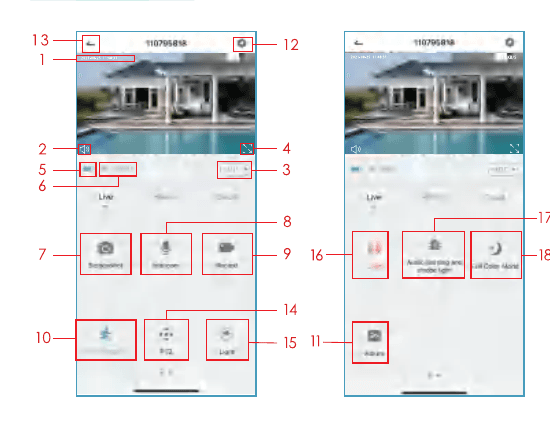
- Horodatage
- Bouton de sourdine
- Bouton de résolution
- Plein écran
- Vitesse du réseau
- Intensité du signal Wi-Fi
- Capture d'écran
- Microphone
- Enregistrer la vidéo
- Activer/désactiver la détection de mouvement
- Vidéos et captures d'écran
- Bouton des paramètres
- Retour à la page d'accueil
- Contrôle PTZ
- Contrôle de l'éclairage
- Contrôle de la sirène
- Avertissement sonore et stroboscope
- Réglage du mode pleine couleur
Paramètres de détection de mouvement
La caméra ne prend pas en charge l'enregistrement continu 24 h/24. Dès que le capteur PIR détecte un mouvement, la caméra commence à enregistrer des vidéos. Les clips vidéo sont enregistrés sur la carte Micro SD locale ou dans le cloud.
- Activer/désactiver la détection de mouvement : Si vous désactivez la détection de mouvement, la caméra n'enregistre aucune vidéo et vous ne recevez aucune notification d'événement basée sur le mouvement.
- Sensibilité de la détection de mouvement : Niveau de sensibilité de 1 à 10. Il est recommandé de définir un niveau plus élevé (6-10) pour recevoir d'abord des événements plus détaillés. Si les notifications vous dérangent, vous pouvez réduire les notifications inutiles et diminuer les fausses alarmes.
- Programmation des alarmes : Définissez une plage horaire pour activer la détection de mouvement quand vous en avez besoin.
Comment sauvegarder les enregistrements
1. Enregistrement manuel
Accédez à la vidéo en direct et enregistrez manuellement en appuyant sur le bouton « Enregistrer » pour démarrer ou arrêter. Un affichage en direct actif arrête automatiquement l'enregistrement.
2. Carte mémoire
La caméra prend en charge une carte Micro SD (non fournie), d'une capacité maximale de 128 Go.
3. Stockage cloud
Il n'est pas nécessaire de saisir un code pour activer le cloud. Le cloud est activé automatiquement une fois le paiement effectué. Si vous avez choisi le mauvais cloud, contactez-nous via l'application en appuyant sur le bouton « Aide » pour obtenir une solution.
Lecture des vidéos
1. Lecture des vidéos depuis la carte SD
- Accédez à l'interface principale et appuyez sur l'icône « Historique-Alertes ». Vous verrez les événements de mouvement détectés aujourd'hui. Appuyez sur l'une de ces vidéos pour la lire.
- Ouvrez le « Calendrier » pour rechercher et relire des vidéos enregistrées précédemment.
2. Lecture des vidéos dans le cloud
Accédez à l'interface principale et appuyez sur l'icône « Alerte cloud ». Vous verrez les événements de mouvement détectés aujourd'hui. Appuyez sur l'une de ces vidéos pour la lire.
Partage de la caméra
Si vous souhaitez visualiser la caméra avec d'autres membres de votre famille ou des amis, vous pouvez utiliser cette fonction de partage d'appareil. Seul l'administrateur, dont le compte a été lié en premier à la caméra, peut partager et configurer l'appareil. Les autres membres peuvent uniquement regarder la vision en direct ou les enregistrements de l'appareil.
Remarque : Assurez-vous que les régions d'inscription de tous les comptes partagés correspondent à la région du compte administrateur.
Ouvrez le partage d'appareil. Appuyez sur « Partager l'appareil » dans la page des paramètres.
Scannez le code QR. Appuyez sur « Scanner le code QR ».
Confirmez. Scannez le code QR du compte avec lequel vous souhaitez partager et vous recevrez une confirmation de succès. Le partage est terminé une fois que vous avez confirmé. Si vous sélectionnez « Saisir le compte », vous pouvez rechercher le compte que vous souhaitez ajouter.
Charge et batterie
1. Méthode de charge
L'application vous rappelle de charger votre caméra lorsque la batterie est presque vide. Utilisez le câble Micro-USB pour connecter la caméra à l'adaptateur 5 V/1,5 A afin de la charger. Pendant la charge, le voyant de la caméra s'allume en rouge ; une fois la caméra complètement chargée, le voyant s'allume en bleu fixe. La charge complète prend environ 8 heures. Vous pouvez également utiliser le panneau solaire pour charger la caméra.
Remarque : L'état exact de la batterie peut être consulté sous « Paramètres - Gestion de la batterie ».
Consignes de sécurité pour l'utilisation de la batterie
La caméra n'est pas conçue pour fonctionner 24 h/24 à pleine puissance ni pour diffuser en continu en permanence. Elle a été développée pour enregistrer des événements de mouvement et les afficher en direct à distance uniquement lorsque vous en avez besoin.
- La batterie est intégrée ; ne la retirez pas de la caméra.
- Chargez la batterie avec un chargeur DC 5 V standard de haute qualité ou avec le panneau solaire. Ne chargez pas la batterie avec des modules solaires d'autres marques.
- Chargez la batterie à des températures comprises entre 0 °C et 45 °C, et utilisez toujours la batterie à des températures comprises entre -20 °C et 48,5 °C.
- Maintenez le port de charge USB sec, propre et sans saleté, et couvrez le port de charge USB avec le bouchon en caoutchouc lorsque la batterie est complètement chargée.
- Ne chargez pas, n'utilisez pas et ne stockez pas la batterie à proximité de sources d'ignition telles que le feu ou des radiateurs.
- N'utilisez pas la batterie si elle dégage une odeur, de la chaleur, change de couleur, se déforme ou présente une anomalie quelconque. Si une telle batterie est en cours d'utilisation ou de charge, retirez-la immédiatement de l'appareil ou du chargeur et cessez de l'utiliser.
- Respectez toujours les lois locales en matière d'élimination des déchets et de recyclage lors de la mise au rebut de la batterie usagée.
2. À propos de la batterie
Cette caméra utilise une technologie innovante à faible consommation d'énergie et présente différents niveaux de consommation selon les situations, ce qui lui confère une plus grande autonomie en veille. En l'absence de détection de mouvement, la caméra passe en mode veille avec la consommation d'énergie la plus faible. Lorsqu'un mouvement est détecté, la caméra se réveille immédiatement et commence à enregistrer la vidéo.
Remarques :
- Si la caméra est pointée vers une rue animée, elle se réveille fréquemment et détecte de nombreux mouvements, ce qui décharge rapidement la batterie.
- La consommation de la batterie et le temps de veille sont étroitement liés au nombre de mouvements détectés par jour. Plus il y a de mouvements détectés, plus la batterie se décharge rapidement et plus le temps de veille est court.
- La durée de vie typique estimée d'une batterie lithium-ion est d'environ deux à trois ans, ou de 300 à 500 cycles de charge, selon la première échéance atteinte. Un cycle de charge correspond à une période d'utilisation de la charge complète à la décharge totale.
- L'environnement de fonctionnement recommandé pour la caméra est de 4 °F à 140 °F (20 °C à 60 °C). À des températures plus basses, les performances de la batterie peuvent être réduites.
FAQ
Q1 : La caméra ne s'allume pas. R1 : Si votre caméra ne s'allume pas, essayez les solutions suivantes :
- Assurez-vous que l'interrupteur d'alimentation est activé.
- Chargez la batterie avec un adaptateur secteur DC 5 V/2 A. La caméra est en charge lorsque le voyant bleu est allumé.
Q2 : La batterie est entièrement chargée, mais la caméra ne peut pas scanner le code QR affiché sur le téléphone. R2 : Si vous ne pouvez pas scanner le code QR sur votre téléphone, essayez les solutions suivantes :
- Retirez le film protecteur de l'objectif de la caméra.
- Essuyez l'objectif de la caméra avec du papier/tissu/mouchoir sec.
- Modifiez la distance entre la caméra et le téléphone pour que la caméra puisse mieux faire la mise au point.
- Essayez de scanner le code QR dans un endroit bien éclairé. Si cela ne fonctionne pas, contactez le support.
Q3 : Lors de la configuration initiale, aucune connexion Wi-Fi n'a pu être établie. R3 : Si la caméra ne peut pas se connecter au réseau WLAN, essayez les solutions suivantes :
- Assurez-vous d'avoir saisi le bon mot de passe Wi-Fi. Assurez-vous d'avoir sélectionné un signal Wi-Fi 2,4 GHz.
- Rapprochez la caméra de votre routeur pour garantir un signal Wi-Fi puissant.
- Modifiez la méthode de chiffrement du réseau Wi-Fi en WPA2-PSK / WPA-PSK (chiffrement plus sécurisé) dans l'interface de votre routeur.
- Modifiez le SSID ou le mot de passe de votre Wi-Fi et assurez-vous que le SSID ne dépasse pas 31 caractères et le mot de passe 64 caractères.
Q4 : La caméra affiche-t-elle des voyants rouges lorsque la vision nocturne est activée ? R4 : Les diodes infrarouges intégrées font que la caméra n'émet qu'une légère lueur rouge tenue lorsque la vision nocturne est activée, mais la qualité d'image reste nette même sans lumière.
Q5 : J'ai activé le Wi-Fi 2,4 GHz et saisi correctement le mot de passe Wi-Fi, pourquoi la caméra ne se connecte-t-elle toujours pas au Wi-Fi ? R5 :
- Assurez-vous que le réseau utilisé dans votre caméra et votre téléphone est le même.
- Assurez-vous que votre routeur a le DHCP activé pour vous permettre de vous connecter. Ouvrez le paramètre DHCP dans les réglages du routeur et vérifiez s'il est désactivé ou activé. S'il est désactivé, l'adresse IP n'est pas distribuée à cette caméra IP et la connexion échoue.
- Assurez-vous que le réseau que vous utilisez est en 2,4 GHz et non en 5 GHz. Configurez la méthode d'authentification Wi-Fi en WPA2-PSK ou une méthode de sécurité moins contraignante. Un mot de passe est requis.
- Cette caméra accepte les caractères spéciaux &*%##@A (y compris pour le nom du réseau et le mot de passe).
- Si votre réseau WLAN dispose d'un mot de passe administrateur et d'un mot de passe invité, utilisez le mot de passe administrateur pour connecter la caméra.
- Ouvrez les paramètres de la caméra pour vérifier le signal Wi-Fi. Assurez-vous que le signal Wi-Fi est puissant.
- Si votre caméra ne parvient pas à établir une bonne connexion mais que votre réseau fonctionne correctement, retirez votre carte SD et réessayez. La carte SD est peut-être incompatible.
- Si le nombre d'appareils connectés au réseau WLAN est trop élevé, un conflit d'adresses IP se produit et la connexion WLAN ne peut pas être établie.
- Maintenez la caméra à au moins 1 mètre des appareils sans fil, y compris les objets métalliques, pour éviter les interférences sans fil, notamment les routeurs WLAN et les téléphones.
- Si vous souhaitez changer le Wi-Fi pour connecter la caméra, réinitialisez la caméra en maintenant le bouton « Reset » (configuration réseau) enfoncé jusqu'à entendre un bref signal musical, le voyant clignote en rouge, puis reconnectez la caméra à l'application.
Q6 : À quelle distance la caméra doit-elle être placée du routeur ? R6 : Après test, la distance de connexion Wi-Fi peut normalement atteindre jusqu'à 150 mètres en extérieur. Cependant, la situation réelle dépend de la puissance du Wi-Fi et de son environnement (murs épais, appareils électromagnétiques, grands objets métalliques créent des interférences avec les signaux Wi-Fi). Si le signal de connexion de la caméra est faible ou instable, placez la caméra aussi près que possible du routeur.
Q7 : Quelle est la durée maximale d'enregistrement ? R7 : Vous pouvez sélectionner la durée d'enregistrement dans l'application. La caméra peut enregistrer pour une durée fixe de 10 à 30 s.
Q8 : Pourquoi ne reçois-je pas de notifications push sur mon téléphone ? R8 : Premièrement, assurez-vous que « Recevoir des notifications » est activé dans votre application. Deuxièmement, vérifiez les paramètres de votre téléphone et autorisez l'application à envoyer des notifications push. Troisièmement, assurez-vous que l'application fonctionne en arrière-plan pour recevoir des notifications (système Android).
Q9 : Pourquoi n'entends-je aucun son depuis ma caméra ? R9 : La caméra active le son automatiquement lorsque vous appuyez sur l'icône de son. Pour entendre le son, regardez la diffusion en direct lors de la visualisation. Si vous souhaitez utiliser la fonction audio bidirectionnelle, pensez à activer la communication bidirectionnelle dans les paramètres de la caméra.
Q10 : Mon téléphone doit-il être connecté au même réseau WLAN que les caméras ? Ou ai-je besoin d'une connexion WLAN pour visualiser la caméra ? R10 : Non, ce n'est pas nécessaire. Du moment que la caméra est bien connectée à votre réseau WLAN domestique, vous pouvez utiliser le réseau WLAN ou les données mobiles.
Q11 : Comment puis-je distinguer le réseau WLAN 2,4 GHz et le réseau 5 GHz ? R11 : Vous pouvez consulter le manuel d'utilisation du routeur ou contacter l'opérateur pour obtenir de l'aide. Ou, si vous utilisez un routeur double bande, vous pouvez essayer de le vérifier vous-même.
Trouvez l'adresse du routeur. Recherchez l'adresse du routeur sur votre ordinateur/portable. Ou, si vous connectez votre réseau WLAN avec votre téléphone, appuyez sur votre réseau WLAN pour obtenir les informations du routeur.
Renommez votre réseau WLAN. Connectez-vous à votre compte de routeur. Nommez votre réseau WLAN avec 2,4 G ou 5 G pour faciliter la distinction. (N'utilisez pas le réseau 5 G. Les fréquences 2,4 GHz et 5 GHz se mélangent à l'ouverture, vous ne savez donc pas si vous êtes connecté au réseau WLAN 2,4 GHz ou 5 GHz.)
Sélectionnez le réseau WLAN 2,4 G. Sélectionnez le réseau WLAN 2,4 G et connectez-le à votre téléphone. Commencez ensuite à connecter votre caméra.
Mentions légales / Clause de non-responsabilité
Les produits décrits dans ce manuel (y compris le matériel, les logiciels, le micrologiciel, etc.) sont fournis « en l'état ». Dans la mesure permise par la loi applicable, aucune garantie expresse ou implicite n'est accordée, y compris, mais sans s'y limiter, la garantie de qualité marchande ou l'assurance que l'appareil est adapté à un usage particulier.
Lorsque vous utilisez ce produit en lien avec des services Internet, vous pouvez être affecté par l'instabilité de diverses connexions causée par des virus informatiques, des attaques de pirates, une instabilité du système et d'autres facteurs incompatibles, susceptibles d'empêcher le logiciel d'atteindre les résultats escomptés et pouvant entraîner un mauvais fonctionnement ou d'autres problèmes. Pour la perte d'informations personnelles ou de données, vous devez protéger vos informations personnelles et assumer vous-même tous les risques associés.
Lors de l'utilisation de ce produit, veillez à respecter les lois applicables. Vous acceptez que ce produit ne soit utilisé qu'à des fins civiles et non à des fins portant atteinte aux droits de tiers, ni pour des dispositifs médicaux/de sécurité ou d'autres applications pouvant présenter des risques pour la vie ou causer des blessures, ni pour des armes de destruction massive, des armes chimiques ou biologiques, des explosions nucléaires, une utilisation nucléaire non sécurisée ou tout usage dangereux ou inhumain. Toute perte ou responsabilité découlant de l'utilisation mentionnée ci-dessus sera à votre charge.
En cas de conflit entre le contenu ci-dessus et la loi applicable, la loi prime.
Garantie
Chers clients et amis,
Merci pour votre achat. Nous ferons tout notre possible pour nous améliorer à l'avenir. Si vous avez des questions ou des problèmes avec notre produit, n'hésitez pas à nous contacter à l'adresse suivante : [email protected]. Nous nous engageons à répondre à vos e-mails dans un délai de 24 heures dans la plupart des cas. Nous accordons une grande importance aux échanges avec nos clients et sommes toujours à l'écoute de vos idées et suggestions.
Cordialement, BondFree
BOIFUN C10 Caméra Solaire
Manuel d'utilisation de la caméra solaire sans fil BOIFUN C10 à batterie, couvrant la présentation du matériel, la configuration via l'application, la charge, l'installation, les réglages du capteur de mouvement PIR et la foire aux questions.
K&F CONCEPT DQ201 Caméra Solaire — Guide de démarrage rapide
Guide de configuration et d'utilisation de la caméra de sécurité sans fil solaire K&F CONCEPT DQ201 avec l'app CloudEdge : contenu de la boîte, présentation du produit, couplage Wi-Fi, installation murale et du panneau solaire, fonctions de l'app et FAQ sur la batterie.