 Documentation CloudEdge App
Rebluum RB-3PT1 Caméra Solaire
Guide de démarrage rapide pour la caméra de sécurité sans fil solaire Rebluum RB-3PT1, couvrant le contenu de la boîte, la présentation du produit, le montage, l'installation du panneau solaire, la configuration de l'application CloudEdge, le couplage Wi-Fi, les réglages d'alarme, le partage du dispositif et la foire aux questions.
Ce guide de démarrage rapide explique comment installer et utiliser la caméra de sécurité sans fil solaire Rebluum RB-3PT1 avec l'application CloudEdge, notamment la disposition de la caméra, le montage, l'installation du panneau solaire, la création de compte, le couplage Wi-Fi, les réglages d'alarme, le partage du dispositif et le dépannage.
Pour obtenir de l'aide supplémentaire, consultez la Foire aux questions sur la caméra à batterie. Vous pouvez également vous connecter à l'application CloudEdge et rechercher sous « Moi » - « FAQ » - « Document d'aide » - « Caméra à batterie ».
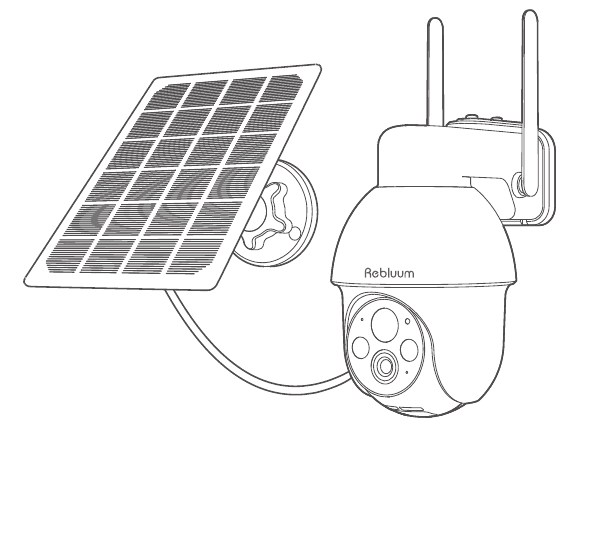
1. Contenu de la boîte
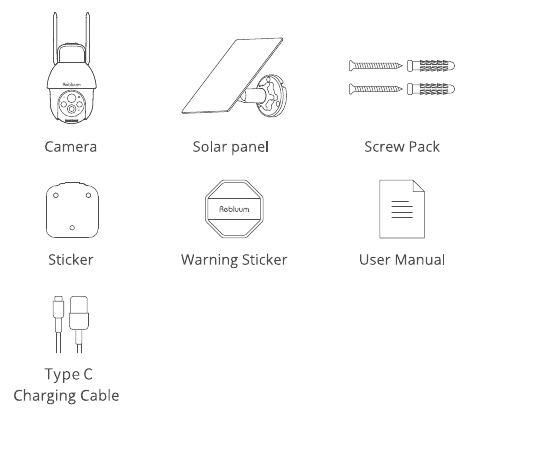
- Caméra
- Panneau solaire
- Pack de vis
- Autocollant
- Autocollant d'avertissement
- Manuel utilisateur
- Câble de charge Type C
2. Présentation du produit
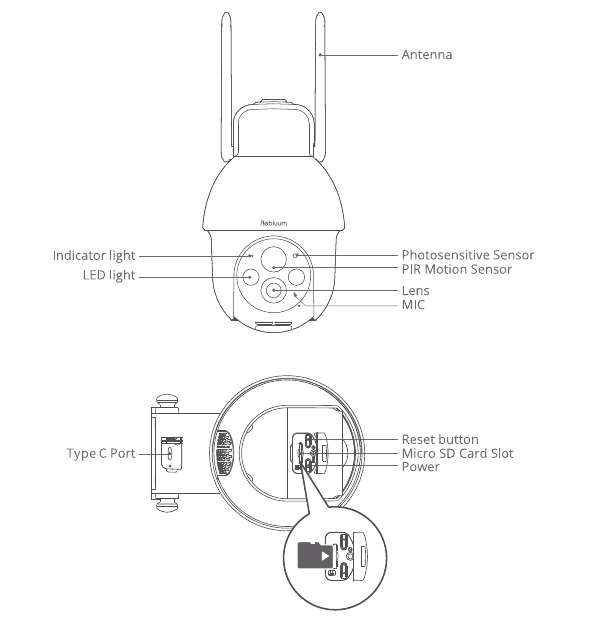
- Antenne
- Voyant lumineux
- Lumière LED
- Capteur photosensible
- Capteur de mouvement PIR
- Objectif
- Microphone
- Port Type C
- Bouton de réinitialisation
- Emplacement carte Micro SD
- Alimentation
ATTENTION : Insérez la carte Micro SD en suivant le sens indiqué sur le schéma. Une insertion incorrecte risque de BLOQUER la carte et d'endommager l'appareil.
| Élément | Description |
|---|---|
| Port carte SD | Prend en charge une carte micro SD pour le stockage local (128 Go maximum). |
| Bouton de réinitialisation | Permet de rétablir les paramètres d'usine de la caméra (appuyer et maintenir enfoncé 5 à 8 s). |
| Capacité de la carte | 8-128 Go. |
| Exigences de vitesse de lecture/écriture | Niveau class10. |
| Format de fichier | FAT32. |
3. Installation et configuration de l'application CloudEdge
Recherchez « CloudEdge » sur l'App Store ou Google Play pour télécharger l'application.
- Depuis Google Play
- Depuis l'App Store
- Ou scannez le code QR ci-dessous
Téléchargez l'application (iOS et Android).
4. Montage de la caméra
Choix de la hauteur et de l'emplacement
Installez la caméra à une hauteur de 2 à 3 m (7-10 ft) au-dessus du sol. Cette hauteur maximise la portée de détection du capteur de mouvement. Évitez d'exposer la caméra à la lumière directe du soleil.
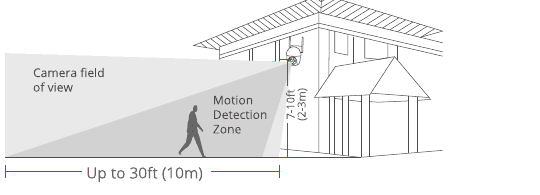
- Champ de vision de la caméra
- Zone de détection de mouvement — jusqu'à 30 ft (10 m)
- Hauteur de montage — 7-10 ft (2-3 m)
Installation
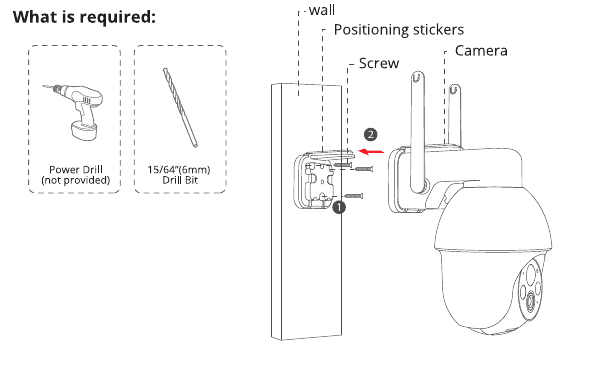
Percez selon le gabarit autocollant de positionnement ; diamètre de la mèche : 15/64" (6 mm).
Insérez les chevilles.
Serrez la vis.
Matériel nécessaire : perceuse (non fournie), mèche de 15/64" (6 mm).
Instructions d'installation du panneau solaire
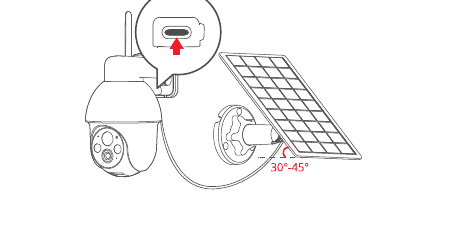
Orientez le panneau solaire avec un angle d'environ 30 à 45° par rapport au plan horizontal, comme illustré ci-dessous.
La connexion entre le panneau solaire et la caméra est présentée dans la figure suivante (ouvrez le cache en silicone situé au bas de la caméra, retirez la petite pièce centrale du cache, faites passer le câble d'alimentation par l'ouverture, branchez-le sur le port Type C, puis refermez le cache en récupérant le mou du câble provenant du panneau solaire).
Conseils pour l'installation du panneau solaire
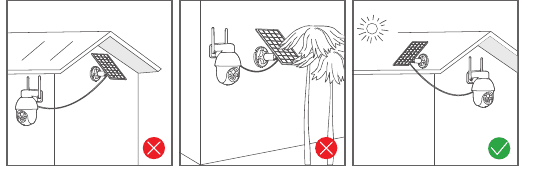
Dans l'hémisphère nord, orientez le panneau vers le sud ; dans l'hémisphère sud, orientez-le vers le nord.
Veillez à ce que le panneau solaire ne soit pas obstrué par des éléments tels que des avant-toits, des branches d'arbres, etc.
Vérification du signal Wi-Fi à l'emplacement d'installation
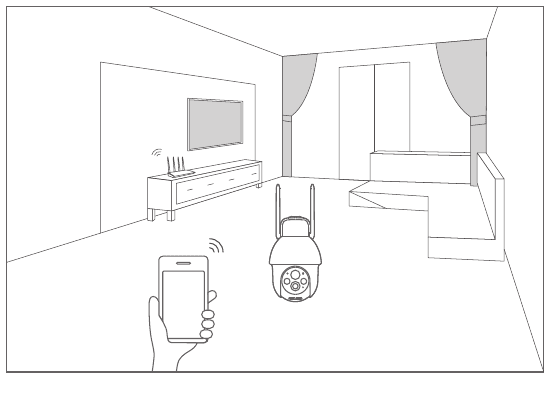
Avant de fixer la caméra, utilisez votre téléphone pour vérifier la qualité du signal Wi-Fi à l'emplacement prévu et assurez-vous que le routeur fournit une bonne couverture.

5. Création d'un compte
L'application CloudEdge est indispensable pour utiliser la caméra. L'abonnement au stockage en ligne est entièrement facultatif et n'est pas nécessaire si vous utilisez une carte Micro SD intégrée.
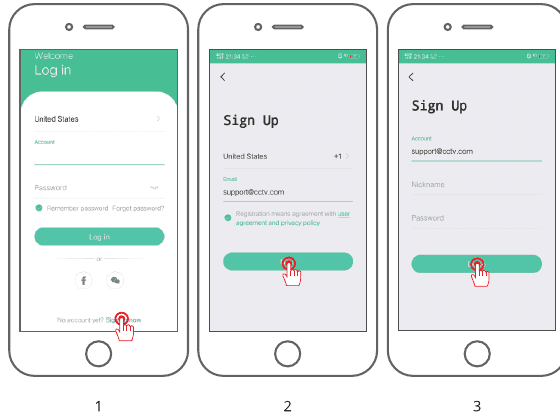
Ouvrez l'application pour créer un compte. Accédez à l'écran de connexion et appuyez sur « S'inscrire ».
Inscrivez-vous avec votre adresse e-mail et appuyez sur « Suivant ».
Définissez un « Pseudo » et un « Mot de passe » pour l'application, puis appuyez sur « Terminé » pour finaliser.
6. Configuration du Wi-Fi pour la caméra
Rapprochez votre téléphone et la caméra du routeur (distance maximale de 5 mètres/16 pieds).
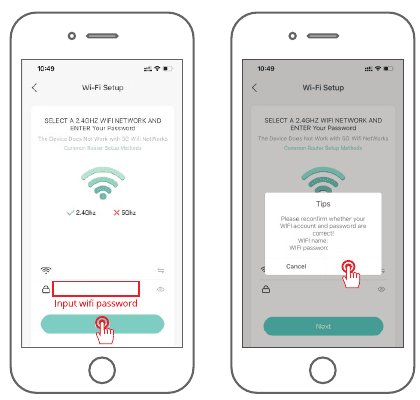
Remarque : La caméra ne peut se connecter qu'à un signal Wi-Fi 2,4 GHz. Elle ne prend pas en charge le signal 5 GHz. Veillez donc à vous connecter au réseau 2,4 GHz de votre routeur, comme illustré ci-dessous.
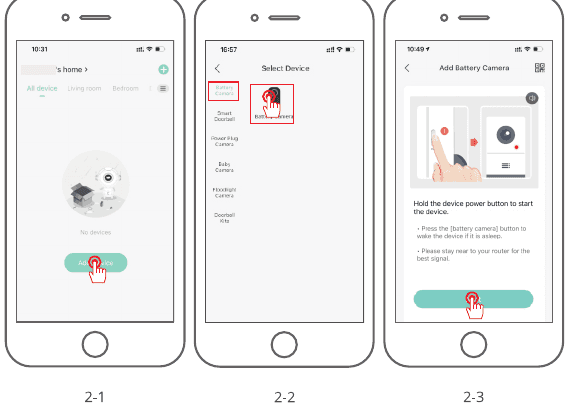
Connectez-vous à « CloudEdge », puis appuyez sur l'icône « + » au centre. Appuyez sur « Caméra à batterie » pour ajouter l'appareil.
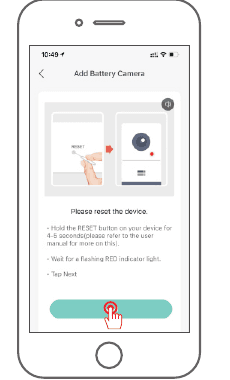
Réinitialisez l'appareil et attendez que le voyant clignote en rouge, puis appuyez sur « Suivant ».
Sélectionnez le réseau Wi-Fi auquel l'appareil doit se connecter (votre Wi-Fi domestique), saisissez le mot de passe et appuyez sur « Suivant ».
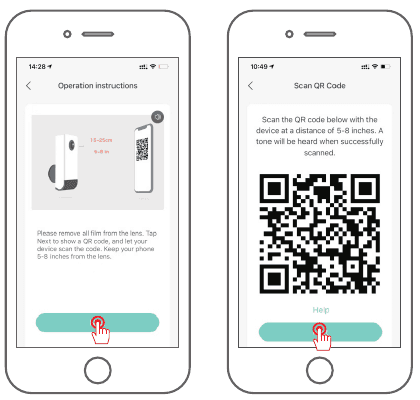
Utilisez la caméra pour scanner le code QR affiché sur votre téléphone. Lorsque la lecture est terminée, vous entendrez un signal sonore ; appuyez ensuite sur Suivant.
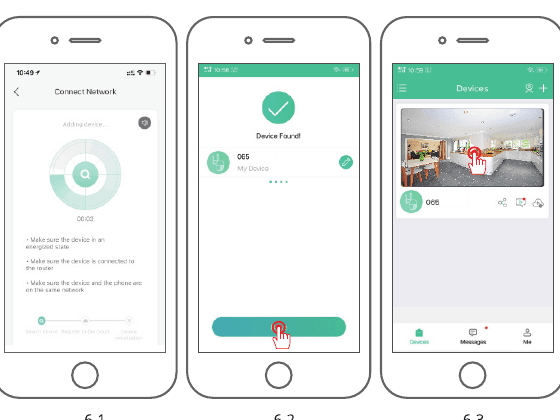
Une fois la configuration réseau effectuée, définissez le nom et le mot de passe de l'appareil pour finaliser l'ajout. Vous pourrez ensuite visualiser l'image de la caméra en temps réel.
7. Détection de personnes
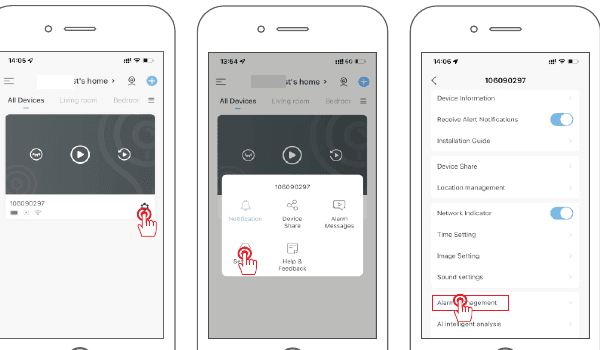
Activez la détection de personnes pour que l'alerte ne se déclenche que lorsqu'un mouvement humain est détecté. Appuyez sur le bouton Paramètres et sélectionnez « Gestion des alarmes », activez « Détection de mouvement » et appuyez sur « Mode de fonctionnement de l'alarme » ; sélectionnez « Mode personnalisé » et appuyez sur le bouton Paramètres pour configurer l'alarme de détection de personnes. Durée d'enregistrement : durée de chaque vidéo d'alarme ; Intervalle d'alarme : délai entre chaque notification d'alarme.

Conseil : Si vous souhaitez détecter d'autres objets en mouvement tels que des véhicules, désactivez le commutateur de détection de personnes. N'activez pas « Détection de jour » ni « Détection de nuit ».
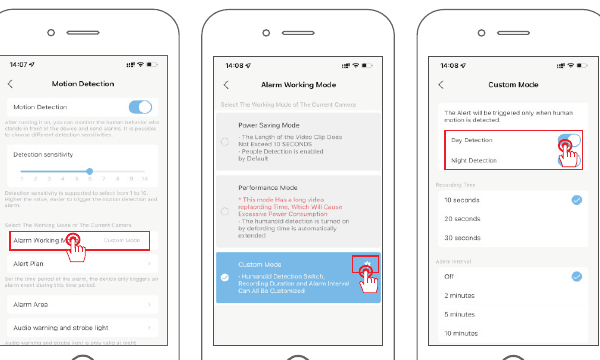
Options du mode de fonctionnement de l'alarme :
| Mode | Description |
|---|---|
| Mode économie d'énergie | La durée du clip vidéo ne dépasse pas 10 SECONDES. La détection de personnes est activée par défaut. |
| Mode performance | Ce mode entraîne un temps de remplacement vidéo plus long, ce qui peut provoquer une consommation d'énergie excessive. La détection de personnes est activée par défaut et le délai est automatiquement prolongé. |
| Mode personnalisé | Le commutateur de détection de personnes, la durée d'enregistrement et l'intervalle d'alarme sont entièrement personnalisables. |
8. Avertissement sonore et lumière stroboscopique
L'avertissement sonore et la lumière stroboscopique ne sont actifs que la nuit.
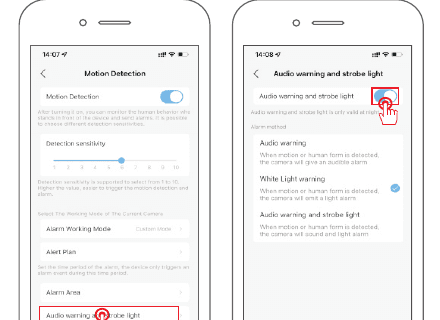
Options de méthode d'alarme :
| Méthode | Description |
|---|---|
| Avertissement sonore | Lorsqu'un mouvement ou une personne est détecté, la caméra émet une alarme sonore. |
| Avertissement lumière blanche | Lorsqu'un mouvement ou une personne est détecté, la caméra émet une alarme lumineuse. |
| Avertissement sonore et lumière stroboscopique | Lorsqu'un mouvement ou une personne est détecté, la caméra émet simultanément une alarme sonore et lumineuse. |
9. Partage du dispositif
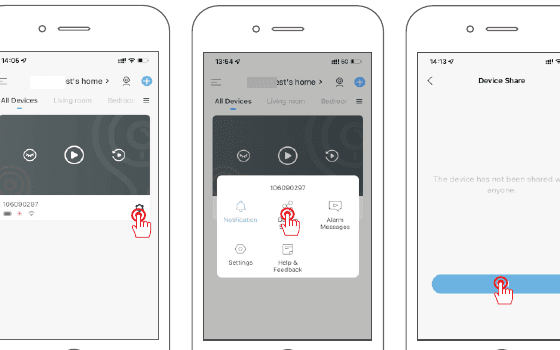
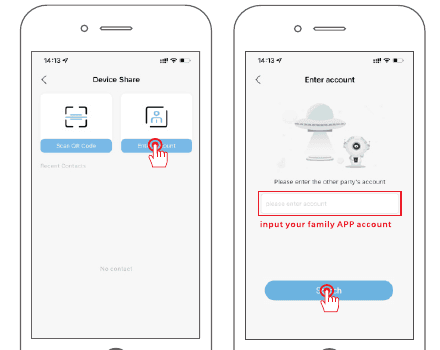
La caméra ne peut être ajoutée que par un seul compte d'application. Si d'autres membres de la famille souhaitent accéder à la caméra, vous pouvez la partager via la fonction de partage de l'application. Appuyez sur le bouton Paramètres, sélectionnez « Partage du dispositif » → « Ajouter » → « Saisir un compte » et entrez le compte d'application de l'autre utilisateur. Votre proche recevra un message de partage dans l'application ; en appuyant sur Accepter, il pourra visualiser la caméra partagée.
10. Foire aux questions
Q : L'appareil s'affiche comme hors ligne, que faire ?
R :
- Vérifiez que l'appareil est bien sous tension.
- Vérifiez que la connexion Wi-Fi fonctionne correctement et redémarrez le routeur.
- Si l'appareil est trop éloigné du routeur et ne reçoit pas un bon signal Wi-Fi, il est recommandé de rapprocher le routeur ou d'ajouter un amplificateur Wi-Fi pour améliorer la couverture dans le domicile.
- Supprimez la caméra de votre compte CloudEdge et rajoutez-la après avoir réinitialisé l'appareil.
- Vérifiez que le firmware de l'appareil et l'application sont à jour dans leur dernière version.
Q : Pourquoi l'appareil reste-t-il dans la liste après sa réinitialisation ?
R : La réinitialisation de l'appareil efface uniquement la configuration réseau de la caméra, mais ne modifie pas la configuration dans l'application. Pour retirer la caméra définitivement, vous devez la supprimer depuis l'application.
Q : Comment connecter la caméra à un autre routeur ?
R : Supprimez et réinitialisez d'abord l'appareil depuis l'application, puis reconfigurez-le via l'application.
Q : Pourquoi l'appareil ne reconnaît-il pas la carte SD ?
R : Il est recommandé d'insérer la carte SD lorsque l'appareil est hors tension. Vérifiez que la carte SD fonctionne normalement et qu'elle est formatée en FAT32. La carte TF n'est également pas reconnue lorsque la connexion Internet est instable.
Q : Pourquoi je ne reçois pas les notifications sur l'application de mon téléphone ?
R : Assurez-vous que l'application est bien en cours d'exécution sur le téléphone et que la fonction de notification correspondante est activée ; vérifiez également que les notifications et les autorisations de l'application sont bien activées dans les paramètres système du téléphone.
11. Déclaration de sécurité
Déclaration FCC
Cet appareil est conforme à la partie 15 des règles de la FCC. Son fonctionnement est soumis aux deux conditions suivantes : (1) cet appareil ne doit pas causer d'interférences nuisibles, et (2) cet appareil doit accepter toute interférence reçue, y compris les interférences susceptibles d'entraîner un fonctionnement non souhaité.
Avertissement : Toute modification non expressément approuvée par la partie responsable de la conformité est susceptible d'annuler le droit de l'utilisateur à faire fonctionner l'équipement.
Remarque : Cet équipement a été testé et déclaré conforme aux limites d'un dispositif numérique de classe B, conformément à la partie 15 des règles de la FCC. Ces limites sont conçues pour assurer une protection raisonnable contre les interférences nuisibles dans une installation résidentielle.
Cet équipement génère, utilise et peut irradier de l'énergie de radiofréquence et, s'il n'est pas installé et utilisé conformément aux instructions, il peut provoquer des interférences nuisibles aux communications radio. Cependant, rien ne garantit l'absence d'interférences dans une installation particulière. Si cet équipement provoque des interférences nuisibles à la réception radio ou télévisée, ce qui peut être déterminé en éteignant et en allumant l'équipement, l'utilisateur est encouragé à tenter de corriger les interférences par l'une ou plusieurs des mesures suivantes : (1) Réorienter ou déplacer l'antenne de réception. (2) Augmenter la distance entre l'équipement et le récepteur. (3) Brancher l'équipement sur une prise d'un circuit différent de celui du récepteur. (4) Consulter le revendeur ou un technicien radio/TV expérimenté.
Déclaration FCC sur l'exposition aux radiofréquences
L'appareil a été évalué et satisfait aux exigences générales d'exposition aux RF. L'appareil peut être utilisé dans des conditions d'exposition fixes ou mobiles. La distance de séparation minimale est de 20 cm.
Avis : Câbles blindés. Toutes les connexions à d'autres appareils informatiques doivent être effectuées à l'aide de câbles blindés pour maintenir la conformité aux réglementations FCC.
12. Informations sur la garantie
Veuillez remplir les informations ci-dessous ou scanner le code QR pour activer la garantie gratuite de 12 mois à compter de la date de commande. Une fois rempli ou scanné, prenez une photo et envoyez-la par e-mail à l'adresse ([email protected]). Votre garantie gratuite sera alors activée ! Pendant la période de garantie, si des pièces du produit sont endommagées, contactez-nous immédiatement et nous vous apporterons une réponse satisfaisante.
- Date de commande :
- Numéro/ID de commande :
- E-mail de l'acheteur :
- Téléphone de l'acheteur :
Nous contacter
- E-mail : [email protected]
- Téléphone : +1 844 497 1656
- Youtube : Rebluum Security
Caméra sans fil PANORAXY sur batterie
Guide de démarrage rapide de la caméra sans fil PANORAXY alimentée par panneau solaire et batterie, couvrant la liste du contenu de l'emballage, la présentation du produit, la configuration de l'application CloudEdge, la charge, l'installation de la caméra et du panneau solaire, la vue d'ensemble des fonctions, la détection de mouvement, le stockage des enregistrements, la lecture, le partage et la foire aux questions.
Guide de démarrage rapide de la caméra solaire
Guide de démarrage rapide pour la caméra de sécurité sans fil à batterie et panneau solaire, couvrant la présentation du matériel, la configuration de l'application CloudEdge, le couplage Wi-Fi, l'installation de la caméra et du panneau solaire, la détection de mouvement, le stockage des enregistrements, la lecture, le partage, la charge et la foire aux questions.