 Documentation CloudEdge App
Guide de démarrage rapide de la caméra solaire
Guide de démarrage rapide pour la caméra de sécurité sans fil à batterie et panneau solaire, couvrant la présentation du matériel, la configuration de l'application CloudEdge, le couplage Wi-Fi, l'installation de la caméra et du panneau solaire, la détection de mouvement, le stockage des enregistrements, la lecture, le partage, la charge et la foire aux questions.
Ce guide explique comment configurer et utiliser la caméra solaire sans fil à batterie avec l'application CloudEdge.
Pour plus d'informations sur le dépannage et les conseils relatifs aux caméras à batterie, consultez la FAQ caméra à batterie.
1. Contenu de la boîte

- Bouton d'alimentation
- Reset
- Slot carte SD
- Micro USB
- Indicateur de charge
- Haut-parleur
- Antenne
- PIR
- Microphone
- LED infrarouge
- Voyant d'état
- LENS
- LED projecteur
2. Présentation du produit

- Caméra
- Panneau solaire
- Câble de charge Micro-USB
- Manuel utilisateur
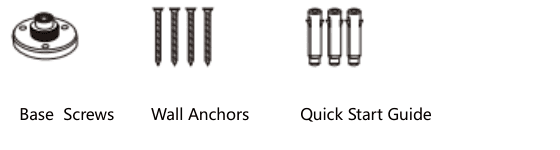
- Visserie
Caractéristiques techniques
| Élément | Description |
|---|---|
| Port d'alimentation | DC5V±10% |
| Marche/arrêt | Appuyer sur le bouton d'alimentation pendant 3 secondes pour allumer/éteindre la caméra |
| Voyant d'état | • Rouge fixe : la caméra démarre ou rencontre un dysfonctionnement • Rouge clignotant : en attente de connexion Wi-Fi (clignotement lent) / connexion Wi-Fi en cours (clignotement rapide) • Bleu clignotant : connexion en cours • Bleu fixe : la caméra fonctionne correctement |
| Slot carte SD | Prise en charge du stockage sur carte SD locale (max. 128 G) |
| Reset | Maintenir enfoncé pendant 5 secondes pour réinitialiser la caméra |
| Indicateur de charge | • Rouge fixe : batterie en charge • Bleu fixe : charge terminée |
| Batterie | Batteries rechargeables intégrées |
3. Comment configurer la caméra
3.1 Téléchargement et installation de l'application
Téléchargez l'application 'CloudEdge' depuis l'App Store ou Google Play. Vous pouvez également scanner le QR code pour la télécharger.
3.2 Création de compte et connexion
Ouvrez l'application 'CloudEdge', choisissez votre pays/région et, lors de la première utilisation, créez un compte avec une adresse e-mail valide, puis connectez-vous.
3.3 Configuration réseau
- La caméra prend uniquement en charge le Wi-Fi 2,4 GHz et ne fonctionne pas en 5 GHz. Vérifiez votre routeur pour vous assurer que le réseau fonctionne à 2,4 GHz.
- Assurez-vous que le mot de passe Wi-Fi ne contient pas de caractères spéciaux tels que
&*%#@^. - Pour réussir la connexion, placez la caméra et votre téléphone à proximité du routeur afin d'accélérer la configuration réseau.
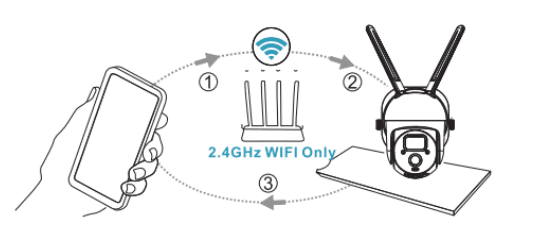
3.4 Connecter la caméra à l'application
Points importants :
- Avant d'ajouter l'appareil, assurez-vous que la caméra dispose d'une charge suffisante. Vous pouvez utiliser un adaptateur secteur 5 V/1,5 A pour la charger (adaptateur non fourni).
- Maintenez le bouton d'alimentation enfoncé pendant 3 à 5 secondes pour allumer/éteindre l'appareil. Un bip sonore se déclenche à la mise en marche.
- Si le couplage avec le téléphone est réussi, le voyant d'état clignote en bleu. Sinon, il reste rouge. Dans ce cas, réinitialisez la caméra en maintenant le bouton 'Reset' enfoncé pendant 3 à 5 secondes.
Ouvrez l'application 'CloudEdge' et appuyez sur 'Ajouter un appareil'.

Sélectionnez votre réseau Wi-Fi, saisissez le mot de passe correct et appuyez sur 'Suivant'.
Présentez le QR code à la caméra à une distance de 12 à 20 cm. Un son retentit lorsque le scan est réussi.

Vous pouvez nommer votre caméra et l'ajouter à un emplacement de surveillance.
4. Installation de la caméra
4.1 Installer le support et le panneau solaire
Utilisez une perceuse pour réaliser les trous dans le mur en respectant l'entraxe de la base. Il est recommandé de marquer les emplacements au crayon avant de percer. Insérez les chevilles d'expansion dans les trous, puis fixez le support avec les vis fournies.
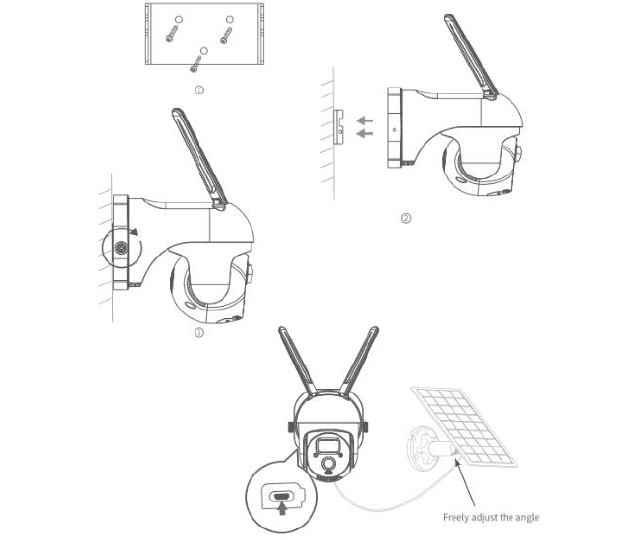
4.2 Choisir un bon emplacement pour la caméra
Installez la caméra dans un endroit dégagé, sans obstacle devant l'objectif, et assurez-vous qu'elle se trouve dans la zone de couverture du réseau Wi-Fi.
Nous recommandons d'installer la caméra à environ 2,4 m de hauteur. Vous pouvez ajuster la hauteur et l'angle de la caméra en vous aidant de l'image en temps réel sur votre téléphone.

5. Installation du panneau solaire
Composants du panneau solaire

INSTALLATION
Placez le panneau solaire dans un endroit exposé au soleil toute l'année. Quelques heures d'ensoleillement direct par jour suffisent à maintenir la caméra alimentée.
L'énergie produite par le panneau solaire dépend des conditions météorologiques, des variations saisonnières, de la situation géographique, etc.
Fixez la base à l'emplacement choisi à l'aide des vis fournies. Si la surface est souple ou instable, percez d'abord un trou avec un foret de φ6,0, insérez la cheville, puis fixez la base avec les vis.

Installez l'écrou de blocage dans la rotule universelle, puis vissez l'écrou du connecteur circulaire dans la rotule.

Vissez la rotule universelle à l'arrière du panneau solaire. Serrez-la fermement avec l'écrou fourni.

Vissez l'écrou de blocage dans la base. Veillez à ce que la rotule universelle soit orientée vers le haut.

Pour orienter le panneau solaire vers la gauche ou la droite, desserrez l'écrou de blocage, faites pivoter la tige et resserrez l'écrou une fois le panneau en position.

L'angle du panneau solaire est réglable de haut en bas jusqu'à 90°.

Conseil : Une fois l'installation terminée, vérifiez que tous les mécanismes de verrouillage sont bien serrés.

COMMENT ORIENTER VOTRE PANNEAU SOLAIRE
- Repérez l'endroit qui reçoit le plus d'ensoleillement direct au cours de la journée
- Inclinez le panneau solaire vers le haut de 30°
- Orientez-le vers le sud si vous êtes dans l'hémisphère nord, vers le nord si vous êtes dans l'hémisphère sud
IMPORTANT
- Essuyez régulièrement la face avant du panneau solaire avec un chiffon doux et humide pour éliminer la poussière et les salissures.
- Veillez à mettre à jour le firmware de la caméra vers la dernière version disponible.
PARAMÈTRES DE BASE
| Paramètre | Valeur |
|---|---|
| Longueur du câble | 3 m |
| Tension de fonctionnement | 5 V DC |
| Température de fonctionnement | -20,5 °C à 48,5 °C (-5 °F à 120 °F) |
6. Présentation des fonctions
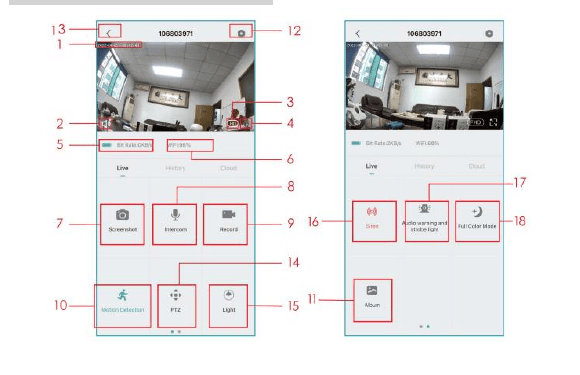
| N° | Fonction | N° | Fonction |
|---|---|---|---|
| 1 | Horodatage | 10 | Activer/Désactiver la détection de mouvement |
| 2 | Bouton muet | 11 | Retrouver une vidéo ou une capture d'écran |
| 3 | Bouton résolution | 12 | Bouton paramètres |
| 4 | Plein écran | 13 | Retour à la page d'accueil |
| 5 | Vitesse réseau | 14 | Contrôle PTZ |
| 6 | Force du signal Wi-Fi | 15 | Contrôle de l'éclairage |
| 7 | Faire une capture d'écran | 16 | Contrôle de la sirène |
| 8 | Microphone | 17 | Réglage de l'alarme sonore et de la lumière stroboscopique |
| 9 | Enregistrer une vidéo | 18 | Réglage du mode couleur intégrale |
7. Configuration de la détection de mouvement
La caméra ne prend pas en charge l'enregistrement en continu 24h/24 et 7j/7. Dès que le capteur PIR détecte un mouvement, la caméra commence à enregistrer. Les clips vidéo sont sauvegardés sur la carte SD locale ou dans le cloud.

- Activer/désactiver la détection de mouvement : si vous désactivez la détection de mouvement, la caméra n'enregistre plus et vous ne recevez plus de notifications d'événements.
- Modifier la sensibilité de détection : niveau de sensibilité de 1 à 10. Il est conseillé de commencer avec un niveau élevé (6-10) pour capter un maximum de détails. Si les notifications deviennent gênantes, vous pouvez réduire le niveau pour diminuer les fausses alertes.
- Appuyez sur 'Mode d'alarme' :
- Durée d'enregistrement : permet d'enregistrer une vidéo plus longue (10-30 s) ;
- Intervalle d'alarme : sélectionnez la fréquence de déclenchement de la détection de mouvement.
- Plan d'alertes : définissez une plage horaire pour activer la détection de mouvement selon vos besoins.
8. Comment stocker les enregistrements
1. Enregistrement manuel
Accédez à la vidéo en direct et enregistrez manuellement en appuyant sur le bouton 'Enregistrer' pour démarrer ou arrêter. Quitter la vue en direct arrête automatiquement l'enregistrement.
2. Carte mémoire
La caméra prend en charge les cartes micro SD (NON INCLUSES) jusqu'à 128 Go.
3. Abonnement cloud
Avec un abonnement cloud, vous pouvez enregistrer et sauvegarder tous vos clips vidéo dans le cloud et les visionner depuis l'application CloudEdge. Choisissez entre VIP mensuel, VIP trimestriel ou VIP annuel. (Les nouveaux comptes bénéficient de 7 jours d'essai gratuit.)
9. Lecture des vidéos
1. Lecture depuis la carte SD
- Sur la page principale, appuyez sur l'icône « Historique-Alertes » pour voir les événements détectés aujourd'hui. Appuyez sur une vidéo pour la lire.
- Ouvrez le 'Calendrier' pour rechercher et lire des vidéos enregistrées antérieurement.
2. Lecture depuis le cloud
Sur la page principale, appuyez sur l'icône « Cloud-Alertes » pour voir les événements détectés aujourd'hui. Appuyez sur une vidéo pour la lire.

10. Partage de la caméra
Si vous souhaitez que d'autres membres de la famille ou des amis puissent visionner la caméra, vous pouvez utiliser cette fonction. Seul l'administrateur dont le compte est lié en premier à la caméra peut partager et configurer l'appareil. Les autres membres peuvent uniquement regarder le direct ou les enregistrements.
REMARQUE : Le partage de compte entre différentes régions d'inscription n'est pas possible.
Appuyez sur 'Partage d'appareil' dans la page des paramètres.
Appuyez sur 'Scanner le QR code'.
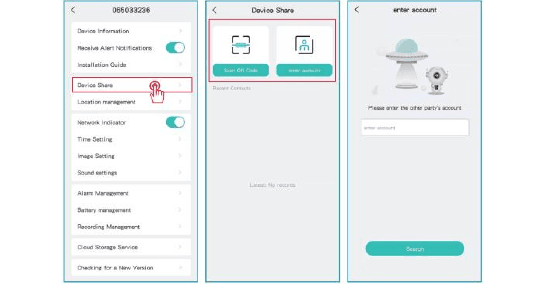
Scannez le QR code du téléphone à ajouter. Vous recevrez une notification de confirmation une fois l'opération réussie. Le partage sera effectif après votre accord. Si vous choisissez 'Saisir un compte', vous pouvez rechercher le compte à ajouter.
11. Charge de la caméra
1. Méthode de charge
L'application vous avertit lorsque la batterie est faible. Utilisez le câble Micro USB avec un adaptateur secteur 5 V/1,5 A pour charger la caméra. Pendant la charge, le voyant de la caméra est rouge ; une fois la charge terminée, il passe au bleu fixe. La charge complète prend environ 8 heures.
Vous pouvez également utiliser le panneau solaire pour charger la caméra.
Remarque : Le niveau de batterie précis est consultable dans l'application CloudEdge.
2. À propos de la batterie
Cette caméra intègre une technologie innovante de faible consommation et adapte sa consommation électrique selon les situations, lui conférant une meilleure autonomie. En l'absence de détection de mouvement, la caméra passe en mode veille avec une consommation minimale. Dès qu'un mouvement est détecté, elle se réveille instantanément et commence à enregistrer.
Remarques
- Si la caméra est orientée vers une rue animée, elle sera fréquemment activée et détectera de nombreux mouvements, ce qui épuisera rapidement la batterie.
- La consommation de la batterie et l'autonomie en veille sont étroitement liées au nombre de mouvements détectés par jour. Plus il y a de détections, plus la batterie se décharge vite.
- La durée de vie estimée d'une batterie lithium-ion est d'environ deux à trois ans, ou 300 à 500 cycles de charge, selon ce qui survient en premier. Un cycle de charge correspond à une période d'utilisation allant d'une charge complète jusqu'à l'épuisement total.
- L'environnement de fonctionnement recommandé pour la caméra est compris entre 4 °F et 140 °F (20 °C à 60 °C). À basse température, les performances de la batterie peuvent être réduites.
12. Foire aux questions
Q : La caméra émet-elle de la lumière rouge lorsque la vision nocturne est activée ?
R : Les perles LED infrarouges intégrées font que la caméra n'émet qu'une faible lueur rouge en mode vision nocturne, mais la qualité d'image reste nette même en l'absence totale de lumière.
Q : Lorsque j'essaie d'accéder à la vue en direct, le cercle de chargement tourne indéfiniment et la vue ne s'ouvre pas.
R : Selon la vitesse de votre connexion, l'accès peut être immédiat ou prendre une seconde ou plus. Si l'attente est trop longue, quittez la vue en direct et réessayez. Vérifiez également le signal Wi-Fi et la vitesse de connexion de votre téléphone. Passer en définition standard (SD) plutôt qu'en haute définition complète (FHD) peut également aider.
Q : J'ai sélectionné le Wi-Fi 2,4 GHz et saisi le bon mot de passe, mais la caméra ne se connecte toujours pas. Pourquoi ?
R :
- Assurez-vous que la caméra et le téléphone sont connectés au même réseau.
- Vérifiez que le DHCP est activé sur votre routeur. Connectez-vous aux paramètres du routeur pour le vérifier. S'il est désactivé, le routeur n'attribuera pas d'adresse IP à la caméra et la connexion échouera.
- Confirmez que le réseau est bien en 2,4 GHz et non en 5 GHz. Configurez la méthode d'authentification Wi-Fi sur wpa2-psk ou un niveau de sécurité inférieur. Un mot de passe est obligatoire.
- La caméra n'accepte pas les caractères spéciaux
&*%##@Adans le nom du réseau ni dans le mot de passe. - Si votre Wi-Fi dispose d'un mot de passe administrateur et d'un mot de passe invité, utilisez le mot de passe administrateur pour connecter la caméra.
- Accédez aux paramètres de la caméra pour vérifier la force du signal Wi-Fi ; assurez-vous qu'il est suffisamment puissant.
- Si la caméra ne se connecte pas correctement mais que votre réseau fonctionne bien, retirez la carte SD et réessayez ; elle pourrait être incompatible.
- Si trop d'appareils sont connectés au Wi-Fi, des conflits d'adresse IP peuvent empêcher la connexion.
- Maintenez la caméra à au moins 1 mètre de tout appareil sans fil ou métallique afin d'éviter les interférences, y compris les routeurs Wi-Fi et les téléphones.
- Si vous souhaitez changer le réseau Wi-Fi de la caméra, réinitialisez-la en appuyant sur le bouton 'Reset' jusqu'à entendre un bref signal sonore ; le voyant clignote en rouge. Reconnectez ensuite la caméra à l'application. Si la connexion réussit, le voyant passe au bleu.
Q : À quelle distance la caméra doit-elle se trouver du routeur ?
R : Lors des tests, la connexion Wi-Fi peut atteindre jusqu'à 150 mètres en espace dégagé. Toutefois, la portée réelle dépend de la puissance du signal Wi-Fi et de l'environnement (murs épais, appareils électromagnétiques et grands objets métalliques peuvent tous causer des interférences). Si le signal de connexion est faible ou instable, rapprochez la caméra du routeur autant que possible.
Q : Quelle est la durée maximale d'enregistrement ?
R : Vous pouvez régler la durée d'enregistrement dans l'application. La caméra peut enregistrer pendant une durée fixe de 10 à 30 secondes.
Q : Pourquoi est-ce que je ne reçois pas de notifications push sur mon téléphone ?
R : Tout d'abord, vérifiez que 'Recevoir les notifications d'alerte' est activé dans l'application. Ensuite, vérifiez les paramètres de votre téléphone et autorisez l'application à envoyer des notifications push. Enfin, assurez-vous que l'application s'exécute en arrière-plan pour recevoir les notifications (système Android).
Q : Pourquoi n'entends-je aucun son depuis ma caméra ?
R : La caméra enregistre le son automatiquement. Pour l'entendre lors du direct, activez l'icône son. Pour utiliser la fonction audio bidirectionnel, pensez à activer la conversation bidirectionnelle dans les paramètres de la caméra.
Q : Mon téléphone doit-il être connecté au même Wi-Fi que la caméra pour pouvoir la visionner ?
R : Non. Dès lors que la caméra est correctement connectée à votre réseau domestique, vous pouvez utiliser le Wi-Fi ou les données mobiles.
Q : Comment distinguer le Wi-Fi 2,4 GHz du Wi-Fi 5 GHz ?
R : Vous pouvez consulter le manuel du routeur ou contacter votre opérateur. Si vous utilisez un routeur bibande, vous pouvez essayer de le vérifier vous-même.
Recherchez l'adresse web du routeur sur votre ordinateur. Ou si vous avez déjà connecté votre téléphone au Wi-Fi, appuyez sur votre réseau Wi-Fi pour afficher les informations du routeur.

Connectez-vous à votre routeur et renommez vos réseaux Wi-Fi en 2.4G et 5G respectivement pour les distinguer facilement. (N'utilisez pas l'option de préférence 5 G ; si vous l'activez, les réseaux 2,4 GHz et 5 GHz seront mélangés et vous ne saurez pas auquel vous êtes connecté.)

Rebluum RB-3PT1 Caméra Solaire
Guide de démarrage rapide pour la caméra de sécurité sans fil solaire Rebluum RB-3PT1, couvrant le contenu de la boîte, la présentation du produit, le montage, l'installation du panneau solaire, la configuration de l'application CloudEdge, le couplage Wi-Fi, les réglages d'alarme, le partage du dispositif et la foire aux questions.
Caméra Solaire TWUFY
Manuel d'utilisation de la caméra de sécurité solaire sans fil TWUFY, couvrant la présentation du produit, les témoins lumineux d'état, la configuration de l'application CloudEdge, l'appairage Wi-Fi, l'installation et la foire aux questions.