 Documentation CloudEdge App
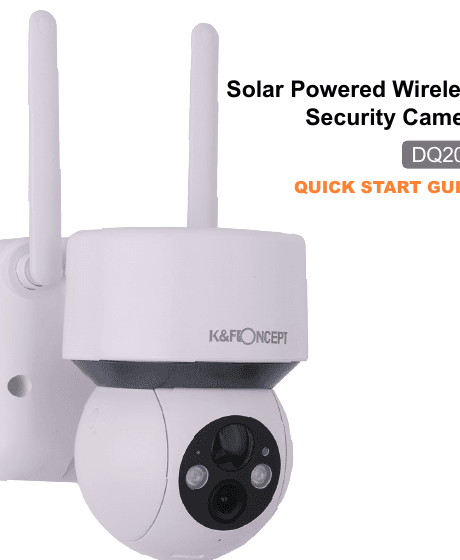
K&F CONCEPT DQ201 Caméra Solaire — Guide de démarrage rapide
Guide de configuration et d'utilisation de la caméra de sécurité sans fil solaire K&F CONCEPT DQ201 avec l'app CloudEdge : contenu de la boîte, présentation du produit, couplage Wi-Fi, installation murale et du panneau solaire, fonctions de l'app et FAQ sur la batterie.
Ce guide explique comment configurer et utiliser la caméra de sécurité sans fil solaire K&F CONCEPT DQ201 avec l'app CloudEdge, notamment le contenu de la boîte, la présentation du produit, le couplage Wi-Fi, l'installation murale et du panneau solaire, les fonctions de l'app et l'entretien de la batterie.
Besoin d'aide supplémentaire ? Consultez la FAQ caméras sur batterie. Assistance : [email protected]
1. Service client
En raison des mises à jour continues du produit et du logiciel, il peut exister des différences entre ce manuel utilisateur et l'interface de l'app. Toutes les instructions dépendent de l'interface d'utilisation réelle.
Dans le cadre de notre politique d'amélioration continue, nous vous remercions de votre compréhension si le contenu de cette brochure est susceptible de changer sans préavis. L'interface réelle dépend de la caméra et de la version de l'app que vous recevez.
Si vous avez des questions ou des suggestions, n'hésitez pas à nous envoyer un e-mail à notre adresse officielle :
2. Contenu de la boîte

- Caméra de surveillance
- Panneau solaire
- Jeu de vis
- Câble de charge Micro USB
- Manuel utilisateur
3. Présentation du produit
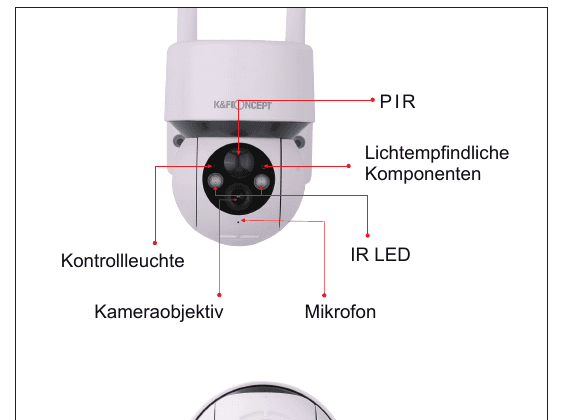
- PIR
- Composants photosensibles
- LED infrarouge
- Voyant de contrôle
- Objectif
- Microphone
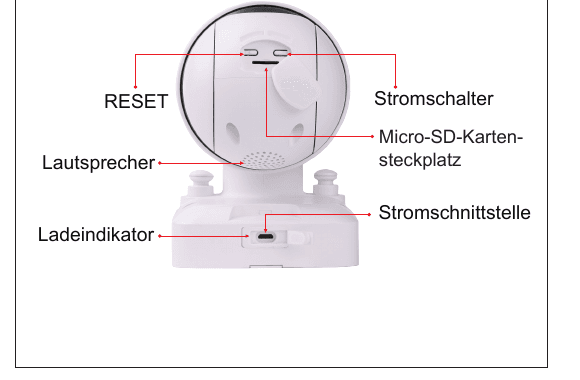
- RESET
- Interrupteur d'alimentation
- Fente pour carte Micro SD
- Haut-parleur
- Indicateur de charge
- Port d'alimentation
Caractéristiques techniques
| Élément | Description |
|---|---|
| Bouton d'alimentation | Maintenez le bouton d'alimentation enfoncé pendant 5 secondes pour allumer ou éteindre la caméra. |
| Bouton de réinitialisation | Maintenez RESET enfoncé pendant 5 secondes pour restaurer les paramètres d'usine. (Vous entendrez "Bugu" lorsque la réinitialisation est réussie.) |
| Fente pour carte SD | Prend en charge le stockage local sur carte SD (jusqu'à 128 Go). |
| Objectif | Compatible avec la résolution FHD 1080P. |
| Voyant d'alimentation | Rouge : en charge ; bleu : charge complète. |
| Microphone | Enregistre le son pour vos vidéos. |
| Capteur PIR | Détecte les objets en mouvement jusqu'à 10 m de distance. |
| Voyant d'état | Rouge fixe : anomalie du dispositif. Clignotement rouge lent : prêt pour la connexion Wi-Fi. Clignotement rouge rapide : connexion Wi-Fi en cours. Bleu fixe : connexion Wi-Fi établie avec succès. |
| Haut-parleur | Sortie audio bidirectionnelle. |
| Port de charge USB | Utilisez un chargeur USB standard 5 V/2 A et un câble Micro USB pour charger la caméra. |
| Vis de fixation | Pour fixer la caméra sur le support de montage. |
| Antenne Wi-Fi | Utilise l'antenne de signal 3 dB. |
4. Panneau solaire
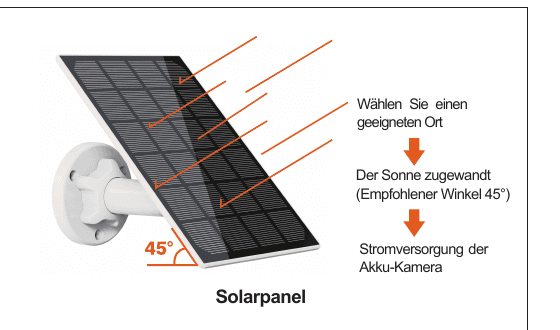
- Choisissez un emplacement adapté
- Orienté vers le soleil (angle recommandé 45°)
- Alimente la caméra sur batterie
Caractéristiques
5. Ajouter la caméra à l'app
4.1. Télécharger l'app "CloudEdge"
Recherchez "CloudEdge" dans l'App Store / Google Play, ou scannez le QR code ci-dessous pour télécharger et installer l'app sur votre téléphone.

Conseils : Activez les 2 autorisations suivantes lors du premier lancement de l'app :
- Autoriser "CloudEdge" à accéder aux données mobiles et au Wi-Fi, sans quoi vous ne pourrez pas ajouter d'appareils.
- Autoriser "CloudEdge" à envoyer des notifications, sans quoi le téléphone ne recevra pas d'alertes lors du déclenchement de la détection de mouvement ou des alarmes sonores.
Les captures d'écran suivantes proviennent d'un iPhone. La procédure pour activer les autorisations sur Android est sensiblement identique.
4.2. Créer un compte CloudEdge
Les nouveaux utilisateurs doivent s'inscrire avec leur adresse e-mail.
Conseils :
- Lors de la création d'un compte, sélectionnez la région dans laquelle vous vous trouvez. (Les caméras enregistrées dans des régions différentes ne peuvent pas être partagées.)
- Choisissez l'inscription par e-mail.
4.3. Allumer la caméra
Insérez la carte Micro SD avant d'allumer la caméra, sans quoi la carte SD ne pourra pas être lue.
Maintenez le bouton d'alimentation enfoncé pendant 5 secondes jusqu'à ce que vous entendiez "Bugu". (Si la caméra ne s'allume pas, chargez-la d'abord pendant 15 minutes avec un adaptateur USB standard 5 V/2 A.) Le voyant de fonctionnement s'allume alors. Un clignotement rouge lent indique que la caméra est prête à se connecter au Wi-Fi. (Si le voyant d'état ne clignote pas en rouge, réinitialisez l'appareil.)
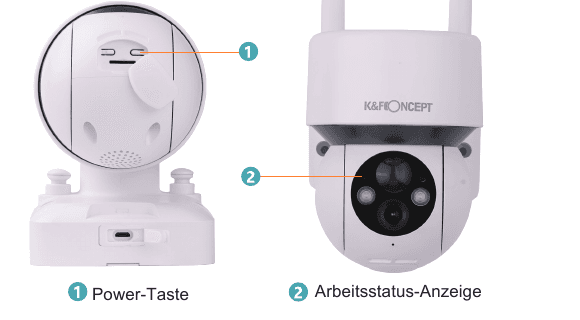
- ① Bouton d'alimentation
- ② Voyant d'état de fonctionnement
Pourquoi la caméra ne s'allume-t-elle pas ?
- Chargez l'appareil puis réessayez de l'allumer.
- Un adaptateur secteur DC 5 V 1 A / 2 A n'est pas inclus. Assurez-vous que les voyants clignotent lentement avant de vous connecter au Wi-Fi 2,4 GHz.
- Contactez le service après-vente : [email protected]
4.4. Connecter la caméra au Wi-Fi

Conseils :
- Pour connecter la caméra avec succès, autorisez CloudEdge à utiliser votre Wi-Fi et vos données mobiles lors du premier lancement de l'app.
- La caméra ne prend en charge que le Wi-Fi 2,4 GHz, pas le 5 GHz.
- Appuyez une fois sur le bouton d'alimentation pour réveiller la caméra en mode veille, et assurez-vous que le voyant LED clignote lentement en ROUGE.
- Insérez l'épingle de réinitialisation dans le trou RESET et maintenez-la enfoncée pendant 5 secondes pour réinitialiser la caméra. Après une réinitialisation réussie, la caméra émet un son "Bugu".
Connexion par scan du QR code
Étape 1 : Connectez-vous à l'app CloudEdge et appuyez sur "+" pour ajouter la caméra sur batterie.
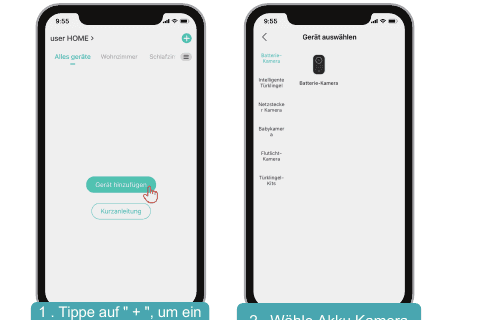
- ① Appuyez sur "+" pour ajouter un appareil.
- ② Sélectionnez Caméra sur batterie.
Étape 2 : Appuyez sur le bouton d'alimentation pour réveiller l'appareil s'il est en mode veille. Assurez-vous que le voyant LED clignote lentement en ROUGE.
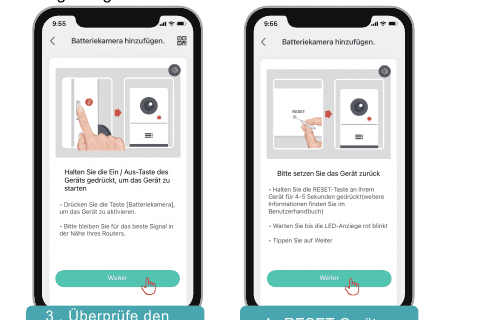
- ③ Vérifiez l'état d'alimentation.
- ④ RESET de l'appareil.
Étape 3 : Sélectionnez le Wi-Fi 2,4 GHz et saisissez le mot de passe, puis générez un QR code de connexion. Présentez le QR code affiché sur votre téléphone face à l'objectif de la caméra à une distance de 5 à 8 pouces. Lorsque l'appareil reconnaît le QR code, il émet "Bugu" — appuyez alors sur "Suivant".
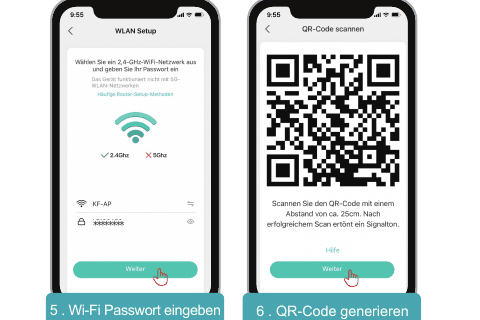
- ⑤ Saisissez le mot de passe Wi-Fi.
- ⑥ Générez le QR code.
Étape 4 : Félicitations ! La connexion est établie — profitez de votre caméra.
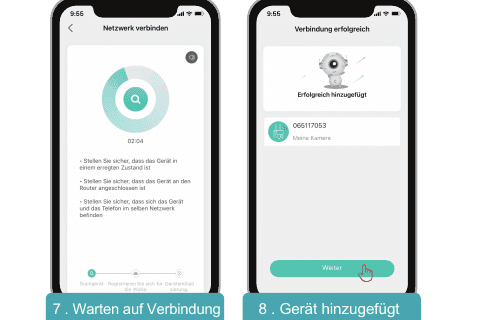
- ⑦ Attente de la connexion.
- ⑧ Appareil ajouté.
Étape 5 : Testez la qualité du signal Wi-Fi à l'emplacement d'installation de la caméra.
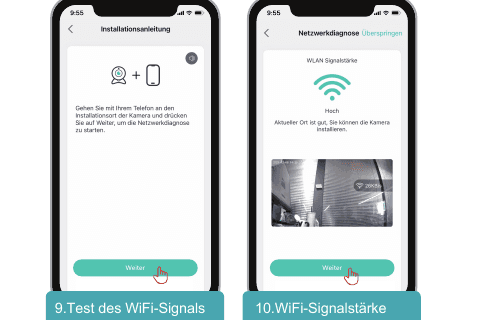
- ⑨ Testez le signal Wi-Fi.
- ⑩ Intensité du signal Wi-Fi.
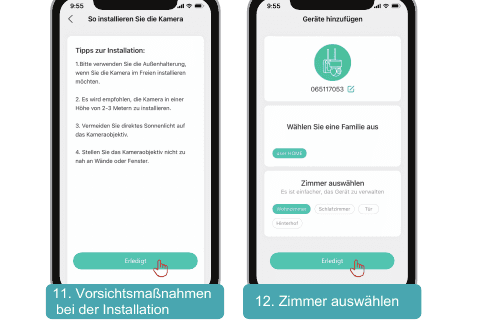
- ⑪ Précautions d'installation.
- ⑫ Sélectionnez la pièce.
Résolution des problèmes de connexion entre la caméra et le Wi-Fi
- Assurez-vous d'utiliser un réseau Wi-Fi 2,4 GHz. D'après notre expérience, la plupart des échecs de connexion sont dus à l'utilisation d'un réseau 5 GHz ou à une mauvaise procédure d'ajout.
- Vérifiez que le mot de passe Wi-Fi est correct et que la connexion est rapide. (Remarque : le mot de passe Wi-Fi ne doit pas contenir de caractères spéciaux tels que
/!@#$.) - Assurez-vous que le QR code sur l'écran du téléphone s'affiche correctement et que la distance entre le téléphone et l'objectif de la caméra lors du scan est de 10 à 15 cm.
- Si aucune de ces étapes ne fonctionne, réinstallez l'app, réinitialisez le produit aux paramètres d'usine, redémarrez le routeur, puis ajoutez à nouveau la caméra.
- Après plusieurs tentatives infructueuses, contactez le service client : [email protected]
6. Fixation de la caméra au mur
Conseils pratiques : Pour obtenir les meilleures performances du produit et éviter toute interférence environnementale inutile, tenez compte des points suivants lors de l'installation :
- N'installez pas l'appareil à proximité de sources de chaleur, telles que des climatiseurs extérieurs, des hottes de cuisine, etc.
- Assurez-vous qu'il n'y a pas de surfaces réfléchissantes dans un rayon de 1,5 mètre autour du capteur PIR, car elles perturbent le fonctionnement normal du capteur.
- Évitez d'installer le produit en bordure d'une rue très fréquentée, car les piétons et les véhicules déclenchent continuellement la caméra, ce qui génère des alertes fréquentes et une consommation de batterie très élevée.
- N'installez pas le produit trop loin du routeur ; l'appareil a besoin d'un bon signal Wi-Fi pour fonctionner correctement.
Outils supplémentaires nécessaires : un escabeau et une perceuse.
Étapes
Choisissez l'emplacement. Choisissez l'endroit où vous souhaitez installer la caméra, amenez la caméra et votre téléphone à cet emplacement, puis utilisez le "Guide d'installation" de l'app pour diagnostiquer le réseau et vérifier que le signal Wi-Fi est bon à cet endroit. Il est recommandé d'installer la caméra là où le signal Wi-Fi est bon pour assurer un fonctionnement fluide.
Fixez le support. Utilisez une perceuse et 4 vis pour fixer le support métallique de la caméra au mur. Une hauteur de 2 à 3 mètres au-dessus du sol est recommandée. C'est la portée de détection maximale du capteur de mouvement de la caméra. Évitez d'exposer la caméra à la lumière directe du soleil.
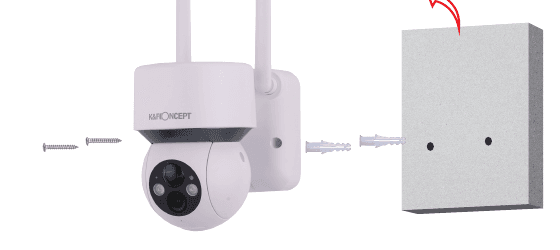
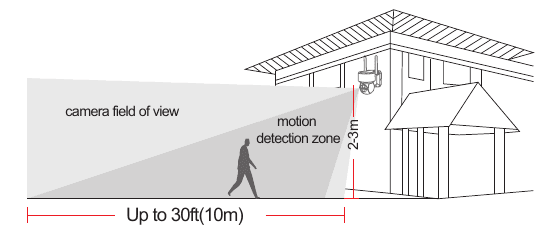
- Champ de vision de la caméra — jusqu'à 30 ft (10 m)
- Zone de détection de mouvement — 2–3 m
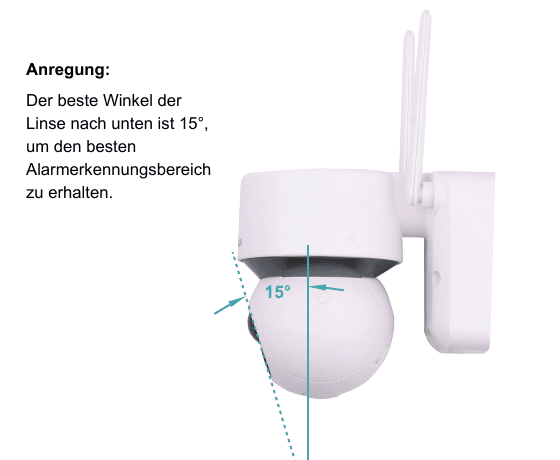
Recommandation : L'angle d'inclinaison optimal de l'objectif est de 15° vers le bas pour obtenir la meilleure portée de détection d'alarme.
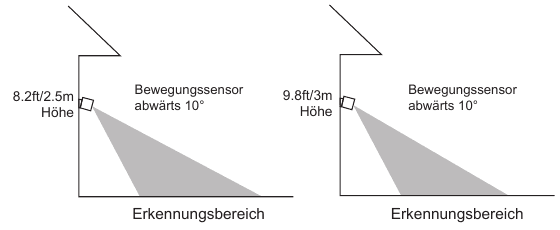
- Capteur de mouvement incliné de 10° à une hauteur de 8,2 ft / 2,5 m
- Capteur de mouvement incliné de 10° à une hauteur de 9,8 ft / 3 m
7. Installation du panneau solaire
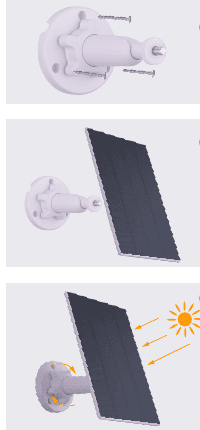
Vissez le panneau solaire sur la vis du support jusqu'à ce qu'il ne bouge plus.
Conseil : le trou fileté se trouve à l'arrière du module solaire.
A. Desserrez la vis de réglage du support. B. Orientez le panneau solaire pour capter un maximum de lumière solaire. C. Resserrez la vis de réglage pour bloquer l'angle du panneau solaire.
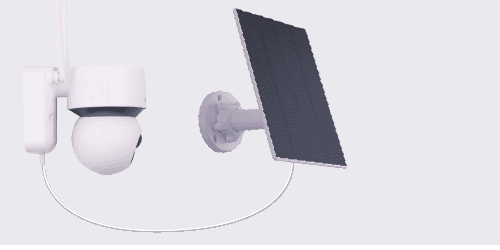
Connectez le panneau solaire à la caméra de surveillance extérieure via le port Micro USB.
Conseils pour l'installation du module solaire
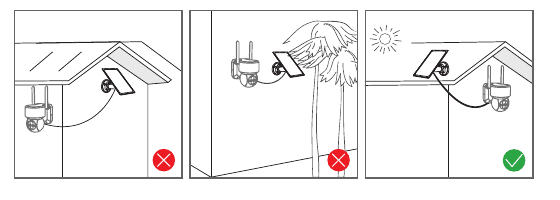
- Dans l'hémisphère nord, le panneau doit être orienté vers le sud ; dans l'hémisphère sud, vers le nord.
- Installez le module solaire à un endroit approprié, à l'abri de tout obstacle tel que des débords de toiture ou des branches d'arbres.
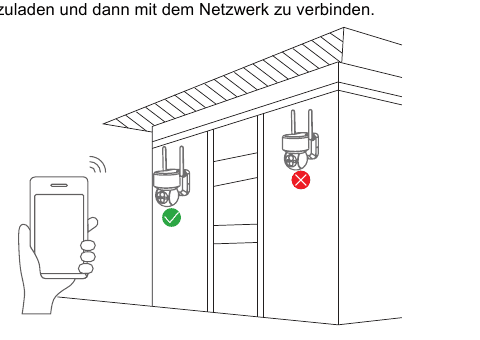
Tester le signal Wi-Fi à l'emplacement d'installation
- Avant d'installer la caméra, testez la qualité du signal Wi-Fi à l'emplacement choisi avec votre téléphone et assurez-vous que le routeur Wi-Fi fournit un bon signal.
- Avant d'installer l'appareil, il est recommandé de le charger entièrement puis de le connecter au réseau.
8. Présentation des fonctions
7.1. Page d'accueil
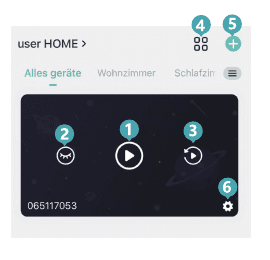
- Ouvre la page de navigation dans les vidéos.
- Masque ou affiche la vue actuelle.
- Ouvre la page de lecture vidéo.
- Affichage multi-écrans.
- Ajouter des appareils.
- Paramètres généraux.
7.2. Page d'aperçu en direct
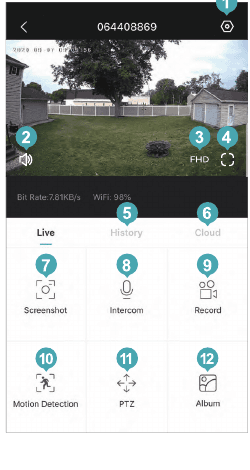
- Ouvre le menu des paramètres (paramètres d'alarme, vidéo, éclairage, informations sur l'appareil, mise à jour du firmware, etc.).
- Active ou désactive le haut-parleur.
- Paramètres de résolution vidéo (options SD et HD).
- Option plein écran.
- Lecture vidéo depuis la carte SD.
- Lecture de vidéos depuis le stockage cloud.
- Capture d'écran manuelle.
- Interphone (maintenez enfoncé pour parler).
- Enregistrement manuel de clips vidéo.
- Activer ou désactiver la détection de mouvement.
- Contrôle PTZ à distance.
- Albums (enregistre les captures d'écran et les vidéos enregistrées manuellement).
7.3. Page de lecture vidéo
Astuce : Écartez deux doigts sur l'écran vidéo pour agrandir l'image et afficher les détails.
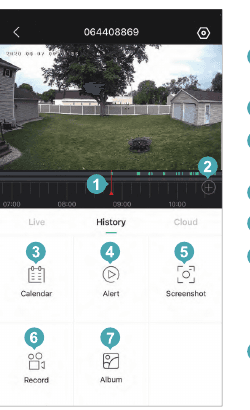
- Frise chronologique avec sélection de l'heure par glissement.
- Bouton de zoom de la frise chronologique.
- Sélectionner la date de lecture vidéo.
- Sélectionner les clips vidéo d'alarme.
- Capture d'écran vidéo.
- Enregistrer une vidéo : appuyez une fois pour démarrer et une nouvelle fois pour arrêter.
- Enregistrer les captures d'écran et les vidéos enregistrées.
7.4. Page des paramètres
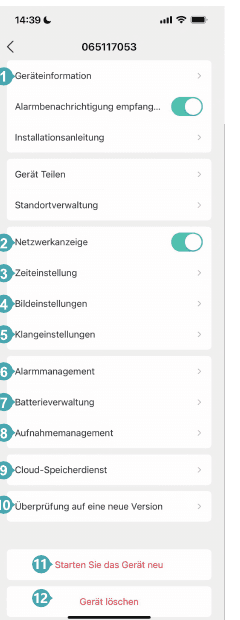
- Modifier le nom de l'appareil et consulter ses données.
- Activer ou désactiver le voyant de la caméra.
- Définir le format d'heure sur 24 h ou 12 h.
- Retourner l'image et définir le mode d'image.
- Régler le volume de l'audio bidirectionnel.
- Paramètres de détection de mouvement, dont la sensibilité de détection, etc.
- Afficher le niveau de batterie de la caméra.
- Paramètres vidéo, affichage de la capacité de la carte SD et formatage.
- Services de stockage cloud.
- Afficher la version actuelle de l'app et la dernière version disponible.
- Redémarrage à distance de la caméra.
- Supprimer l'appareil et le gérer avant une reconfiguration.
7.5. Partage de l'appareil
Partager la caméra avec d'autres personnes :
Cette fonction est accessible via "Moi" → "Partage".
- Invitez vos proches à télécharger et installer l'app "CloudEdge" et à se connecter.
- Appuyez sur l'icône "Messages" → "Partage d'appareil" pour voir la vidéo, puis suivez les étapes pour finaliser le partage.
Conseils : Lors du partage, assurez-vous que le compte de l'app est enregistré dans la même région. Dans le cas contraire, le partage de l'appareil ne sera pas possible.
7.6. Enregistrement sur carte SD
Aucune carte SD n'est fournie avec ce produit. Si vous souhaitez stocker vos fichiers sur une carte SD, vous devez l'acheter séparément.
Exigences relatives à la carte SD :
- Nous recommandons des cartes de marques reconnues comme SanDisk, Samsung, etc.
- Capacité prise en charge : 8 à 128 Go.
- Une carte SD standard de classe 10 est recommandée.
- Seul le format FAT32 est pris en charge.
Remarque : Insérez la carte mémoire dans la fente pour carte SD de l'appareil ; l'appareil commence automatiquement à enregistrer la vidéo.
Comment visionner les vidéos sur carte SD :
Appuyez sur le bouton "Historique" ou "Alarme" dans l'icône d'alarme de l'app pour ouvrir l'interface de lecture vidéo. Faites glisser la frise chronologique ou sélectionnez un point d'alarme pour trouver la période d'enregistrement souhaitée. Insérez la carte SD dans votre ordinateur ; les fichiers vidéo sont au format MP4 et peuvent être lus directement avec un lecteur vidéo.
7.7. Paramètres de détection de mouvement PIR
Accédez à l'app → "Paramètres" → "Détection de mouvement" pour régler les paramètres de détection de mouvement.
L'appareil dispose de 10 niveaux de sensibilité pour la détection de mouvement PIR.
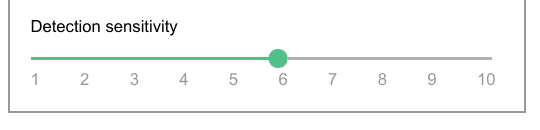
- Niveaux 1–3 — sensibilité faible, portée de détection de mouvement de 4 à 5 mètres.
- Niveaux 4–7 — sensibilité moyenne, portée de détection de mouvement de 5 à 8 mètres.
- Niveaux 8–10 — sensibilité élevée, portée de détection de mouvement de 8 à 13 mètres.
Conseils pratiques : Vous pouvez régler la sensibilité de la détection de mouvement pour résoudre les problèmes suivants lors de l'utilisation de ce produit :
- Si le téléphone reçoit trop souvent des alertes, la caméra consomme beaucoup de batterie. Il est recommandé de réduire la sensibilité de détection de mouvement, de définir un intervalle entre les alarmes et d'activer la programmation des alarmes.
- Si le téléphone reçoit fréquemment des images d'alarme sans qu'aucun objet ne bouge, il peut y avoir des sources de chaleur dans la zone de détection qui provoquent de faux déclenchements du PIR. Il est recommandé de réduire la sensibilité de détection de mouvement.
- Si une personne passe devant la caméra sans déclencher d'alerte, il est recommandé d'augmenter la sensibilité de détection de mouvement pour élargir la portée de détection PIR.
- Si l'image ou la vidéo d'alarme est en retard, ou si vous ne voyez que le dos de la personne, augmentez la sensibilité de détection de mouvement.
- Le capteur PIR est influencé par la température ambiante ; il est recommandé de régler une sensibilité plus élevée par temps chaud et plus basse par temps froid.
- Les rayons UV du soleil perturbent le capteur PIR de la caméra. En cas de fort ensoleillement direct, l'alarme peut être moins réactive et d'autres phénomènes indésirables peuvent se produire.
- Si la détection de mouvement fonctionne mal la nuit, essayez de désactiver la "Détection nocturne".
7.8. Questions fréquentes sur la batterie
A. Comment charger la caméra
Il est recommandé d'utiliser un adaptateur secteur 5 V/2 A pour la recharge. Connectez le câble de charge USB fourni et branchez-le sur le port de charge USB de l'appareil.
Remarque : Si vous ne disposez pas d'un adaptateur 5 V/2 A, d'autres adaptateurs 5 V peuvent également être utilisés pour la recharge.
Comment savoir si la charge est en cours ?
Le voyant de charge de l'appareil s'allume en rouge pour indiquer que la charge est en cours, et en bleu pour indiquer que la charge est terminée. Le chargement complet de l'appareil prend environ 10 heures ou plus.
Que faire si la charge échoue ?
- Vérifiez si l'adaptateur secteur fonctionne et essayez-en un autre.
- Vérifiez si le câble de charge USB fonctionne et essayez-en un autre.
- Le voyant de charge peut être défectueux. Vérifiez dans l'app si l'appareil est en charge.
- Vérifiez si le port de charge de l'appareil est bien connecté au câble de charge USB.
- L'appareil dispose d'un module de protection contre la charge par basse température ; ne chargez pas l'appareil par temps très froid.
- Contactez le service client : [email protected]
B. Autonomie de la batterie
Lorsque l'appareil ne détecte aucun mouvement, il passe en mode veille afin de réduire sa consommation d'énergie. Lorsqu'il détecte un mouvement, il se réveille rapidement et démarre en moins d'une seconde pour prendre une capture d'écran et enregistrer une vidéo.
Conseils pratiques : L'appareil utilise une batterie lithium ternaire. En environnement à basse température, les composants chimiques internes de la batterie se solidifient progressivement, les performances de charge et de décharge diminuent et la capacité de la batterie se réduit. La durée de vie de l'appareil est sérieusement affectée, et plus la température est basse, plus la capacité de la batterie diminue. Lorsque la température descend en dessous de -20 °C, la batterie risque d'activer le mode d'autoprotection et de s'éteindre. Mais lorsque la température remonte, la batterie retrouve automatiquement son état normal.
En hiver, si l'appareil doit être rechargé, il est recommandé de le ramener à l'intérieur et de le laisser reposer pendant 1 heure. La chaleur ambiante permettra à la batterie de remonter en température avant la charge. Procédez ensuite à la recharge.
Pourquoi l'autonomie de mon appareil est-elle insuffisante ?
Le temps de fonctionnement de l'appareil détermine l'autonomie de la batterie. Plus le PIR se déclenche souvent et plus les alarmes sont nombreuses, plus l'appareil fonctionne longtemps. Vérifiez si la fréquence des alarmes est trop élevée. Il est recommandé d'ajuster la sensibilité de détection de mouvement et de configurer un intervalle et une programmation des alarmes.
Vérifiez s'il y a des objets dans le champ de vision de l'appareil qui perturbent et déclenchent le capteur PIR, comme des climatiseurs extérieurs, des véhicules en mouvement ou des piétons. L'angle de l'appareil peut être ajusté pour éviter ces objets et prévenir les interférences.
La capacité de la batterie diminue par temps froid, ce qui affecte également les performances de l'appareil.
Contactez le service client : [email protected]
8. Dépannage / FAQ
Pour des questions fréquentes plus détaillées, connectez-vous à l'app : "Moi" → "FAQ" → "Caméra extérieure".
8.1. L'appareil signale une déconnexion.
- Vérifiez que l'appareil est allumé et observez si le voyant de fonctionnement s'allume normalement.
- Vérifiez la qualité de votre réseau Wi-Fi et redémarrez le routeur.
- Si l'appareil est trop éloigné du routeur et que le signal Wi-Fi est faible, il est recommandé de rapprocher le routeur ou d'ajouter un répéteur Wi-Fi pour améliorer la couverture. Supprimez la caméra de votre compte CloudEdge, réinitialisez l'appareil, puis ajoutez-le à nouveau.
- Vérifiez que le firmware de l'appareil et l'app sont à jour.
8.2. Comment mettre à jour mon routeur ou mon mot de passe Wi-Fi ?
Supprimez la caméra de votre compte CloudEdge. Après avoir réinitialisé l'appareil, ajoutez-le à nouveau avec le nouveau réseau Wi-Fi et le nouveau mot de passe.
8.3. Impossible de lire l'historique vidéo ?
- Vérifiez l'état de la carte SD dans "Paramètres" pour vous assurer qu'elle est bien reconnue.
- Retirez et réinsérez la carte SD.
- Formatez la carte SD depuis l'app.
- Essayez avec une autre carte SD neuve.
8.4. Pourquoi l'appareil ne reconnaît-il pas la carte SD ?
- Insérez la carte Micro SD avant d'allumer la caméra.
- Nous recommandons des cartes de marques comme SanDisk et Samsung.
- Nous recommandons une carte TF standard de classe 10.
- Seul le format FAT32 est pris en charge.
- La carte TF peut ne pas être reconnue si la connexion internet est instable.
8.5. Pourquoi l'autonomie de mon appareil est-elle insuffisante ?
Vérifiez si l'alarme se déclenche trop souvent, car le temps de fonctionnement de l'appareil détermine l'autonomie de la batterie. Plus l'alarme se déclenche fréquemment, plus la batterie se vide rapidement. Il est recommandé de réduire la sensibilité de détection de mouvement et de configurer un intervalle et une programmation des alarmes. (Remarque : les climatiseurs extérieurs, les véhicules en mouvement et les piétons déclenchent souvent l'alarme.) Ajustez l'angle de l'appareil pour éviter ces éléments.
Par temps froid, la capacité de la batterie diminue, ce qui affecte également la durée de vie de l'appareil.
8.6. Le téléphone ne reçoit pas les notifications d'alarme.
- Activez toutes les autorisations de notifications push pour l'app "CloudEdge".
- Dans les paramètres système de votre téléphone.
- Assurez-vous que la fonction de détection de mouvement de l'appareil est bien activée.
- Redémarrez le téléphone et videz le cache sur les téléphones Android.
- Vérifiez la qualité de votre connexion réseau.
8.7. Comment savoir si la charge a réussi ?
Le voyant de charge de l'appareil s'allume en rouge, indiquant que la charge est en cours. Un voyant bleu indique que la charge est terminée. Le chargement complet de l'appareil prend environ 10 heures ou plus.
8.8. Que faire si la charge échoue ?
- Vérifiez si l'adaptateur secteur fonctionne ; essayez-en un autre.
- Vérifiez si le câble de charge USB fonctionne ; essayez-en un autre.
- Le voyant de charge peut être défectueux ; vérifiez la configuration de charge dans l'app.
- Vérifiez si le port de charge de l'appareil est bien en contact avec le câble de charge USB.
- L'appareil dispose d'un module de protection contre la charge par basse température ; ne chargez pas l'appareil par temps très froid.
8.9. Quels facteurs peuvent affecter l'efficacité du module solaire ?
Par très mauvais temps, par exemple en cas de pluie persistante ou fréquente, de neige ou de ciel couvert, le module solaire peut ne pas être en mesure de charger entièrement votre caméra.
D'autres facteurs tels que l'ombre, la température, les conditions météorologiques et la quantité de poussière ou de saleté sur la surface peuvent également affecter l'efficacité du module solaire.
8.10. Comment optimiser l'efficacité des modules solaires ?
La quantité d'énergie générée par le module solaire dépend de plusieurs facteurs : le rayonnement solaire moyen, les conditions météorologiques, l'angle d'inclinaison et la poussière ou la saleté. Pour optimiser l'efficacité de votre module solaire, vous pouvez :
- Installer le module solaire dans un endroit bien ensoleillé et éviter les emplacements ombragés (arbres, bâtiments ou autres obstacles) pour garantir un ensoleillement suffisant.
- Orienter le module solaire vers le sud (dans l'hémisphère nord) ou vers le nord (dans l'hémisphère sud), et l'incliner en fonction de votre latitude pour maximiser le rayonnement solaire.
- Essuyer régulièrement la surface du module solaire avec un chiffon humide ou du papier absorbant humide pour enlever la poussière et les dépôts.
8.11. Les modules solaires peuvent-ils fonctionner par basse température ?
Le module solaire a une température de fonctionnement minimale de -20 °C (-4 °F).
Les basses températures peuvent ralentir la réaction chimique de la batterie de la caméra, ce qui peut se traduire par un niveau de batterie faible affiché. Pour la sécurité de votre caméra et du module solaire, chargez la batterie à des températures comprises entre -20 °C et 60 °C et n'utilisez pas le module solaire pour charger lorsque la température descend en dessous de -20 °C.
8.12. Comment savoir si la caméra est en charge lorsqu'elle est connectée à un panneau solaire ?
La caméra se charge dès que le panneau solaire est orienté vers le soleil. Cependant, l'icône de charge n'apparaît dans l'app que lorsque le courant atteint 500 mAh.
Avertissement FCC
Toute modification non expressément approuvée par la partie responsable de la conformité peut annuler l'autorisation de l'utilisateur à faire fonctionner cet équipement. Cet équipement a été testé et déclaré conforme aux limites des appareils numériques de classe B, conformément à la partie 15 des règles de la FCC. Ces limites visent à assurer une protection raisonnable contre les interférences nuisibles dans les installations résidentielles. Cet équipement génère, utilise et peut émettre de l'énergie radiofréquence et, s'il n'est pas installé et utilisé conformément aux instructions, peut provoquer des interférences nuisibles aux communications radio. Cependant, il n'est pas garanti qu'il n'y aura pas d'interférences dans une installation particulière. Si cet équipement provoque des interférences nuisibles à la réception de la radio ou de la télévision, ce qui peut être vérifié en éteignant et en rallumant l'équipement, l'utilisateur est invité à essayer de corriger ces interférences par l'une ou plusieurs des mesures suivantes :
- Réorienter ou déplacer l'antenne de réception.
- Augmenter la distance entre l'équipement et le récepteur.
- Consulter le revendeur ou un technicien radio/TV expérimenté.
- Cet appareil est conforme à la partie 15 des règles de la FCC.
Le fonctionnement est soumis aux deux conditions suivantes :
- Cet appareil ne doit pas provoquer d'interférences nuisibles.
- Cet appareil doit accepter toute interférence reçue, y compris les interférences susceptibles de provoquer un fonctionnement indésirable.
Déclaration sur l'exposition aux radiofréquences : Pour maintenir la conformité aux directives FCC sur l'exposition aux radiofréquences, cet équipement doit être installé et utilisé à une distance minimale de 20 cm entre le radiateur et votre corps. Cet appareil et son ou ses antennes ne doivent pas être colocalisés ou fonctionner conjointement avec une autre antenne ou un autre émetteur.
FCC ID: 2AYJN-DX20X
BondFree Caméra Solaire (Batterie Extérieure)
Manuel d'utilisation de la caméra de surveillance extérieure à batterie solaire BondFree (série Cloud), couvrant le contenu de l'emballage, la présentation du produit, les voyants d'état, la configuration de l'application CloudEdge, le couplage Wi-Fi, la charge, l'installation, l'enregistrement et la foire aux questions.
Caméra sans fil PANORAXY sur batterie
Guide de démarrage rapide de la caméra sans fil PANORAXY alimentée par panneau solaire et batterie, couvrant la liste du contenu de l'emballage, la présentation du produit, la configuration de l'application CloudEdge, la charge, l'installation de la caméra et du panneau solaire, la vue d'ensemble des fonctions, la détection de mouvement, le stockage des enregistrements, la lecture, le partage et la foire aux questions.