 CloudEdge App 문서
COOAU ZS-GX2S 배터리 카메라 사용 설명서
CloudEdge 앱과 함께 COOAU ZS-GX2S 배터리 보안 카메라를 설정하고 사용하는 안내서입니다. 제품 구성, 앱 설치 및 회원가입, Wi-Fi로 카메라 추가, 설치, 앱 화면 구성, SD 카드 녹화, 알람 관리, 배터리 관리 및 자주 묻는 질문을 다룹니다.
이 안내서는 COOAU ZS-GX2S 배터리 보안 카메라를 CloudEdge 앱과 함께 설정하고 사용하는 방법을 설명합니다.
도움이 더 필요하신가요? 배터리 카메라 자주 묻는 질문을 참고하세요.
1. 애프터 서비스 지원
고객님께,
COOAU를 성원해 주셔서 진심으로 감사드립니다. 이 무선 보안 카메라를 사용하시기 전에 본 설명서를 끝까지 읽어 주시기 바랍니다. 문제가 있으시면 주문 번호와 함께 문제 내용을 [email protected] 또는 [email protected] 으로 보내 주세요. 메시지를 받는 즉시 24시간 이내에 신속한 해결책을 안내해 드리겠습니다.
너무 걱정하지 마세요. 사실 네트워크 연결 실패, 움직임 감지 지연, 태양광 패널 충전, 오작동 알람, 배터리 관리 등 많은 문제는 설정만으로도 쉽게 해결할 수 있습니다. 모든 카메라는 출고 전에 꼼꼼히 검사하고 포장하였음을 약속드립니다.
저희는 카메라에 대해 평생 기술 지원을 제공하며, 가능한 모든 지원을 기꺼이 드리고자 합니다. 사용 중 궁금한 점이 있으시면 언제든지 편하게 문의해 주세요. 전문 카메라 엔지니어와 함께 해결 방법을 찾아 드리겠습니다.
감사합니다. COOAU 서비스팀 드림
참고:
- 이 카메라는 2.4GHz WiFi만 지원하며, 5GHz WiFi는 지원하지 않습니다.
- 카메라를 WiFi에 연결하기 전에 Wi-Fi 신호 강도가 85% 이상인지 확인하세요. 카메라가 신호 발생원에서 너무 멀리 떨어져 있으면 처음에 연결에 성공하지 못할 수 있습니다.
- 공유기에 너무 많은 기기가 연결되어 있으면 IP 주소 충돌로 인해 카메라가 Wi-Fi에 연결되지 않을 수 있습니다.
- 이 무선 카메라는 Wi-Fi 연결이 끊긴 상태에서도 이벤트 녹화를 지원합니다.
2. 제품 소개

- Wi-Fi 안테나
- 렌즈
- 작동 상태 표시등
- PIR 센서
- 스포트라이트 및 적외선(IR) 조명
- 마이크
- 장착 브래킷
- DC 5V 충전 포트
- SD 카드 슬롯
- 전원 버튼
- 스피커
- 충전 표시등
- 리셋 버튼
| 부품 | 기능 |
|---|---|
| 전원 버튼 | 5초간 길게 눌러 카메라 전원을 켜거나 끕니다. |
| 리셋 버튼 | 5초간 길게 눌러 카메라를 초기화하거나 공장 초기 설정으로 복원합니다. |
| SD 카드 슬롯 | 로컬 SD 카드 저장을 지원합니다(최대 128GB). |
| 전원 표시등 | 빨간색은 충전 중, 파란색은 충전 완료를 의미합니다. |
| 마이크 | 영상에 담길 소리를 녹음합니다. |
| 작동 상태 표시등 | 빨간색 점등: 네트워크 상태 이상. 빨간색 느린 점멸: Wi-Fi 연결 대기 및 기기 추가 시작 상태. 빨간색 빠른 점멸: Wi-Fi 연결 중. 파란색 점등: Wi-Fi 연결 성공, 카메라 정상 작동 중. |
| 스피커 | 양방향 음성 출력. |
| 충전 포트 | 5V/2A 충전 케이블을 사용하여 카메라를 충전합니다. |
3. 앱 설치 및 계정 등록
3.1 앱 다운로드
QR 코드를 스캔하여 App Store(iOS) 또는 Google Play(Android)에서 앱을 다운로드하세요.

팁: 이 앱을 처음 사용할 때 다음 2가지 권한을 허용해 주세요.
- 앱이 모바일 데이터와 무선 LAN에 접근하도록 허용하세요. 그렇지 않으면 IP 카메라를 추가할 수 없습니다.
- 앱이 푸시 메시지를 수신하도록 허용하세요. 그렇지 않으면 움직임 감지나 음성 알람이 발생해도 휴대폰으로 알람 푸시를 받을 수 없습니다.

3.2 계정 등록
신규 사용자는 이메일로 회원가입을 해야 합니다. 구체적인 단계는 다음과 같습니다.
참고:
- 새 계정을 등록할 때는 실제로 거주하는 지역과 올바른 국가 코드를 선택하세요. (등록 지역이 다르면 카메라를 공유할 수 없습니다.)
- 이메일로 등록하는 방식을 선택하세요.
4. 앱에 카메라를 추가하는 방법
4.1 마이크로 SD 카드 설치
움직임이 감지될 때 영상을 녹화하고 재생하려면 마이크로 SD 카드를 삽입하세요. (마이크로 SD 카드는 제품에 포함되어 있지 않으며, 카메라는 최대 128GB 마이크로 SD 카드를 지원합니다.)

참고: 전원을 켜기 전에 마이크로 SD 카드를 삽입하세요. 그렇지 않으면 SD 카드가 인식되지 않습니다.
4.2 카메라 전원 켜기
전원 버튼을 5초간 길게 눌러 카메라를 켭니다. (전원이 켜지지 않으면 먼저 DC 5V/2A 전원 어댑터를 연결하여 카메라를 15분간 충전하세요.)

카메라 전원이 켜지지 않나요?
- 카메라를 충전한 후 다시 전원을 켜 보세요.
- 카메라가 켜질 때까지 전원 버튼을 길게 누르세요. (여러 번 시도할 수 있습니다.)
위 단계를 모두 시도했는데도 해결되지 않으면 주문 정보와 문제 내용을 [email protected] 또는 [email protected] 으로 보내 주세요.
4.3 카메라 연결

참고:
- Wi-Fi를 설정할 때는 카메라와 스마트폰을 공유기에서 30~100cm(1~3피트) 떨어진 곳에 두세요.
- 이 카메라는 2.4GHz Wi-Fi만 지원하며, 5GHz WiFi는 지원하지 않습니다.
4.4 Wi-Fi 연결 단계
휴대폰의 QR 코드를 카메라 렌즈 앞 약 15~25cm 거리에 둡니다. 기기 렌즈를 휴대폰 화면의 QR 코드를 향하게 하여 15~25cm 거리를 유지하세요. 기기가 QR 코드를 인식하면 카메라에서 '부구(Boogu)' 소리가 납니다. 소리가 들리면 '다음(next)'을 누르세요.

카메라가 Wi-Fi에 연결되지 않나요?
- 카메라에 연결하는 Wi-Fi가 2.4GHz인지 확인하세요. 경험상 대부분의 네트워크 연결 실패는 사용자가 5GHz WiFi에 연결했기 때문에 발생합니다.
- Wi-Fi 비밀번호가 올바른지 확인하세요. (참고: Wi-Fi 비밀번호에는 작은따옴표, 밑줄, 공백, 슬래시(/)를 포함할 수 없습니다.)
- 공유기에 연결된 기기 수를 확인하세요. 일반적으로 공유기에는 연결 제한이 있습니다. 공유기에 연결된 기기가 최대 한도를 초과하면 다른 기기는 공유기에 연결할 수 없습니다.
- 스캔 과정에서 휴대폰 화면의 QR 코드가 정상적으로 표시되는지, 그리고 휴대폰과 카메라 렌즈 사이의 거리가 15~25cm(5.9~9.8인치)인지 확인하세요.
- 위 사항을 모두 확인했는데도 카메라가 Wi-Fi에 연결되지 않으면, 앱을 다시 다운로드하고 카메라를 초기화한 후 공유기를 재시작한 다음 카메라를 다시 추가해 보세요.
- 모든 단계를 시도했는데도 해결되지 않으면 주문 정보와 문제 내용을 [email protected] 또는 [email protected] 으로 보내 주세요.
5. 카메라 설치
설치 방법:

팁:
- 카메라를 설치하려는 벽이나 표면이 평평한지 확인하세요. 설치를 쉽게 하려면 드릴 사용을 권장합니다. 콘크리트 벽은 설치에 적합하지 않을 수 있습니다.
- 에어컨 실외기나 주방 배기구 등 열원 근처에는 카메라를 설치하지 마세요.
- 통행량이 많은 도로변에는 제품을 설치하지 마세요. 잦은 보행자와 차량으로 인해 카메라가 계속 깨어나 알람 메시지가 빈번하게 발생하고 전력 소모가 매우 빨라집니다.
- 공유기에서 멀리 떨어진 위치에는 카메라를 설치하지 마세요. 제품이 잘 작동하려면 양호한 Wi-Fi 신호가 필요합니다.
- 카메라를 설치할 때 PIR 센서가 움직이는 물체를 정면으로 마주하게 하는 것은 권장하지 않습니다. 그렇지 않으면 움직임 이벤트를 감지하지 못할 수 있습니다. PIR 센서와 감지 대상 사이의 각도를 15도보다 크게 하는 것이 좋습니다.

권장 사항: 최적의 알람 감지 범위를 얻으려면 렌즈를 아래쪽으로 30° 기울이는 것이 가장 좋습니다.
6. 기능 소개
6.1 앱 화면 구성 소개
홈 화면

| # | 기능 |
|---|---|
| 1 | 다중 기기 모니터링 — 한 화면에서 여러 대(최대 4대)의 카메라를 볼 수 있습니다. |
| 2 | 카메라 추가 — 계정에 새 카메라를 추가합니다. |
| 3 | 목록 관리 — 눌러서 카메라 목록 표시 방식을 변경합니다. |
| 4 | 카메라 상태 |
| 5 | 배터리 잔량 |
| 6 | 현재 화면 숨기기 여부 |
| 7 | 모니터 상세 페이지 진입 |
| 8 | 재생 기록 |
| 9 | 기기 이름 |
| 10 | 설정 — 알림, 기기 공유, 알람 메시지, 도움말 및 피드백, 감지 설정. |
메시지 화면

| # | 기능 |
|---|---|
| 11 | 알람 메시지 — 움직임 감지 기록 알림. |
| 12 | 공유 기록 — 공유한 기기의 기록 확인. |
| 13 | 시스템 메시지 — 시스템 알림 기록 확인. |
프로필 화면

| # | 기능 |
|---|---|
| 14 | 계정 — 계정 정보, QR 코드, 앱 로그아웃, 비밀번호 재설정을 확인합니다. |
| 15 | 가족 관리 — 카메라 분류. |
| 16 | 공유 — 이 계정의 모든 카메라에 대한 공유 기록. |
| 17 | 앨범 — 스마트폰에 저장된 사진/영상을 확인합니다. |
| 18 | 도움말 및 피드백 — 자주 묻는 질문, 문제에 대한 피드백. |
| 19 | 설정 — 기본 설정, 애플리케이션 버전 확인, 캐시 삭제, 계정 탈퇴. |
실시간 보기

| # | 기능 |
|---|---|
| 1 | 상세 설정 열기 — 카메라에 대한 다양한 상세 설정을 할 수 있습니다. |
| 2 | 카메라 스피커 켜기/끄기 — 켜면 카메라 쪽의 소리를 들을 수 있습니다. |
| 3 | 영상 화질 설정 — SD와 FHD 중에서 영상/이미지 품질을 선택할 수 있습니다. |
| 4 | 전체 화면 옵션 — 눌러서 전체 화면으로 전환하면 세부 사항을 확대해 볼 수 있습니다. |
| 5 | SD 카드 영상 재생 |
| 6 | 클라우드 저장 영상 재생 |
| 7 | 캡처 — 실시간 영상을 정지 이미지로 캡처하여 휴대폰에 저장할 수 있습니다. |
| 8 | 인터콤 — 말하는 동안 길게 누르면 카메라에서 음성이 들립니다. |
| 9 | 녹화 — 필요할 때 언제든지 수동으로 영상을 녹화할 수 있습니다. 휴대폰에 저장됩니다. |
| 10 | 움직임 감지 — 움직임 감지를 켜거나 끕니다. |
| 11 | 조명 — 눌러서 조명을 켜거나 끕니다. |
| 12 | 사이렌 — 눌러서 알람을 켜거나 끕니다. |

| # | 기능 |
|---|---|
| 13 | 소리 및 빛 알람 — 소리 및 빛 알람을 켜거나 끕니다. 소리와 빛 알람, 빛 알람, 소리 알람의 세 가지 모드가 있습니다. |
| 14 | 야간 투시 모드 — 지능형 야간 투시, 풀 컬러 야간 투시, 흑백 야간 투시. |
| 15 | 앨범 — 휴대폰에 저장된 캡처 화면 및 수동 녹화 영상 파일. |
기록(재생)

| # | 기능 |
|---|---|
| 1 | 영상 타임라인 — 드래그하여 24시간 타임라인에서 날짜를 선택합니다. |
| 2 | 타임라인 확대 버튼 — 누른 후 위아래로 스와이프하여 타임라인의 시간 간격을 변경합니다. |
| 3 | 달력 — 날짜에 따라 녹화된 영상을 선택하여 재생합니다. |
| 4 | 알림 — 알람 메시지 영상을 봅니다. |
| 5 | 캡처 — 영상 스냅숏. |
| 6 | 녹화 — 처음 누르면 녹화가 시작되고, 다시 누르면 녹화가 종료됩니다. |
| 7 | 앨범 — 캡처 화면 및 수동 영상 파일을 저장합니다. |
설정

| # | 기능 |
|---|---|
| 1 | 카메라 이름을 수정합니다. |
| 2 | 알람 알림 수신 여부. |
| 3 | 이 카메라의 공유 기록. |
| 4 | 기기 정보 — 네트워크 정보, 신호 강도, 가상 ID, IP, MAC 주소, 시간대. |
| 5 | 설치 가이드 — '네트워크 진단'을 사용하여 Wi-Fi 신호가 더 강한 설치 위치를 찾습니다. |
| 6 | 기본 기능 — 네트워크 표시등 켜기/끄기, 스피커 음량, 화면 파일, 야간 투시, 전원 관리. |
| 7 | 절전 설정 — '알람 간격'과 '녹화 시간'을 설정합니다. |
| 8 | 움직임 감지 — 감지 감도, 알람 간격, 알림 시간, 알람 영역, 소리 및 빛 알람. |
| 9 | 녹화 관리 — 녹화 시간 설정, SD 카드 용량 확인. |
| 10 | 클라우드 저장 서비스 |
| 11 | 카메라의 펌웨어 버전. |
| 12 | 계정에서 기기를 삭제합니다. |
6.2 기기 공유

다른 사용자와 카메라를 공유하는 단계:
팁: 공유할 때는 앱 계정이 같은 지역으로 등록되어 있는지 확인하세요. 그렇지 않으면 공유에 성공할 수 없습니다.
6.3 야간 투시

- 지능형 투시 — 야간에 사람이 감지될 때만 스포트라이트가 자동으로 켜져 컬러 야간 투시를 제공합니다.
- 풀 컬러 야간 투시 — 야간에 모바일 앱으로 실시간 화면을 보거나 카메라가 사람을 감지하면 스포트라이트가 자동으로 켜져 컬러 야간 투시를 제공합니다.
- 흑백 야간 투시 — 소리 및 빛 알람이 켜져 있으면 야간에 사람이 감지될 때 스포트라이트가 자동으로 켜집니다. 소리 및 빛 알람이 꺼져 있으면 야간에 사람이 감지되어도 스포트라이트가 자동으로 켜지지 않습니다.
팁: 스포트라이트가 자동으로 켜지는지 여부는 야간 투시 모드와 소리 및 빛 알람 모드에 의해 제어됩니다. 컬러 야간 투시 또는 소리 알람 모드의 조건 중 하나가 충족되면 스포트라이트가 자동으로 켜집니다. 흑백 야간 투시이면서 빛 알람이 꺼져 있을 때는 스포트라이트가 자동으로 켜지지 않습니다.
| 스포트라이트 | 빛 알람 켜기 | 빛 알람 끄기 |
|---|---|---|
| 지능형 투시 | 켜짐 | 켜짐 |
| 풀 컬러 야간 투시 | 켜짐 | 켜짐 |
| 흑백 야간 투시 | 켜짐 | 꺼짐 |
7. SD 카드 녹화
제품에는 SD 카드가 포함되어 있지 않습니다. 파일을 저장할 SD 카드가 필요하면 직접 구매하세요.
SD 카드 요구 사항:
참고: 메모리 카드를 기기의 SD 카드 슬롯에 삽입하면 기기가 자동으로 영상 저장을 시작합니다.
SD 카드의 영상을 어떻게 보나요?
- 방법 1: 앱에서 알람 정보 아이콘의 "기록(History)" 또는 "영상 재생(Video Play)" 버튼을 눌러 영상 재생 화면으로 들어갑니다. 타임라인을 드래그하거나 알람 지점을 선택하여 해당 시간대의 기록을 찾습니다.
- 방법 2: SD 카드를 컴퓨터에 삽입하고 타사 프로그램으로 영상 형식을 MP4로 변환합니다. 영상이 MP4 형식이 되면 컴퓨터에서 바로 볼 수 있습니다.
8. 알람 관리
앱 - "설정(Setting)" - "알람 관리(Alarm Management)" 화면으로 들어갑니다.

| 감도 | 감지 거리(움직이는 물체 기준) |
|---|---|
| 1~3단계(낮음) | 최대 4~5미터 |
| 4~7단계(중간) | 최대 5~8미터 |
| 8~10단계(높음) | 최대 8~13미터 |
- 움직임 감지 — 움직임 감지를 켜거나 끕니다.
- 감지 감도 — 원하는 트리거 빈도에 따라 감도 단계를 조절합니다.
- 알람 작동 모드 — 절전 모드, 성능 모드, 사용자 지정 모드.
- 알람 계획 — 과도한 방해를 피하기 위해 여기서 알람 시간을 선택할 수 있습니다.
- 알람 영역 — 감시할 알람 구역을 설정할 수 있습니다.
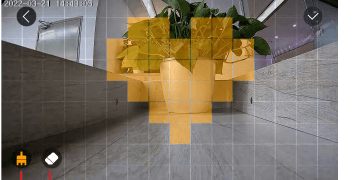
- 사각형 영역 추가
- 사각형 영역 제거
6. 음성 경고 및 경광등
- 음성 경고 — 움직임이나 사람 형태의 물체가 감지되면 카메라가 음성 알람을 울립니다. (음량을 조절할 수 있습니다.)
- 백색광 경고 — 움직임이나 사람 형태의 물체가 감지되면 카메라가 빛 경고를 표시합니다.
- 음성 경고 및 경광등 — 움직임이나 사람 형태의 물체가 감지되면 카메라가 빛과 함께 음성 알람을 울립니다.
참고: 이 카메라를 사용하면서 다음과 같은 문제가 발생하면 움직임 감지 감도를 조절하여 해결할 수 있습니다.
참고:
- 알람 누락이나 지연이 자주 발생하면 알람 감도를 8~10단계로 설정하는 것이 좋습니다.
- 오작동 알람이 자주 발생하면 알람 감도를 1~3단계로 설정하는 것이 좋습니다.
- 감도를 낮은 단계로 조절하는 것이 좋습니다. 높은 단계의 알람 감도와 감지 거리는 너무 멀어서 날씨와 오작동에 더 쉽게 영향을 받습니다. 겨울에는 온도 변화 폭이 커서 오작동 알람이 발생하기 쉽습니다. 또한 PIR 알람은 날씨와 온도의 간섭을 받습니다.
- 감도를 높은 단계로 조절하는 것이 좋습니다. 여름에는 온도 변화 폭이 작아서 알람 누락이나 지연이 발생합니다.
- 야간 환경에서 움직임 감지 성능이 좋지 않다면 "야간 감지(Night Detection)"를 꺼 보세요.
알람 작동 모드

사용자 지정 모드에서는 다음을 설정할 수 있습니다.
- 사람 감지 — 이 기능을 켜면 사람만 감지하고 다른 움직임 감지는 걸러낼 수 있으며, 감지할 시간대도 선택할 수 있습니다.
- 녹화 시간 — 트리거될 때마다 녹화되는 시간 길이를 선택합니다.
- 알람 간격 — 필요하면 여기서 알람 간격을 설정합니다.
9. 배터리 관리
9.1 카메라 충전
충전에는 5V/2A 전원 어댑터 사용을 권장합니다. 카메라 충전에는 패키지에 포함된 충전 케이블을 사용하세요.
참고: 5V/2A 전원 어댑터를 사용할 수 없는 경우 다른 규격의 5V 전원 어댑터로도 충전할 수 있습니다.
충전 성공 여부는 어떻게 판단하나요?
기기의 충전 표시등이 빨간색이면 충전 중이라는 의미입니다. 파란색 불빛은 충전이 완료되었음을 의미합니다. 완전히 충전하는 데 약 10시간 이상 걸립니다.
충전이 안 되면 어떻게 해야 하나요?
- 전원 어댑터가 정상인지 확인하고 다른 어댑터로 시도해 보세요.
- 충전 케이블 상태가 양호한지 확인하고, 그렇지 않으면 다른 케이블로 시도해 보세요.
- 충전 표시등에 결함이 있을 수 있으니 휴대폰 앱에서 충전 상태를 확인하세요.
- 기기의 충전 케이블이 충전 포트에 잘 접촉되어 있는지 확인하세요.
- 기기에는 저온 충전 보호 모듈이 있으니 저온에서는 기기를 충전하지 마세요.
- 고객 서비스로 문의하세요: [email protected] 또는 [email protected].
9.2 배터리 수명
기기가 움직이는 물체를 감지하지 못하면 절전 모드로 전환되어 기기의 전력 소모를 줄입니다. 기기가 움직이는 물체를 감지하면 1초 이내에 빠르게 깨어나 작동을 시작하고 영상과 함께 화면을 캡처합니다.
팁: 온도가 -20°C 미만이면 배터리가 자기 보호 모드로 전환되어 카메라가 자동으로 꺼질 수 있습니다. 그러나 온도가 올라가면 배터리는 자동으로 정상 상태로 돌아옵니다. 저온에서 이 카메라를 충전해야 할 경우, 먼저 실내에 몇 시간 동안 두세요. 실온에서는 배터리의 자기 보호 모드가 자동으로 해제되어 카메라를 안전하게 충전할 수 있습니다.
기기 배터리 수명이 왜 짧은가요?
- 알람 횟수가 너무 잦은지 확인하세요. 기기의 작동 시간이 배터리 수명을 좌우하기 때문입니다. PIR이 자주 깨어날수록 작동 시간이 길어져 배터리가 더 빨리 소모됩니다. 기기의 움직임 감지 감도를 적절히 낮추고 알람 간격과 알람 시간 계획을 설정하는 것이 좋습니다. (참고: 에어컨 실외기, 움직이는 자동차, 지나가는 보행자는 잦은 알람을 유발합니다. 이러한 물체를 피하도록 기기의 각도를 조절하세요.)
- 추운 날씨에는 배터리 용량이 줄어들어 기기의 지속 시간에 영향을 줍니다.
고객 서비스로 문의하세요: [email protected] 또는 [email protected].
10. 자주 묻는 질문
더 자세한 자주 묻는 질문은 앱에 로그인하여 "내 정보(Me)"-"FAQ"-"도움말 문서(Help Document)"-"배터리 카메라(Battery Camera)"에서 검색하세요. 배터리 카메라 자주 묻는 질문을 방문하셔도 됩니다.
기기가 오프라인으로 표시되나요?
- 기기가 전원이 켜진 상태인지 확인하고, 기기의 작동 표시등이 정상적으로 켜져 있는지 살펴보세요.
- Wi-Fi 네트워크 상태가 양호한지 확인하고 공유기를 재시작하세요.
- 기기가 공유기에서 너무 멀리 떨어져 양호한 Wi-Fi 신호를 받지 못한다면, 공유기를 더 가까운 곳으로 옮기거나 Wi-Fi 증폭기를 추가하여 가정의 Wi-Fi 성능을 개선하는 것이 좋습니다.
- 계정에서 카메라를 삭제하고 기기를 초기화한 후 다시 추가하세요. 기기 펌웨어와 애플리케이션이 최신 버전인지 확인하세요.
공유기 또는 Wi-Fi 비밀번호를 변경했나요?
계정에서 카메라를 삭제하세요. 기기를 초기화한 후 새 Wi-Fi와 비밀번호로 다시 추가하세요.
기록 영상을 재생할 수 없나요?
- "설정"에서 SD 카드 상태를 확인하여 SD 카드가 정상적으로 인식되었는지 확인하세요.
- SD 카드를 다시 삽입하세요.
- 애플리케이션에서 SD 카드를 포맷하세요.
- 다른 새 SD 카드로 시도해 보세요.
알람 푸시가 너무 자주 오나요?
- 앱에서 움직임 감지 알람의 감도를 낮추세요.
- 에어컨 실외기, 주행 중인 자동차, 지나가는 보행자 등 기기 시야 안에 PIR 센서를 간섭하고 트리거하는 물체가 있는지 확인하세요. 이러한 간섭 물체를 피하도록 기기의 각도를 적절히 조절할 수 있습니다.
- "사람 움직임 감지"를 켜고 사람 형태 알고리즘을 사용하여 불필요한 알람을 걸러내세요.
휴대폰으로 알람 푸시를 받을 수 없나요?
- 휴대폰의 시스템 설정에서 애플리케이션의 모든 푸시 권한을 켜세요.
- 기기의 움직임 감지 기능이 정상적으로 켜져 있는지 확인하세요.
- 휴대폰을 재시작하고, Android 휴대폰의 경우 캐시를 삭제하세요.
- 네트워크 상태가 양호한지 확인하세요.