LogoCloudEdge App 문서
웹사이트 홈페이지

시작하기

문서

고객지원센터

자주 묻는 질문

사용 설명서

사용자 설명서

제품

ANRAN HD WiFi 배터리 카메라 빠른 시작 가이드 (Micro-USB, 스트로브 및 기기 공유 포함)ANRAN HD WiFi 배터리 카메라 빠른 시작 가이드 (Micro-USB, 5V 2A)ANRAN HD WiFi 배터리 카메라 빠른 시작 가이드 (Type-C, 5V 1A)WiFi 보안 카메라(배터리형) 빠른 설치 가이드BOIFUN DD201 배터리 카메라 사용 설명서BOIFUN DD202 배터리 카메라 사용 설명서COOAU ZS-GQ1 배터리 보안 카메라COOAU ZS-GX2S 배터리 카메라 사용 설명서DEATTI 스마트 배터리 카메라DEATTI GX5S 배터리 카메라 사용 설명서DIHOOM 배터리 카메라G-Homa 배터리 카메라 사용 설명서ieGeek 배터리 카메라 사용 설명서 (10400mAh, 배터리 수명 4~6개월)ieGeek 무선 배터리 카메라 사용 설명서 (스포트라이트, 자석 마운트)ieGeek 무선 배터리 카메라 사용자 설명서 (내장 솔라 패널)ieGeek Battery Camera 사용자 설명서 (PIR 감도 레벨 1–10, 배터리 90–120일)ieGeek 무선 배터리 카메라 사용자 설명서 (폴딩 스탠드, 콤보 스포트라이트)ieGeek Battery Camera 사용자 설명서 (태양광 패널 호환)ieGeek 배터리 카메라ieGeek ZS-GQ1 배터리 카메라ieGeek ZS-GX3S 배터리 카메라Jennov 배터리 카메라 빠른 시작 가이드JouSecu ZS-GX5 배터리 카메라MECO ELEVERDE 스마트 WiFi 보안 실외 카메라Topcony ZS-GX1S 배터리 카메라XTU R1 배터리 카메라YESKAMO 스마트 배터리 IP 카메라 사용 설명서ZOSI Smart WiFi 배터리 보안 카메라 빠른 시작 안내서ZUMIMALL GX1S 배터리 구동 카메라
사용 설명서배터리 카메라

G-Homa 배터리 카메라 사용 설명서

G-Homa 무선 보안 배터리 카메라의 사용 설명서로, 카메라 구성, LED 상태, 앱 설치, 계정 가입, Wi-Fi 페어링, 충전, 설치 및 CloudEdge 앱을 이용한 PIR 동작 감지 센서 설정을 다룹니다.

이 설명서에서는 CloudEdge 앱으로 G-Homa 무선 보안 카메라를 설정하고 사용하는 방법을 설명합니다. 카메라 구성을 이해하는 단계부터 Wi-Fi 페어링, 배터리 충전, 최적의 동작 감지를 위한 설치 위치 선정까지 안내합니다.
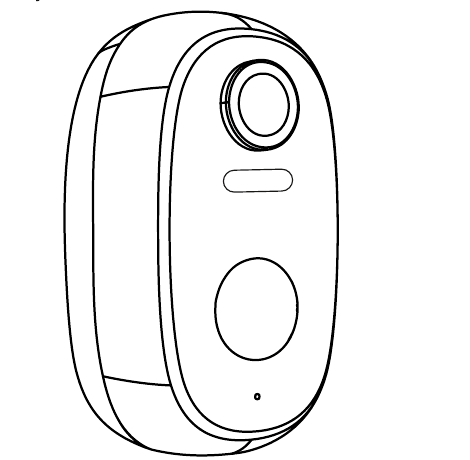
G-Homa 무선 보안 배터리 카메라

이 무선 보안 카메라를 사용하기 전에 본 설명서를 끝까지 자세히 읽어 주세요. 문제가 있을 경우 주문 번호와 문제 내용을 애프터서비스 메일 [email protected] 으로 보내 주세요. 공식 웹사이트: https://www.g-homa.com. 추가 도움말은 배터리 카메라 FAQ를 참고하세요.

유의 사항: 카메라를 Wi-Fi에 연결하기 전에 양호한 Wi-Fi 신호를 유지할 수 있도록 Wi-Fi 신호 강도가 85% 이상인지 확인해 주세요. 이 무선 카메라는 Wi-Fi가 끊긴 상태에서도 이벤트 녹화를 지원합니다.

1. 카메라 소개
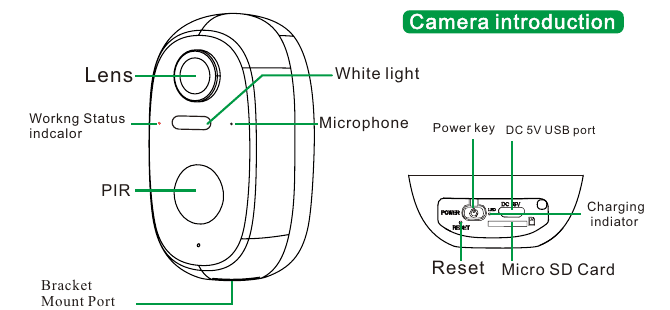
렌즈, 백색광, 작동 상태 표시등, 마이크, PIR, 브래킷 장착 포트와 하단의 전원 키, DC 5V USB 포트, 리셋, Micro SD 카드, 충전 표시등이 표시된 G-Homa 카메라 다이어그램
  • 렌즈
  • 백색광
  • 작동 상태 표시등
  • 마이크
  • PIR
  • 브래킷 장착 포트
  • 전원 키
  • DC 5V USB 포트
  • 리셋
  • Micro SD 카드
  • 충전 표시등
구성 요소기능
전원 버튼5초간 길게 누르면 카메라 전원이 켜지거나 꺼집니다
리셋"부구(Boogu)" 소리가 들릴 때까지 5초간 길게 누르면 초기화 또는 공장 초기 설정으로 복원됩니다
SD 카드 슬롯로컬 SD 카드 저장 지원(최대 128GB)
충전 표시등빨간색은 충전 중, 파란색은 완전 충전을 의미합니다
백색광풀컬러 야간 투시 보조광
USB 충전 포트5V 2A 전원 어댑터를 사용해 카메라를 충전합니다

작동 상태 표시등

LED 상태의미
빨간색 점등네트워크 이상
빨간색 느린 점멸Wi-Fi 연결 대기 중이며 기기 추가 시작 가능
빨간색 빠른 점멸Wi-Fi 연결 중
파란색 점등Wi-Fi 연결 성공, 카메라 정상 작동 중

2. 앱 설치 및 계정 가입

1. 'CloudEdge' 앱 다운로드

  • 방법 1: App Store(iOS) 또는 Google Play(Android)에서 'CloudEdge' 앱을 다운로드합니다.
  • 방법 2: 'CloudEdge' 앱 QR 코드를 스캔하여 다운로드합니다.

App Store와 Google Play에서 CloudEdge 앱을 다운로드하기 위한 QR 코드

팁: 이 앱을 처음 사용할 때 아래 2가지 권한을 켜 주세요.

  • 'CloudEdge' 앱이 모바일 셀룰러 데이터와 무선 LAN에 접근하도록 허용하세요. 그렇지 않으면 IP 카메라 추가에 실패합니다.
  • 'CloudEdge' 앱이 푸시 메시지를 수신하도록 허용하세요. 그렇지 않으면 동작 감지나 경보음이 작동할 때 휴대폰에서 알림 푸시를 받지 못합니다.

2. 계정 가입

신규 사용자는 이메일로 가입해야 합니다. 구체적인 단계는 다음과 같습니다.

"가입"을 누릅니다.
안내에 따라 계정 가입을 완료합니다.
로그인합니다.
  • 새 계정을 가입할 때는 실제로 거주하는 지역과 올바른 국가 코드를 선택하세요. (가입 지역이 다르면 카메라를 공유할 수 없습니다.)
  • 이메일로 가입하는 방법을 선택하세요.

3. 앱에 카메라를 추가하는 방법

사용하기 전에:

전원을 켜기 전에 Micro SD 카드를 먼저 삽입하세요. 그렇지 않으면 SD 카드가 인식되지 않습니다.
Wi-Fi를 설정하려면 카메라와 스마트폰을 라우터에서 30~100cm(1~3피트) 떨어진 곳에 두세요.
카메라가 2.4GHz Wi-Fi를 사용하고 있는지 확인하세요.

Wi-Fi 연결 단계

'+'를 눌러 기기를 추가한 다음 배터리 카메라 선택, 카메라 전원 켜기, 기기 리셋을 진행합니다.
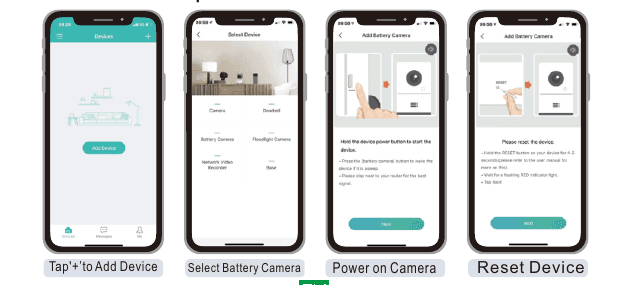
앱 화면: + 를 눌러 기기 추가, 배터리 카메라 선택, 카메라 전원 켜기, 기기 리셋

Wi-Fi 비밀번호 입력, 카메라로 QR 코드 스캔, 연결 대기를 거치면 기기가 추가됩니다.
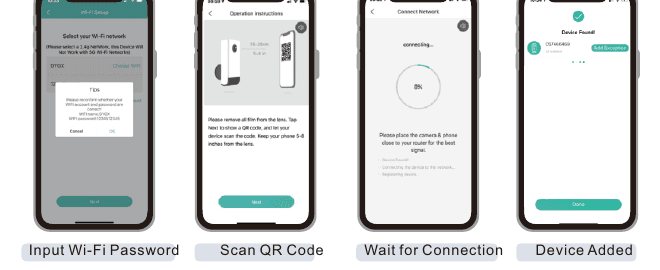
앱 화면: Wi-Fi 비밀번호 입력, QR 코드 스캔, 연결 대기, 기기 추가 완료

전원이 켜지지 않으면 먼저 DC 5V 2A 전원 어댑터를 연결해 카메라를 15분간 충전하세요.

카메라가 Wi-Fi에 연결되지 않나요?

기기를 추가하기 전에 기기가 빨간색 느린 점멸 상태인지 확인하세요. 표시등 상태가 비정상이면 기기를 공장 초기 설정으로 복원하세요('부구(boogu)' 소리가 들릴 때까지 기기의 리셋 버튼을 길게 누르세요).
카메라가 연결된 Wi-Fi가 2.4GHz인지 확인하세요. 경험상 네트워크 연결 실패의 대부분은 사용자가 5GHz Wi-Fi를 사용했기 때문입니다.
Wi-Fi 비밀번호가 올바른지 확인하세요. (참고: Wi-Fi 비밀번호에는 작은따옴표, 밑줄, 공백, 슬래시(/)를 포함할 수 없습니다.)
라우터에 연결된 기기 수를 확인하세요. 일반적으로 라우터에는 연결 제한이 있습니다. 라우터에 연결된 기기가 최대 허용 수를 초과하면 다른 기기가 라우터에 연결되지 못합니다.
휴대폰 화면의 QR 코드가 정상인지 확인하고, 스캔하는 동안 휴대폰과 카메라 렌즈 사이의 거리를 10~15cm(3.9~5.9인치)로 유지하세요.
위 사항을 모두 확인했는데도 카메라가 Wi-Fi에 연결되지 않으면 앱을 다시 다운로드하고, 카메라를 초기화한 뒤 라우터를 재시작한 후 카메라를 다시 추가해 보세요.
모든 단계를 시도했는데도 해결되지 않으면 주문 정보와 문제 내용을 [email protected] 으로 보내 주세요.

4. 배터리 충전

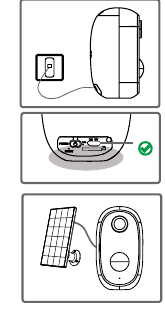
세 가지 충전 방법: USB 어댑터 충전, 고무 마개 커버가 있는 USB 충전 포트, 태양광 패널 충전
  • 5V 2A 전원 어댑터로 배터리를 충전하세요. *배터리는 내장형이며 분리할 수 없습니다.
  • 방수 성능을 위해 배터리 충전을 마친 후에는 항상 고무 마개로 USB 충전 포트를 덮어 주세요.
  • 태양광 패널로도 배터리를 충전할 수 있습니다.

충전 표시등:

  • 빨간색 LED: 충전 중
  • 파란색 LED: 완전 충전

5. 설치 가이드

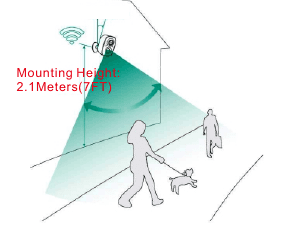
카메라를 지면에서 2.1미터(7피트) 높이에 설치한 모습을 보여 주는 설치 일러스트
  • 카메라를 지면에서 약 2.1미터(7피트) 높이에 설치하세요. 이 높이에서 동작 센서의 감지 범위가 최대화됩니다.
  • 효과적인 동작 감지를 위해 카메라를 비스듬한 각도로 설치하세요.

참고: 움직이는 물체가 PIR 센서에 정면으로 수직으로 접근하면 카메라가 동작을 감지하지 못할 수 있습니다.
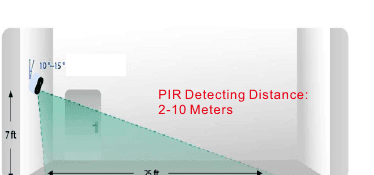
방을 가로질러 2\~10미터의 PIR 감지 거리를 보여 주는 다이어그램
  • PIR 감지 거리: 2~10미터

6. PIR 동작 센서 관련 참고 사항

PIR 센서 감지 범위 — PIR 감지 범위는 필요에 맞게 사용자가 직접 설정할 수 있습니다. 아래 표를 참고하여 CloudEdge 앱의 기기 설정에서 설정할 수 있습니다.

감도감지 거리(움직이는 생물 대상)
레벨 1~3(낮음)최대 2~5미터
레벨 4~7(중간)최대 5~8미터
레벨 8~10(높음)최대 8~10미터

오경보를 줄이기 위한 중요 참고 사항

  • 햇빛, 밝은 조명 등 강한 빛이 나는 물체를 향하도록 카메라를 설치하지 마세요.
  • 에어컨 송풍구, 가습기 배출구, 프로젝터의 열 배출구 등 배출구 근처에 카메라를 두지 마세요.
  • 바람이 강한 곳에 카메라를 설치하지 마세요.
  • 카메라를 거울 쪽으로 향하게 하지 마세요.
  • 무선 간섭을 피하기 위해 Wi-Fi 라우터, 휴대폰 등 무선 기기로부터 카메라를 최소 1미터 이상 떨어뜨려 두세요.

7. 자주 묻는 질문(FAQ)

더 자세한 FAQ는 앱에 로그인한 후 "나" - "FAQ" - "도움말 문서" - "배터리 카메라"에서 검색해 주세요.

기기가 오프라인으로 표시되나요?

기기가 전원이 켜진 상태인지 확인하고, 기기의 작동 표시등이 정상적으로 켜져 있는지 살펴보세요.
Wi-Fi 네트워크 상태가 양호한지 확인하고 라우터를 재시작하세요.
기기가 라우터에서 멀리 떨어져 있어 양호한 Wi-Fi 신호를 받지 못하는 경우, 라우터를 더 가까운 곳으로 옮기거나 Wi-Fi 신호 강도가 85% 이상이 되도록 하여 가정 내 Wi-Fi 성능을 개선하는 것이 좋습니다.
CloudEdge 계정에서 카메라를 삭제하고 기기를 초기화한 후 다시 추가하세요. 기기 펌웨어와 애플리케이션이 최신 버전인지 확인하세요.

라우터 또는 Wi-Fi 비밀번호를 변경하셨나요?

CloudEdge 계정에서 카메라를 삭제하세요. 기기를 초기화한 후 새 Wi-Fi와 비밀번호를 사용해 다시 추가하세요.

경보 푸시가 너무 자주 오나요?

앱에서 동작 감지 경보의 감도를 낮추세요.
에어컨 실외기, 주행 중인 자동차, 지나가는 보행자 등 기기 시야 내에서 PIR 센서를 간섭하고 작동시키는 물체가 있는지 확인하세요. 기기의 각도를 적절히 조정하여 이처럼 쉽게 간섭을 일으키는 물체를 피할 수 있습니다.
"사람 동작 감지"를 켜고 인체 인식 알고리즘을 사용하여 불필요한 경보를 걸러내세요.

DIHOOM 배터리 카메라

DIHOOM 스마트 배터리 IP 카메라의 사용자 설명서로, 카메라 구조, LED 표시등, 사양, CloudEdge 앱 설정, SD 카드 녹화, 기기 공유, 설치, 문제 해결을 다룹니다.

ieGeek 배터리 카메라 사용 설명서 (10400mAh, 배터리 수명 4~6개월)

ieGeek 무선 배터리 WiFi 보안 카메라 사용 설명서로, 부품 개요, LED 상태, CloudEdge 앱 설정, WiFi 페어링, 알림 및 움직임 감지 설정, 배터리 관리, 설치 및 자주 묻는 질문을 다룹니다.

목차

1. 카메라 소개
작동 상태 표시등
2. 앱 설치 및 계정 가입
1. 'CloudEdge' 앱 다운로드
2. 계정 가입
3. 앱에 카메라를 추가하는 방법
Wi-Fi 연결 단계
카메라가 Wi-Fi에 연결되지 않나요?
4. 배터리 충전
5. 설치 가이드
6. PIR 동작 센서 관련 참고 사항
오경보를 줄이기 위한 중요 참고 사항
7. 자주 묻는 질문(FAQ)
기기가 오프라인으로 표시되나요?
라우터 또는 Wi-Fi 비밀번호를 변경하셨나요?
경보 푸시가 너무 자주 오나요?