 CloudEdge App 문서
Topcony ZS-GX1S 배터리 카메라
하드웨어 구성, 앱 설정, 카메라 Wi-Fi 연결, 설치 및 자주 묻는 질문을 다루는 Topcony ZS-GX1S 무선 배터리 카메라 사용 설명서입니다.
이 문서는 Topcony ZS-GX1S 무선 배터리 카메라의 사용 설명서입니다. 이 카메라는 Topcony Cam 앱에서 작동하며 CloudEdge 앱과도 호환됩니다.
Topcony ZS-GX1S는 "Topcony Cam"과 "CloudEdge" 앱을 모두 지원합니다. "Topcony Cam"을 정상적으로 사용할 수 없는 경우, CloudEdge 앱으로 카메라를 연결해 볼 수 있습니다. 자세한 도움말은 배터리 카메라 FAQ를 참고하세요.
1. 제품 소개
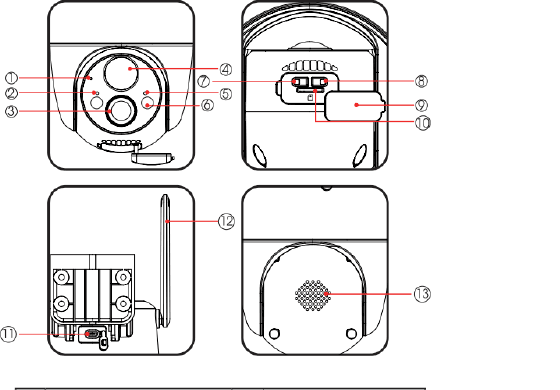
- 1 — 마이크
- 2 — 충전 표시등
- 3 — 렌즈
- 4 — PIR
- 5 — 작동 상태 표시등
- 6 — 스포트라이트 및 IR 라이트
- 7 — 전원 버튼
- 8 — 리셋 버튼
- 9 — 방수 마개
- 10 — SD 카드 슬롯
- 11 — 충전 포트
- 12 — Wi-Fi 안테나
- 13 — 스피커
| 구성 요소 | 설명 |
|---|---|
| 전원 버튼 | 5초간 길게 눌러 카메라 전원을 켜거나 끕니다 |
| 리셋 버튼 | 'Boogu' 소리가 날 때까지 5초간 길게 눌러 재설정하거나 공장 초기화합니다 |
| SD 카드 슬롯 | 로컬 SD 카드 저장 지원 (최대 128G) |
| 충전 표시등 | 빨간색은 충전 중, 파란색은 충전 완료를 의미합니다 |
작동 상태 표시등
| 상태 표시등 | 의미 |
|---|---|
| 빨간색 켜짐 | 네트워크 이상 |
| 빨간색 느린 점멸 | Wi-Fi 연결 대기 중이며 기기 추가를 시작할 수 있음 |
| 빨간색 빠른 점멸 | Wi-Fi 연결 중 |
| 파란색 켜짐 | Wi-Fi 연결 성공, 카메라 정상 작동 중 |
| 구성 요소 | 설명 |
|---|---|
| 충전 포트 | 5V 2A 전원 어댑터를 사용하여 이 카메라를 충전합니다 |
- 이 카메라는 2.4GHz Wi-Fi만 지원합니다.
- 카메라를 Wi-Fi에 연결하기 전에 Wi-Fi 신호 강도가 85% 이상인지 확인하세요. 카메라가 신호원에서 너무 멀리 떨어져 있으면 처음 연결에 실패할 수 있습니다.
- 라우터에 너무 많은 기기가 연결되어 있으면 IP 주소 충돌로 인해 카메라가 Wi-Fi 연결에 실패합니다.
- 개인 정보 보호를 위해 이 카메라는 앱 제어만 지원합니다. PC 브라우저 및 기타 소프트웨어는 지원하지 않습니다.
- 이 무선 카메라는 Wi-Fi 연결이 끊긴 경우에도 이벤트 녹화를 지원합니다.
- 실시간 영상이나 SD 카드에 녹화된 영상을 계속 시청하면 배터리 소모가 빨라집니다. 배터리 부족 알림에 따라 카메라를 제때 충전하세요. (카메라를 처음 사용하기 전에 패키지에 동봉된 전원 케이블로 카메라를 완전히 충전하세요.)
2. 앱 설치 및 계정 등록
1. "Topcony Cam" 앱 다운로드
- 방법 1: App Store(iOS) 또는 Google Play(Android)에서 'Topcony Cam' 앱을 다운로드합니다.
- 방법 2: 'Topcony Cam' 앱 QR 코드를 스캔하여 다운로드합니다.
- 방법 3: 공식 웹사이트 www.topcony.com을 통해 'Topcony Cam' 앱을 다운로드하고 설치합니다. www.topcony.com 주소를 입력한 다음 Support - Download Center를 클릭하세요. DOWNLOAD APP을 선택하면 'Topcony Cam' 앱을 다운로드하여 설치할 수 있습니다.
팁 1: 본 보안 카메라는 "Topcony Cam"과 "CloudEdge" 앱 연결을 지원합니다. "Topcony Cam" 앱을 정상적으로 사용할 수 없는 경우 CloudEdge 앱을 다운로드하여 카메라를 연결해 볼 수 있습니다. "CloudEdge" 앱 다운로드 방법을 모르는 경우 Topcony 애프터서비스 지원팀에 문의하여 추가 도움을 받으세요. Topcony 공식 이메일: [email protected].
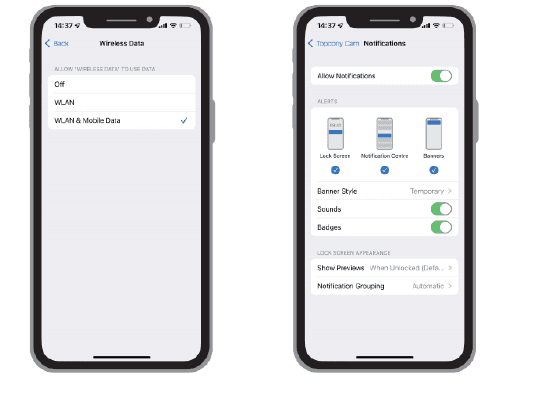
팁 2: 이 앱을 처음 사용할 때 아래 2가지 권한을 켜주세요.
- 'Topcony Cam' 앱이 모바일 셀룰러 데이터 및 무선 LAN에 접근하도록 허용하세요. 그렇지 않으면 IP 카메라 추가에 실패합니다.
- 'Topcony Cam' 앱이 푸시 메시지를 수신하도록 허용하세요. 그렇지 않으면 동작 감지 또는 음성 경보가 트리거될 때 휴대폰이 경보 푸시를 받지 못합니다.
2. 계정 등록
신규 사용자는 이메일로 등록해야 합니다. 구체적인 단계는 다음과 같습니다.
- 새 계정을 등록할 때는 실제로 거주하는 지역과 올바른 국가 코드를 선택하세요. (등록 지역이 다르면 카메라를 공유할 수 없습니다.)
- 이메일로 등록하는 방식을 선택하세요.
3. 앱에 카메라 추가하기
사용 전 준비:
Wi-Fi 연결 단계
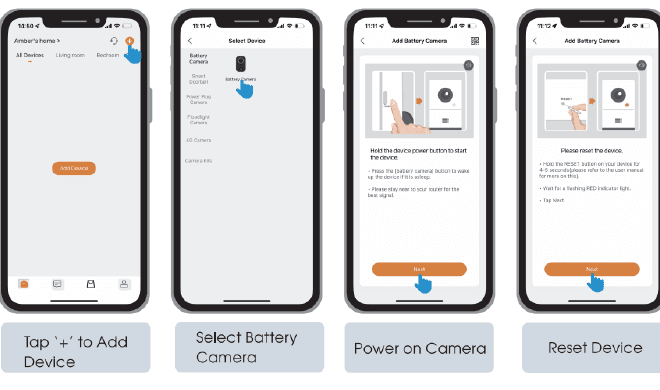
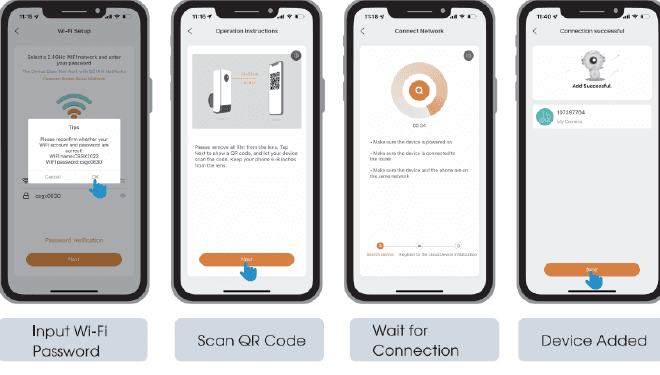
전원이 켜지지 않는 경우 먼저 DC 5V 2A 전원 어댑터를 연결하여 카메라를 15분간 충전하세요.
카메라가 Wi-Fi에 연결되지 않나요?
4. 카메라 설치
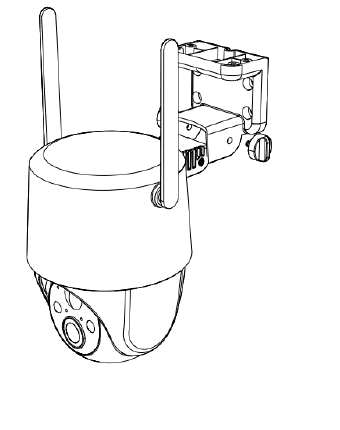
설치 전 다음 사항을 확인하세요:
5. 자주 묻는 질문(FAQ)
더 자세한 FAQ는 앱에 로그인하여 '나의 정보(Me)' - '도움말(Help)' - '배터리 카메라(Battery Camera)'에서 검색하세요. 배터리 카메라 FAQ에서도 확인할 수 있습니다.
기기가 오프라인으로 표시되나요?
라우터나 Wi-Fi 비밀번호를 변경했나요?
"Topcony Cam" 또는 "CloudEdge" 계정에서 카메라를 삭제하세요. 기기를 재설정한 후 새 Wi-Fi와 비밀번호를 사용하여 다시 추가하세요.
저장된 영상을 재생할 수 없나요?
알림 푸시가 너무 자주 오나요?
휴대폰에서 알림 푸시를 받을 수 없나요?
카메라에 컬러 야간 투시 기능이 없는 이유는 무엇인가요?
문제가 여전히 해결되지 않는 경우, Topcony 애프터서비스 지원팀에 문의하여 추가 도움을 받으세요. 공식 이메일: [email protected]
안전 고지
FCC 고지
This device complies with Part 15 of the FCC Rules. Operation is subject to the following two conditions: (1) this device may not cause harmful interference, and (2) this device must accept any interference received, including interference that may cause undesired operation.
Changes or modifications not expressly approved by the party responsible for compliance could void the user's authority to operate the equipment.
Note: This equipment has been tested and found to comply with the limits for a Class B digital device, pursuant to Part 15 of the FCC Rules. These limits are designed to provide reasonable protection against harmful interference in a residential installation.
This equipment generates uses and can radiate radio frequency energy and, if not installed and used in accordance with the instructions, may cause harmful interference to radio communications. However, there is no guarantee that interference will not occur in a particular installation. If this equipment does cause harmful interference to radio or television reception, which can be determined by turning the equipment off and on, the user is encouraged to try to correct the interference by one or more of the following measures:
- Reorient or relocate the receiving antenna.
- Increase the separation between the equipment and receiver.
- Connect the equipment into an outlet on a circuit different from that to which the receiver is connected.
- Consult the dealer or an experienced radio/TV technician for help.
FCC Radio Frequency Exposure Statement
The device has been evaluated to meet general RF exposure requirements. The device can be used in fixed/mobile exposure condition. The min separation distance is 20cm.
(FCC ID: 2AZL7-ZS-GX1S)