 CloudEdge App 문서
XTU R1 배터리 카메라
XTU R1 배터리 카메라 빠른 시작 가이드입니다. 제품 구성, 앱 페어링, 실시간 영상, 영상 재생, 설정, 배터리 관리, CloudEdge 앱에서의 거치 방법을 다룹니다.
CloudEdge 앱과 함께 사용하는 XTU R1 배터리 카메라의 빠른 시작 가이드입니다. 사용하기 전에 본 설명서를 끝까지 읽고, 추후 참고할 수 있도록 잘 보관하시기 바랍니다.
도움이 더 필요하신가요? 배터리 카메라 자주 묻는 질문을 확인하거나 XTU 고객 지원팀([email protected])으로 문의해 주세요.
구성품 목록
- R1 카메라
- 금속 거치대
- 자석 마운트
- USB 케이블
- 나사 (2세트)
- 사용 설명서
1. 제품 개요
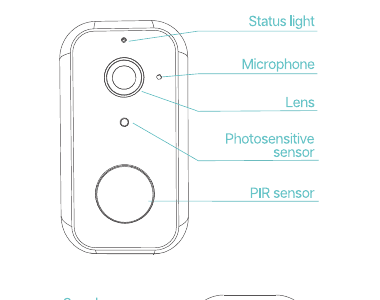
- 상태 표시등
- 마이크
- 렌즈
- 광 센서
- PIR 센서
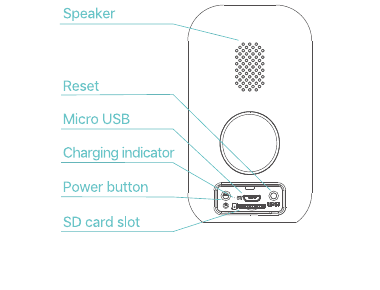
- 스피커
- 리셋
- Micro USB
- 충전 표시등
- 전원 버튼
- SD 카드 슬롯
2. 유의 사항
- 카메라 전원을 켜기 전에 microSD 카드(별매)를 먼저 삽입하세요. 이 카메라는 최대 128G 용량의 microSD 카드를 지원합니다. microSD 카드가 필요하면 당사에 문의하거나 XTU 공식 판매처에서 구매하세요.
- 전원 버튼을 5초간 길게 눌러 카메라를 켜거나 끕니다. 전원이 켜지지 않으면 표준 5V 출력의 USB 어댑터(별매)로 충전한 후 다시 시도하세요.
- 전원 버튼을 한 번 누르면 절전 모드에서 카메라를 깨울 수 있습니다.
- 연결에 실패했거나 카메라를 다른 Cloudedge 계정에 연결하려면, 리셋 핀을 리셋 구멍에 넣고 5초간 눌러 카메라를 초기화하세요. 초기화가 완료되면 카메라에서 알림음이 울립니다.
- PIR 센서: 수동형 적외선 센서(Passive Infrared Sensor). 이 카메라는 24시간 상시 녹화용으로 설계되지 않았습니다. 카메라의 PIR 센서가 인체의 움직임을 감지할 때만 영상 녹화를 시작합니다.
- 카메라를 실외에서 사용할 경우, 침수를 방지하기 위해 카메라 후면에 방수 고무 마개를 끼워 주세요.
LED 상태
| LED 상태 | 카메라 상태 |
|---|---|
| 빨간색 점등 | 카메라가 켜지는 중이거나 다기능 작동 중 |
| 빨간색 점멸 | Wi-Fi 연결 대기 중(천천히 점멸); Wi-Fi 연결 중(빠르게 점멸) |
| 파란색 점멸 | 연결 진행 중 |
| 파란색 점등 | 카메라가 정상 작동 중 |
3. 앱 다운로드 및 설치
- 방법 1: App Store 또는 GooglePlay에서 Cloudedge를 검색한 후 모바일 기기에 다운로드하여 설치하세요.
- 방법 2: 설명서의 QR 코드를 스캔하여 다운로드 및 설치하세요.
계정 등록 및 로그인
Cloudedge 앱을 처음 사용할 때 유효한 이메일 주소로 계정을 등록한 후 로그인하세요.
비밀번호 재설정을 위해 유효한 이메일 주소가 반드시 필요합니다.
4. Cloudedge 앱에 연결하기
중요:
- 카메라를 정상적으로 연결하려면, 앱을 처음 실행할 때 Cloudedge가 WLAN 및 셀룰러 데이터를 사용하도록 허용하세요.
- 이 카메라는 2.4GHz Wi-Fi만 지원합니다.
- 카메라와 모바일 기기를 공유기 가까이에 두세요.
- 전원 버튼을 한 번 눌러 절전 모드에서 카메라를 깨우고, LED 표시등이 빨간색으로 천천히 점멸하는지 확인하세요.
- 리셋 핀을 리셋 구멍에 넣고 5초간 눌러 카메라를 초기화하세요. 초기화가 완료되면 카메라에서 알림음이 울립니다.
QR 코드 스캔으로 연결하기
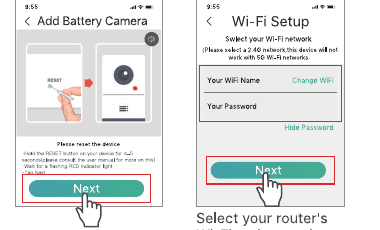
1단계: Cloudedge 앱에 로그인한 후 '+'를 눌러 배터리 카메라를 추가하세요.
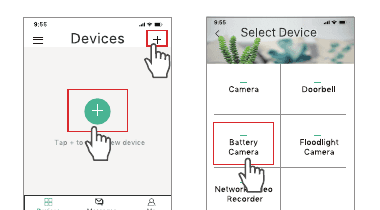
2단계: 카메라 연결을 시작합니다. LED 표시등이 빨간색으로 천천히 점멸하는지 확인하세요.
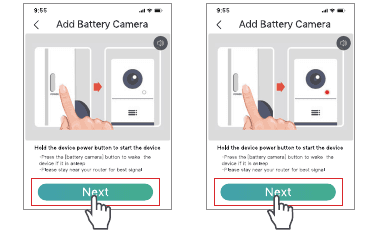
필요한 경우 기기를 초기화한 다음, 공유기의 Wi-Fi를 선택하고 올바른 비밀번호를 입력하세요.
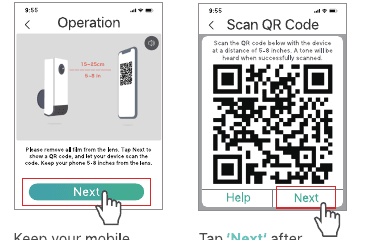
3단계: 모바일 기기의 QR 코드를 카메라 렌즈에 맞추고 5~8인치 거리를 유지하세요. 모바일 기기를 고정한 채 카메라를 움직여 맞춥니다. 카메라에서 알림음이 들리면 '다음'을 누르세요.
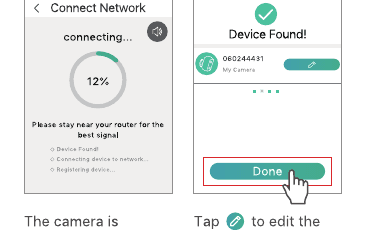
4단계: 스캔 후 연결될 때까지 기다리세요. '기기를 찾았습니다'가 표시되면 연결에 성공한 것이며, '완료'를 눌러 사용을 시작하세요. 카메라가 Wi-Fi에 연결됩니다. 편집 아이콘을 눌러 카메라 이름을 변경할 수 있습니다.
5. 기능 개요
메인 화면
카메라가 Cloudedge 앱에 정상적으로 연결되면 메인 화면에 카메라가 표시됩니다.
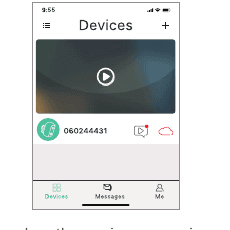
- 숨기기/표시 아이콘 — 카메라 미리보기 이미지를 숨기거나 표시합니다.
- 영상 아이콘 — 녹화된 영상에 접근합니다.
- 클라우드 아이콘 — 클라우드 화면으로 바로 들어갑니다.
기기: 연결된 모든 카메라와 공유 중인 카메라를 표시합니다.
메시지: 알람 메시지에서는 확인하려는 카메라 미리보기 이미지를 누르면 녹화된 모든 영상이 표시되며, 왼쪽의 재생 아이콘을 눌러 녹화된 영상을 볼 수 있습니다. 시스템 메시지에는 시스템 작동 로그가 포함됩니다.
친구: 다른 Cloudedge 등록 계정을 추가한 후, 설정 > 공유로 이동하여 친구에 추가한 계정과 공유할 수 있습니다.
나: 모바일 기기에 저장된 사진과 영상 확인, 도움말 및 피드백에서 Cloudedge 지원팀에 직접 문의, 앱 버전 확인, 앱 캐시 삭제, 비밀번호 재설정을 할 수 있습니다.
실시간 영상
메인 화면에서 재생 아이콘을 누르면 카메라의 실시간 영상으로 들어갑니다.
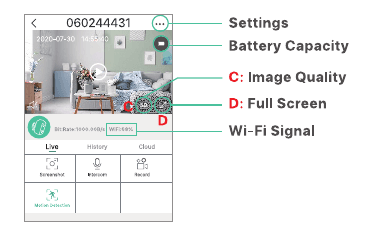
- 설정
- 배터리 잔량
- C: 화질
- D: 전체 화면
- Wi-Fi 신호
실시간 영상을 누르면 C와 D가 표시됩니다.
- 설정: '…'을 눌러 카메라의 상세 설정으로 들어갑니다. 자세한 내용은 설정 섹션에서 확인할 수 있습니다.
- 배터리 잔량: 카메라의 전원 상태를 표시합니다. 잔량이 2칸 미만이면 제때 카메라를 충전하세요.
- 화질: SD를 눌러 HD와 SD 사이에서 화질을 전환합니다. 더 부드러운 스트리밍을 위해 SD를 권장합니다.
- Wi-Fi 신호: 신호가 80% 미만이면 카메라 연결이 끊길 수 있으니, 더 나은 신호를 위해 카메라를 공유기 가까이로 옮기세요.
- 스크린샷: 눌러서 현재 실시간 화면을 캡처하여 모바일 기기에 저장합니다.
- 인터컴: 길게 눌러 카메라를 통해 상대방과 대화합니다.
- 녹화: 눌러서 현재 실시간 스트리밍 녹화를 시작하고, 다시 누르면 종료하여 모바일 기기 내부 저장소에 저장합니다.
- 인체 감지: 기본값은 켜짐입니다. 카메라가 인체의 움직임을 감지하면 영상 녹화를 시작합니다. 이 기능을 끄면 실시간 화면만 볼 수 있습니다.
영상 재생
기록을 누르면 microSD 카드(별매)에 녹화된 영상을 재생할 수 있습니다.
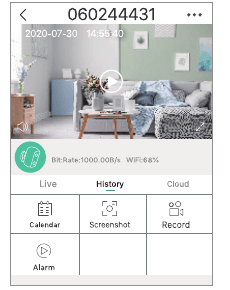
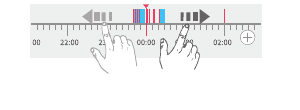
- 타임라인: 타임라인을 좌우로 밀어 녹화된 영상을 봅니다. 파란색은 녹화된 영상을 의미하고, 빈 부분은 녹화된 영상이 없음을 의미합니다.
- 달력: 눌러서 달력을 표시한 후, 파란색 배경의 날짜를 누르면 선택한 날짜에 녹화된 영상을 재생합니다.
- 스크린샷: 타임라인의 파란색 구간으로 이동한 후 스크린샷 아이콘을 눌러 사진을 캡처하여 모바일 기기에 저장합니다.
- 녹화: 타임라인의 파란색 구간으로 이동한 후 녹화 아이콘을 눌러 영상 녹화를 시작하고, 다시 누르면 종료하여 모바일 기기 내부 저장소에 저장합니다.
- 알람: 카메라가 인체의 움직임을 감지한 각 알람의 시작 시간을 확인합니다.
클라우드 요금제를 구독한 경우 '클라우드'를 눌러 클라우드에 녹화된 영상을 재생할 수 있습니다. microSD 카드를 삽입하고 클라우드 요금제를 구독한 경우, 영상이 microSD 카드와 클라우드에 동시에 녹화됩니다.
6. 설정
'…'을 누르면 카메라의 상세 설정 화면으로 들어갑니다.

- 기기 이름: 편집 아이콘을 눌러 카메라 이름을 변경합니다.
- SN: 카메라의 일련번호입니다. 기술 지원이 필요할 때 요청될 수 있습니다.
- 알림 수신: 이 기능을 켜면 카메라가 알람 영상을 녹화한 후 Cloudedge 앱이 모바일 기기로 알림을 보내도록 허용합니다.
- 공유: 친구에 계정을 추가한 후 공유를 누르고, 공유하려는 계정을 선택합니다.
- 클라우드 저장 서비스(선택 사항): 눌러서 클라우드 요금제를 구독합니다.
- 네트워크 정보: 네트워크 품질을 확인합니다.
- SD 카드: microSD 카드의 남은 용량을 확인하거나 카드를 포맷합니다.
- 화면 회전: 켜져 있으면 카메라를 천장에 거치할 때 실시간 영상을 반전합니다.
- 인체 감지: 카메라의 감도를 낮음, 중간, 높음으로 설정합니다.
- 스피커 볼륨: 카메라 스피커의 볼륨을 조절합니다.
- 버전: 펌웨어 버전을 확인합니다.
- 야간 투시: 카메라의 야간 투시를 켜거나 끄고, 자동으로 설정하면 주변 조명이 어두울 때 야간 투시가 켜집니다.
- 전원 관리: 카메라의 남은 배터리 잔량 등을 확인합니다.
7. 배터리
이 배터리 카메라는 진보된 저전력 기술을 사용합니다. 카메라가 켜진 상태에서 인체의 움직임이 감지되지 않으면 카메라는 절전 모드로 전환됩니다.
완전히 충전하면, 카메라가 하루에 10회 깨어나거나 인체의 움직임을 감지하고 매회 20초씩 작동할 경우 약 4개월 동안 사용할 수 있습니다.
팁:
- 카메라가 자주 깨어나거나 인체의 움직임을 여러 번 감지하면 카메라 전원이 빠르게 소모됩니다. 카메라를 정기적으로 충전하는 것을 권장합니다. 카메라의 배터리는 500회 충전할 수 있습니다. 일주일에 한 번 충전한다면 배터리 수명을 9년 이상 늘릴 수 있습니다.
- 카메라를 지속적으로 충전할 수 있는 전용 태양광 패널을 권장합니다. 자세한 내용은 당사에 문의하세요.
8. 오작동 알람 줄이기
- 카메라의 PIR 센서가 밝은 빛(햇빛, 밝은 조명 등), 거울, 창문 또는 유리를 향하지 않도록 하세요.
- 차량이나 사람의 통행이 잦은 곳에는 카메라를 설치하지 마세요.
- 알람의 정확도를 최대한 높이기 위해 에어컨 통풍구나 난로, 조명, 냉장고와 같은 열원에서 멀리 떨어뜨려 설치하세요.
- 무선 간섭을 피하기 위해 카메라를 공유기, 모바일 기기 등 무선 기기로부터 최소 3.3피트 이상 떨어뜨리세요.
- 감지 감도가 저하될 수 있으니 PIR 센서를 긁거나 누르지 마세요.
- 지면의 작은 동물 움직임으로 인한 오작동 알람을 줄이기 위해 6.6피트 높이에 설치하는 것을 권장합니다. 필요한 경우 카메라를 약 6.6피트 높이에 설치하세요.
- 카메라를 설치할 때는 PIR 센서와 감시 영역 사이에 적절한 각도를 두는 것을 권장합니다.

카메라의 PIR 센서와 움직이는 물체 사이의 유효 거리는 6.6피트에서 26.4피트입니다.
9. 카메라 설치
카메라를 거치하는 방법은 두 가지가 있습니다.
방법 1: 자석 마운트로 거치하기
1단계: 브래킷에 나사를 설치합니다.
2단계: 자석 마운트 구멍을 자석 마운트에 맞춰 카메라를 고정합니다.
방법 2: 금속 거치대로 거치하기
1단계: 거치대를 카메라 하단에 나사로 고정한 다음, 거치대 관절의 나사를 풀어 각도를 조절합니다. 그 후 나사를 다시 조입니다.
2단계: 제공된 나사로 거치대 받침대를 벽 또는 천장에 고정합니다.
10. 문제 해결 가이드
Q1. 카메라가 Wi-Fi에 연결되지 않습니다.
- 올바른 Wi-Fi 네트워크를 선택하고 올바른 비밀번호를 입력했는지 확인하세요.
- Wi-Fi가 2.4GHz인지 확인하세요.
- 카메라와 모바일 기기가 공유기 가까이에 있는지 확인하세요.
Q2. 카메라를 어떻게 초기화하나요?
- 리셋 핀을 리셋 구멍에 넣고 5초간 눌러 카메라를 초기화하세요. 초기화가 완료되면 알림음이 울리고 빨간색 LED 표시등이 천천히 점멸합니다.
Q3. 알람 푸시 알림을 받을 수 없는 이유는 무엇인가요?
- 모바일 기기 설정에서 Cloudedge 앱의 알림 푸시를 허용하고, 설정에서 인체 감지를 켰는지 확인하세요.
Q4. 녹화된 영상이 없는 이유는 무엇인가요?
- 충분한 용량의 microSD 카드를 카메라에 삽입했거나 클라우드 요금제를 구독했는지 확인하세요.
본 기기는 FCC 규정 제15부를 준수합니다. 작동은 다음 두 가지 조건을 따릅니다: (1) 본 기기는 유해한 간섭을 일으키지 않아야 하며, (2) 본 기기는 원치 않는 작동을 유발할 수 있는 간섭을 포함하여 수신되는 모든 간섭을 수용해야 합니다.