 CloudEdge App 문서
ZOSI Smart WiFi 배터리 보안 카메라 빠른 시작 안내서
패키지 내용물, 구성 요소 레이아웃, CloudEdge 앱 설정, Wi-Fi 페어링, 앱 인터페이스, PIR 동작 감지, 푸시 알림, 장착 및 LED 상태/문제 해결 참조를 다루는 ZOSI Smart WiFi 배터리 보안 카메라용 빠른 시작 가이드입니다.
이 빠른 시작 가이드는 메모리 카드 삽입 및 전원 켜기부터 Wi-Fi 페어링, 동작 감지 및 장착에 이르기까지 CloudEdge 앱을 사용하여 ZOSI Smart WiFi 배터리 보안 카메라를 설정하는 과정을 안내합니다.
이 카메라는 2.4GHz Wi-Fi 네트워크만 지원하며 현재는 5GHz Wi-Fi을 지원하지 않습니다. 자세한 내용은 Battery Camera FAQs를 참조하세요.
1. 패키지 내용
- IP 카메라 × 1
- Micro-USB 케이블 × 1
- 장착 나사 팩 × 1
- 양면 접착 테이프 × 2
- 아이언 볼 마운트 × 1
- 장착 브래킷 × 1
- 빠른 시작 가이드 × 1
- 핀 × 1
2. 구성 요소 식별
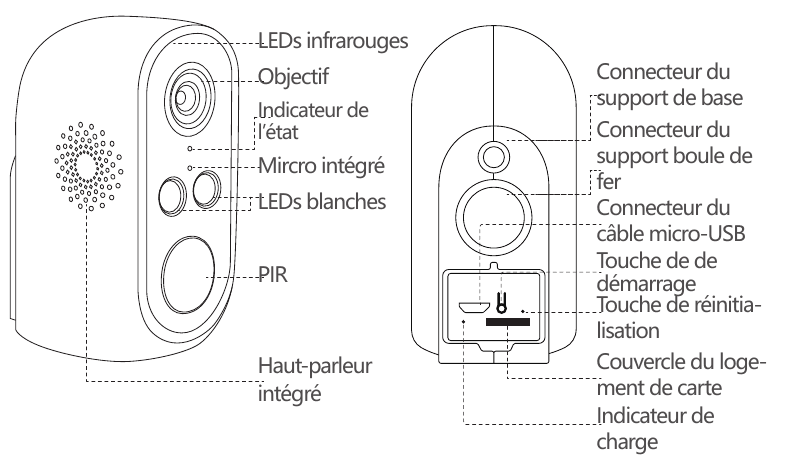
앞면:
- 적외선 LEDs
- 렌즈
- 상태 표시기
- 내장 마이크
- 흰색 LEDs
- PIR 센서
- 내장 스피커
뒤/하단:
- 베이스 마운트 커넥터
- 철 볼 마운트 커넥터
- Micro-USB 케이블 커넥터
- 전원 버튼
- 재설정 버튼
- 카드 슬롯 커버
- 충전 표시기
| 버튼 | 설명 |
|---|---|
| 힘 | DC 5V |
| 전원 버튼 | 카메라를 켜거나 끄려면 4초 동안 길게 누르세요. |
| 네트워크 표시기 | 빨간색: 시작 중 |
| 네트워크 표시기 | 빨간색으로 깜박임: 구성 대기 중 |
| 네트워크 표시기 | 파란색: 네트워크 연결 성공 |
| 내장 마이크 | 소리를 포착합니다 |
| Me메모리 카드 슬롯 | 이미지 및 비디오 저장(최대 128GB) |
| 재설정 버튼 | 카메라를 재설정하려면 5초 동안 길게 누르세요. |
3. CloudEdge 앱 다운로드
3.1 App Store에서 "CloudEdge"을 검색하거나, QR 코드를 스캔하여 스마트폰에 앱을 다운로드하세요.
참고: 앱을 처음 실행할 때 다음 두 가지 권한을 허용해 주세요.
- 'CloudEdge'에서 셀룰러 데이터 및 Wi-Fi을 사용하도록 허용합니다(이 권한을 거부하면 기기를 추가할 수 없습니다).
- "CloudEdge"이 메시지를 푸시하도록 허용합니다(카메라가 동작 감지 또는 청각/조명 알람을 트리거하면 휴대폰이 푸시 알림을 받을 수 있습니다).
3.2 계정 등록
신규 사용자는 이메일이나 휴대폰으로 등록해야 합니다. "등록"을 누르고 사용자 이름과 비밀번호를 설정한 후 계정 등록을 완료하고 로그인하세요.
4. 제품 추가
4.1 Memory 카드를 삽입하세요
동작 감지 비디오를 녹화하고 재생하려면 메모리 카드를 삽입하세요. 이 제품에는 메모리 카드가 포함되어 있지 않습니다. 지원되는 최대 용량은 128GB입니다.
참고: 카메라 전원을 켜기 전에 메모리 카드를 삽입하십시오. 그렇지 않으면 카메라가 카드를 인식하지 못할 수 있습니다.
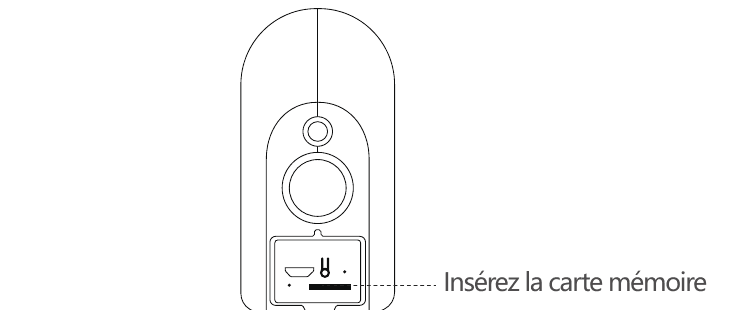
4.2 카메라 전원 켜기
3~4 seconds의 전원 버튼을 눌러 카메라를 켜세요. (카메라가 켜지지 않으면 15 minutes용 DC5V 1A 또는 2A 충전기로 충전하고 표시등이 빨간색으로 바뀌는지 확인하세요.
참고: DC5V 충전기는 포함되어 있지 않습니다.
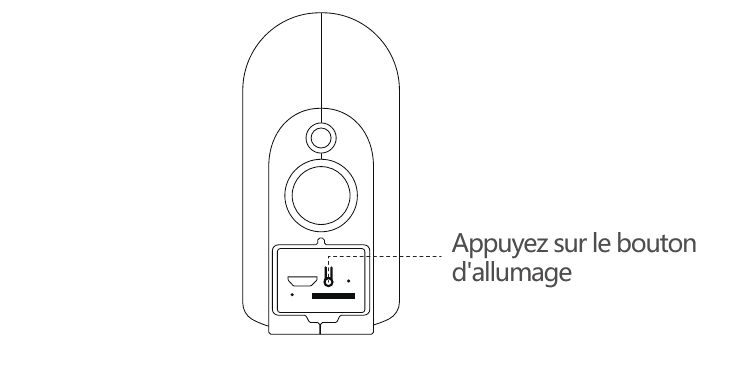
4.3 네트워크 설정
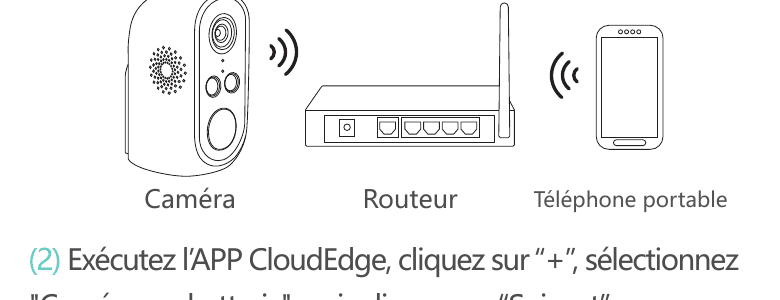
참고: 카메라는 현재 2.4GHz 무선 네트워크만 지원하고 5GHz 무선 네트워크는 지원하지 않습니다.
카메라, 휴대폰, 라우터를 30과 100 cm(1~30 inches) 사이에 놓고 Wi-Fi에 연결하세요.
CloudEdge 앱을 실행하고 "+"를 탭한 후 "Battery Camera"을 선택한 후 "다음"을 탭하세요.
3~5 seconds에 대해 카메라의 재설정 버튼을 길게 누릅니다. 재설정이 완료되면 빨간색 표시등이 천천히 깜박입니다. "다음"을 탭하세요.
2.4G Wi-Fi을 선택하고 비밀번호를 입력한 후 "다음"을 탭하세요.
QR 코드 15 cm을 렌즈 앞에 놓습니다. 15 cm 거리에서 전화기 화면의 QR 코드에 장치의 렌즈를 맞춥니다. 장치가 QR 코드를 인식하면 "뻐꾸기" 소리가 납니다. 음성 안내를 들은 후 '음성 안내를 들었습니다'를 탭하세요.
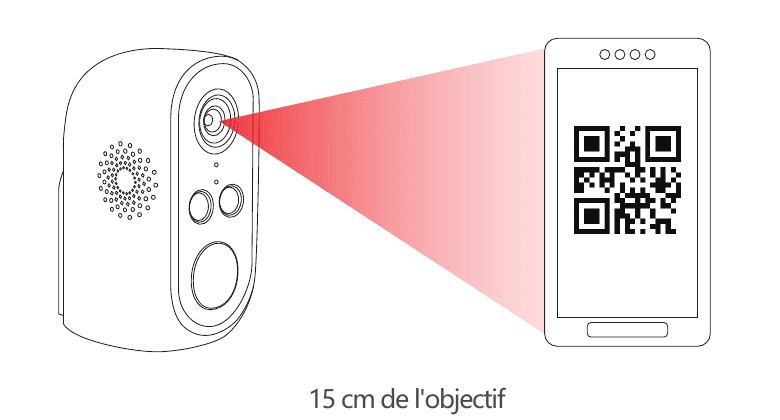
"음성 안내를 들었습니다"를 탭하세요. 설정이 완료되면 카메라가 Wi-Fi에 연결되기 시작하고 "장치 검색" 페이지로 이동합니다. 여기에서 카메라 이름을 설정 및 변경한 다음 "완료"를 탭하여 카메라를 목록에 추가할 수 있습니다.
5. 앱 소개
5.1 설치 팁
앱에 카메라를 추가한 후 라이브 비디오를 처음 입력하면 소프트웨어에 카메라 설치 가이드가 표시됩니다. 카메라가 아직 설치되지 않은 경우 "Enter"를 탭하세요. 카메라가 이미 설치되어 있는 경우 "취소"를 탭하여 이 단계를 건너뜁니다.
카메라를 설치할 위치에 카메라와 스마트폰을 놓고 "다음"을 탭합니다.
네트워크 진단 - 현재 위치에서 Wi-Fi 신호 강도를 평가합니다. 현재 신호가 약한 경우 카메라를 더 적합한 위치에 설치하십시오.
지침에 따라 카메라를 설치하고 "마침"을 탭합니다. 구체적인 설치 방법은 아래와 같습니다.
설치 팁:
- 카메라를 실외에 설치하려면 실외 장착 브래킷을 사용하십시오.
- 2~3 미터 높이에 카메라를 설치하는 것이 좋습니다.
- 카메라 렌즈에 직사광선이 닿지 않도록 하세요.
- 가까운 거리에서 벽이나 유리에 카메라 렌즈를 두지 마십시오.
5.2 앱 인터페이스

- 기기 추가
- 기기 날짜 및 시간
- 실시간 미리보기
- Cloud 저장공간
- 알람 메시지
- 카메라 이름
- 카메라 유형
- 기기 목록
- 내 프로필
- Messages
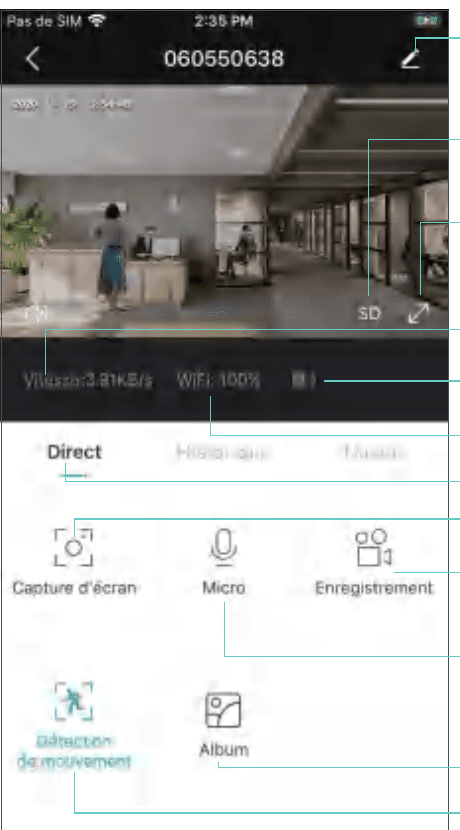
- 카메라 설정: 알람, 메모리 카드 등
- HD/SD
- 전체 화면
- 비트레이트
- 배터리 비율
- Wi-Fi 신호
- 라이브 뷰(직접)
- 스냅샷
- 녹화 화면
- 양방향 오디오
- 앨범
- 모션 감지
6. PIR
6.1 Alarm Settings
인체 적외선(PIR) 감지는 기본적으로 활성화되어 있습니다. 감도는 낮음(조정 가능)으로 설정되어 있으며 감지 거리는 약 8미터(26 feet)입니다.
설정 방법은 다음과 같습니다.
카메라 설정 → 움직임 감지.
모션 감지(활성화되면 → 카메라 앞에서 움직이는 사람들을 모니터링하고 경고할 수 있습니다).
알람 간격(끄기 / 2 minutes / 5 minutes / 10 minutes 중에서 선택할 수 있음).
한 사람이 나타나면 알람을 울립니다. (주간 인간 감지, 야간 인간 감지 선택 가능)
알람 일정(활성화된 경우 → 알람 시간 설정, 장치는 정의된 기간 동안에만 알람 이벤트를 트리거합니다).
청각 및 조명 알람(켜기 → 청각 알람 선택 → 백색광 알람 → 청각 및 조명 알람 → 알람 볼륨 설정).
참고: 청각 및 조명 알람은 밤에만 작동합니다.
7. 푸시 알림 및 비디오 재생
PIR 감지 기능이 있는 배터리 카메라는 항상 녹화할 수 없습니다. 인체 적외선 센서가 사람의 움직임 이벤트를 감지한 경우에만 알람 정보를 휴대폰으로 보내고 비디오를 메모리 카드에 녹화합니다. 그런 다음 어디서나 CloudEdge 앱을 사용하여 휴대폰에서 비디오를 재생할 수 있습니다.
PIR이 트리거되면 카메라 및 시스템 작업은 다음과 같습니다.
- 앱에서 알람 소리를 냅니다(CloudEdge 앱이 휴대폰에서 알림을 푸시하도록 허용하세요. 휴대폰 볼륨도 켜져 있어야 합니다).
- 알람 알림을 푸시하세요(CloudEdge 앱이 알림을 푸시하도록 허용해주세요).
- 메모리 카드에 이미지와 동영상을 녹화하세요(메모리 카드를 삽입하세요).
알람 재생 보기에는 다음이 표시됩니다.
- 알람 녹음
- 알람 스냅샷
- 동영상 진행률 표시줄
8. 카메라 설치
8.1 테이블, 의자, 바닥 등 원하는 곳에 카메라를 배치할 수 있습니다.
8.2 아이언 볼 마운트를 사용한 설치

먼저 자기 베이스의 나사를 푸십시오. 베이스 구멍 간격에 맞춰 벽에 3 구멍을 뚫은 후 고무 플러그를 삽입하고 나사로 베이스를 고정합니다.
자석 베이스를 닫고 조입니다.
카메라를 자석 마운트에 부착하고 카메라 각도를 조정하세요.
8.3 베이스 마운트를 사용한 설치
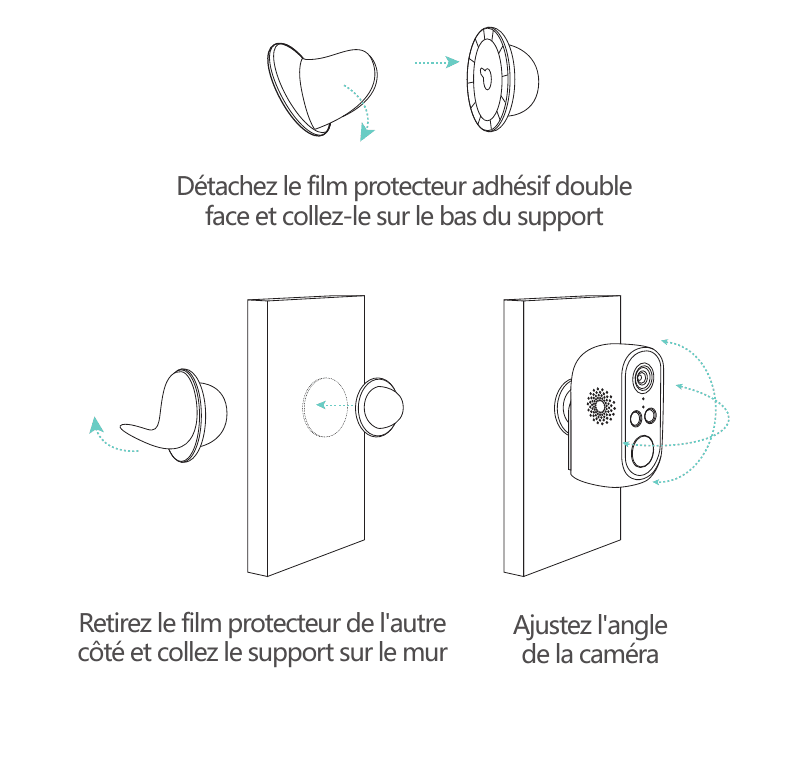
양면 접착 필름을 떼어 마운트 바닥면에 붙인 후 반대쪽 보호 필름도 떼어냅니다. 마운트를 설치 위치에 고정하세요. 최상의 결과를 얻으려면 마운트를 3분 동안 누르십시오.
카메라를 마운트에 부착하고 카메라 각도를 조정하세요.
참고: 설치 표면을 깨끗하고 매끄럽고 건조하게 유지하십시오.
9. 허위 경보를 줄이기 위한 중요한 팁
9.1 허위 경보를 줄이려면 다음 팁에 주의하세요.
- 햇빛이나 켜져 있는 램프 등 밝은 빛에 노출된 장소에 카메라를 설치하지 마십시오.
- 자주 움직이는 차량에 카메라를 너무 가까이 두지 마십시오. (수많은 테스트를 통해 검증되었습니다.)
- 카메라와 차량 사이의 권장 거리는 15미터(55 feet)입니다.
- 에어컨, 가습기, 온도 변환기 등 공기 배출구에서 멀리 두십시오.
- Wi-Fi 신호 간섭을 방지하려면 카메라를 라우터 및 무선 전화기를 포함한 무선 장치에서 최소 1미터 떨어진 곳에 두십시오.
9.2 감시 영역 범위
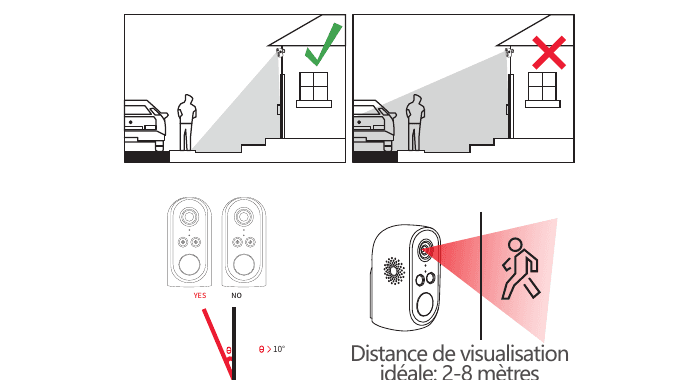
카메라 설치 시 인체 적외선 센서를 움직이는 물체에 수직으로 향하게 하는 것은 권장하지 않습니다. 그렇지 않으면 모션 이벤트를 감지하지 못할 수 있습니다. 인체 적외선 센서와 감시 대상 사이의 각도는 10 degrees보다 큰 것이 좋습니다. 이상적인 시청 거리는 2–8미터(7–33 feet)입니다.
부록: LED 상태 및 문제 해결
LED 상태
| LED 상태 | 카메라 상태 |
|---|---|
| 빨간색으로 천천히 깜박임 | Wi-Fi 연결을 기다리는 중 |
| 빨간색으로 빠르게 깜박임 | Wi-Fi에 연결 중 |
| 단색 빨간색 | 비정상적인 Wi-Fi 연결 |
| 파란색 | Wi-Fi 연결 성공 |
문제 해결
| 이슈 | 솔루션 및 운영 |
|---|---|
| 연결할 수 없습니다 | 1) Wi-Fi 이름과 비밀번호를 확인하세요. 2) Wi-Fi이 5G가 아닌 2.4G인지 확인하세요. 3) 카메라와 휴대폰이 라우터에 가까이 있는지 확인하세요. |
| 재설정 | 1) 5 seconds에 대한 재설정 버튼을 길게 누릅니다. 2) "부구" 소리가 들립니다. 3) 빨간색 표시등이 천천히 깜박입니다. |
| 다른 Wi-Fi에 연결 | 1) 공장 설정을 복원하려면 재설정 버튼을 누르세요. 2) 다시 연결하세요. |
| 장치를 추가할 수 없습니다 | CloudEdge 앱이 스마트폰 설정에서 셀룰러 데이터를 사용하도록 허용하세요. |
| 푸시 알림 없음 | CloudEdge 앱이 스마트폰 설정에서 알림을 푸시하도록 허용하세요. |
| 알람 영상 없음 | 동영상을 녹화하려면 메모리 카드를 삽입하세요. |
이 카메라에 대한 자세한 내용은 공식 웹사이트(www.zositech.com)를 방문하거나 [email protected]에 문의하세요. Battery Camera FAQs를 찾아볼 수도 있습니다.