 CloudEdge App dokumentasjon
BOIFUN C10 Solarkamera
Brukerveiledning for det trådløse BOIFUN C10 solarbatterikameraet, med gjennomgang av maskinvareoversikt, app-oppsett, lading, montering, PIR-bevegelsesinnstillinger og vanlige spørsmål.
Denne veiledningen forklarer hvordan du setter opp og bruker det trådløse BOIFUN C10-batterikameraet med Boifun Cam-appen. Se CloudEdge-app dokumentasjonen for andre enheter som administreres i CloudEdge.
For feilsøking og tips til batterikameraer, se Batterikamera FAQ.
1. Kameraets oversikt
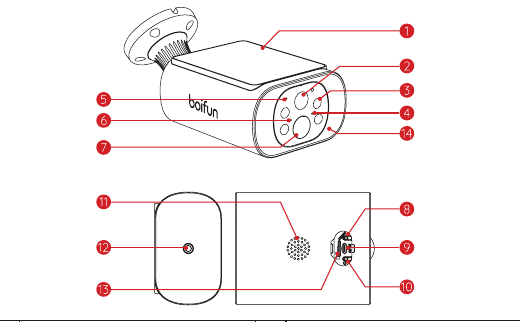
- 1 — Solpanel
- 2 — Linse
- 3 — Infrarødt lys
- 4 — Ladeindikator
- 5 — Mikrofon
- 6 — Driftsstatusindikator
- 7 — PIR-sensor
- 8 — Reset
- 9 — Dedikert ladeport
- 10 — Av/på-knapp
- 11 — Høyttaler
- 12 — Brakett-monteringsport
- 13 — SD-kortsport
- 14 — Hvitt fylllys
| Betjening | Funksjon |
|---|---|
| Av/på-knapp | Hold inne i 5 sek. for å slå kameraet av eller på |
| Reset | Hold inne i 5 sek. til du hører 'Boogu' for å tilbakestille eller gjenopprette fabrikkinnstillingene |
| SD-kortsport | Støtter lokal SD-kortlagring (opptil 128 G) |
| Ladeindikator | Oransje = lader, grønn = fulladet |
Driftsstatusindikator
| Indikator | Betydning |
|---|---|
| Konstant rød | Nettverksfeil |
| Sakte blinkende rød | Venter på Wi-Fi-tilkobling; klar for å legge til enhet |
| Rask blinkende rød (Wi-Fi) | Wi-Fi-tilkobling pågår |
| Konstant blå | Wi-Fi tilkoblet; kameraet kjører normalt |
2. Last ned app og registrer konto
Last ned 'Boifun Cam'-appen:
- Metode 1: Last ned 'Boifun Cam'-appen fra App Store (iOS og Android).
- Metode 2: Skann QR-koden til 'Boifun Cam'-appen for å laste den ned.
Gi følgende 2 tillatelser første gang du bruker appen:
- Tillat 'Boifun Cam'-appen tilgang til mobildata og trådløst LAN, ellers vil den ikke kunne legge til IP-kameraet.
- Tillat 'Boifun Cam'-appen å motta push-varsler, slik at telefonen din mottar alarmer når bevegelsesdeteksjon eller lydalarmen utløses.
3. Slik legger du til et kamera i appen
Før bruk:
- Sett inn micro-SD-kortet før du slår på kameraet, ellers vil kortet ikke bli oppdaget.
- Plasser kameraet og smarttelefonen 30–100 cm (1–3 ft) fra ruteren ved oppsett av Wi-Fi.
- Kontroller at kameraet bruker 2,4 GHz Wi-Fi.
Metode 1: Bluetooth-oppsett (ANBEFALT)
Trykk på 'Legg til' eller '+' øverst til høyre på startsiden, og trykk deretter på 'Legg til enhet'.
Hvis Bluetooth ikke er aktivert på telefonen, vil appen vise et varsel. Tillat at Bluetooth slås på.
Når Bluetooth er aktivert, søker appen automatisk etter enheter som er slått på og ikke allerede er tilknyttet. Velg ønsket enhet fra søkelisten.
Metode 2: Skann QR-kode
Hvis kameraet ikke slår seg på, lad det først i 15 minutter med en DC 5V 2A-adapter.
Kameraet kobler seg ikke til Wi-Fi?
4. Lad batteriet
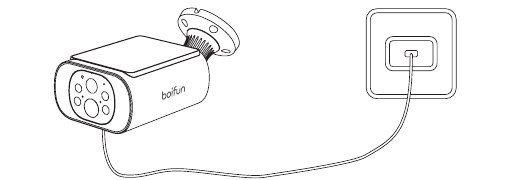
- Lad batteriet med en 5V 2A-adapter. Batteriet er innebygd og kan ikke fjernes.
- Lad batteriet med Boifun-solarpanelet.
- Dekk alltid den dedikerte ladeporten med gummiproppen etter lading for å ivareta værbeskyttelsen.
Dersom du befinner deg i et område med mye regn og utilstrekkelig sol over lengre tid, kan du også bruke Boifuns dedikerte ladekabel for å lade batteriet og opprettholde lang batterilevetid.
Ladeindikator:
| LED | Status |
|---|---|
| Oransje LED | Lader |
| Grønn LED | Fulladet |
5. Monteringsveiledning
- Bruk kameraets vanntette plugg for bedre værbeskyttelse ved utendørs montering.
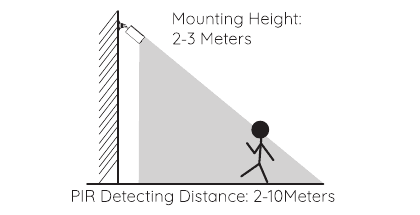
- Monter kameraet 2–3 meter (7–10 ft) over bakken. Bevegelsessensorens rekkevidde er størst i denne høyden.
- Monter kameraet i en vinkel i forhold til bevegelsesretningen for effektiv bevegelsesdeteksjon.
Nærmer et bevegelig objekt seg PIR-sensoren loddrett (frontalt), kan det hende kameraet ikke registrerer bevegelsen.
6. Merknader om PIR-bevegelsessensoren
PIR-sensorens deteksjonsrekkevidde
PIR-deteksjonsrekkevidden kan tilpasses dine spesifikke behov. Se tabellen nedenfor for å konfigurere den i enhetsinnstillingene via Boifun Cam-appen.
| Følsomhet | Deteksjonsavstand (for bevegelige og levende objekter) |
|---|---|
| Nivå 1–3 (Lav) | Opptil 2–5 meter |
| Nivå 4–7 (Middels) | Opptil 5–8 meter |
| Nivå 8–10 (Høy) | Opptil 8–10 meter |
Viktige råd for å redusere falske alarmer
- Ikke rett kameraet mot gjenstander med sterkt lys, som direkte sollys eller kraftige lamper.
- Ikke plasser kameraet i nærheten av luftuttak, for eksempel fra klimaanlegg, luftfuktere eller projektorer.
- Ikke monter kameraet på steder med sterk vind.
- Ikke rett kameraet mot et speil.
- Hold kameraet minst 1 meter unna trådløse enheter, inkludert Wi-Fi-rutere og telefoner, for å unngå trådløse forstyrrelser.
7. Vanlige spørsmål
For mer utfyllende spørsmål og svar, logg inn på appen og søk under 'Meg' → 'FAQ' → 'Hjelpedokument – Batterikamera'.
Enheten vises som frakoblet?
Endret ruter eller Wi-Fi-passord?
Slett kameraet fra CloudEdge-kontoen din. Tilbakestill enheten og legg den til igjen med det nye Wi-Fi-nettverket og passordet.
Klarer ikke å koble til Wi-Fi?
Batteriet tømmes raskt?
Kameraet registrerer ikke bevegelse?
SD-kortet gjenkjennes ikke?
ANRAN Solar-kamera Hurtigstartguide
Hurtigstartguide for det trådløse ANRAN C3 solcelledrevne sikkerhetskameraet – med oversikt over maskinvare, app-oppsett, Wi-Fi-paring, PIR-bevegelsesinnstillinger, spesifikasjoner, montering og vanlige spørsmål.
BondFree Solkamera (Utendørs batteri)
Brukerveiledning for BondFree solcelledrevet utendørs batteriovervåkingskamera (Cloud-serien), som dekker pakkens innhold, produktoversikt, statusindikatorer, CloudEdge-app-oppsett, Wi-Fi-paring, lading, installasjon, opptak og vanlige spørsmål.