 CloudEdge App dokumentasjon
ViZiUUY VZ-5PT1 Solarkamera
Hurtigstartguide for ViZiUUY VZ-5PT1 solar-batteri trådløst sikkerhetskamera – pakkens innhold, produktoversikt, montering, installasjon av solpanel, oppsett av CloudEdge-appen, Wi-Fi-kobling, alarminnstillinger, deling av enhet og vanlige spørsmål.
Denne hurtigstartguiden forklarer hvordan du setter opp og bruker ViZiUUY VZ-5PT1 Solar-Batteri Trådløst Sikkerhetskamera med CloudEdge-appen, inkludert kameraoppsett, montering, installasjon av solpanel, kontoregistrering, Wi-Fi-kobling, alarminnstillinger, enhetsdeling og feilsøking.
Hvis du trenger mer hjelp, kan du se FAQ for batterikameraer. Du kan også logge inn i CloudEdge-appen og søke under "Meg" → "FAQ" → "Hjelpedokument" → "Batterikamera".
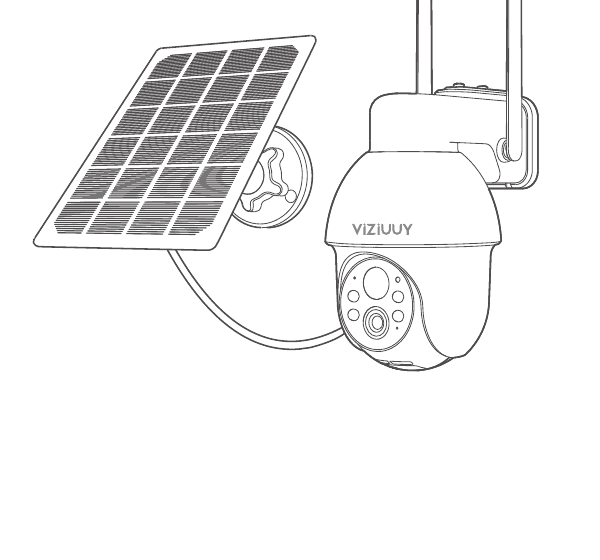
1. Pakkens innhold

- Kamera
- Solpanel
- Skruepakke
- Klistremerke
- Advarselsklistremerke
- Bruksanvisning
- USB-C-ladekabel
2. Produktoversikt

- Antenne
- Statusindikator
- LED-lys
- Lyssensor
- PIR-bevegelsessensor
- Linse
- MIC

- USB-C-port
- Tilbakestillingsknapp
- Micro-SD-kortspor
- Av/på-knapp
ADVARSEL: Sett inn Micro-SD-kortet i den retningen som er vist i diagrammet. Micro-SD-kortet kan SETTE SEG FAST hvis det settes inn feil, og enheten kan bli skadet.
| Element | Beskrivelse |
|---|---|
| SD-kortspor | Støtter Micro-SD-kort for lokal lagring (maks. 128 GB). |
| Tilbakestillingsknapp | Brukes til å tilbakestille kameraet til fabrikkinnstillingene (hold inne i 5–8 sek.). |
| Kapasitetskrav | 8–128 GB. |
| Lese-/skrivehastighet | Klasse 10. |
| Filformat | FAT32. |
3. Last ned og sett opp CloudEdge-appen
Søk etter "CloudEdge" i App Store eller Google Play for å laste ned appen.
- Fra Google Play
- Fra App Store
- Eller skann følgende QR-kode
Last ned appen (iOS og Android).
4. Montering av kameraet
Velg høyde og plassering
Monter kameraet i 2–3 m (7–10 FT) høyde over bakken. Denne høyden gir optimalt deteksjonsområde for bevegelsessensoren. Unngå å plassere kameraet i direkte sollys.
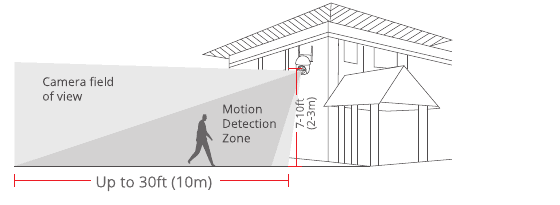
- Kameraets synsfelt
- Bevegelsesdeteksjonssone — opptil 30 ft (10 m)
- Monteringshøyde — 7–10 ft (2–3 m)
Installasjon
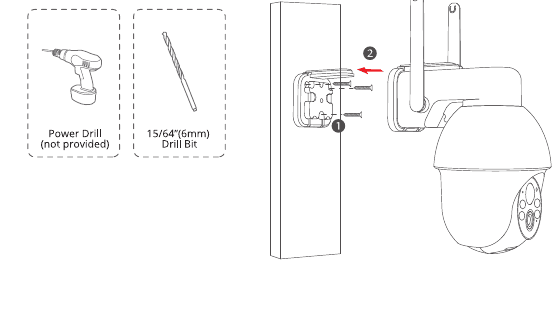
Bor i henhold til posisjonsmerket; borkrone: 15/64" (6 mm).
Sett inn pluggene.
Stram skruen.
Nødvendig verktøy: Boremaskin (medfølger ikke), borkrone 15/64" (6 mm).
Installasjon av solpanelet
Monter solpanelet i en vinkel på ca. 30–45° i forhold til horisontalplanet, som vist på bildet nedenfor.
Tilkoblingen mellom solpanelet og kameraet er vist i følgende figur: åpne silikonedekselet i bunnen av kameraet, fjern den lille midterste delen av dekselet, før strømkabelen gjennom åpningen og koble den til USB-C-porten. Lukk deretter dekselet og ta opp slakken i strømkabelen fra solpanelet.
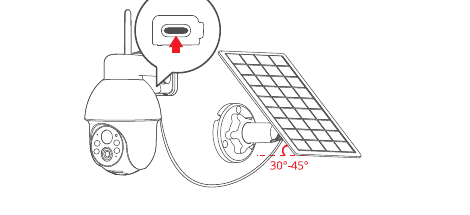
Tips for installasjon av solpanelet
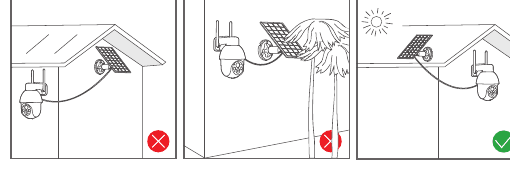
På den nordlige halvkule vender du panelet mot sør; på den sørlige halvkule vender du det mot nord.
Pass på å montere solpanelet slik at solen ikke blokkeres av takskjegg, grener eller andre gjenstander.
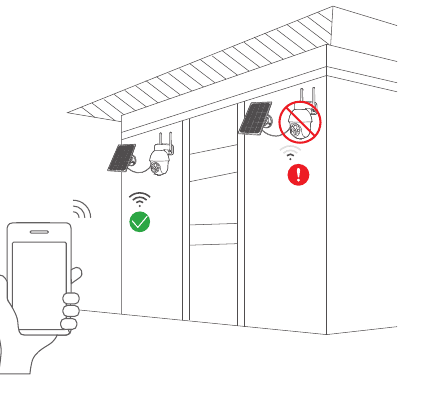
Test Wi-Fi-signalet på installasjonsstedet
Bruk smarttelefonen til å teste Wi-Fi-signalkvaliteten på det planlagte installasjonsstedet før du monterer kameraet. Sørg for at ruteren leverer et godt Wi-Fi-signal.
5. Registrer en konto
CloudEdge-appen er nødvendig for å betjene kameraet. Det er helt valgfritt å abonnere på skylagring, og det er ikke nødvendig hvis du bruker et Micro-SD-kort.
Åpne appen og trykk på "Registrer deg". Gå til påloggingsskjermen og trykk på "Registrer deg".
Skriv inn e-postadressen din og trykk på "Neste".
Sett opp et "Kallenavn" og et "Passord" for appen, og trykk på "Ferdig".

6. Sett opp Wi-Fi for kameraet
Hold både smarttelefonen og kameraet nær ruteren (maks. avstand 5 meter/16 feet).
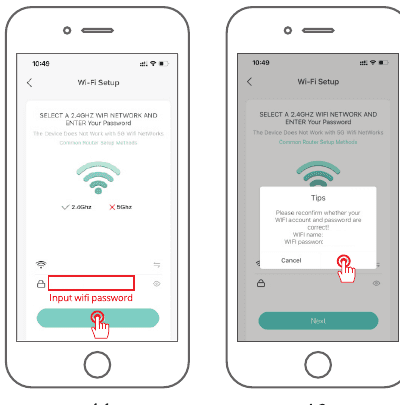
Merk: Kameraet kan bare kobles til et 2,4 GHz Wi-Fi-signal. 5 GHz-nettverk støttes ikke. Sørg derfor for å koble til 2,4 GHz-nettet på ruteren din, som vist i illustrasjonen nedenfor.
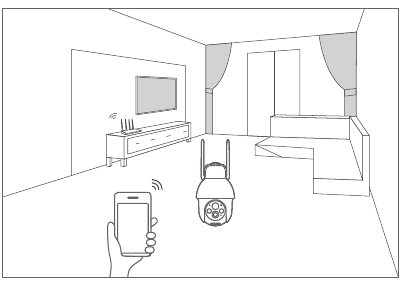
Logg inn i "CloudEdge" og trykk på "+"-ikonet i midten. Trykk på "Batterikamera" for å legge til enheten.

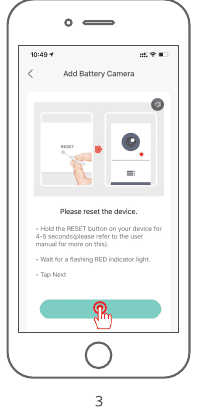
Tilbakestill enheten og vent på at statusindikatoren blinker RØDT. Trykk deretter på "Neste".
Velg Wi-Fi-nettverket enheten skal kobles til (ditt hjemmenettverk), skriv inn passordet og trykk på "Neste".
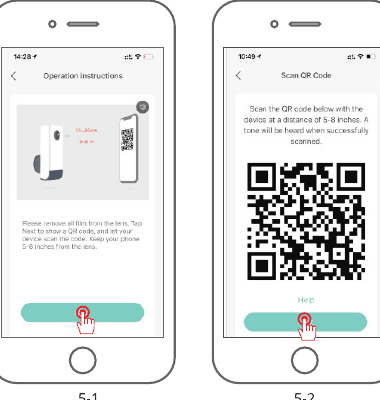
Rett kameraet mot QR-koden på smarttelefonen som vist nedenfor. Når skanningen er fullført, hører du en bekreftelseslyd – trykk deretter på Neste.
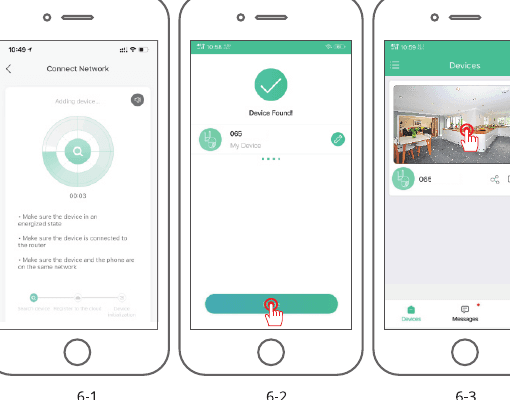
Etter at nettverkskonfigurasjonen er fullført, angir du et navn og passord for enheten. Deretter kan du se kamerabildene i sanntid.
7. Persondeteksjon
Slå på persondeteksjon slik at alarmen bare utløses når menneskelig bevegelse registreres. Trykk på innstillingsknappen og velg "Alarmstyring". Aktiver "Bevegelsesdeteksjon", trykk på "Alarmarbeidsmodus", velg "Egendefinert modus" og trykk på innstillingsknappen for å konfigurere persondeteksjonsalarmen. Opptakstid: varighet av hvert alarmvideo; Alarmintervall: intervallet mellom alarmvarsler.
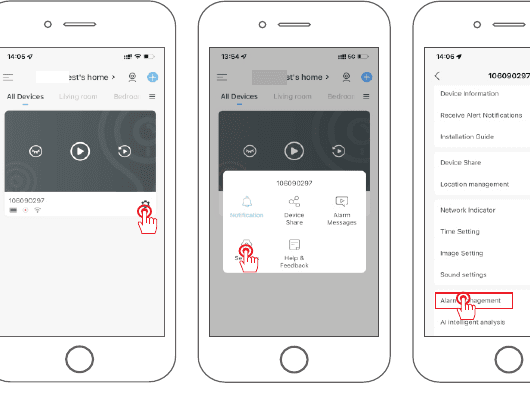
Tips: Hvis du ønsker å registrere andre bevegelige objekter som kjøretøy, slå av persondeteksjonsbryteren. Ikke aktiver "Dagsdeteksjon" og "Nattdeteksjon" samtidig.

Innstillinger for alarmarbeidsmodus:
| Modus | Beskrivelse |
|---|---|
| Strømsparingsmodus | Videokliппet varer maks. 10 SEKUNDER. Persondeteksjon er aktivert som standard. |
| Ytelsesmodus | Denne modusen har lengre videoutskiftningstid, noe som fører til høyere strømforbruk. Persondeteksjon er aktivert og avrimingstiden forlenges automatisk. |
| Egendefinert modus | Persondeteksjon, opptaksvarighet og alarmintervall kan alle tilpasses individuelt. |
8. Lydvarsel og stroboskoplys
Lydvarselet og stroboskoplyset er bare aktive om natten.
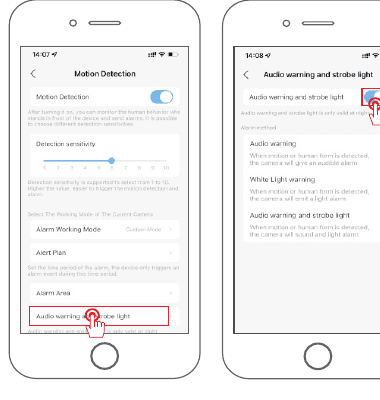
Innstillinger for alarmmetode:
| Metode | Beskrivelse |
|---|---|
| Lydvarsel | Når bevegelse eller en person registreres, gir kameraet en lydlig alarm. |
| Hvitlysvarsel | Når bevegelse eller en person registreres, gir kameraet en lysalarm. |
| Lydvarsel og stroboskoplys | Når bevegelse eller en person registreres, gir kameraet kombinert lyd- og lysalarm. |
9. Del enhet
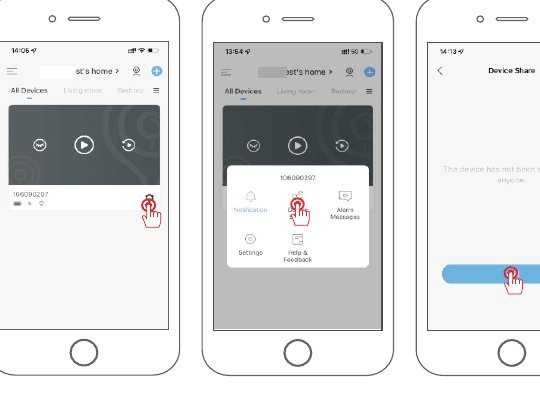
Kameraet kan bare kobles til én app-konto. Hvis andre familiemedlemmer ønsker å se kameraet, kan du dele det via appens delingsfunksjon. Trykk på innstillingsknappen og velg "Del enhet" → "Legg til" → "Skriv inn konto", og skriv inn den andres app-konto. Mottakeren vil få en delingsmelding i appen og kan trykke på Godta for å se det delte kameraet.
10. Vanlige spørsmål
Sp.: Enheten vises som frakoblet?
S.:
- Kontroller om enheten er slått på.
- Kontroller om Wi-Fi-nettverket fungerer og start ruteren på nytt.
- Hvis enheten befinner seg for langt fra ruteren og ikke mottar et godt Wi-Fi-signal, anbefales det å flytte ruteren nærmere eller legge til en Wi-Fi-forsterker.
- Slett kameraet fra CloudEdge-app-kontoen din, tilbakestill enheten og legg den til på nytt.
- Kontroller om enhetens firmware og appen er oppdatert til nyeste versjon.
Sp.: Hvorfor vises enheten fortsatt i listen etter tilbakestilling?
S.: Tilbakestillingen gjenoppretter bare kameraets nettverkskonfigurasjon og endrer ikke konfigurasjonen i appen. Kameraet må slettes manuelt i appen.
Sp.: Hvordan kobler jeg kameraet til en annen ruter?
S.: Fjern og tilbakestill enheten i appen først, og konfigurer den deretter på nytt via appen.
Sp.: Hvorfor gjenkjenner ikke enheten SD-kortet?
S.: Det anbefales å sette inn SD-kortet mens enheten er avslått. Kontroller at SD-kortet fungerer normalt og at formatet er FAT32. TF-kortet gjenkjennes kanskje ikke ved dårlig internettforbindelse.
Sp.: Hvorfor mottar jeg ikke varsler på smarttelefonen?
S.: Sørg for at appen kjører på telefonen og at de relevante varslingsfunksjonene er aktivert. Kontroller også at meldingsvarsler og tillatelser er aktivert i smarttelefonens systeminnstillinger.
11. Sikkerhetsdeklarasjon
FCC-erklæring
Denne enheten overholder del 15 i FCC-reglene. Drift er underlagt følgende to betingelser: (1) denne enheten skal ikke forårsake skadelig interferens, og (2) denne enheten må akseptere mottatt interferens, inkludert interferens som kan forårsake uønsket drift.
Advarsel: Endringer eller modifikasjoner som ikke er uttrykkelig godkjent av den ansvarlige parten for samsvar, kan ugyldiggjøre brukerens rett til å betjene utstyret.
Merk: Dette utstyret er testet og funnet i samsvar med grensene for en digital enhet av klasse B, i henhold til del 15 i FCC-reglene. Disse grensene er utformet for å gi rimelig beskyttelse mot skadelig interferens i en boliginstallasjon.
Dette utstyret genererer, bruker og kan utstråle radiofrekvensenergi og kan, hvis det ikke installeres og brukes i henhold til instruksjonene, forårsake skadelig interferens for radiokommunikasjon. Det er imidlertid ingen garanti for at interferens ikke vil forekomme i en bestemt installasjon. Hvis dette utstyret forårsaker skadelig interferens med radio- eller TV-mottak, noe som kan fastslås ved å slå utstyret av og på, oppfordres brukeren til å forsøke å rette opp interferensen ved hjelp av ett eller flere av følgende tiltak: (1) Reorienter eller flytt mottakerantennen. (2) Øk avstanden mellom utstyret og mottakeren. (3) Koble utstyret til en stikkontakt på et annet strømkrets enn den mottakeren er koblet til. (4) Kontakt forhandleren eller en erfaren radio-/TV-tekniker for hjelp.
FCC-erklæring om radiofrekvenseksponering
Enheten er vurdert til å oppfylle generelle krav til RF-eksponering. Enheten kan brukes under faste og mobile eksponeringsbetingelser. Minimumsavstanden er 20 cm.
Merk: Skjermede kabler. Alle tilkoblinger til andre dataenheter må gjøres med skjermede kabler for å overholde FCC-reglene.
12. Garantiinformasjon
Fyll inn følgende informasjon eller skann QR-koden for å aktivere den gratis 12-måneders garantien fra bestillingsdatoen. Etter utfylling eller skanning tar du et bilde og sender det til [email protected]. Da trer den gratis garantien din i kraft! Kontakt oss umiddelbart i garantiperioden hvis deler av produktet er skadet – vi finner en tilfredsstillende løsning.
- Bestillingsdato:
- Bestillingsnummer/ID:
- Kjøpers e-post:
- Kjøpers telefon:
Kontakt oss
- E-post: [email protected]
- Telefon: +1 833 544 2747 (kun USA)
- Youtube: VIZIUUY Security
- Facebook: VIZIUUY Chen
- Tiktok: VIZIUUY Security
TWUFY Solarkamera
Brukerveiledning for det trådløse TWUFY solarsikkerhetskameraet, med informasjon om produktlayout, statuslys, CloudEdge-app-oppsett, Wi-Fi-sammenkobling, montering og vanlige spørsmål.
ZUMIMALL A3K Solkamera
Hurtigstartveiledning for ZUMIMALL A3K batteridrevet, solcelleladet Wi-Fi sikkerhetskamera, som dekker oppsett, installasjon, PIR deteksjon, toveis lyd, batteri- og solcellepanelstyring og feilsøking.