 CloudEdge App dokumentasjon
Hurtigstartveiledning for solcelledrevet kamera
Hurtigstartveiledning for det trådløse, solcelledrevne batteriovervåkningskameraet – med maskinvareoversikt, oppsett av CloudEdge-appen, Wi-Fi-paring, montering av kamera og solpanel, bevegelsesdeteksjon, opptakslagring, avspilling, deling, lading og vanlige spørsmål.
Denne veiledningen forklarer hvordan du setter opp og bruker det trådløse, batteridrevne solcelledrevne kameraet med CloudEdge-appen.
Flere tips og løsninger for batterikameraer finner du i .
1. Pakkens innhold

- På/av-knapp
- Reset
- SD-kortspor
- Micro USB
- Ladeindikator
- Høyttaler
- Antenne
- PIR
- Mikrofon
- IR-LED
- Statusindikator
- LINSE
- Flomlys-LED-er
2. Produktoversikt

- Kamera
- Solpanel
- Micro-USB-ladekabel
- Brukerveiledning
- Skruepakke
Spesifikasjoner
| Komponent | Beskrivelse |
|---|---|
| Strømport | DC5V±10% |
| På/av | Hold på/av-knappen inne i 3 sekunder for å slå kameraet av eller på |
| Statusindikator | • Konstant rødt lys: kameraet starter opp eller det foreligger en feil • Blinkende rødt lys: venter på Wi-Fi-tilkobling (langsomt blinkende) / kobler til Wi-Fi (raskt blinkende) • Blinkende blått lys: tilkobling pågår • Konstant blått lys: kameraet fungerer korrekt |
| SD-kortspor | Støtter lokalt SD-kortlager (maks. 128 GB) |
| Reset | Hold knappen inne i 5 sekunder for å tilbakestille kameraet |
| Ladeindikator | • Konstant rød: batteriet lades • Konstant blå: lading fullført |
| Batteri | Innebygd oppladbart batteri |
3. Sette opp kameraet
3.1 Last ned og installer appen
Last ned «CloudEdge»-appen fra App Store eller Google Play. Du kan også skanne QR-koden for å laste den ned.
3.2 Opprett konto og logg inn
Åpne «CloudEdge»-appen, velg land/region, opprett en konto med en gyldig e-postadresse første gang du bruker appen, og logg deretter inn.
3.3 Nettverkskonfigurasjon
- Kameraet støtter kun 2,4 GHz Wi-Fi – ikke 5 GHz Wi-Fi. Kontroller ruteren din for å bekrefte at nettverket bruker 2,4 GHz-frekvensen.
- Sørg for at Wi-Fi-passordet ikke inneholder spesialtegn som
&*%#@^. - For vellykket tilkobling bør du plassere kameraet og telefonen så nær ruteren som mulig; dette fremskynder konfigureringsprosessen.
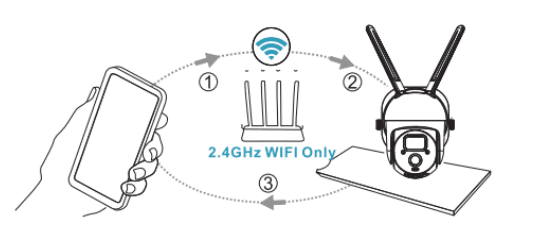
3.4 Koble kameraet til appen
Viktig å vite:
- Kontroller at kameraet er tilstrekkelig ladet før du legger til enheten. Du kan bruke en 5 V/1,5 A-lader (medfølger ikke).
- Hold på/av-knappen inne i 3–5 sekunder for å slå enheten av eller på. Du hører et pip når den slås på.
- Dersom paringen mellom kameraet og telefonen er vellykket, blinker statusindikatoren blått. Hvis ikke, lyser den rødt. Tilbakestill kameraet i så fall ved å holde Reset-knappen inne i 3–5 sekunder.
Åpne «CloudEdge»-appen og trykk på «Legg til enhet».

Velg Wi-Fi-nettverket ditt, skriv inn riktig passord og trykk på «Neste».
Hold QR-koden i en avstand på 12–20 cm foran kameraet. Du hører en lyd når QR-koden er skannet.

Du kan gi kameraet et navn og knytte det til en overvåkningsplassering.
4. Montering av kameraet
4.1 Monter brakett og solpanel
Bruk et borrverktøy til å bore hull i veggen i henhold til basens hullmål. Det anbefales å merke boreplasseringene med en blyant før boring. Trykk ekspansjonspluggene inn i hullene, og fest deretter braketten til pluggene med skruer.
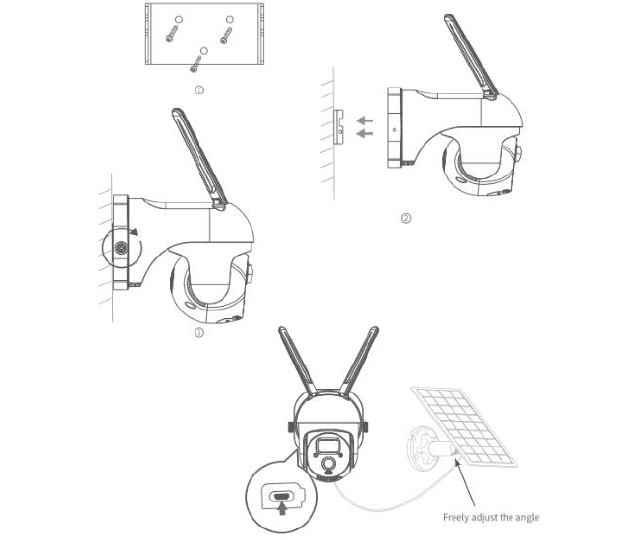
4.2 Velg et godt sted for kameraet
Installer kameraet på et sted der synsfeltet ikke er blokkert, og sørg for at stedet er innenfor Wi-Fi-nettverkets dekningsområde.
Vi anbefaler å montere kameraet i ca. 2,4 m (8 ft) høyde. Du kan justere høyde og kameravinkel basert på live-visningen på telefonen.

5. Montering av solpanelet
Solpanelets komponenter

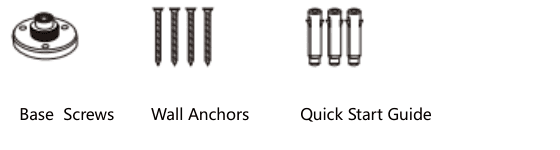
INSTALLASJON
Plasser solpanelet på et sted med jevn direkte sollys gjennom hele året. Kun noen få timers direkte sollys per dag er tilstrekkelig for å holde kameraet ladet.
Mengden energi solpanelet produserer påvirkes av værforhold, årstidsskifter, geografisk plassering og lignende faktorer.
Fest basen på monteringsstedet med de medfølgende skruene. Dersom overflaten er myk eller ustabil, borer du først et hull med en Φ6,0-bor, setter inn pluggen og fester basen med skruer.

Sett låseskruehetten inn i kuleleddet, og skru deretter mutteren til den runde stikkontakten inn i kuleleddet.

Skru kuleleddet inn i baksiden av solpanelet. Stram det godt fast med den vedlagte mutteren.

Skru låseskruehetten inn i basen. Sørg for at kuleleddet peker oppover.

Når du justerer solpanelet til venstre eller høyre: løsne låseskruehetten, drei hylsestangen og stram låseskruehetten når panelet er i ønsket posisjon.

Solpanelets vinkel kan justeres opp og ned med opptil 90°.

Tips: Kontroller etter montering at alle låsemekanismer er skikkelig strammet.

SLIK PLASSERER DU SOLPANELET OPTIMALT
- Finn stedet som mottar mest direkte sollys gjennom dagen
- Vinkl solpanelet 30° oppover
- Rett det mot sør på den nordlige halvkule og mot nord på den sørlige halvkule
VIKTIG
- Tørk av solpanelets overflate regelmessig med en myk, lett fuktig klut for å fjerne støv og skitt.
- Sørg for alltid å oppdatere kameraets fastvare til den nyeste versjonen.
GRUNNLEGGENDE PARAMETERE
| Parameter | Verdi |
|---|---|
| Kabellengde | 3 m |
| Driftsspenning | 5 V DC |
| Driftstemperatur | -20,5 °C til 48,5 °C (-5 °F til 120 °F) |
6. Funksjonsoversikt
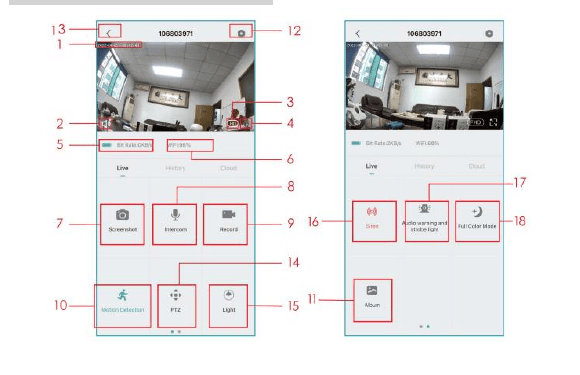
| Nr. | Funksjon | Nr. | Funksjon |
|---|---|---|---|
| 1 | Tidsstempel | 10 | Bevegelsesdeteksjon av/på |
| 2 | Demp lyd | 11 | Finn video eller skjermbilde |
| 3 | Oppløsning | 12 | Innstillinger |
| 4 | Fullskjerm | 13 | Tilbake til startsiden |
| 5 | Nettverkshastighet | 14 | PTZ-kontroll |
| 6 | Wi-Fi-signalstyrke | 15 | Lyskontroll |
| 7 | Ta et skjermbilde | 16 | Sirenekontroll |
| 8 | Mikrofon | 17 | Lydvarsel og stroboskoplysjustering |
| 9 | Ta opp video | 18 | Innstilling for full fargemodus |
7. Innstillinger for bevegelsesdeteksjon
Kameraet støtter ikke kontinuerlig opptak. Så snart PIR-sensoren registrerer en bevegelse, begynner kameraet å ta opp. Videoklippene lagres på det lokale SD-kortet eller i skyen.

- Slå bevegelsesdeteksjon av/på: Hvis du deaktiverer bevegelsesdeteksjon, tar ikke kameraet opp videoer, og du mottar ikke bevegelsesutløste varsler.
- Juster deteksjonsfølsomhet: Følsomhetsnivå fra 1–10. Det anbefales å starte med et høyere nivå (6–10) for å få mer detaljerte hendelsesmeldinger. Hvis du mottar for mange varsler, kan du senke følsomheten for å redusere falske alarmer.
- Trykk på «Alarm arbeidsmodus»:
- Opptakstid – lar deg ta opp en lengre video (10–30 s);
- Alarmintervall – velg utløsningshyppighet for bevegelsesdeteksjon.
- Alarmplan: Angi en tidsperiode der bevegelsesdeteksjon skal være aktiv.
8. Lagre opptak
1. Manuelt opptak
Gå til live-visningen og start eller stopp opptaket manuelt ved å trykke på «Ta opp»-knappen. Hvis du forlater live-visningen, stopper opptaket automatisk.
2. Minnekort
Kameraet støtter micro-SD-kort (MEDFØLGER IKKE) på opptil 128 GB.
3. Skylagringsabonnement
Med et skyabonnement kan du lagre alle videoklipp i skyen og se dem i CloudEdge-appen. Du kan velge mellom månedlig VIP, kvartals-VIP eller årlig VIP. (Nyregistrerte kontoer får 7 dagers gratis prøveperiode.)
9. Videoavspilling
1. Avspilling fra SD-kort
- Trykk på «Historikk – Alarm»-ikonet på hovedskjermen for å se dagens bevegelseshendelser. Trykk på en video for å spille den av.
- Åpne «Kalender» for å søke opp og spille av tidligere opptak.
2. Avspilling fra skyen
Trykk på «Sky – Alarm»-ikonet på hovedskjermen for å se dagens bevegelseshendelser. Trykk på en video for å spille den av.

10. Del kameraet
Ønsker du å gi familiemedlemmer eller venner tilgang til kameraet, kan du bruke denne funksjonen. Bare administratoren hvis konto ble knyttet til kameraet som den første, kan dele og konfigurere enheten. Andre brukere kan bare se live-visning og opptak.
MERK: Du kan ikke dele kontoer mellom ulike registreringsregioner.
Trykk på «Del enhet» på innstillingssiden.
Trykk på «Skann QR-kode».
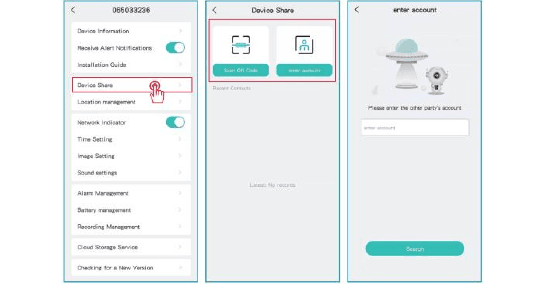
Skann QR-koden til telefonen du vil legge til, så mottar du en bekreftelsesmelding ved vellykket skanning. Delingen fullføres når du godtar. Hvis du velger «Skriv inn konto», kan du søke opp kontoen du vil legge til.
11. Lading av kameraet
1. Lademetoder
Appen minner deg på å lade kameraet når batteriet er lavt. Bruk Micro-USB-kabelen og en 5 V/1,5 A-lader til å lade kameraet. Under lading lyser indikatoren rødt; når kameraet er fulladet, skifter indikatoren til konstant blått. Full lading tar ca. 8 timer.
Du kan også lade kameraet via solpanelet.
Merk: Det nøyaktige batterinivået kan du se i CloudEdge-appen.
2. Om batteriet
Kameraet benytter innovativ laveffektteknologi og har ulikt strømforbruk i ulike situasjoner, noe som gir lang standbytid. Når ingen bevegelse registreres, går kameraet i dvale med lavest mulig strømforbruk. Når bevegelse registreres, vekkes kameraet umiddelbart og begynner å ta opp video.
Merknader
- Hvis kameraet er rettet mot en travel gate, vekkes det ofte og registrerer mange bevegelser, noe som tapper batteriet raskere.
- Batteriforbruket og standbytiden henger tett sammen med antallet registrerte bevegelser per dag. Jo flere bevegelser som registreres, desto raskere tømmes batteriet og desto kortere blir standbytiden.
- Typisk levetid for et litiumionbatteri er ca. to til tre år eller 300–500 ladesykluser, avhengig av hva som inntreffer først. Én ladesyklus er en bruksperiode fra fulladet til fullstendig utladet.
- Anbefalt driftstemperatur for kameraet er -20 °C til 60 °C (4 °F til 140 °F). Ved lavere temperaturer kan batteriytelsen reduseres.
12. Vanlige spørsmål
Sp.: Lyser kameraet rødt når nattvisjon er aktivert?
S: De innebygde infrarøde LED-lampene gjør at kameraet kun viser et svakt rødt skjær når nattvisjon er aktivert. Bildekvaliteten er likevel tydelig selv i mørke omgivelser.
Sp.: Når jeg prøver å åpne live-visningen, fortsetter ladesirkelen å rotere og visningen åpnes ikke.
S: Avhengig av nettverkshastigheten kan du få umiddelbar tilgang, eller det kan ta ett sekund eller mer. Hvis det tar for lang tid, avslutt live-visningen og prøv igjen. Kontroller også Wi-Fi-signalet og internettforbindelsens hastighet på telefonen. Det kan også hjelpe å bytte fra full-HD (FHD) til standardoppløsning (SD).
Sp.: Jeg har valgt 2,4 GHz Wi-Fi og skrevet inn passordet riktig, men kameraet kobler seg likevel ikke til. Hva gjør jeg?
S:
- Sørg for at kameraet og telefonen er koblet til det samme nettverket.
- Kontroller at DHCP er aktivert på ruteren. Logg inn på ruterinnstillingene og sjekk DHCP-statusen. Hvis DHCP er deaktivert, kan ikke ruteren tildele en IP-adresse til kameraet, og tilkoblingen mislykkes.
- Sørg for at nettverket bruker 2,4 GHz og ikke 5 GHz. Still inn Wi-Fi-godkjenningsmetoden til WPA2-PSK eller et lavere sikkerhetsnivå. Et passord er påkrevd.
- Dette kameraet godtar ikke spesialtegn
&*%##@Ai nettverksnavn eller passord. - Hvis Wi-Fi-nettverket ditt har både et administrator- og et gjestpassord, bruker du administratorpassordet.
- Sjekk Wi-Fi-signalstyrken i kamerainnstillingene og sørg for at signalet er sterkt nok.
- Hvis kameraet ikke kobler seg til, men nettverket ditt er i orden, kan du forsøke å fjerne SD-kortet og prøve igjen – kortet kan være inkompatibelt.
- Hvis for mange enheter er koblet til Wi-Fi, kan IP-adressekonflikter forhindre tilkoblingen.
- Hold kameraet minst 1 meter unna trådløse enheter eller metallgjenstander for å unngå trådløs interferens, inkludert Wi-Fi-rutere og telefoner.
- Hvis du vil endre kameraets Wi-Fi-nettverk, tilbakestiller du kameraet ved å trykke på Reset-knappen (nettverkskonfigurasjon) til du hører en kort lyd og statusindikatoren blinker rødt. Koble deretter kameraet til appen på nytt. Hvis tilkoblingen er vellykket, lyser statusindikatoren blått.
Sp.: Hvor langt kan kameraet plasseres fra ruteren?
S: Under testing viste Wi-Fi-tilkoblingen en rekkevidde på opptil 150 meter i åpent terreng. Den faktiske rekkevidden avhenger av Wi-Fi-styrken og omgivelsene (tykke vegger, elektromagnetiske enheter og store metallgjenstander kan forstyrre Wi-Fi-signalet). Hvis signalet er svakt eller ustabilt, bør kameraet plasseres så nær ruteren som mulig.
Sp.: Hva er maksimal opptakslengde?
S: Du kan velge opptakslengden i appen. Kameraet tar opp i en fast varighet på 10–30 sekunder.
Sp.: Hvorfor mottar jeg ikke push-varsler på telefonen?
S: Kontroller først at «Motta alarmvarsler» er slått på i appen. Sjekk deretter telefoninnstillingene og tillat at appen sender push-varsler. Sørg i tillegg for at appen kjører i bakgrunnen for å motta varsler (Android).
Sp.: Hvorfor hører jeg ingen lyd fra kameraet?
S: Kameraet tar automatisk opp lyd. Trykk på lydikonet i live-visningen for å aktivere lyden. Hvis du vil bruke toveislyd, aktiverer du toveisnøkkelinnstillingen i kamerainnstillingene.
Sp.: Må telefonen min være koblet til det samme Wi-Fi som kameraet? Eller trenger jeg Wi-Fi for å se kameraet?
S: Nei. Så lenge kameraet er korrekt koblet til hjemmenettverket ditt, kan du bruke WLAN eller mobildata.
Sp.: Hvordan skiller jeg mellom 2,4 GHz og 5 GHz Wi-Fi?
S: Du kan lese ruterens brukerveiledning eller kontakte internettleverandøren din. Har du en dual-band-ruter, kan du også finne det ut selv:
Finn ruterens nettside på datamaskinen eller laptopen. Eller, hvis du allerede er koblet til Wi-Fi på telefonen, trykker du på Wi-Fi-nettverket for å se ruterinformasjon.

Logg inn på ruteren og gi Wi-Fi-nettverkene dine navnene «2,4G» og «5G» for enkel gjenkjenning. (Ikke aktiver «5G foretrukket», da dette blander 2,4 GHz og 5 GHz, slik at du ikke vet hvilket nettverk du er koblet til.)

Rebluum RB-3PT1 Solarkamera
Hurtigstartveiledning for det trådløse sikkerhetskameraet Rebluum RB-3PT1 Solar Battery – med informasjon om pakkens innhold, produktoversikt, montering, installasjon av solpanel, oppsett av CloudEdge-appen, Wi-Fi-paring, alarminnstillinger, deling og vanlige spørsmål.
TWUFY Solarkamera
Brukerveiledning for det trådløse TWUFY solarsikkerhetskameraet, med informasjon om produktlayout, statuslys, CloudEdge-app-oppsett, Wi-Fi-sammenkobling, montering og vanlige spørsmål.