 CloudEdge App dokumentasjon
BondFree Solkamera (Utendørs batteri)
Brukerveiledning for BondFree solcelledrevet utendørs batteriovervåkingskamera (Cloud-serien), som dekker pakkens innhold, produktoversikt, statusindikatorer, CloudEdge-app-oppsett, Wi-Fi-paring, lading, installasjon, opptak og vanlige spørsmål.
Denne veiledningen forklarer hvordan du installerer og bruker BondFree Solcelledrevet Utendørs Overvåkingskamera (Cloud-serien) med CloudEdge-appen, inkludert pakkens innhold, produktoversikt, statusindikatorer, kontoregistrering, Wi-Fi-paring, lading, montering, opptak og feilsøking.
For mer hjelp, se Vanlige spørsmål om batterikameraer. After-sales e-post: [email protected].
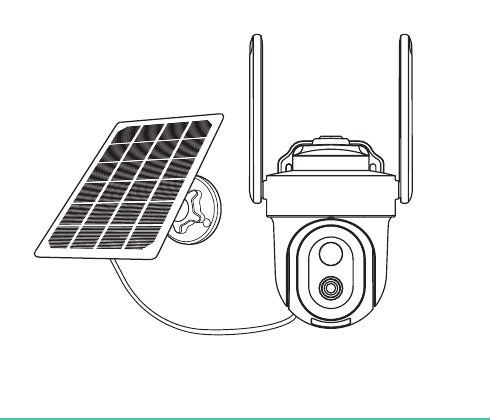
1. Pakkens innhold
Pakken inneholder kameraet, skruepakken til kameraet, veiledningen, solpanelet og en Micro-USB-ladekabel.
Solladeren inneholder:
| Artikkel | Antall | Artikkel | Antall |
|---|---|---|---|
| Solpanel | x1 | Sokkel | x1 |
| Kuleledd | x1 | Skruer | x4 |
| Halvrund mutter | x1 | Veggplugg | x3 |
| Tetningshette | x1 | Veiledning | x1 |
2. Produktoversikt
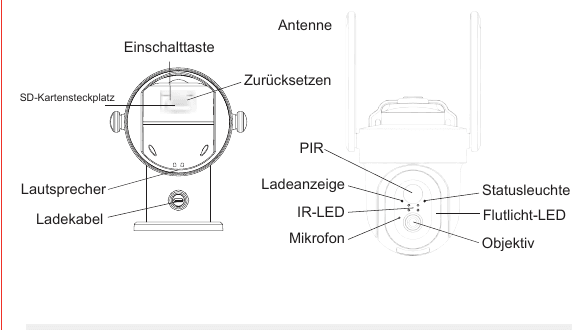
- Power button (av/på-knapp)
- Reset (tilbakestilling)
- Antenna (antenne)
- SD card slot (SD-kortsport)
- Speaker (høyttaler)
- Charging cable (ladekabel)
- PIR
- Charging indicator (ladeindikator)
- IR-LED
- Microphone (mikrofon)
- Status light (statuslys)
- Floodlight LED (flomlys-LED)
- Lens (linse)
| Del | Beskrivelse |
|---|---|
| Strømtilkobling | DC 5V ±10% |
| På/Av | Hold av/på-knappen inne i 3–5 sekunder for å slå kameraet på eller av. |
| SD-kortsport | Støtter lokal SD-kortlagring (maks. 128 G). |
| Reset | Hold knappen inne i 5 sekunder for å tilbakestille kameraet. |
| Batteri | Innebygd oppladbart batteri. |
Statusindikator (blinkende rødt lys)
| Indikator | Betydning |
|---|---|
| Fast rødt lys | Kameraet starter opp eller har en feil. |
| Sakte blinking | Venter på en Wi-Fi-tilkobling. |
| Rask blinking | Wi-Fi-tilkobling etablert. |
| Blått lys blinker | Tilkobling etableres. |
| Fast blått lys | Kameraet fungerer som det skal. |
Ladeindikator
| Indikator | Betydning |
|---|---|
| Charging (Lader) | Fast rød indikator: batteriet lader. |
| Indicator (Indikator) | Fast blå indikator: lading fullført. |
1. Produktrelaterte instruksjoner
1.1 Last ned og installer appen
CloudEdge er tilgjengelig for iOS og Android. Søk etter «CloudEdge» i App Store eller Google Play, eller skann QR-koden for å laste ned appen. Støttede enheter: iPad, iOS, Android.
1.2 Apptillatelsesinnstillinger
Når du bruker denne appen for første gang, må du aktivere følgende 2 tillatelser. Ellers kan du ikke legge til IP-kameraet.
- Tillat appen «CloudEdge» å få tilgang til mobildata og Wi-Fi; ellers kan IP-kameraet ikke legges til.
- Tillat appen «CloudEdge» å motta push-varsler, ellers vil ikke telefonen motta alarmmeldinger når bevegelsesdeteksjon eller det akustiske alarmen utløses.
2. Kontoregistrering
Åpne appen og registrer deg. Åpne appen og trykk på «Registrer deg nå» for å registrere deg. Hvis du allerede har en konto, trykker du på «Logg inn».
Fyll inn opplysningene dine. Skriv inn en gyldig e-postadresse og aksepter personvernavtalen. Skriv deretter inn kallenavnet og passordet ditt.
Merknader:
- Huk av for «Godtar» for «Bruksvilkår og personvernregler».
- Hvis bekreftelseskoden er forsinket på grunn av nettverksproblemer, kan du prøve igjen senere.
- Hvis du registrerer deg med en e-postadresse og ikke mottar bekreftelseskoden, bør du sjekke søppelpostmappen.
Wi-Fi-krav
Før du parer kameraet med Wi-Fi, må du kontrollere at smarttelefonen er koblet til et 2,4-GHz-Wi-Fi-signal.
Hvis du ikke kan se 2,4-GHz-signalet i Wi-Fi-innstillingene, kan du aktivere det via ruteren. Alle rutere, enten de er 5G eller dual-band, tilbyr også et 2,4-GHz-signal. Se spørsmål og svar-delen i denne veiledningen for instruksjoner.
3. Legg til enhet
3.1 Første konfigurasjonsmodus
Legg til kameraet. Trykk på «Legg til enhet» eller «+», og velg deretter det tilhørende kameraikonet for å legge det til.
Velg Wi-Fi. Velg Wi-Fi-nettverket, skriv inn passordet, og trykk på «Neste».
Alle rutere med 5G-funksjon tilbyr også et 2,4-GHz-signal — du trenger bare å velge 2,4-GHz-signalet under konfigurasjonen. Det er ingen problem å bytte tilbake til 5-GHz-signalet på smarttelefonen etter at kameraet er paret med appen. Hvis du ikke vet hvordan du aktiverer 2,4-GHz-signalet på ruteren, bør du lese de vanlige spørsmålene.
Skann QR-koden. Les skanneinstruksjonene og trykk på «Neste». Hold QR-koden på telefonen foran kameraet, og trykk på «Neste» når kameraet gir et lydsignal. Konfigurasjonen er fullført etter ca. 30 sekunder.
Hold enhetene nær hverandre. Sørg for at ruteren, telefonen og kameraet er så nær hverandre som mulig når tilkoblingen etableres.
Ferdig. Du har lagt til kameraet på telefonen. Begynn å overvåke hjemmet ditt.
Åpne kamerainnstillinger. Trykk på innstillingsikonet (tannhjul) i direktevisningen for å konfigurere de generelle kamerafunksjonene.
Merknader:
- Kameraet støtter kun 2,4-GHz-Wi-Fi-nettverk.
- Antall tegn i ruterens SSID og passord bør ikke overstige 24 tegn.
3.2 Andre konfigurasjonsmodus
Skann enhetens QR-kode. Trykk på «+», velg «Skann kode», og skann deretter QR-koden på enheten din.
Angi konfigurasjon. Velg «Angi konfigurasjon». Les driftsinstruksjonene for skanning, og trykk på «Neste».
Koble til enhetens hotspot. Koble til enhetens hotspot «STRN_******», og gå tilbake til CloudEdge-appen. Velg Wi-Fi-nettverket, skriv inn passordet, og trykk på «Neste».
Alle rutere med 5G-funksjon (medfølger i pakken) tilbyr også et 2,4-GHz-signal. Du trenger bare å velge 2,4-GHz-signalet under konfigurasjonen. Det er ingen problem å bytte tilbake til 5-GHz-signalet på telefonen etter at kameraet er paret med appen.
Hold enhetene nær hverandre. Sørg for at ruteren, telefonen og kameraet er så nær hverandre som mulig når tilkoblingen etableres.
Lad kameraet
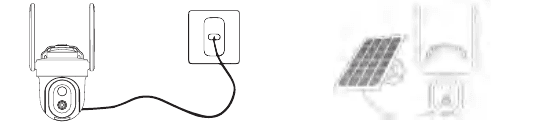
Det anbefales å lade batteriet fullt opp før kameraet monteres utendørs.
- Lad med en strømadapter (medfølger ikke).
- Lad med solpanelet.
Ladeindikator:
| Indikator | Betydning |
|---|---|
| Rød LED | Lader |
| Blå LED | Fulladet |
Tips: For å sikre bedre regnbeskyttelse bør du feste tilkoblingen mellom solpanelet og kameraet godt når du lader med et solpanel. Solpanelets vinkel kan justeres ca. 30°–45°.
Kamerainstallasjon
A. Monter brakett og kamera
- Takmontering (Montage an der Decke).
- Montering på en mast (Montage am Mast) — monteringsstrapper medfølger ikke og må kjøpes separat.
- Veggmontering (Installation an der Wand).
B. Velg en god plassering for kameraet
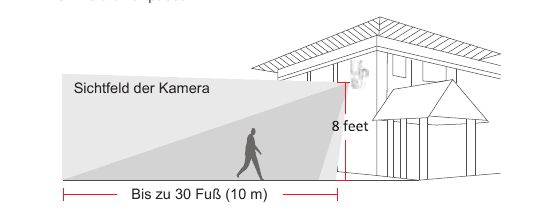
Vi anbefaler å montere kameraet i en høyde på ca. 8 fot. Du kan justere høyden og kameravinkelen ved hjelp av sanntidsvisningen på telefonen.
- Kameraets synsfelt (Sichtfeld der Kamera)
- Monteringshøyde — 8 fot
- Rekkevidde — opptil 30 fot (10 m)
Installasjon av solmodulet
Velg en plassering for solpanelet som mottar mest mulig sollys gjennom hele året. Solpanelet trenger bare noen timers direkte sollys om dagen for å forsyne kameraet med strøm. Mengden energi solpanelet kan produsere, påvirkes av værforhold, sesongendringer, geografiske plasseringer og lignende faktorer.
Viktig å vite
- Sørg for at solpanelet ikke er blokkert. Energiutnyttelseseffektiviteten faller drastisk selv om bare en liten del av solpanelet er skyggelagt.
- Ikke monter solpanelet helt horisontalt. Ellers kan støv og andre avleiringer lett samle seg på solpanelet. Det anbefales å montere solpanelet i en vinkel for å motta så mye direkte sollys som mulig. Tørk av solpanelet regelmessig for å fjerne støv og smuss.
- Lad batteriene ved en temperatur mellom -20,5 °C og 48,5 °C (-59 °F og 120 °F).
- Ved temperaturer under -20,5 °C lader ikke solpanelet kameraet.
For å oppnå høy ladeeffektivitet må du IKKE montere solpanelet vertikalt, i skyggen av et tre eller uten direkte sollys.
Feilsøking (sollading)
Hvis solpanelet ikke lenger kan lade kameraet, kan du prøve følgende løsninger:
- Koble fra ladekabelen og sett den inn igjen. Kontroller at tilkoblingen mellom solpanelet og kameraet er stabil.
- Kontroller at solpanelet vender mot solen og ikke er i skygge av trær, bygninger eller andre gjenstander.
- Kontroller at kameraet ikke lades ved temperaturer under -20,5 °C (-59 °F) eller over 48,5 °C (120 °F).
Montering av solpanel
Monter sokkelen. Fest sokkelen med de medfølgende skruene på monteringsstedet. Hvis monteringsflaten er myk eller ustabil, bor du først et hull i veggen med et φ6,0-bor, setter deretter veggpluggen inn i hullet og fester sokkelen med skruer. (Deler: veggplugg, sokkel, skruer, vegg.)
Forbered kuleledd. Sett først låseskruehetten inn i kuleleddet, og skru deretter den runde sokkelskruen inn i kuleleddet. (Merk fremre og bakre retning.)
Fest til solpanelet. Skru kuleleddet inn i baksiden av solpanelet. Stram med den medfølgende mutteren.
Stram låseskruen. Skru låseskruen inn i sokkelen. Kontroller at kuleleddet er vinklet oppover.
Juster venstre/høyre. For å justere solpanelet til venstre eller høyre løsner du låseskruen, dreier sokkelbøylen og strammer låseskruen når panelet er i ønsket posisjon.
Juster opp/ned. Vinkelen på solmodulet kan justeres opptil 90° opp og ned.
Tips: Kontroller etter installasjonen at alle låsemekanismer sitter godt fast.
Slik plasserer du solpanelet optimalt
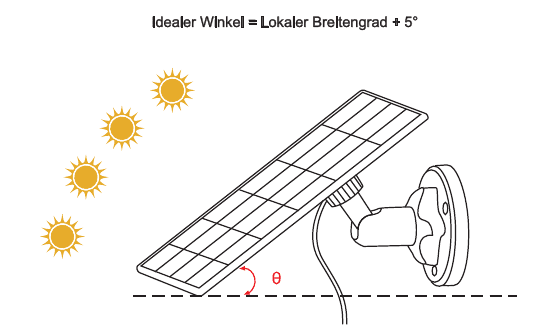
- Finn området som mottar mest direkte sollys gjennom hele dagen.
- Vipp solpanelet oppover med din lokale breddegrad + 5 grader.
- Vend det mot sør hvis du er på den nordlige halvkule, og mot nord hvis du er på den sørlige halvkule.
Ideell vinkel = Lokal breddegrad + 5°
Grunnleggende parametere
| Parameter | Verdi |
|---|---|
| Kabellengde | 3 m |
| Driftsspenning | 5V DC |
| Driftstemperatur | -20,5 °C til 48,5 °C (-59 °F til 120 °F) |
Funksjonsoversikt
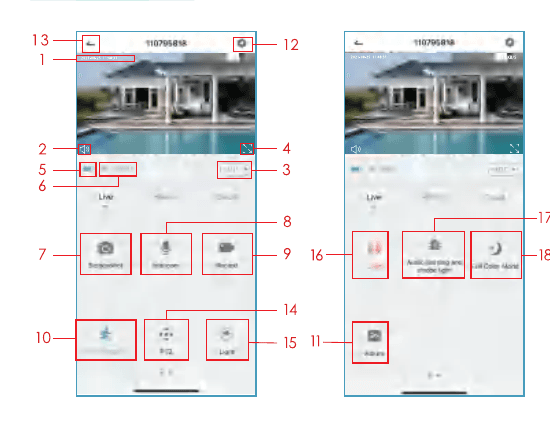
- Tidsstempel
- Dempeknapp
- Oppløsningsknapp
- Fullskjerm
- Nettverkshastighet
- Wi-Fi-signalstyrke
- Ta skjermbilde
- Mikrofon
- Ta opp video
- Bevegelsesdeteksjon på/av
- Video og skjermbilder
- Innstillinger
- Tilbake til hjemmesiden
- PTZ-kontroll
- Lyskontroll
- Sirenkontroll
- Lydalarm og stroboskoplys
- Innstilling for fullfargemodus
Innstillinger for bevegelsesdeteksjon
Kameraet støtter ikke 24/7-opptak. Så snart PIR-sensoren oppdager bevegelse, begynner kameraet å ta opp videoer. Videoklippene lagres på det lokale Micro-SD-kortet eller i skyen.
- Slå bevegelsesdeteksjon av/på: Hvis du deaktiverer bevegelsesdeteksjon, tar ikke kameraet opp noen videoer, og du mottar ingen bevegelsesbaserte hendelsesvarslinger.
- Følsomhet for bevegelsesdeteksjon: Følsomhetsnivå fra 1–10. Det anbefales å stille inn et høyere nivå (6–10) for å motta mer detaljerte hendelser i starten. Hvis du opplever at varslene er forstyrrende, kan du redusere unødvendige varsler og begrense falske alarmer.
- Alarmplan: Angi en tidsperiode der bevegelsesdeteksjon skal være aktiv.
Slik lagres opptak
1. Manuell lagring
Gå til direktevideoen, og start eller stopp opptaket manuelt ved å trykke på «Spill inn»-knappen. En eksisterende direktevisning stopper opptaket automatisk.
2. Minnekort
Kameraet støtter et Micro-SD-kort (medfølger ikke) på opptil 128 GB.
3. Skylagring
Det er ikke nødvendig å angi en kode for å aktivere skyen. Skyen aktiveres automatisk når betalingen er fullført. Hvis du velger feil sky, kan du kontakte oss via appen og trykke på «Hjelp»-knappen for å få en løsning.
Videoavspilling
1. Videoavspilling fra SD-kort
- Gå til hovedgrensesnittet og trykk på ikonet «Historikk-alarm». Du vil se bevegelseshendelsene som er oppdaget i dag. Trykk på en av disse videoene for å spille den av.
- Åpne «Kalender» for å søke etter og spille av tidligere innspilte videoer.
2. Videoavspilling i skyen
Gå til hovedgrensesnittet og trykk på ikonet «Sky-alarm». Du vil se bevegelseshendelsene som er oppdaget i dag. Trykk på en av disse videoene for å spille den av.
Deling av kamera
Hvis du ønsker å vise kameraet med andre familiemedlemmer eller venner, kan du bruke denne funksjonen for enhetsdeling. Bare administratoren, hvis konto ble koblet til kameraet først, kan dele og konfigurere enheten. Andre medlemmer kan bare se direktevisningen eller avspillinger fra enheten.
Merk: Kontroller at de registrerte regionene til alle delte kontoer stemmer overens med administratorkontoens region.
Åpne enhetsdeling. Trykk på «Del enhet» på innstillingssiden.
Skann QR-kode. Trykk på «Skann QR-kode».
Bekreft. Skann QR-koden til den delte kontoen, og du mottar en bekreftelse når det er vellykket. Delingen er fullført når du har bekreftet. Hvis du velger «Angi konto», kan du søke etter kontoen du vil legge til.
Lading og batteri
1. Lademetode
Appen minner deg på å lade kameraet når batteriet nesten er tomt. Bruk Micro-USB-kabelen og koble den til 5V/1,5A-adapteren for å lade kameraet. Under lading lyser kameraindikatorens rødt, og når kameraet er fulladet, lyser indikatoren fast blått. Full lading tar ca. 8 timer. Du kan også bruke solpanelet til å lade kameraet.
Merk: Den nøyaktige batteristatusen kan ses under «Innstillinger – Batteristyring».
Sikkerhetsinstruksjoner for batteribruk
Kameraet er ikke designet for å kjøre 24/7 på full kapasitet eller for direktestrømming hele døgnet. Det er utviklet for å ta opp bevegelseshendelser og bare vise dem direkte på avstand når du trenger det.
- Batteriet er innebygd; ikke fjern det fra kameraet.
- Lad batteriet med en standard, høykvalitets DC-5-V-batterilader eller solpanel. Ikke lad batteriet med solmoduler fra andre merker.
- Lad batteriet ved temperaturer mellom 0 °C og 45 °C, og bruk alltid batteriet ved temperaturer mellom -20 °C og 48,5 °C.
- Hold USB-ladeporten tørr, ren og fri for smuss, og dekk USB-ladeporten med gummipluggen når batteriet er fulladet.
- Ikke lad, bruk eller oppbevar batteriet i nærheten av antenningskilder som ild eller varmeapparater.
- Ikke bruk batteriet hvis det avgir lukt, genererer varme, misfarges eller deformeres, eller fremstår unormalt på noen måte. Hvis et slikt batteri er i bruk eller under lading, fjern batteriet umiddelbart fra enheten eller laderen og slutt å bruke det.
- Følg alltid lokale lover om avfallshåndtering og resirkulering ved avhending av det brukte batteriet.
2. Om batteriet
Dette kameraet bruker innovativ lavstrøm-teknologi og har forskjellig strømforbruk i ulike scenarier, noe som gir det lengre standbytid. Hvis det ikke er noen bevegelsesdeteksjon, bytter kameraet til standbymodus med lavest mulig strømforbruk. Når bevegelse oppdages, vekkes kameraet umiddelbart og begynner å ta opp video.
Merknader:
- Hvis kameraet er rettet mot en travel gate, vekkes det ofte og oppdager mye bevegelse, noe som tapper batteriet raskt.
- Batteriforbruk og standbytid henger nøye sammen med antallet oppdagede bevegelser per dag. Jo flere bevegelser som oppdages, desto raskere brukes batteriet og desto kortere er batteriets standbytid.
- Den typiske estimerte levetiden til et litium-ion-batteri er ca. to til tre år eller 300 til 500 ladingssykluser, avhengig av hva som inntreffer først. Én ladingssyklus er én bruksperiode fra fulladet til fullstendig utladet.
- Det anbefalte driftsmiljøet for kameraet er 4 °F til 140 °F (20 °C til 60 °C). Ved lavere temperaturer kan batteriprestasjonene bli svekket.
Vanlige spørsmål
S1: Kameraet kan ikke slås på. A1: Hvis kameraet ikke slår seg på, kan du prøve følgende løsninger:
- Kontroller at strømbryteren er slått på.
- Lad batteriet med en DC 5V/2A-strømadapter. Kameraet lader når det blå lyset er på.
S2: Batteriet er fulladet, men QR-koden på telefonen kan ikke skannes. A2: Hvis du ikke kan skanne QR-koden på telefonen, kan du prøve følgende løsninger:
- Fjern beskyttelsesfilmen fra kameralinsen.
- Tørk kameralinsen med tørt papir/klut/serviett.
- Varier avstanden mellom kameraet og telefonen slik at kameraet kan fokusere bedre.
- Prøv å skanne QR-koden i tilstrekkelig belysning. Hvis dette ikke fungerer, kontakt støttetjenesten.
S3: Under den første konfigurasjonen kunne ingen Wi-Fi-tilkobling etableres. A3: Hvis kameraet ikke kan koble til Wi-Fi, kan du prøve følgende løsninger:
- Kontroller at du har angitt riktig Wi-Fi-passord, og velg et 2,4-GHz-Wi-Fi-signal.
- Plasser kameraet nærmere ruteren for å sikre et sterkt Wi-Fi-signal.
- Endre krypteringsmetoden for Wi-Fi-nettverket til WPA2-PSK / WPA-PSK (sikrere kryptering) i rutergrensesnittet.
- Endre Wi-Fi-SSID eller -passord, og kontroller at SSID er innenfor 31 tegn og passordet er innenfor 64 tegn.
S4: Viser kameraet røde lys når nattsynet er aktivert? A4: De innebygde infrarød-LED-lampene sikrer at kameraet bare viser et svakt rødt skinn når nattsynet er aktivert, men bildekvaliteten er også klar uten lys.
S5: Jeg har aktivert 2,4-GHz-Wi-Fi og angitt Wi-Fi-passordet riktig – hvorfor kobler kameraet seg likevel ikke til Wi-Fi? A5:
- Kontroller at nettverket du brukte på kameraet og telefonen er det samme.
- Kontroller at ruteren har DHCP åpent slik at du kan logge inn. Åpne DHCP-innstillingen i ruterinnstillingene og kontroller om den er lukket eller åpen. Hvis den er lukket, distribueres ikke IP-adressen til dette IP-kameraet, og det mislykkes.
- Kontroller at nettverket du bruker er 2,4 GHz og ikke 5 GHz. Sett Wi-Fi-godkjenningsmetoden til WPA2-PSK eller en annen metode med lavere sikkerhet. Et passord er påkrevet.
- Dette kameraet godtar spesialtegnene &*%##@A (inkludert nettverksnavn og passord).
- Hvis Wi-Fi-nettverket ditt har et administratorpassord og et gjestepassord, bør du bruke administratorpassordet til å koble til kameraet.
- Åpne kamerainnstillingene for å bekrefte Wi-Fi-signalet. Kontroller at Wi-Fi-signalet er sterkt.
- Hvis kameraet ikke kan etablere en god tilkobling, men nettverket er i orden, tar du ut SD-kortet og prøver igjen. SD-kortet er kanskje ikke kompatibelt.
- Hvis antallet enheter som er koblet til Wi-Fi er for høyt, oppstår det en IP-adressekonflikt, og Wi-Fi-tilkoblingen kan ikke etableres.
- Hold kameraet minst 1 meter unna trådløse enheter, inkludert metall, for å unngå trådløs interferens, inkludert Wi-Fi-rutere og telefoner.
- Hvis du ønsker å bytte Wi-Fi for å koble til kameraet, tilbakestiller du kameraet ved å holde inn «Reset»-knappen (nettverkskonfigurasjon) til du hører en kort melodilyd, indikatoren blinker rødt, og kobler deretter kameraet til appen igjen.
S6: Hvor langt unna ruteren bør kameraet plasseres? A6: Etter testing kan Wi-Fi-tilkoblingsavstanden normalt nå opptil 150 meter utendørs. Den faktiske situasjonen avhenger imidlertid av styrken på Wi-Fi-signalet og omgivelsene (tykke vegger, elektromagnetiske enheter og store metallgjenstander forårsaker alle interferens med Wi-Fi-signalene). Hvis kameraets tilkoblingssignal er svakt eller ustabilt, bør du plassere kameraet så nær ruteren som mulig.
S7: Hva er den maksimale opptakstiden? A7: Du kan velge opptakstiden i appen. Kameraet kan ta opp i en fast tid på 10–30 sekunder.
S8: Hvorfor mottar jeg ikke push-varsler på telefonen min? A8: Kontroller først at «Motta varsler» er aktivert i appen. Kontroller deretter telefoninnstillingene og tillat appen å sende push-varsler til telefonen. Kontroller til slutt at appen kjører i bakgrunnen for å motta varsler (Android-system).
S9: Hvorfor hører jeg ingen lyd fra kameraet? A9: Kameraet aktiverer automatisk lyden når du trykker på lydsymbolet. For å høre lyden ser du direktevisningen. Hvis du vil ha en toveis-lydfunksjon, husk å aktivere toveiskommunikasjon i kamerainnstillingene.
S10: Må telefonen min være koblet til det samme Wi-Fi-nettverket som kameraene? Eller trenger jeg en Wi-Fi-tilkobling for å vise kameraet? A10: Nei, det trenger du ikke. Så lenge kameraet er godt koblet til hjemmenettverket ditt, kan du bruke Wi-Fi eller mobildata.
S11: Hvordan kan jeg skille 2,4-GHz- og 5-GHz-Wi-Fi fra hverandre? A11: Du kan sjekke ruterens brukerveiledning eller prøve å kontakte operatøren for hjelp. Eller, hvis du bruker en dual-band-ruter, kan du prøve å bekrefte det selv.
Finn ruterens nettsted. Søk etter ruterens nettsted på datamaskinen/bærbare datamaskinen. Eller, hvis du kobler Wi-Fi til telefonen, trykker du på Wi-Fi for å hente ruterinformasjonen.
Gi nytt navn til Wi-Fi. Logg inn på ruterkontoen. Navngi Wi-Fi med 2,4G eller 5G for å gjøre det enklere å skille dem. (Ikke bruk 5G. 2,4 GHz og 5 GHz blandes når du åpner det, slik at du ikke vet om du er koblet til 2,4-GHz- eller 5-GHz-Wi-Fi.)
Velg 2,4-GHz-Wi-Fi. Velg 2,4-GHz-Wi-Fi og koble det til telefonen. Begynn deretter å koble til kameraet.
Juridisk erklæring / Ansvarsfraskrivelse
Produktene som er beskrevet i denne veiledningen (inkludert maskinvare, programvare, fastvare osv.) leveres på «som de er»-basis. Så langt gjeldende lovgivning tillater det, gis det ingen uttrykkelig eller underforstått garanti, inkludert, men ikke begrenset til, salgbarhet eller forsikring om at enheten er egnet for et bestemt formål.
Når du bruker dette produktet i forbindelse med internettjenester, kan du bli påvirket av ustabiliteten til ulike tilkoblinger forårsaket av datavirus, hackerangrep, systemustabilitet og andre inkompatible faktorer, som kan føre til at programvaren ikke oppnår ønskede resultater, og som kan føre til feil bruk eller andre årsaker. For tap av personlig informasjon eller data bør du beskytte din personlige informasjon og bære alle relaterte risikoer selv.
Sørg for å overholde gjeldende lover når du bruker dette produktet. Du samtykker i at dette produktet kun må brukes til sivile formål og ikke til krenkelse av tredjeparts rettigheter, til bruk i medisinske/sikkerhetsrelaterte enheter eller andre applikasjoner som kan forårsake livstruende situasjoner eller skader, eller til masseødeleggelsesvåpen, kjemiske eller biologiske våpen, nukleære eksplosjoner, eller usikker bruk av kjernekraft eller annen farlig eller umenneskelig bruk. Eventuelle tap eller forpliktelser som oppstår som følge av ovennevnte bruk, bæres av deg selv.
Dersom innholdet ovenfor skulle komme i konflikt med gjeldende lov, har loven forrang.
Garanti
Kjære kunder og venner,
Takk for kjøpet. Vi vil gjøre vårt beste for å forbedre oss i fremtiden så mye vi kan. Hvis du har spørsmål eller problemer med produktet, er du hjertelig velkommen til å kontakte oss på: [email protected]. Vi er forpliktet til å svare på e-postene dine innen 24 timer i de fleste tilfeller. Vi setter stor pris på muligheten til å snakke med kundene våre og høre ideer eller forslag.
Med vennlig hilsen, BondFree
BOIFUN C10 Solarkamera
Brukerveiledning for det trådløse BOIFUN C10 solarbatterikameraet, med gjennomgang av maskinvareoversikt, app-oppsett, lading, montering, PIR-bevegelsesinnstillinger og vanlige spørsmål.
K&F CONCEPT DQ201 Solarkamera – Hurtigstartveiledning
Oppsetts- og brukerveiledning for det trådløse sikkerhetskameraet K&F CONCEPT DQ201 med solenergi og CloudEdge-appen – inkludert pakkeinnhold, produktoversikt, Wi-Fi-paring, vegg- og solpanelmontasje, appfunksjoner og batteri-FAQ.