 CloudEdge App dokumentasjon
PANORAXY Trådløst Batteridrevet Kamera
Hurtigstartveiledning for det trådløse solar-/batteridrevne kameraet PANORAXY – med informasjon om pakkens innhold, produktoversikt, oppsett av CloudEdge-appen, lading, montering av kamera og solpanel, funksjonsoversikt, bevegelsesdeteksjon, opptakslagring, avspilling, deling og vanlige spørsmål.
Denne veiledningen forklarer hvordan du setter opp og bruker PANORAXY Trådløst Batteridrevet Kamera med CloudEdge-appen, inkludert pakkens innhold, produktoppsett, statuslys, kontoregistrering, Wi-Fi-paring, lading, montering av kamera og solpanel samt feilsøking.
For mer hjelp, se vanlige spørsmål om batterikameraer. Du kan også få hjelp inne i CloudEdge-appen: "Meg" - "Hjelp" - "Min enhet" / "Flere spørsmål", der du finner FAQ-oppføringer. Hvis problemet fremdeles ikke er løst, send oss tilbakemeldingen din. Du kan også sende e-post til [email protected].
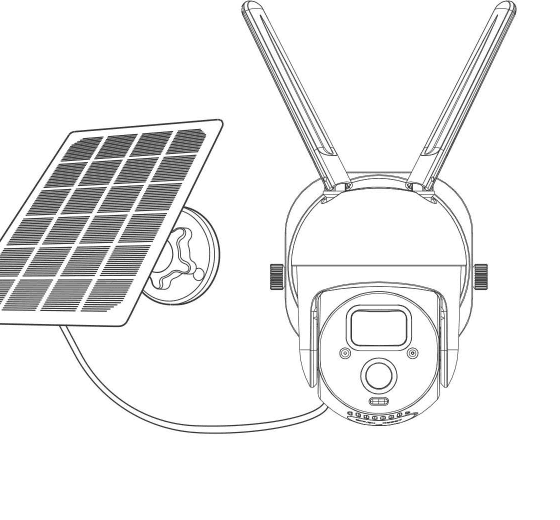
1. Pakkens innhold
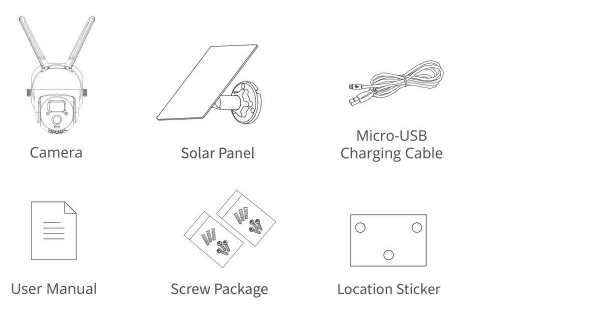
- Kamera
- Solpanel
- Micro-USB-ladekabel
- Brukerveiledning
- Skruepakke
- Plasseringsklistremerke
2. Produktoversikt
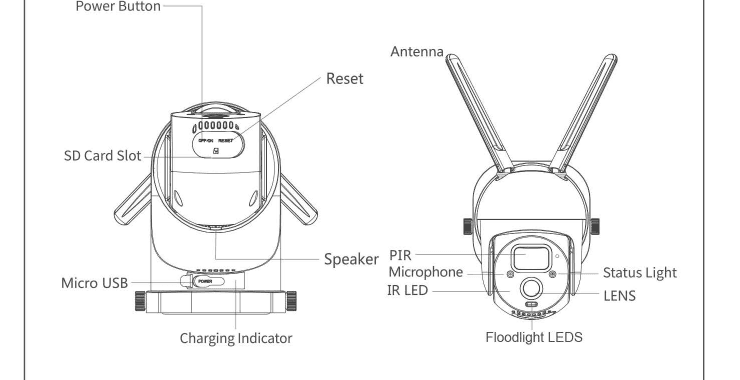
- Av/på-knapp
- Reset
- SD-kortsport
- Micro USB / Ladeindikator
- Antenne
- Høyttaler
- PIR / Mikrofon / IR-LED
- Flomlyslykter-LED-er
- Statuslys
- LINSE
| Del | Beskrivelse |
|---|---|
| Strømport | DC 5V ±10% |
| Slå på/av | Hold av/på-knappen nede i 3 sekunder for å slå kameraet av eller på |
| Statuslys | Konstant rødt lys: kameraet starter opp eller er defekt |
| Statuslys | Langsomt blinkende rødt lys: venter på Wi-Fi-tilkobling / raskt blinkende rødt lys: kobler til Wi-Fi |
| Statuslys | Blinkende blått lys: kobler til |
| Statuslys | Konstant blått lys: kameraet fungerer korrekt |
| SD-kortsport | Støtter lokalt SD-kortlager (maks. 128 G) |
| Reset | Hold nede i 5 sekunder for å tilbakestille kameraet |
| Ladeindikator | Konstant rødt lys: batteriet lades |
| Ladeindikator | Konstant blått lys: lading fullført |
| Batteri | Innebygd oppladbart batteri |
3. Slik setter du opp kameraet
1. Last ned og installer appen
Last ned CloudEdge-appen fra App Store eller Google Play. Du kan også skanne QR-koden for å laste den ned.
2. Kontoregistrering og innlogging
Åpne CloudEdge-appen, velg land/region, og registrer ved første gangs bruk en konto med en gyldig e-postadresse. Logg deretter inn.
3. Nettverkskonfigurasjon
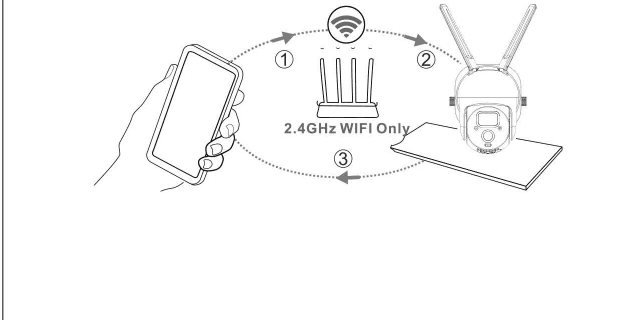
- Kameraet støtter kun 2,4 GHz Wi-Fi og ikke 5 GHz Wi-Fi. Sjekk ruteren din for å bekrefte at nettverket kjører på 2,4 GHz-frekvensen.
- Kontroller at Wi-Fi-passordet ikke inneholder spesialtegn som &*%#@^.
- For en vellykket tilkobling bør du plassere kameraet og telefonen nær ruteren, noe som fremskynder nettverkskonfigurasjonen.
4. Koble kameraet til appen
Viktig å vite:
- Før du legger til enheten, må du kontrollere at kameraet har nok strøm. Du kan bruke en 5V/1,5A-ladeadapter til lading (ladeadapter medfølger ikke).
- Hold av/på-knappen nede i 3–5 sekunder for å slå enheten av eller på. Du hører et pip-lydsignal etter at den er slått på.
- Hvis kameraet er paret med telefonen din, vil statuslyset blinke blått. Ellers lyser det rødt. Tilbakestill kameraet ved å holde tilbakestillknappen nede i 3–5 sekunder.
Trinn for Wi-Fi-tilkobling
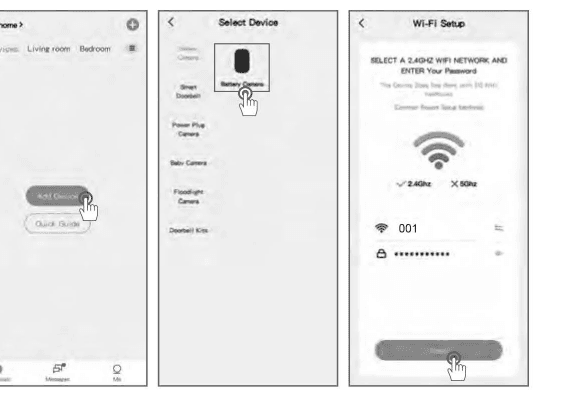
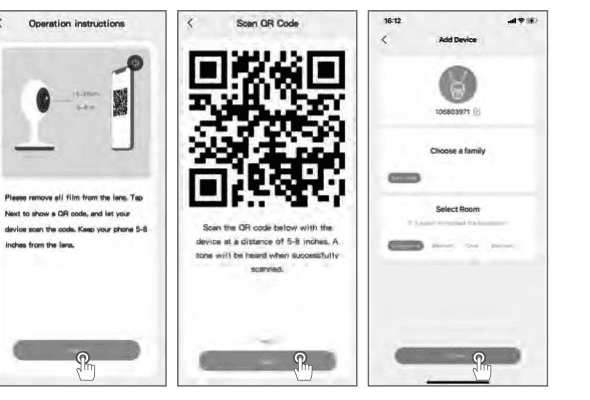
4. Lading av kameraet
Det anbefales å lade batteriet fullt opp før kameraet monteres utendørs.
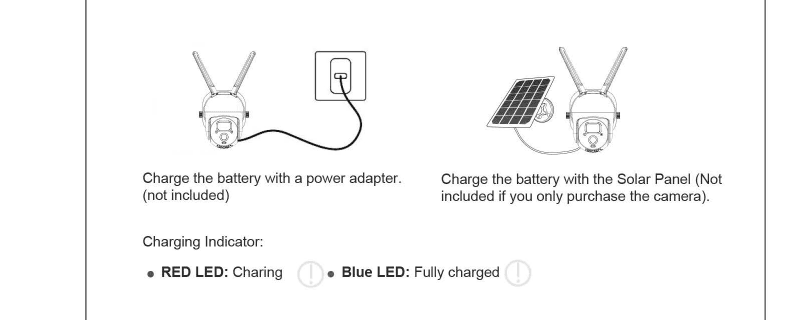
- Lad batteriet med en ladeadapter (medfølger ikke).
- Lad batteriet med solpanelet (medfølger ikke hvis du kun kjøper kameraet).
Ladeindikator:
- RØD LED: Lader
- Blå LED: Fullt ladet
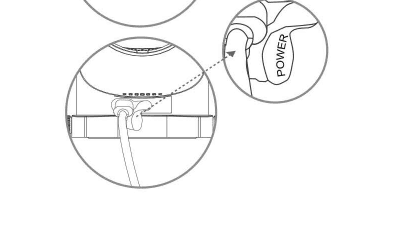
For bedre regnbeskyttelse: Når du lader med solpanelet, må du kun åpne den lille gummiproppen merket "POWER" og holde den ytre gummiproppen godt lukket. Sett alltid gummiproppen tilbake på plass etter montering av Micro SD-kortet.
Lademetode
Appen minner deg på å lade kameraet når batteriet er lavt. Bruk Micro-USB-kabelen med en 5V/1,5A-ladeadapter. Under lading lyser indikatoren rødt; når kameraet er fullt ladet, skifter lyset til konstant blått. Det tar ca. 8 timer å lade fullt opp. Du kan også bruke solpanelet til å lade kameraet.
Merk: Det nøyaktige batterinivået kan ses under 'Innstillinger - Batteribehandling'.
Sikkerhetsinstruksjoner for batteribruk
Kameraet er ikke beregnet på å kjøre 24/7 på full kapasitet eller for uavbrutt livestreaming. Det er laget for å ta opp bevegelseshendelser og gi ekstern livevisning ved behov.
Om batteriet
Dette kameraet bruker innovativ lavenergi-teknologi og har ulikt strømforbruk i forskjellige situasjoner, noe som gir en mer robust standby-kapasitet. Når det ikke registreres bevegelse, går kameraet i dvale med minimalt strømforbruk. Når bevegelse registreres, våkner kameraet umiddelbart og begynner å ta opp video.
Merknader:
- Hvis kameraet er rettet mot en travel gate, vil det ofte bli vekket og registrere mange bevegelser, og batteriet vil tømmes raskt.
- Batteriforbruk og standbytid henger nøye sammen med antall registrerte bevegelser per dag. Jo flere bevegelser som registreres, jo raskere tømmes batteriet.
- Den typiske estimerte levetiden for et litium-ion-batteri er ca. to til tre år eller 300 til 500 ladesykluser, avhengig av hva som inntreffer først. Én ladesyklus er en bruksperiode fra fullt ladet til fullt utladet.
- Anbefalt driftstemperatur for kameraet er 4°F–140°F (−20°C til 60°C). Ved lavere temperaturer kan batteriytelsen reduseres.
5. Kameramontasje
a. Monter brakett og solpanel
Følg diagrammet nedenfor. Bor hullene i henhold til det medfølgende plasseringsklistremerket. Press ekspansjonsdybler inn i hullene, og fest deretter braketten til dyblene med skruene.
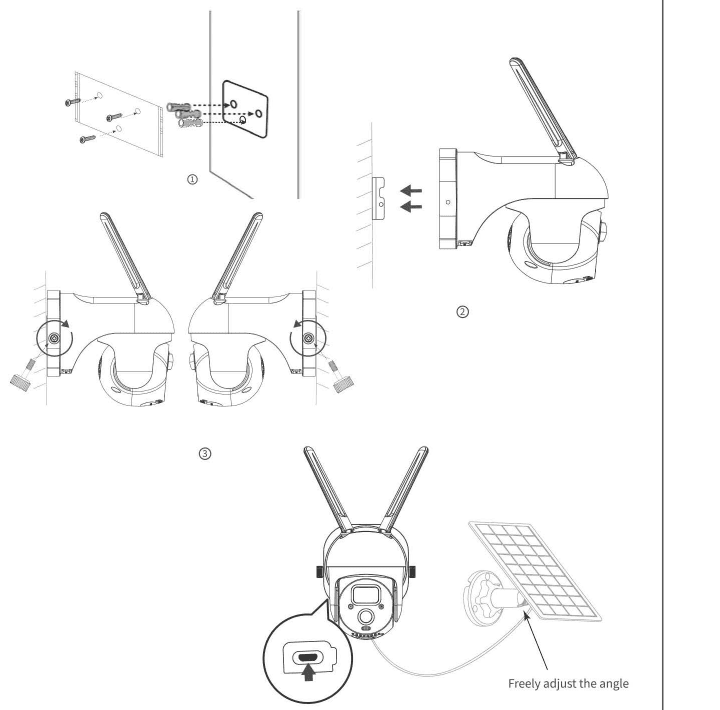
b. Velg et godt sted for kameraet
Monter kameraet på et sted der synsfeltet ikke er blokkert, og kontroller at det er innenfor Wi-Fi-nettverkets dekning. Vi anbefaler en monteringshøyde på ca. 2,4 m (8 ft). Du kan justere høyde og kameravinkel via livevisningen på telefonen din.
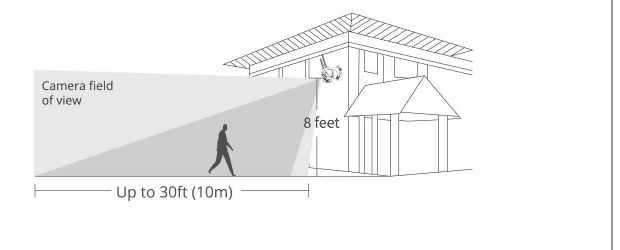
6. Montering av solpanel
Velg en plassering for solpanelet som mottar mest mulig direkte sollys gjennom hele året. Solpanelet trenger bare noen få timers direkte sollys for å gi kameraet nok energi daglig. Mengden energi solpanelet kan produsere, påvirkes av værforhold, årstidsendringer, geografisk plassering osv.
Viktig å vite:
- Kontroller at solpanelet ikke er blokkert. Effektiviteten faller drastisk selv om bare en liten del av panelet er blokkert.
- Ikke monter solpanelet helt horisontalt, da støv og smuss ellers lett kan samle seg. Det anbefales å montere panelet på skrå for å fange opp mest mulig direkte sollys.
- Tørk av solpanelet regelmessig for å fjerne støv og smuss.
- Lad batteriene ved temperaturer mellom -20,5°C og 48,5°C (-5°F til 120°F). Solpanelet lader ikke kameraet ved temperaturer under -20,5°C.
Monteringstrinn
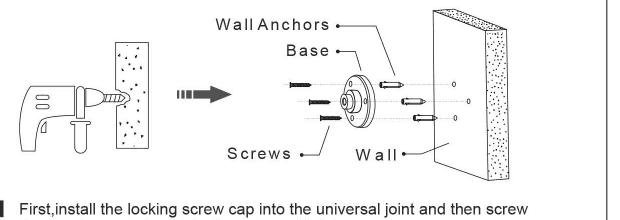
Tips: Kontroller etter installasjon at alle låsemekanismer er godt strammet til.
Slik plasserer du solpanelet optimalt
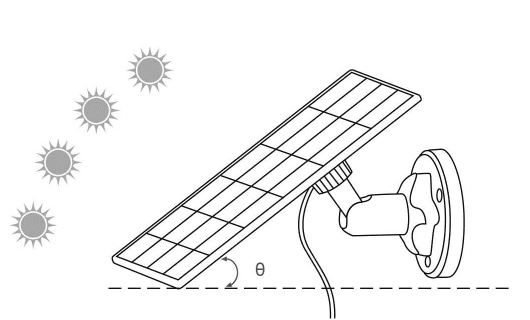
- Finn området som mottar mest direkte sollys gjennom dagen.
- Vinkle solpanelet med lokal breddegrad + 5 grader oppover.
- Pek det mot sør på den nordlige halvkule og mot nord på den sørlige halvkule.
Ideell vinkel = Lokal breddegrad + 5°
Grunnleggende parametere
| Parameter | Verdi |
|---|---|
| Kabellengde | 3 m |
| Driftsspenning | 5V DC |
| Driftstemperatur | -20,5°C til 48,5°C (-5°F til 120°F) |
Feilsøking — Solpanel lader ikke batterikameraet
Hvis solpanelet ikke lenger lader kameraet, kan du prøve følgende løsninger:
- Koble fra ladekabelen og sett den inn igjen. Kontroller at tilkoblingen mellom solpanelet og kameraet er stabil.
- Kontroller at solpanelet peker mot solen og ikke er skyggelagt av trær, bygninger eller andre gjenstander.
- Kontroller at kameraet ikke lades ved temperaturer under -20,5°C (-5°F) eller over 48,5°C (120°F).
7. Funksjonsoversikt
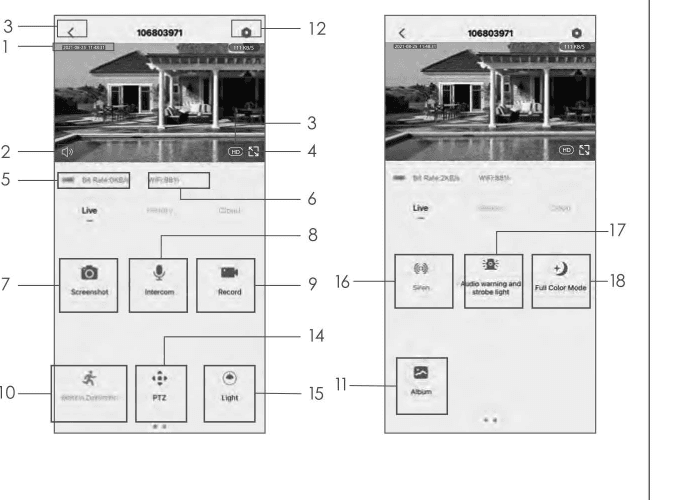
- Tidsstempel
- Dempeknapp
- Oppløsningsknapp
- Fullskjerm
- Nettverkshastighet
- Wi-Fi-signalstyrke
- Ta et skjermbilde
- Mikrofon
- Ta opp en video
- Slå bevegelsesdeteksjon av/på
- Finn din video eller ditt skjermbilde
- Innstillingsknapp
- Gå tilbake til startsiden
- PTZ-kontroll
- Lyskontroll
- Sirenkontroll
- Lydadvarsel og stroboskoplysinnstilling
- Innstilling for fullfargemodus
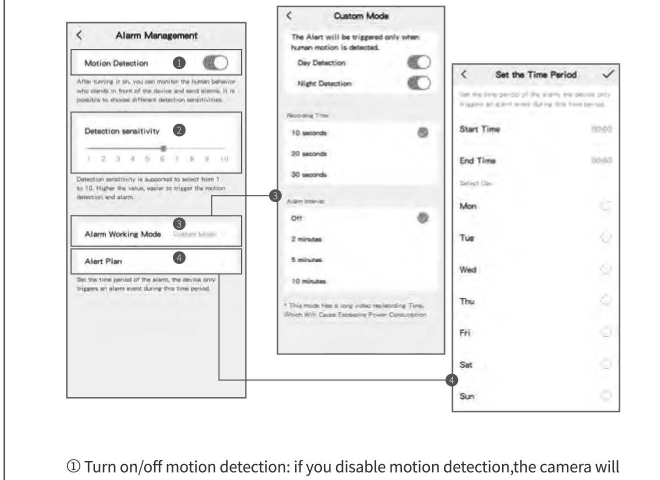
8. Innstilling av bevegelsesdeteksjon
Kameraet støtter ikke 24/7-opptak. Når PIR-sensoren registrerer bevegelse, begynner kameraet å ta opp videoer. Videoklippene lagres på det lokale Micro-SD-kortet eller i skyen.
9. Slik lagrer du opptak
1. Manuell lagring
Gå til livevideovisningen, og start eller stopp opptaket manuelt ved å trykke på 'Opptak'-knappen. Avslutning av livevisningen stopper opptaket automatisk.
2. Minnekort
Kameraet støtter et Micro-SD-kort (MEDFØLGER IKKE), opptil 128 GB.
3. Skylagringsplan
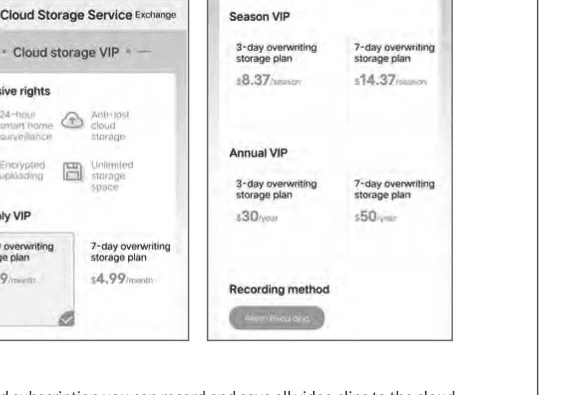
Med et skyabonnement kan du ta opp og lagre alle videoklipp i skyen og se dem i CloudEdge-appen. Du kan velge Månedlig VIP, Sesong-VIP eller Årlig VIP. (En nyregistrert konto får 7 dagers gratis prøveperiode.)
| Plan | 3-dagers overskrivingslagringsplan | 7-dagers overskrivingslagringsplan |
|---|---|---|
| Månedlig VIP | $2,99/måned | $4,99/måned |
| Sesong-VIP | $8,37/sesong | $14,37/sesong |
| Årlig VIP | $30/år | $50/år |
10. Videoavspilling
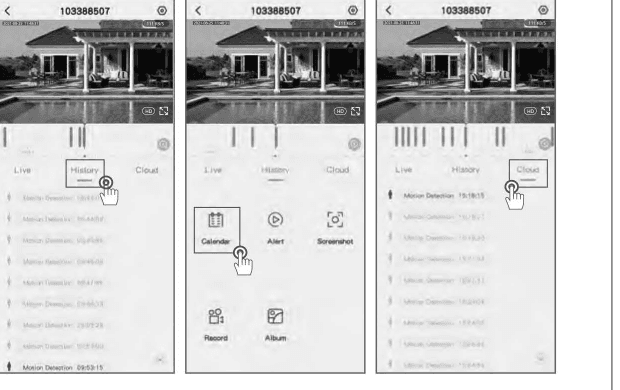
1. Videoavspilling fra SD-kort
2. Videoavspilling fra skyen
Gå til hovedgrensesnittet, og trykk på ikonet "Sky-Alarm" for å se dagens bevegelseshendelser. Trykk på en av videoene for å spille den av.
11. Deling av kamera
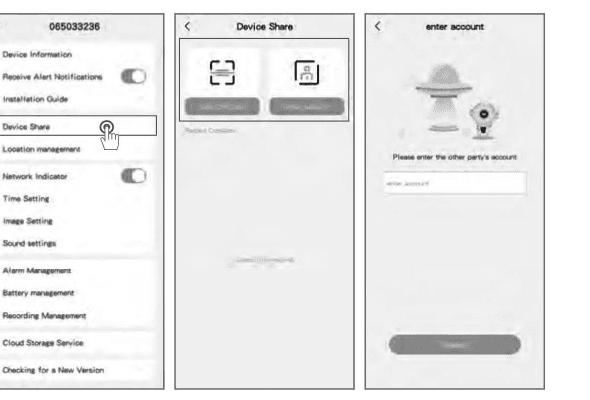
Hvis andre familiemedlemmer eller venner også skal se kameraet, kan du bruke denne funksjonen. Bare administratoren, hvis konto ble koblet til kameraet første gang, kan dele og konfigurere enheten. Andre medlemmer kan bare se livevisning eller opptak fra enheten.
MERK: Du kan ikke dele en konto på tvers av forskjellige registrerte regioner.
12. Vanlige spørsmål
Sp. 1: Kameraet slår seg ikke på
Hvis kameraet ikke slår seg på, kan du prøve følgende løsninger:
- Kontroller at strømbryteren er slått på.
- Lad batteriet med en DC 5V/2A-ladeadapter. Når det blå lyset lyser, er batteriet fullt ladet.
Hvis dette ikke fungerer, kan du kontakte Panoraxy Support via [email protected].
Sp. 2: Klarer ikke å skanne QR-koden på telefonen
Hvis du ikke kan skanne QR-koden på telefonen, kan du prøve følgende løsninger:
- Fjern beskyttelsesfilmen fra kameralinsen.
- Tørk kameralinsen med et tørt papir/håndkle/klut.
- Varier avstanden mellom kameraet og mobiltelefonen slik at kameraet kan fokusere bedre.
- Prøv å skanne QR-koden under tilstrekkelig belysning.
Hvis dette ikke fungerer, ta kontakt med Support.
Sp. 3: Tilkobling til Wi-Fi mislyktes under den innledende oppsettsprosessen
Hvis kameraet ikke klarer å koble til Wi-Fi, kan du prøve følgende løsninger:
- Kontroller at du har skrevet inn riktig Wi-Fi-passord.
- Kontroller at du har valgt 2,4 GHz Wi-Fi-signalet.
- Flytt kameraet nærmere ruteren for å sikre et sterkt Wi-Fi-signal.
- Endre krypteringsmetoden for Wi-Fi-nettverket til WPA2-PSK/WPA-PSK (sikrere kryptering) i ruterinnstillingene.
- Endre Wi-Fi SSID eller passord, og kontroller at SSID er innenfor 31 tegn og passordet innenfor 64 tegn.
Ytterligere tips:
Sp. 4: Viser kameraet røde lys når nattesyn er aktivert?
De innebygde infrarøde lysdiodene gjør at kameraet bare viser svakt rødt lys når nattesyn er aktivert, men bildekvaliteten er fremdeles klar i et mørkt miljø.
Sp. 5: Jeg har valgt 2,4 GHz Wi-Fi og skrevet inn passordet riktig – hvorfor kobler kameraet fremdeles ikke til Wi-Fi?
Kontroller betingelsene som er oppgitt i Sp. 3 ovenfor (korrekt 2,4 GHz-nettverk, DHCP aktivert, støttet kryptering, ingen spesialtegn, tilstrekkelig signalstyrke og ingen IP-adressekonflikter).
Sp. 6: Hvor langt fra ruteren kan kameraet plasseres?
Etter testing kan Wi-Fi-tilkoblingsavstanden normalt nå opptil 150 meter i åpent terreng. Den faktiske situasjonen avhenger av Wi-Fi-styrkens og omgivelsenes beskaffenhet (tykke vegger, elektromagnetiske enheter og store metallgjenstander kan alle forstyrre Wi-Fi-signalet). Hvis kameraets tilkoblingssignal er svakt eller ustabilt, bør du plassere kameraet så nær ruteren som mulig.
Sp. 7: Hva er maksimal opptakstid?
Du kan velge opptakstiden i appen. Kameraet kan ta opp i en fast tid på 10–30 s.
Sp. 8: Hvorfor mottar jeg ikke push-varsler på telefonen?
Kontroller for det første at 'Motta alarmvarsler' er slått på i appen. Kontroller deretter telefoninnstillingene dine og tillat appen å sende push-varsler til telefonen din. Kontroller til slutt at appen kjører i bakgrunnen for å motta varsler (Android-system).
Sp. 9: Hvorfor hører jeg ingen lyd fra kameraet?
Kameraet tar opp lyd automatisk. Slå på lydikonet hvis du vil høre lyd ved livevisning. Hvis du ønsker toveis-lydsfunksjon, husk å aktivere toveis-prat i kamerainnstillingene.
Sp. 10: Må telefonen min være koblet til det samme Wi-Fi som kameraet? Eller trenger jeg Wi-Fi for å se kameraet?
Nei. Så lenge kameraet er godt koblet til hjemme-Wi-Fi-et ditt, kan du bruke WLAN eller mobildata.
Sp. 11: Hvordan skiller jeg mellom 2,4 GHz- og 5 GHz-Wi-Fi?
Du kan sjekke brukerveiledningen til ruteren og prøve å kontakte nettverksoperatøren for hjelp. Eller hvis du bruker en dual-band-ruter, kan du prøve å sjekke det selv.
13. Samsvarserklæring
FCC-samsvarserklæring
Denne enheten er i samsvar med del 15 av FCC-reglene. Driften er underlagt følgende to betingelser: (1) denne enheten må ikke forårsake skadelig interferens, og (2) denne enheten må akseptere mottatt interferens, inkludert interferens som kan forårsake uønsket drift. Endringer eller modifikasjoner som ikke er uttrykkelig godkjent av den parten som er ansvarlig for samsvar, kan ugyldiggjøre brukerens rett til å bruke utstyret.
MERK: Dette utstyret er testet og funnet i samsvar med grensene for en digital enhet i klasse B i henhold til del 15 av FCC-reglene. Disse grensene er utformet for å gi rimelig beskyttelse mot skadelig interferens ved installasjon i boliger.
Dette utstyret genererer, bruker og kan utstråle radiofrekvensenergi og kan, hvis det ikke installeres og brukes i samsvar med instruksjonene, forårsake skadelig interferens med radiokommunikasjon. Det er imidlertid ingen garanti for at interferens ikke vil forekomme i en bestemt installasjon. Hvis dette utstyret forårsaker skadelig interferens med radio- eller TV-mottak, noe som kan fastslås ved å slå utstyret av og på, oppfordres brukeren til å prøve å avhjelpe interferensen ved ett eller flere av følgende tiltak:
- Retorienter eller flytt mottaksantennen.
- Øk avstanden mellom utstyret og mottakeren.
- Koble utstyret til en stikkontakt på en annen krets enn den mottakeren er koblet til.
- Kontakt forhandleren eller en erfaren radio-/TV-tekniker for hjelp.
FCC RF-advarsel:
Enheten er evaluert og oppfyller de generelle kravene til RF-eksponering. Enheten kan brukes under bærbare eksponeringsbetingelser uten begrensninger.
Vi er alltid her for deg. Har du spørsmål, er du velkommen til å kontakte oss på [email protected].
K&F CONCEPT DQ201 Solarkamera – Hurtigstartveiledning
Oppsetts- og brukerveiledning for det trådløse sikkerhetskameraet K&F CONCEPT DQ201 med solenergi og CloudEdge-appen – inkludert pakkeinnhold, produktoversikt, Wi-Fi-paring, vegg- og solpanelmontasje, appfunksjoner og batteri-FAQ.
Rebluum RB-3PT1 Solarkamera
Hurtigstartveiledning for det trådløse sikkerhetskameraet Rebluum RB-3PT1 Solar Battery – med informasjon om pakkens innhold, produktoversikt, montering, installasjon av solpanel, oppsett av CloudEdge-appen, Wi-Fi-paring, alarminnstillinger, deling og vanlige spørsmål.