 CloudEdge App dokumentasjon
Rebluum RB-3PT1 Solarkamera
Hurtigstartveiledning for det trådløse sikkerhetskameraet Rebluum RB-3PT1 Solar Battery – med informasjon om pakkens innhold, produktoversikt, montering, installasjon av solpanel, oppsett av CloudEdge-appen, Wi-Fi-paring, alarminnstillinger, deling og vanlige spørsmål.
Denne hurtigstartveiledningen forklarer hvordan du setter opp og bruker det trådløse sikkerhetskameraet Rebluum RB-3PT1 Solar Battery med CloudEdge-appen – inkludert kameraets oppbygning, montering, installasjon av solpanel, kontoregistrering, Wi-Fi-paring, alarminnstillinger, enhetsdeling og feilsøking.
Finn mer hjelp i FAQ for batterikameraet. Du kan også logge inn på CloudEdge-appen og søke under «Meg» → «FAQ» → «Hjelpedokument» → «Batterikamera».
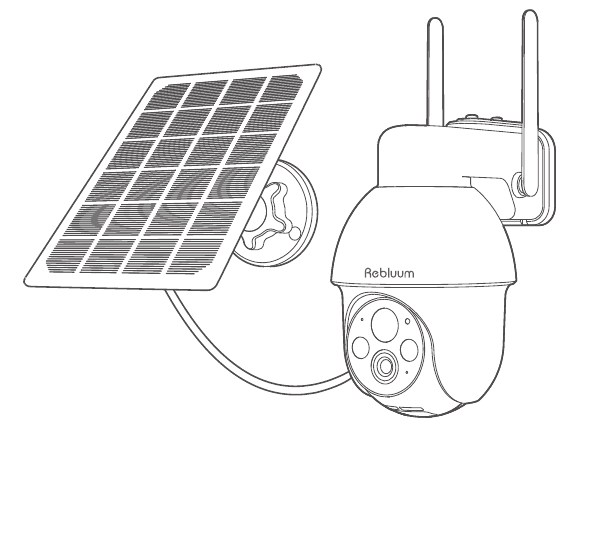
1. Pakkens innhold
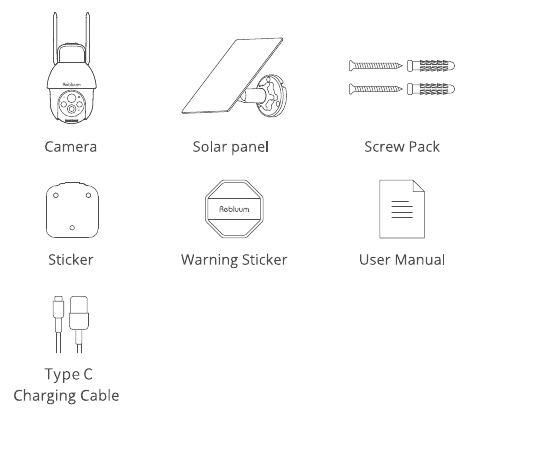
- Kamera
- Solpanel
- Skruepakke
- Klistremerke
- Advarselsmerke
- Brukerveiledning
- USB-C-ladekabel
2. Produktoversikt
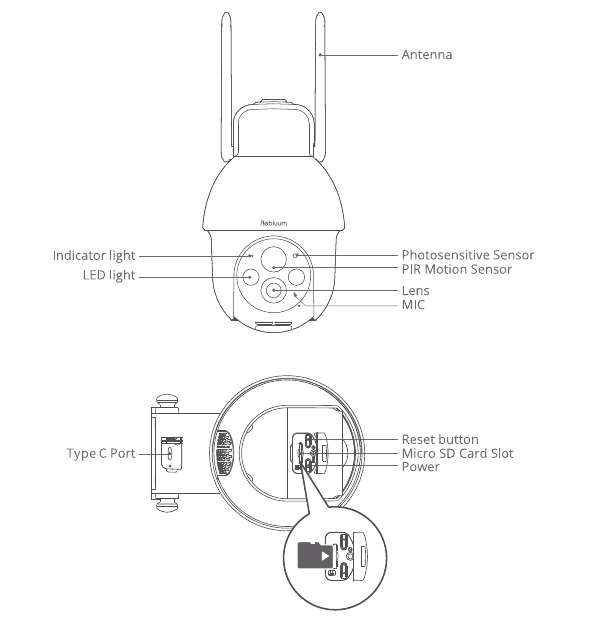
- Antenne
- Kontrolllampe
- LED-lys
- Lyssensor
- PIR-bevegelsessensor
- Objektiv
- Mikrofon
- USB-C-port
- Tilbakestillingsknapp
- Micro SD-kortspor
- Strøm
OBS: Sett inn Micro SD-kortet i den retningen som er vist i diagrammet. Setter du kortet inn feil, kan det SETTE SEG FAST og skade enheten.
| Element | Beskrivelse |
|---|---|
| SD-kortport | Støtter micro SD-kort for lokal lagring (maks. 128 GB). |
| Tilbakestillingsknapp | Brukes til å gjenopprette fabriksinnstillingene (hold inne i 5–8 sek.). |
| Kortkapasitetskrav | 8–128 GB. |
| Lese-/skrivehastighet | Klasse 10. |
| Filformat | FAT32. |
3. Installasjon og oppsett av CloudEdge-appen
Søk etter «CloudEdge» i App Store eller Google Play for å laste ned appen.
- Fra Google Play
- Fra App Store
- Eller skann QR-koden nedenfor
Last ned appen (iOS og Android).
4. Montering av kameraet
Velg høyde og plassering
Heng kameraet 2–3 m (7–10 ft) over bakken. Denne høyden gir bevegelsessensoren best deteksjonsrekkevidde. Unngå å plassere kameraet i direkte sollys.
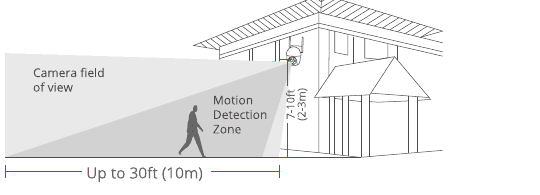
- Kameraets synsfelt
- Bevegelsesdeteksjonssone — opptil 30 ft (10 m)
- Monteringshøyde — 7–10 ft (2–3 m)
Installasjon
Bor i henhold til posisjonsmerket; bordiameter: 6 mm (15/64").
Sett inn pluggene.
Stram til skruen.
Nødvendig utstyr: Boremaskin (følger ikke med), 6 mm-bor (15/64").
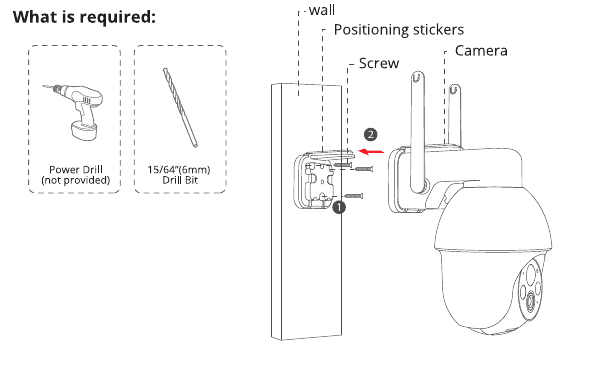
Installasjon av solpanelet
Monter solpanelet i en vinkel på ca. 30–45° mot horisontalplanet, som vist på bildet nedenfor.
Tilkoblingen mellom solpanelet og kameraet gjøres som vist i følgende figur: åpne silikonlokket i bunnen av kameraet, fjern den lille midtre delen av lokket, før strømkabelen gjennom åpningen, sett den i USB-C-porten og lukk lokket slik at kabelen fra solpanelet sitter stramt.
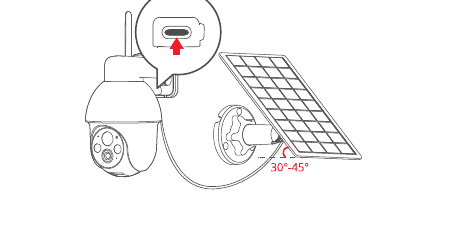
Tips for installasjon av solpanelet
Vend panelet mot sør på den nordlige halvkule og mot nord på den sørlige halvkule.
Pass på at solpanelet ikke skygges av takutstikk, grener eller andre gjenstander.
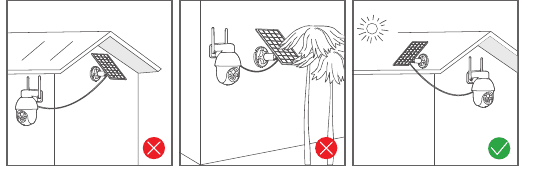
Test Wi-Fi-signalet på monteringsstedet
Bruk smarttelefonen til å teste Wi-Fi-signalkvaliteten på monteringsstedet før du monterer kameraet, og forsikre deg om at ruteren gir godt signal der.

5. Registrer en konto
CloudEdge-appen er nødvendig for å bruke kameraet. Påmelding til skylagring er helt valgfritt og ikke nødvendig når du bruker et Micro SD-kort.
Åpne appen for å opprette en konto. Gå til påloggingssiden og trykk på «Opprett konto».
Registrer deg med e-postadressen din og trykk på «Neste».
Angi et «Kallenavn» og et «Passord» for appen, og trykk på «Ferdig» for å fullføre.
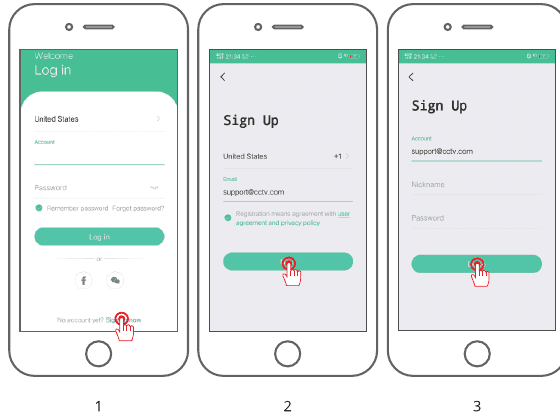
6. Konfigurer Wi-Fi for kameraet
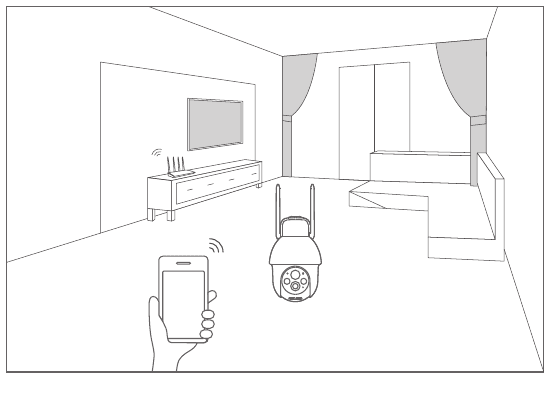
Ta med smarttelefonen og kameraet nær ruteren (maks. avstand: 5 m / 16 ft).
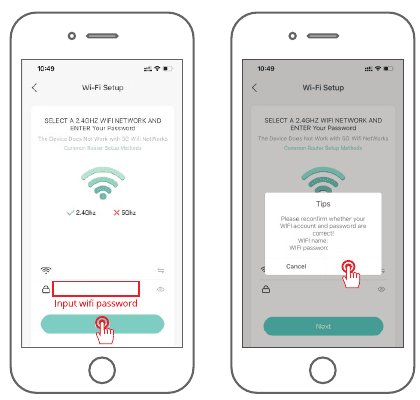
Merk: Kameraet kan kun koble til et 2,4 GHz Wi-Fi-signal. 5 GHz støttes ikke. Sørg derfor for å koble til et 2,4 GHz-nettverk, som vist i illustrasjonen nedenfor.
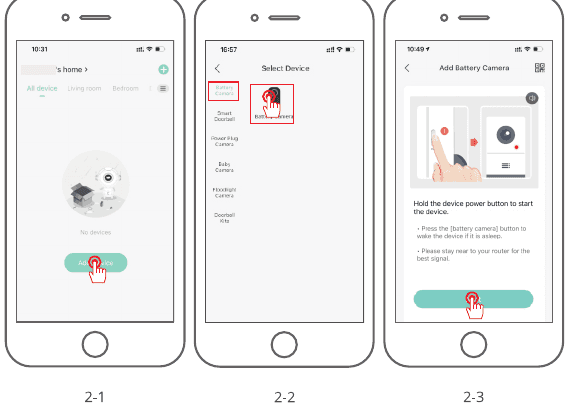
Logg inn på «CloudEdge» og trykk på «+»-ikonet i midten. Trykk på «Batterikamera» for å legge til enheten.
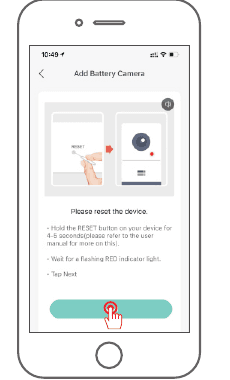
Tilbakestill enheten og vent til kontrolllampen blinker rødt. Trykk deretter på «Neste».
Velg Wi-Fi-nettverket enheten skal koble til (hjemmenettverket ditt), skriv inn passordet og trykk på «Neste».
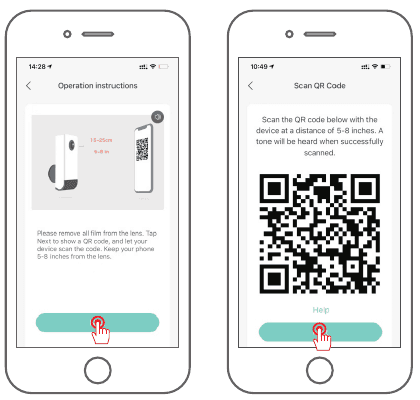
Bruk kameraet til å skanne QR-koden på smarttelefonen som beskrevet nedenfor. Når skanningen er fullført, hører du en lyd – trykk deretter på Neste.
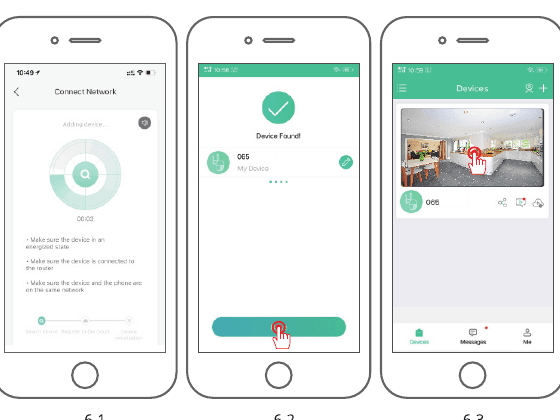
Når nettverkskonfigurasjonen er fullført, angir du et navn og et passord for enheten for å fullføre oppsettet. Deretter kan du se kamerabildet i sanntid.
7. Persondeteksjon
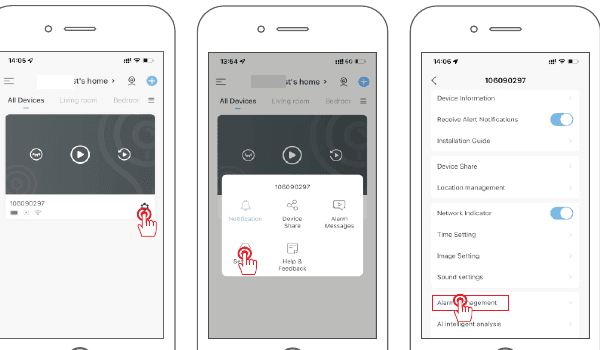
Slå på persondeteksjon slik at alarmen kun utløses ved menneskelig bevegelse. Trykk på innstillingsknappen og velg «Alarmstyring». Aktiver «Bevegelsesdeteksjon» og trykk på «Alarmarbeidsmodus». Velg «Tilpasset modus» og trykk på innstillingsknappen for å konfigurere personalarmen. Opptakstid: varigheten av hvert alarmvideo; Alarmintervall: pause mellom de enkelte alarmmeldingene.

Tips: Hvis du ønsker å detektere andre bevegelige objekter som kjøretøy, slår du av persondeteksjon. Ikke aktiver «Dagdeteksjon» eller «Nattdeteksjon».
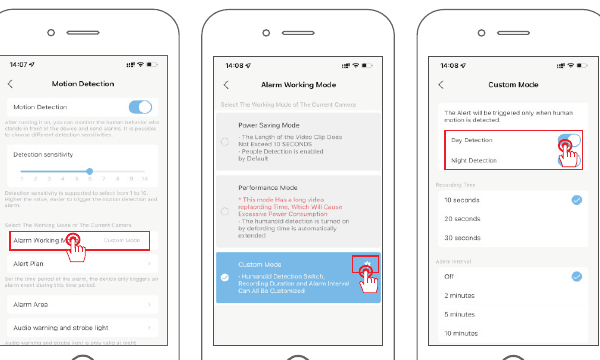
Innstillinger for alarmarbeidsmodus:
| Modus | Beskrivelse |
|---|---|
| Strømsparingsmodus | Videoklippets lengde er maks. 10 sekunder. Persondeteksjon er aktivert som standard. |
| Ytelsesmodus | Denne modusen har lengre videobyttetid, noe som kan gi høyt strømforbruk. Persondeteksjon er aktivert som standard, og avrimingstiden forlenges automatisk. |
| Tilpasset modus | Persondeteksjon, opptakstid og alarmintervall kan alle tilpasses individuelt. |
8. Lydvarsling og stroboskoplys
Lydvarsling og stroboskoplys er kun aktive om natten.
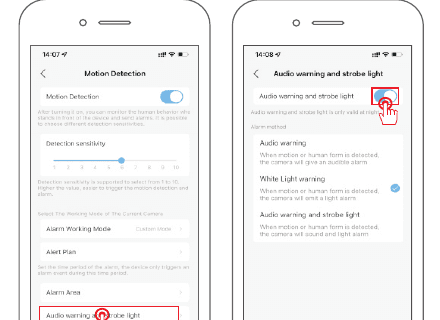
Innstillinger for alarmmetode:
| Metode | Beskrivelse |
|---|---|
| Lydvarsling | Når bevegelse eller en person oppdages, avgir kameraet et hørbart varsel. |
| Hvitlysvarsel | Når bevegelse eller en person oppdages, gir kameraet et lysvarsel. |
| Lydvarsling og stroboskoplys | Når bevegelse eller en person oppdages, gir kameraet et kombinert lyd- og lysvarsel. |
9. Del enheten
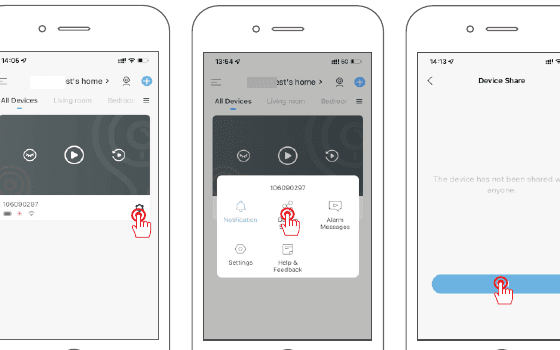
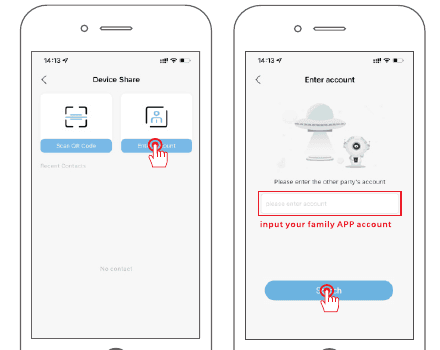
Et kamera kan kun legges til av én app-konto. Hvis andre familiemedlemmer ønsker å se kameraet, kan du dele det med dem via appens delingsfunksjon. Trykk på innstillingsknappen og velg «Del enhet» → «Legg til» → «Skriv inn konto», og skriv inn den andre personens app-konto. Vedkommende vil motta en delingsmelding i appen og kan trykke på Godta for å se det delte kameraet.
10. Vanlige spørsmål
Spørsmål: Enheten vises som frakoblet?
Svar:
- Kontroller at enheten er slått på.
- Kontroller at Wi-Fi-nettverket fungerer og start ruteren på nytt.
- Hvis enheten er for langt fra ruteren og ikke kan motta godt signal, anbefaler vi å flytte ruteren nærmere eller installere en Wi-Fi-forsterker.
- Slett kameraet fra CloudEdge-app-kontoen din og legg det til på nytt etter å ha tilbakestilt enheten.
- Kontroller at enhetens fastvare og appen er oppdatert til siste versjon.
Spørsmål: Hvorfor er enheten fortsatt på listen etter tilbakestilling?
Svar: Tilbakestilling av enheten nullstiller kun kameraets nettverkskonfigurasjon – ikke konfigurasjonen i appen. Kameraet må fjernes manuelt via appen.
Spørsmål: Hvordan kobler jeg kameraet til en annen ruter?
Svar: Fjern og tilbakestill enheten via appen først, og konfigurer den deretter på nytt via appen.
Spørsmål: Hvorfor gjenkjenner ikke enheten SD-kortet?
Svar: Vi anbefaler å sette inn SD-kortet etter at enheten er slått av. Kontroller at SD-kortet fungerer som det skal, og at formatet er FAT32. SD-kortet kan muligens ikke gjenkjennes ved dårlig internettforbindelse.
Spørsmål: Hvorfor mottar jeg ikke varsler på smarttelefonen?
Svar: Kontroller at appen kjører på telefonen og at de relevante varslingsfunksjonene er aktivert. Sjekk også at varslingstillatelser er aktivert i smarttelefonens systeminnstillinger.
11. Sikkerhetserklæring
FCC-erklæring
Denne enheten overholder del 15 av FCC-reglene. Driften er underlagt følgende to betingelser: (1) Enheten må ikke forårsake skadelig interferens, og (2) enheten må godta all mottatt interferens, inkludert interferens som kan forårsake uønsket drift.
Advarsel: Endringer eller modifikasjoner som ikke er uttrykkelig godkjent av den ansvarlige parten for samsvar, kan ugyldiggjøre brukerens rett til å betjene utstyret.
Merk: Dette utstyret er testet og funnet å overholde grenseverdiene for en digital enhet av klasse B i henhold til del 15 av FCC-reglene. Disse grenseverdiene er utformet for å gi rimelig beskyttelse mot skadelig interferens i boliginstallasjoner.
Dette utstyret genererer, bruker og kan sende ut radiofrekvensenergi, og hvis det ikke installeres og brukes i henhold til veiledningen, kan det forårsake skadelig interferens i radiokommunikasjon. Det er imidlertid ingen garanti for at interferens ikke vil oppstå i en bestemt installasjon. Hvis dette utstyret forårsaker skadelig interferens for radio- eller TV-mottak – noe som kan avgjøres ved å slå utstyret av og på – oppfordres brukeren til å forsøke å rette opp interferensen ved hjelp av ett eller flere av følgende tiltak: (1) Reorienter eller flytt mottakerantennen. (2) Øk avstanden mellom utstyret og mottakeren. (3) Koble utstyret til en stikkontakt på en annen krets enn den mottakeren er koblet til. (4) Kontakt forhandleren eller en erfaren radio-/TV-tekniker for hjelp.
FCC-erklæring om radiofrekvenseksponering
Enheten er vurdert til å oppfylle de generelle kravene til RF-eksponering. Enheten kan brukes i fastmonterte eller mobile situasjoner. Minimumsavstanden er 20 cm.
Merk: Skjermede kabler. Alle tilkoblinger til andre dataenheter må gjøres med skjermede kabler for å overholde FCC-regelverket.
12. Garantiinformasjon
Fyll inn følgende informasjon eller skann QR-koden for å aktivere den gratis 12-måneders garantien fra bestillingsdatoen. Etter utfylling eller skanning tar du et bilde og sender det til e-postadressen ([email protected]). Da trer den gratis garantien din i kraft! Ta umiddelbart kontakt med oss i garantiperioden dersom noen deler av produktet er skadet – vi sørger for en tilfredsstillende løsning.
- Bestillingsdato:
- Ordrenummer/ID:
- Kjøpers e-post:
- Kjøpers telefon:
Kontakt oss
- E-post: [email protected]
- Telefon: +1 844 497 1656
- Youtube: Rebluum Security
PANORAXY Trådløst Batteridrevet Kamera
Hurtigstartveiledning for det trådløse solar-/batteridrevne kameraet PANORAXY – med informasjon om pakkens innhold, produktoversikt, oppsett av CloudEdge-appen, lading, montering av kamera og solpanel, funksjonsoversikt, bevegelsesdeteksjon, opptakslagring, avspilling, deling og vanlige spørsmål.
Hurtigstartveiledning for solcelledrevet kamera
Hurtigstartveiledning for det trådløse, solcelledrevne batteriovervåkningskameraet – med maskinvareoversikt, oppsett av CloudEdge-appen, Wi-Fi-paring, montering av kamera og solpanel, bevegelsesdeteksjon, opptakslagring, avspilling, deling, lading og vanlige spørsmål.