 CloudEdge App dokumentasjon
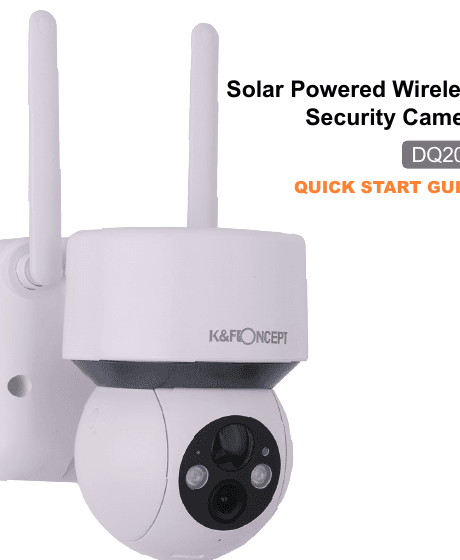
K&F CONCEPT DQ201 Solarkamera – Hurtigstartveiledning
Oppsetts- og brukerveiledning for det trådløse sikkerhetskameraet K&F CONCEPT DQ201 med solenergi og CloudEdge-appen – inkludert pakkeinnhold, produktoversikt, Wi-Fi-paring, vegg- og solpanelmontasje, appfunksjoner og batteri-FAQ.
Denne veiledningen forklarer hvordan du setter opp og bruker det trådløse sikkerhetskameraet K&F CONCEPT DQ201 Solar med CloudEdge-appen, inkludert pakkeinnhold, produktoversikt, Wi-Fi-paring, vegg- og solpanelmontasje, appfunksjoner og batteristell.
Trenger du mer hjelp? Se Batterikamera-FAQ. Support-e-post: [email protected]
1. Kundeservice
Ettersom produktet og programvaren oppdateres jevnlig, kan det forekomme avvik mellom denne brukerveiledningen og appgrensesnittet. Alle instruksjoner er basert på det faktiske betjeningsgrensesnittet.
Som del av vår kontinuerlige produktforbedring ber vi om din forståelse for at innholdet i denne veiledningen kan endres uten forhåndsvarsel. Det faktiske grensesnittet avhenger av kamera- og appversjonen du mottar.
Har du spørsmål eller forslag, er du hjertelig velkommen til å sende oss en e-post:
2. Pakkeinnhold

- Overvåkningskamera
- Solpanel
- Skrusett
- Micro USB-ladekabel
- Brukerveiledning
3. Produktbeskrivelse
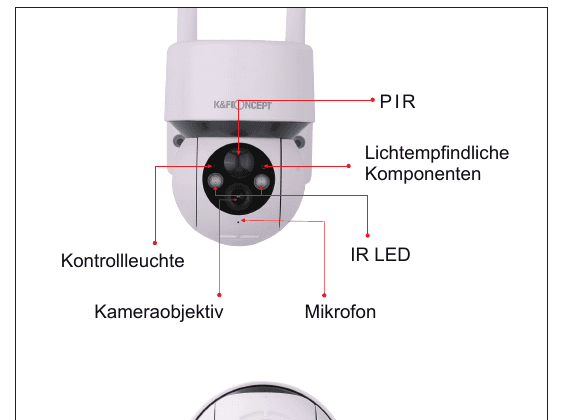
- PIR
- Lysfølsomme komponenter
- IR-LED
- Kontrolllampe
- Kameralinse
- Mikrofon
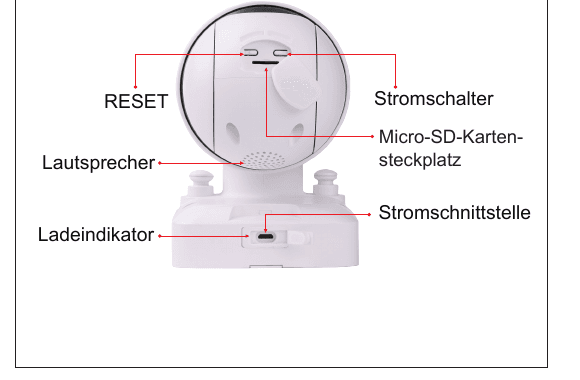
- RESET
- Av/på-bryter
- Micro SD-kortspor
- Høyttaler
- Ladeindikator
- Ladeport
Spesifikasjoner
| Komponent | Beskrivelse |
|---|---|
| Av/på-knapp | Hold av/på-knappen inne i 5 sekunder for å slå kameraet på eller av. |
| Tilbakestillingsknapp | Hold RESET inne i 5 sekunder for å gjenopprette fabrikkinnstillingene. (Du hører «Bugu» når tilbakestillingen er vellykket.) |
| SD-kortspor | Støtter lokalt SD-kortlager (opptil 128 GB). |
| Linse | Støtter FHD 1080P-oppløsning. |
| Strømlampe | Rød = lader; blå = fullt ladet. |
| Mikrofon | Tar opp lyd til videoene dine. |
| PIR-sensor | Kan registrere bevegelige objekter opp til 10 m unna. |
| Statuslampe | Konstant rød: enheten er feilaktig. Langsom rød blinking: klar for Wi-Fi-tilkobling. Rask rød blinking: Wi-Fi-tilkobling opprettes. Konstant blå: Wi-Fi-tilkobling opprettet. |
| Høyttaler | Toveis lydutgang. |
| USB-ladeport | Bruk en standard 5V/2A USB-lader og en Micro USB-kabel til å lade kameraet. |
| Vingeskrue | For å feste kameraet og monteringsbraketten. |
| Wi-Fi-antenne | Bruker en 3 dB-signalantenne. |
4. Solpanel
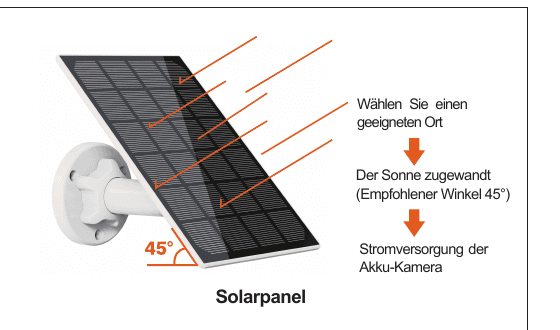
- Velg en egnet plassering
- Vend mot solen (anbefalt vinkel 45°)
- Driver batterikameraet
Funksjoner
5. Legg kameraet til i appen
4.1. Last ned «CloudEdge»-appen
Søk etter «CloudEdge» i App Store / Google Play, eller skann QR-koden nedenfor for å laste ned og installere appen på smarttelefonen din.

Tips: Aktiver følgende 2 tillatelser første gang du bruker appen:
- Tillat at «CloudEdge» får tilgang til mobildata og Wi-Fi – ellers kan du ikke legge til enheter.
- Tillat at «CloudEdge» mottar varsler – ellers vil ikke telefonen motta push-varsler når bevegelsesregistrering eller lydalarmer utløses.
Skjermdumpene nedenfor er fra en iOS-telefon. Fremgangsmåten for å aktivere tillatelser på Android-telefoner er i det store og hele den samme.
4.2. Registrer en CloudEdge-konto
Nye brukere må registrere seg med e-post.
Tips:
- Velg regionen du befinner deg i når du registrerer en ny konto. (Kameraer registrert i ulike regioner kan ikke deles.)
- Velg å registrere deg med e-post.
4.3. Slå på kameraet
Sett inn Micro SD-kortet før du slår på kameraet – ellers kan ikke SD-kortet leses.
Hold av/på-knappen inne i 5 sekunder; du hører da «Bugu». (Hvis kameraet ikke slår seg på, lad det med en standard 5V/2A USB-adapter i 15 minutter først.) Deretter tennes driftsindikatoren. Langsom rød blinking betyr at kameraet venter på Wi-Fi-tilkobling. (Hvis statuslampen ikke blinker rødt, tilbakestill enheten.)
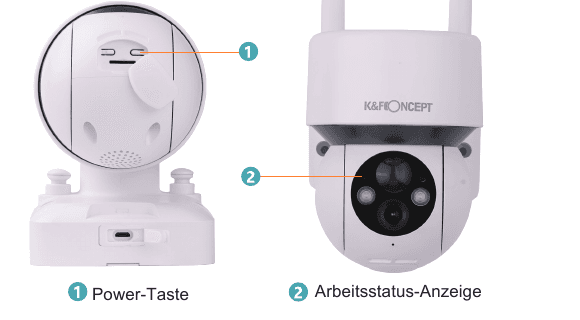
- ① Av/på-knapp
- ② Driftsstatusindikator
Hvorfor slår ikke kameraet seg på?
- Lad enheten og prøv å slå den på igjen.
- En DC 5V 1A/2A strømadapter er ikke inkludert. Sørg for at indikatorlampene blinker sakte før du kobler til 2,4 GHz Wi-Fi.
- Kontakt ettersalgsservice: [email protected]
4.4. Koble kameraet til Wi-Fi

Tips:
- Tillat CloudEdge å bruke Wi-Fi og mobildata første gang du starter appen, slik at kameraet kan kobles til nettverket.
- Kameraet støtter bare 2,4 GHz Wi-Fi, ikke 5 GHz Wi-Fi.
- Trykk én gang på av/på-knappen for å vekke kameraet fra hvilemodus, og kontroller at LED-indikatoren blinker SAKTE RØDT.
- Sett tilbakestillingsnålen inn i tilbakestillingshullet og hold den inne i 5 sekunder for å tilbakestille kameraet. Etter en vellykket tilbakestilling spiller kameraet av en «Bugu»-tone.
Koble til via QR-kodeskanning
Trinn 1: Logg inn i CloudEdge-appen og trykk på «+» for å legge til batterikameraet.
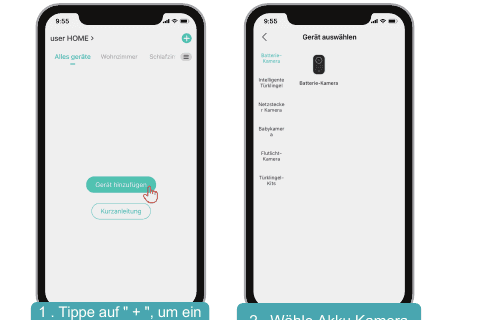
- ① Trykk på «+» for å legge til en enhet.
- ② Velg Batterikamera.
Trinn 2: Trykk på av/på-knappen for å vekke enheten fra hvilemodus. Kontroller at LED-indikatoren blinker SAKTE RØDT.
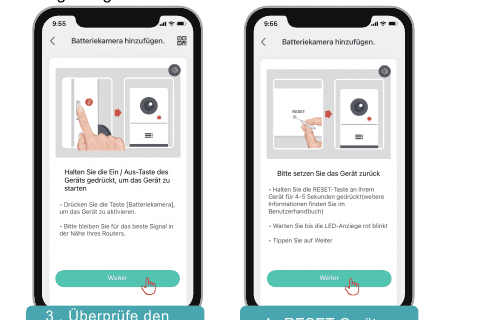
- ③ Sjekk strømstatus.
- ④ TILBAKESTILL enheten.
Trinn 3: Velg 2,4 GHz Wi-Fi og skriv inn passordet; det genereres deretter en tilkoblings-QR-kode. Hold QR-koden på smarttelefonen foran kameralinsen med en avstand på 5–8 tommer (ca. 25 cm). Når enheten gjenkjenner QR-koden, avspilles «Bugu» – trykk deretter på «Neste».
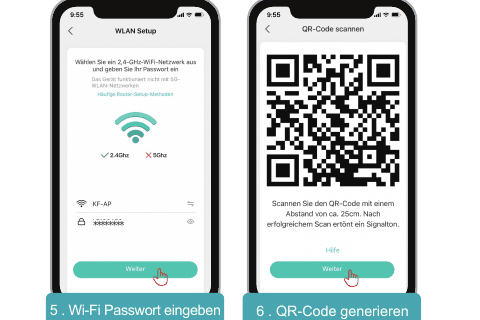
- ⑤ Skriv inn Wi-Fi-passordet.
- ⑥ Generer QR-koden.
Trinn 4: Gratulerer! Tilkoblingen er opprettet – god fornøyelse med kameraet.
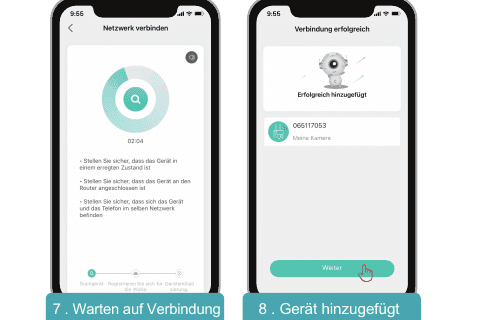
- ⑦ Vent på tilkoblingen.
- ⑧ Enhet lagt til.
Trinn 5: Test Wi-Fi-signalstyrken på det planlagte monteringsstedet for kameraet.
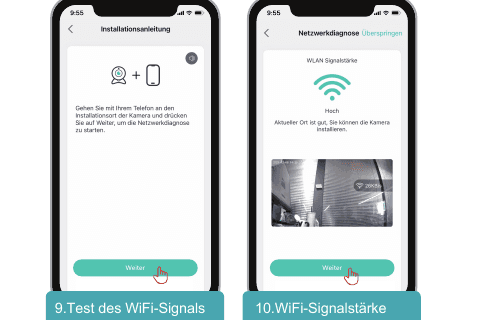
- ⑨ Test Wi-Fi-signalet.
- ⑩ Wi-Fi-signalstyrke.
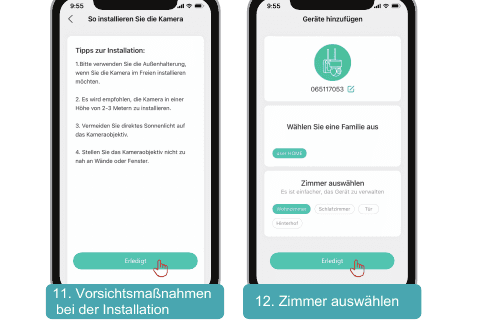
- ⑪ Installasjonsmerknader.
- ⑫ Velg rom.
Feilsøking ved tilkoblingsproblemer mellom kamera og Wi-Fi
- Sørg for at du bruker 2,4 GHz Wi-Fi. Erfaringsmessig mislykkes de fleste tilkoblinger fordi brukerne velger 5 GHz Wi-Fi og legger til kameraet på feil måte.
- Bruk riktig Wi-Fi-passord og et raskt Wi-Fi-nettverk. (Merk: Wi-Fi-passordet må ikke inneholde spesialtegn som
/!@#$.) - Kontroller at QR-koden på telefonskjermen er tydelig, og at avstanden mellom telefonen og kameralinsen under skanning er 10–15 cm.
- Hvis ingen av trinnene over hjelper: last ned appen på nytt, gjenopprett produktets fabrikkinnstillinger, start ruteren på nytt og legg til kameraet igjen.
- Kontakt kundeservice etter gjentatte mislykkede forsøk: [email protected]
6. Monter kameraet på veggen
Viktige råd: For best mulig produktytelse og for å unngå unødvendige forstyrrelser, merk deg følgende under installasjonen:
- Ikke installer enheten i nærheten av varmekilder, f.eks. utendørs klimaanleggsenheter, kjøkkenventilasjon osv.
- Sørg for at det ikke finnes reflekterende flater innen 1,5 meter fra PIR-sensoren, da disse påvirker sensorens normale funksjon.
- Unngå å installere produktet nær en trafikkert gate, da fotgjengere og kjøretøy stadig vekker kameraet, noe som fører til hyppige alarmmeldinger og raskt batteriforbruk.
- Ikke installer produktet for langt fra ruteren; det trenger et godt Wi-Fi-signal for å fungere korrekt.
Ekstra verktøy du trenger: en trappestige og en boremaskin.
Trinn
Velg plasseringen. Velg stedet der du vil installere kameraet, ta med kameraet og telefonen dit, og bruk «Installasjonsveiledningen» i appen til å sjekke nettverket og fastslå om Wi-Fi-signalet er godt nok. Det anbefales å installere kameraet der Wi-Fi-signalet er sterkt, slik at det fungerer uten problemer.
Fest braketten. Bruk en boremaskin og 4 skruer til å feste kameraets metallbrakett til veggen. En høyde på 2 til 3 meter over bakken anbefales – dette er den maksimale deteksjonsrekkevidden til kameraets bevegelsessensor. Unngå å plassere kameraet i direkte sollys.
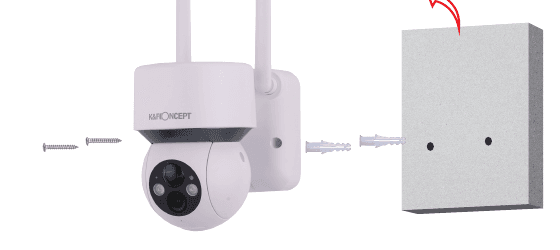
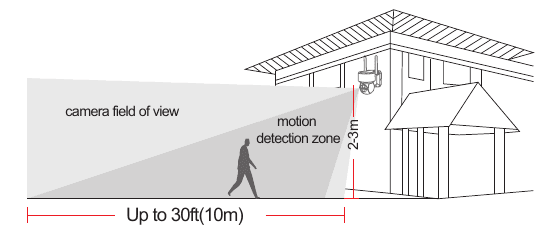
- Kameraets synsfelt — opptil 30 ft (10 m)
- Bevegelsesregistreringssone — 2–3 m
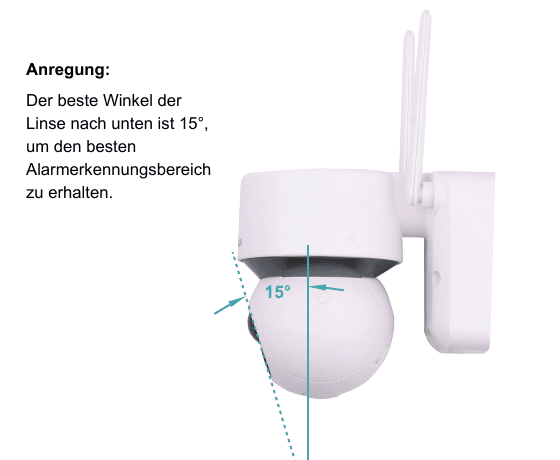
Anbefaling: Den beste nedoverhellende vinkelen for linsen er 15°, noe som gir best mulig alarmregistreringsområde.
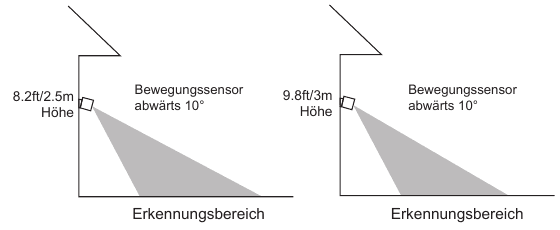
- Bevegelsessensor 10° nedover ved 8,2 ft / 2,5 m høyde
- Bevegelsessensor 10° nedover ved 9,8 ft / 3 m høyde
7. Installer solpanelet
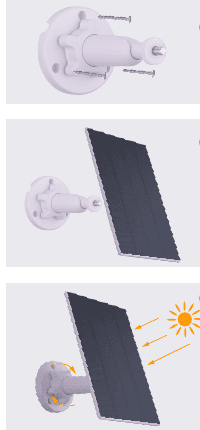
Skru solpanelet fast på brakettskruen til det ikke lenger er løst.
Tips: Gjengehullet er plassert på baksiden av solarmodulen.
A. Løsne justeringsskruen på braketten. B. Still inn vinkelen på solpanelet slik at det fanger opp mest mulig sollys. C. Stram justeringsknotten for å låse solpanelets vinkel.
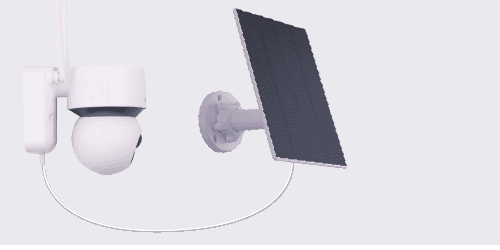
Koble solpanelet til overvåkningskameraet utendørs via Micro USB-porten.
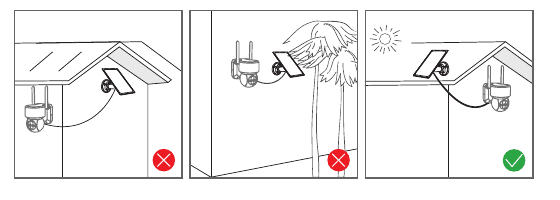
Tips for installasjon av solarmodulen
- Ved installasjon på den nordlige halvkule vender panelet mot sør; ved installasjon på den sørlige halvkule vender det mot nord.
- Installer solarmodulen på et sted der den ikke blokkeres av gjenstander som takutstikk eller grener.
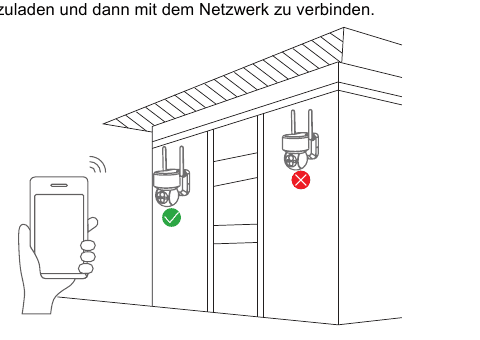
Test Wi-Fi-signalet på installasjonsstedet
- Test kvaliteten på Wi-Fi-signalet på installasjonsstedet med telefonen din før du monterer kameraet, og sørg for at ruteren leverer et godt signal.
- Det anbefales å lade enheten fullt ut før installasjon og deretter koble den til nettverket.
8. Funksjonsbeskrivelse
7.1. Startside
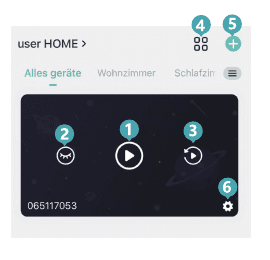
- Åpne siden for å bla gjennom videoer.
- Skjul eller vis gjeldende visning.
- Åpne siden for videoavspilling.
- Vis på flere skjermer.
- Legg til enheter.
- Generelle innstillinger.
7.2. Forhåndsvisningsside
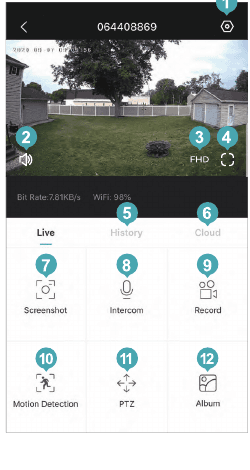
- Åpne innstillingsmenyen (alarminnstillinger, video, belysning, enhetsinformasjon, fastvareoppdatering osv.).
- Slå høyttaleren av/på.
- Videooppløsningsinnstillinger (SD, HD).
- Fullskjermalternativ.
- Videoavspilling fra SD-kortet.
- Spill av videoer fra skylageret.
- Manuelt skjermbilde.
- Intercom (hold inne for å snakke).
- Ta opp videoklipp manuelt.
- Slå bevegelsesregistrering av og på.
- PTZ-fjernkontroll.
- Album (lagre skjermbilder og manuelt opptatte videofiler).
7.3. Videoavspillingsside
Tips: Spre to fingre på videoskjermen for å forstørre bildet og se detaljer.
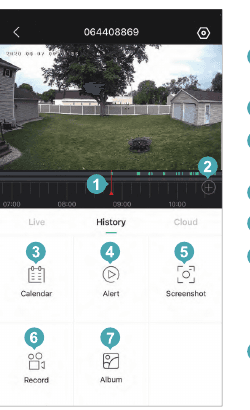
- Videotidslinje med dra-og-slipp tidsvalg.
- Tidslinje-zoomknapp.
- Velg dato for videoavspilling.
- Velg alarmvideoklipp.
- Videoavspillingsskjermbilde.
- Ta opp video: trykk én gang for å starte og trykk igjen for å stoppe.
- Lagre videoavspillingsskjermbilder og opptatte videoer.
7.4. Innstillingsside
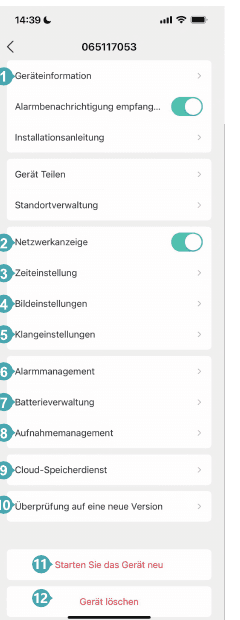
- Endre enhetens navn og vis diverse enhetsdata.
- Slå kameraets indikatorlampe av eller på.
- Still inn tidsformat til 24 timer eller 12 timer.
- Speilvend skjermen og angi bildemodus.
- Angi volumet for toveis lyd.
- Innstillinger for bevegelsesregistrering, inkludert registreringsfølsomhet osv.
- Vis batterinivået til kameraet.
- Videoinnstillinger, visning av SD-kortkapasitet, formatering.
- Skylagringstjenester.
- Vis gjeldende appversjon og nyeste versjon.
- Fjernstyrt omstart av kameraet.
- Slett enheten og betjen den før ny kabling.
7.5. Dele enheter
Del kameraet med andre:
Denne funksjonen nås via «Meg» → «Del».
- Inviter vennene dine til å laste ned og installere «CloudEdge»-appen og logge inn.
- Trykk på ikonet «Meldinger» → «Enhetsdeling» for å se videoen, og følg trinnene for å fullføre enhetsdeling.
Tips: Sørg ved deling for at app-kontoen er registrert i samme region. Ellers kan du ikke dele enheten.
7.6. SD-kortopptak
Ingen SD-kort er inkludert med dette produktet. Hvis du trenger et SD-kort for å lagre filer, må du kjøpe det separat.
Krav til SD-kortet:
- Vi anbefaler merkekort som SanDisk, Samsung osv.
- Støtter 8–128 GB kapasitet.
- Et standard Class 10 SD-kort anbefales.
- Bare FAT32-format støttes.
Merk: Sett minnekortet inn i enhetens SD-kortspor; enheten begynner automatisk å lagre video.
Slik ser du videoer på et SD-kort:
Trykk på «Historikk»- eller «Alarm»-knappen på alarmikonet i appen for å åpne videoavspillingsgrensesnittet. Dra tidslinjen, eller velg et alarmpunkt for å finne den relevante tidsperioden for opptaket. Sett SD-kortet inn i datamaskinen; videofilen er i MP4-format. Du kan spille av videoen direkte med en videospiller.
7.7. Innstillinger for PIR-bevegelsesregistrering
Gå i appen til «Innstillinger» → «Bevegelsesregistrering» for å justere innstillingene for bevegelsesregistrering.
Enheten bruker 10 følsomhetsnivåer for PIR-bevegelsesregistrering.
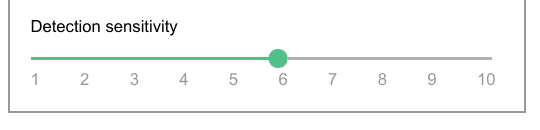
- Nivåer 1–3 — lav følsomhet, bevegelsesregistreringsrekkevidde 4–5 meter.
- Nivåer 4–7 — middels følsomhet, bevegelsesregistreringsrekkevidde 5–8 meter.
- Nivåer 8–10 — høy følsomhet, bevegelsesregistreringsrekkevidde 8–13 meter.
Viktige råd: Juster følsomheten for bevegelsesregistrering for å løse følgende problemer:
- Hvis telefonen mottar alarmmeldinger for ofte, bruker kameraet mye batteristrøm. Senk følsomheten for bevegelsesregistrering, angi et alarmintervall og aktiver en alarmtidsplan.
- Hvis telefonen ofte mottar alarmbilder uten bevegelige gjenstander, kan det finnes varmekilder i deteksjonsområdet som forårsaker falsk utløsning av PIR-sensoren. Senk følsomheten for bevegelsesregistrering.
- Hvis en person går foran kameraet men ingen alarmmelding mottas, øk følsomheten for bevegelsesregistrering for å utvide PIR-registreringsområdet.
- Hvis alarmbildet eller videoen er forsinket, eller du bare kan se ryggen av personen, bør du øke følsomheten for bevegelsesregistrering.
- PIR-sensoren påvirkes av omgivelsestemperaturen; still inn følsomheten høyere ved høye temperaturer og lavere ved lave temperaturer.
- UV-stråler fra sollys forstyrrer kameraets PIR-sensor. I direkte sterkt sollys kan alarmen bli mindre følsom, og andre uønskede fenomener kan oppstå.
- Hvis bevegelsesregistrering fungerer dårlig om natten, kan du prøve å deaktivere «Nattregistrering».
7.8. Spørsmål om batterier
A. Slik lader du kameraet
Det anbefales å bruke en 5V/2A strømadapter, koble til den medfølgende USB-ladekabelen og sette den inn i enhetens USB-ladeport.
Merk: Hvis ingen 5V/2A strømadapter er tilgjengelig, kan andre 5V strømadaptere også brukes til lading.
Hvordan vet jeg om ladingen var vellykket?
Enhetens ladeindikator lyser rødt under lading og blått når ladingen er fullført. Det tar ca. 10 timer eller mer å lade enheten fullt.
Hva gjør jeg hvis ladingen mislykkes?
- Kontroller strømadapteren og prøv en annen.
- Kontroller USB-ladekabelen og prøv en annen.
- Ladeindikatoren kan være defekt. Kontroller i appen om enheten lader.
- Kontroller om enhetens ladeport har dårlig kontakt med USB-ladekabelen.
- Enheten har en beskyttelsesmodul mot lading ved lave temperaturer; ikke lad enheten ved lave temperaturer.
- Kontakt kundeservice: [email protected]
B. Batterilevetid
Når enheten ikke registrerer et bevegelig objekt, bytter den til hvilemodus for å redusere strømforbruket. Når den registrerer et bevegelig objekt, våkner den raskt og starter innen 1 sekund med å ta et skjermbilde og ta opp video.
Viktig merknad: Enheten bruker et ternært litium-batteri. Når batteriet befinner seg i et kaldt miljø, reagerer batteriets kjemikalier langsommere, lade- og utladingsytelsen avtar, og batterikapasiteten synker. Enhetens levetid forkortes merkbart – jo lavere temperaturen er, jo lavere er batterikapasiteten. Når temperaturen er under -20 °C, kan batteriet bytte til selvbeskyttelsesmodus og slå seg av. Når temperaturen stiger igjen, returnerer batteriet automatisk til normal tilstand.
I den kalde vinteren, når enheten skal lades, anbefales det å ta den inn i huset og la den stå i 1 time. Den varme inneluften varmer opp batteriet før lading. Lad den deretter.
Hvorfor har enheten kort batterilevetid?
Enhetens arbeidstid bestemmer batterilevetiden. Jo oftere PIR-sensoren aktiveres og jo flere alarmer som utløses, jo lengre er enhetens arbeidstid. Kontroller om antall alarmer er for hyppig. Juster enhetens følsomhet for bevegelsesregistrering og angi et alarmintervall og en alarmtidsplan.
Kontroller om det finnes gjenstander i enhetens synsfelt som forstyrrer og utløser PIR-sensoren, f.eks. utendørs klimaanleggsenheter, kjørende biler eller forbipasserende fotgjengere. Juster vinkelen på enheten for å unngå disse gjenstandene og forhindre forstyrrelsene.
Batterikapasiteten synker i kaldt vær, noe som påvirker enhetens rekkevidde.
Kontakt kundeservice: [email protected]
8. Feilsøking / FAQ
For mer detaljerte FAQ-er, logg inn på appen: «Meg» → «FAQ» → «Utendørs kamera».
8.1. Enheten rapporterer at den er frakoblet.
- Kontroller om enheten er slått på og se om driftslampen lyser normalt.
- Kontroller om Wi-Fi-nettverket fungerer og start ruteren på nytt.
- Hvis enheten er plassert for langt fra ruteren og Wi-Fi-signalet er dårlig, anbefales det å flytte ruteren nærmere eller legge til en Wi-Fi-forsterker. Fjern kameraet fra CloudEdge-kontoen, tilbakestill enheten og legg den til igjen.
- Kontroller om enhetens fastvare og appen er oppdatert.
8.2. Hvordan oppdaterer jeg ruteren eller Wi-Fi-passordet?
Slett kameraet fra CloudEdge-kontoen din. Tilbakestill enheten og legg den til igjen med det nye Wi-Fi-nettverket og passordet.
8.3. Kan ikke spille av historisk video?
- Kontroller statusen til SD-kortet under «Innstillinger» for å bekrefte at det ble gjenkjent.
- Ta ut og sett inn SD-kortet igjen.
- Formater SD-kortet i appen.
- Prøv et annet nytt SD-kort.
8.4. Hvorfor gjenkjenner ikke enheten SD-kortet?
- Sett inn Micro SD-kortet før du slår på kameraet.
- Vi anbefaler kort fra merker som SanDisk og Samsung.
- Vi anbefaler å bruke et standard Class 10 TF-kort.
- Bare FAT32-format støttes.
- TF-kortet gjenkjennes kanskje ikke hvis internettilkoblingen er dårlig.
8.5. Hvorfor har enheten min kort batterilevetid?
Kontroller om alarmen utløses for ofte, siden enhetens arbeidstid bestemmer batterilevetiden. Jo oftere alarmen utløses, jo raskere tømmes batteriet. Senk enhetens følsomhet for bevegelsesregistrering og angi et alarmintervall og en alarmtidsplan. (Merk: utendørs klimaanlegg, kjørende kjøretøy og forbipasserende fotgjengere utløser alarmen ofte.) Still inn vinkelen på enheten slik at disse gjenstandene unngås.
I kaldt vær synker batterikapasiteten, noe som også påvirker enhetens levetid.
8.6. Telefonen kan ikke motta alarm-push-varsler.
- Slå på alle push-tillatelser for «CloudEdge»-appen i systeminnstillingene på telefonen din.
- Sørg for at enhetens bevegelsesregistreringsfunksjon er slått på.
- Start telefonen på nytt og tøm cachen på Android-telefoner.
- Kontroller om nettverket er godt.
8.7. Hvordan vet jeg om ladingen var vellykket?
Enhetens ladeindikator lyser rødt – det betyr at den lades for øyeblikket. Blått lys betyr at ladingen er fullført. Det tar ca. 10 timer eller mer til enheten er fullt ladet.
8.8. Hva bør jeg gjøre hvis ladingen mislykkes?
- Kontroller strømadapteren og prøv en annen.
- Kontroller USB-ladekabelen og prøv en annen.
- Ladeindikatoren kan være defekt; kontroller ladekonfigurasjonen i appen.
- Kontroller om enhetens ladeport ikke har god kontakt med USB-ladekabelen.
- Enheten har en beskyttelsesmodul mot lading ved lave temperaturer; ikke lad enheten ved lave temperaturer.
8.9. Hva kan påvirke effektiviteten til solarmodulen?
I svært dårlig vær — f.eks. ved vedvarende eller hyppig regn, snø eller overskyet himmel — kan solarmodulen kanskje ikke lade kameraet fullt.
Andre faktorer som skygge, temperatur, vær og mengden støv eller skitt på overflaten kan også påvirke solarmodulens evne til å generere strøm.
8.10. Hvordan optimaliseres effektiviteten til solarmodulen?
Mengden energi solarmodulen genererer, avhenger av flere faktorer: gjennomsnittlig solstråling, værforhold, hellingsvinkel, støv eller skitt. For å optimalisere effektiviteten kan du:
- Montere solarmodulen på et godt opplyst sted og unngå steder i skyggen fra trær, bygninger eller andre hindringer.
- Orientere solarmodulen slik at den peker mot sør (på den nordlige halvkule) eller nord (på den sørlige halvkule), og helle den i henhold til breddegraden din for å oppnå maksimal solstråling.
- Tørke av solarmodulens overflate regelmessig med en fuktig klut eller papirhåndkle for å fjerne støv og avleiringer.
8.11. Fungerer solarmoduler ved lave temperaturer?
Solarmodulen har en minimumdriftstemperatur på -20 °C (-4 °F).
Lave temperaturer kan bremse den kjemiske reaksjonen i kamerabatteriet, noe som kan føre til at kameraet viser et lavt batterinivå. Av hensyn til sikkerheten for kameraet og solarmodulen bør du lade batteriet ved temperaturer mellom -20 °C og 60 °C og ikke bruke solarmodulen til lading når temperaturen faller under -20 °C.
8.12. Hvordan vet jeg om kameraet lades når det er koblet til et solpanel?
Kameraet lades så lenge solpanelet vender mot solen. Ladeikonet vises imidlertid bare i appen når strømmen når 500 mAh.
FCC-advarselsmelding
Endringer eller modifikasjoner som ikke er uttrykkelig godkjent av parten som er ansvarlig for samsvar, kan gjøre brukerens rett til å betjene utstyret ugyldig. Dette utstyret er testet og overholder grensene for en klasse B digital enhet i henhold til del 15 av FCC-reglene. Disse grensene er utformet for å gi rimelig beskyttelse mot skadelig interferens ved installasjon i boliger. Dette utstyret genererer, bruker og kan utstråle radiofrekvensenergi og kan, hvis det ikke installeres og brukes i samsvar med instruksjonene, forårsake skadelig interferens i radiokommunikasjon. Det er imidlertid ingen garanti for at interferens ikke vil oppstå ved en bestemt installasjon. Hvis dette utstyret forårsaker skadelig interferens i radio- eller TV-mottak — noe som kan fastslås ved å slå utstyret av og på — oppfordres brukeren til å forsøke å rette opp interferensen ved ett eller flere av følgende tiltak:
- Reorienter eller flytt mottakerantennen.
- Øk avstanden mellom utstyret og mottakeren.
- Kontakt forhandleren eller en erfaren radio-/TV-tekniker for hjelp.
- Denne enheten overholder del 15 av FCC-reglene.
Driften er underlagt følgende to betingelser:
- Denne enheten må ikke forårsake skadelig interferens.
- Denne enheten må akseptere all mottatt interferens, inkludert interferens som kan forårsake uønsket drift.
RF-eksponeringsmelding: For å overholde FCCs retningslinjer for RF-eksponering bør dette utstyret installeres og betjenes med en minimumsavstand på 20 cm mellom senderen og kroppen din. Denne enheten og dens antenne(r) må ikke plasseres nær eller betjenes i forbindelse med en annen antenne eller sender.
FCC ID: 2AYJN-DX20X
BondFree Solkamera (Utendørs batteri)
Brukerveiledning for BondFree solcelledrevet utendørs batteriovervåkingskamera (Cloud-serien), som dekker pakkens innhold, produktoversikt, statusindikatorer, CloudEdge-app-oppsett, Wi-Fi-paring, lading, installasjon, opptak og vanlige spørsmål.
PANORAXY Trådløst Batteridrevet Kamera
Hurtigstartveiledning for det trådløse solar-/batteridrevne kameraet PANORAXY – med informasjon om pakkens innhold, produktoversikt, oppsett av CloudEdge-appen, lading, montering av kamera og solpanel, funksjonsoversikt, bevegelsesdeteksjon, opptakslagring, avspilling, deling og vanlige spørsmål.