 CloudEdge App Documentatie
BOIFUN Baby 3SM babyfoon
Snelstartgids voor de BOIFUN Baby 3SM videobabyfoon met scherm en wifi-camera, met informatie over het apparaat, de installatie van de app, het koppelen van de camera aan het scherm en de app, algemene instellingen en veelgestelde vragen.
De BOIFUN Baby 3SM is een videobabyfoon met een eigen scherm en een 2.4 GHz wifi-camera die ook via de BoifunCam-app kan worden beheerd, met de CloudEdge-app als back-up.
Deze gids is vertaald uit de handleiding van de fabrikant. Hulp nodig? Veel problemen zijn op te lossen met één enkele instelling. Werkt iets niet zoals verwacht? Raadpleeg het onderdeel Veelgestelde vragen hieronder of bekijk de Veelgestelde vragen over babyfoons.
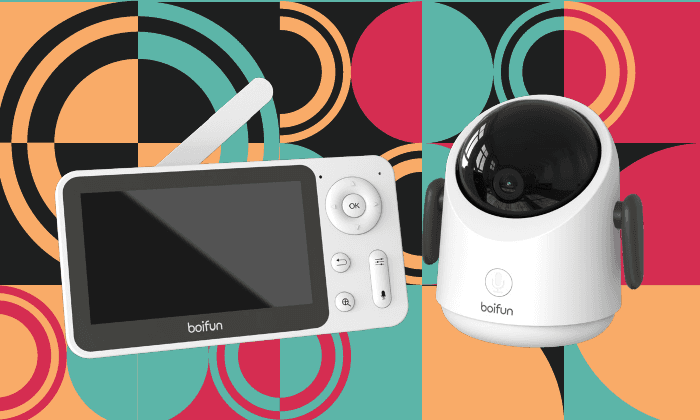
1. Service na verkoop
Beste klant, hartelijk dank dat u Boifun steunt!
Loopt u tegen problemen aan? Stuur dan uw bestelnummer en het probleem naar [email protected]. Zodra wij uw bericht ontvangen, bieden we binnen 24 uur een snelle oplossing.
Maakt u zich geen zorgen. Veel problemen zijn namelijk eenvoudig op te lossen met een instelling. Heeft u tijdens het gebruik vragen of twijfels? Neem dan gerust contact met ons op. Samen met onze deskundige productingenieurs proberen we een goede oplossing te vinden.
Met vriendelijke groet, Het BOIFUN-serviceteam
2. Beschrijving
Camera
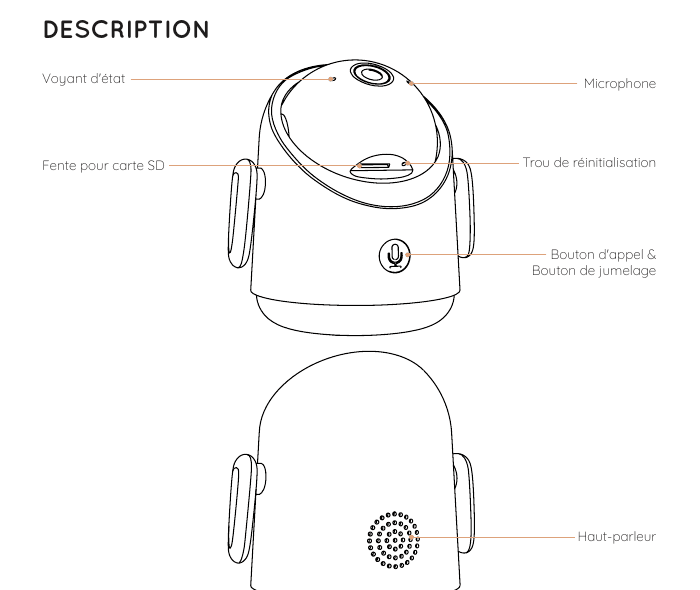
- Statuslampje
- Microfoon
- SD-kaartsleuf
- Resetopening
- Oproepknop en koppelknop
- Luidspreker
- Voedingspoort
Scherm
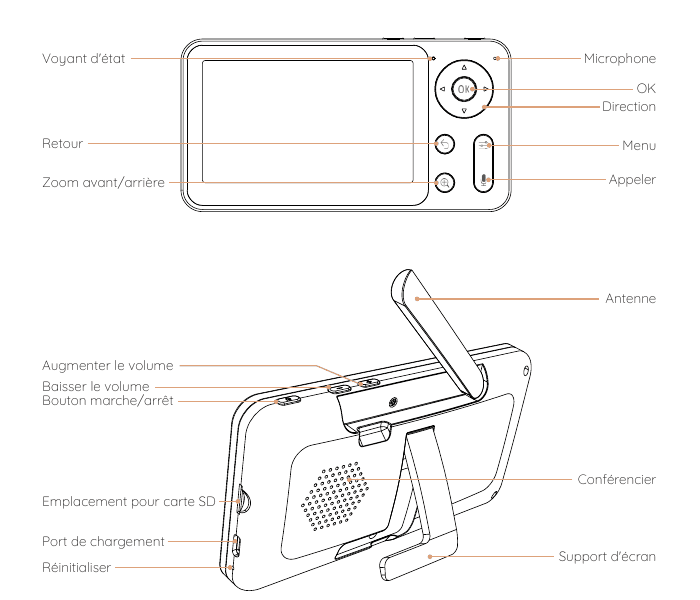
- Statuslampje
- Microfoon
- OK
- Navigatieknoppen
- Terug
- Menu
- In-/uitzoomen
- Oproep
- Antenne
- Volume omhoog
- Volume omlaag
- AAN/UIT-knop
- Luidspreker
- SD-kaartsleuf
- Oplaadpoort
- Reset
- Standaard
3. App installeren
BoifunCam is beschikbaar voor iOS en Android. Zoek op de naam "BoifunCam" in de App Store of Google Play, of scan de QR-code om de app te downloaden.
Let op: Een zeer klein aantal telefoonmodellen is mogelijk niet compatibel met BoifunCam. Onze excuses voor het eventuele ongemak. Komt u dit tegen? Mail ons dan uw telefoonmodel via [email protected]. Wij optimaliseren de software dan tijdig. We hebben ook een back-upapp, "CloudEdge", die u kunt downloaden en gebruiken vanuit de Google Store of de Apple Store. We zijn u zeer dankbaar voor uw begrip en welwillendheid!
4. Verbinding
De camera met de app verbinden
De camera kan zowel met de monitor als met de app worden verbonden. Standaard is hij met de monitor verbonden. Volg onderstaande stappen om de camera met de app te verbinden:
Zorg ervoor dat het wifi-netwerk een 2.4 GHz-netwerk is, want de camera ondersteunt geen 5 GHz-wifi.
Download de app "BoifunCam" op uw telefoon. Maak een nieuw account aan om in te loggen, of log direct in.
Houd de resetknop vijf seconden ingedrukt totdat u de pieptoon "BOOGU" hoort; dit betekent dat de camera is gereset. Na 10 tot 20 seconden hoort u nog een pieptoon en knippert het rode lampje van de camera langzaam.
Volg de instructies op uw smartphone om de camera toe te voegen en scan de QR-code met uw camera.
Met Bluetooth kunt u uw telefoon en camera snel koppelen:
- Zorg ervoor dat Bluetooth op uw telefoon is ingeschakeld.
- Open "BoifunCam", reset de camera, tik op "+" rechtsboven en selecteer Apparaat toevoegen. Onder aan de pagina verschijnt "Apparaat gevonden". Tik om verder te gaan, selecteer het 2.4 GHz wifi-netwerk en voer het wachtwoord in om verbinding te maken.
Let op: De meeste routers hebben een 2.4 GHz wifi-netwerk en sommige routers hebben daarnaast een 5 GHz wifi-netwerk. Zorg er bij het verbinden met de app voor dat u verbonden bent met het 2.4 GHz wifi-netwerk om een stabiele signaaloverdracht te garanderen.
De camera met de monitor verbinden
Zet de camera en de monitor aan; de camera maakt vervolgens automatisch verbinding met de monitor.
Let op: Maakt de camera de eerste keer niet automatisch verbinding? Houd dan met een pin de resetknop aan de voorkant van de camera ingedrukt en verbind de monitor opnieuw nadat de camera een tweede pieptoon heeft gegeven. Raadpleeg het onderdeel De camera opnieuw met de monitor verbinden hieronder voor de koppelprocedure. De verbinding heeft een afstandsbeperking: de afstand tussen de camera en de monitor mag niet meer dan 300 m bedragen.
De camera van de monitor loskoppelen:
Druk op de knop Menu op het scherm en selecteer het camerapictogram > Camera > Camerabeheer.
Houd de knop OK op het scherm ingedrukt om de koppeling te verbreken.
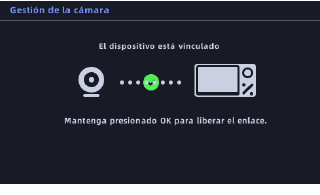
De camera opnieuw met de monitor verbinden:
Druk op de knop Menu op het scherm en selecteer het camerapictogram > Camera > Camerabeheer.
Houd de koppelknop van de camera ingedrukt totdat u de signaaltoon hoort.
Druk op de knop OK op het scherm om de koppeling te starten.
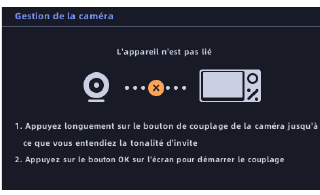
Let op: Loopt u tegen verbindingsproblemen aan? Neem dan gerust contact op via [email protected] voor persoonlijk klantenservice-advies.
Twee camera's met het scherm verbinden
Volg de bovenstaande stap om twee camera's na elkaar te verbinden. Op de monitor verschijnen dan twee schermen.
- Tik op de zoomknop om de camera te selecteren. De op dat moment geselecteerde camera wordt op het scherm getoond; u kunt die camera vervolgens op afstand bedienen in een gesplitste weergave.
- Druk op de knop OK om de geselecteerde camera schermvullend te bekijken.
- Druk op de knop Terug om terug te keren naar de gesplitste weergave.
5. Algemene instellingen
- Helderheid instellen:
- Druk op de knop Menu op het scherm en selecteer het helderheidspictogram.
- Druk op de navigatieknoppen OMHOOG en OMLAAG om de helderheid aan te passen.
- Tijd instellen:
- Druk op de knop Menu op het scherm en selecteer het camerapictogram > Datum en tijd.
- Druk op de navigatieknoppen om de datum, tijd en tijdsweergave te wijzigen.
Let op: In de functielijst kunt u met de pijl-omlaag naar beneden scrollen om naar de tweede pagina te gaan.
- Taal instellen:
- Druk op de knop Menu op het scherm en selecteer het camerapictogram > Talen.
- Selecteer de gewenste taal.
- Slaapstand instellen: U kunt de slaapstand instellen om de stand-bytijd te verlengen.
- Druk op de knop Menu op het scherm en selecteer het camerapictogram > Slaapstand.
- Stel de slaapstand in op 1 minuut, 5 minuten, 10 minuten, 30 minuten, 60 minuten of uit.
- Het statuslampje van de camera instellen:
- Druk op de knop Menu op het scherm en selecteer het lampjepictogram.
- Druk op de pijl-links en pijl-rechts om het in of uit te schakelen.
- SD-kaart:
- Druk op de knop Menu op het scherm en selecteer het camerapictogram > SD-kaart. U kunt dan de totale capaciteit en de resterende capaciteit van uw SD-kaart bekijken.
- (Optioneel) U kunt de SD-kaart naar wens formatteren, maar zorg er wel voor dat belangrijke gegevens een back-up hebben.
Let op: Dit product ondersteunt geen hot-swapping. Plaats de SD-kaart vóór het inschakelen, of verwijder hem na het uitschakelen.
- Bijwerken: Zorg ervoor dat uw camera met een 2.4 GHz wifi-netwerk is verbonden. U kunt uw camera bijwerken zodra de updatemelding verschijnt. Of druk op de knop Menu op het scherm en selecteer het camerapictogram > Versie-informatie om te controleren of er een update beschikbaar is.
- Melding bij lage batterij: Wanneer de batterij van de camera bijna leeg is, verschijnt de melding voor lage batterij op het scherm. Laad het scherm dan zo snel mogelijk op.
6. Alarmzone
Open de BoifunCam-app, tik op het tandwielpictogram rechtsboven en selecteer Alarmbeheer > Bewegingsdetectie > Alarmzone.
7. FAQ
V: De monitor kan niet correct worden bekeken?
A: Controleer of de monitor met de camera is verbonden. Is dat niet het geval? Koppel dan eerst de camera en de monitor.
V: Wat als het monitorscherm vergrendeld is en niet reageert wanneer u op een knop drukt?
A: Druk met de pin op de resetknop van uw monitor en houd vervolgens de aan-uitknop van uw monitor ingedrukt om hem opnieuw op te starten.
V: Waarom ontvang ik geen meldingen met de app op mijn telefoon wanneer ik de camera met de monitor verbind?
A: Controleer of de app op de telefoon actief is en of de betreffende meldingsfunctie is ingeschakeld; controleer ook of de berichtmeldingen en machtigingen in het systeem van de telefoon zijn ingeschakeld.
V: Waarom geeft het scherm een pieptoon?
A: De monitor staat te dicht bij de camera; plaats hem meer dan een meter van de camera vandaan.
V: De geluidsdetectiefunctie werkt niet.
A: Het interval voor geluidsdetectie is 1 minuut. Zodra het geluid het alarm heeft geactiveerd, geldt opnieuw een interval van 1 minuut om frequente alarmen te voorkomen.
V: Hoeveel camera's kunnen aan het scherm worden gekoppeld?
A: Momenteel ondersteunt de monitor maximaal twee camera's. U kunt twee beelden tegelijk op de monitor zien en de camera's op afstand bedienen.
Loopt u tegen andere problemen aan? Stuur dan uw bestelnummer en uw probleem naar [email protected]. Zodra wij uw bericht ontvangen, bieden we binnen 24 uur per e-mail een snelle oplossing. U kunt ook de Veelgestelde vragen over babyfoons bekijken.
BOIFUN Baby 2TM Babyfoon
Gebruikershandleiding voor de BOIFUN Baby 2TM 2K Smart Video Monitor, met uitleg over de opbouw van het apparaat, het koppelen van de app en de monitor, algemene instellingen en veelgestelde vragen.
BOIFUN Baby 5S babyfoon (producthandleiding)
Installatie- en gebruikshandleiding voor de BOIFUN BABY 5S babyfoon met camera en display, met daarin de inhoud van de doos, het hardware-overzicht, de verbinding tussen camera en display en met de app, algemene instellingen, foto/video, muziek, voedingsherinneringen, slimme zorg en veelgestelde vragen.