 CloudEdge App Documentatie
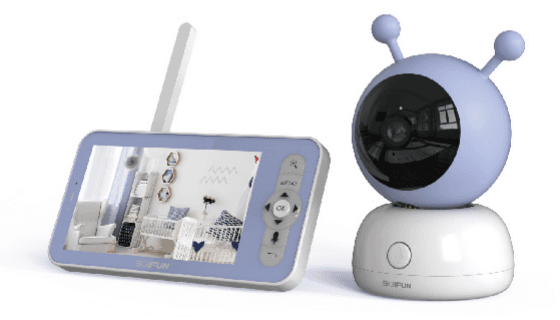
BOIFUN Babyfoon
Gebruikershandleiding voor de BOIFUN babyfoon met volledig functiepakket – inclusief apparaatbeschrijving, koppeling van camera en monitor, instellen van de CloudEdge-app, algemene instellingen, slimme bewaking en veelgestelde vragen.
Deze handleiding behandelt de BOIFUN babyfoon – een complete babyfoon met aparte camera en scherm die ook verbonden kan worden met de CloudEdge-app.
Meer hulp nodig? Raadpleeg de babyfoon FAQ. Voor ondersteuning na aankoop stuurt u uw bestelnummer en een omschrijving van het probleem naar [email protected]. Het BOIFUN-serviceteam streeft ernaar binnen 24 uur te antwoorden.
1. Inhoud van de verpakking
Controleer de verpakking aan de hand van deze lijst.
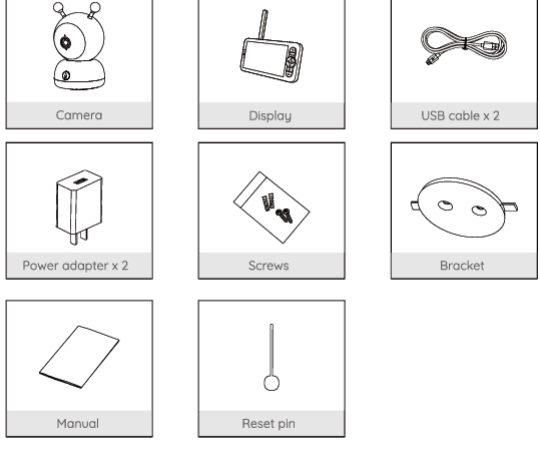
- Camera
- Scherm
- USB-kabel x 2
- Voedingsadapter x 2
- Schroeven
- Beugel
- Handleiding
- Resetpen
2. Beschrijving
Camera
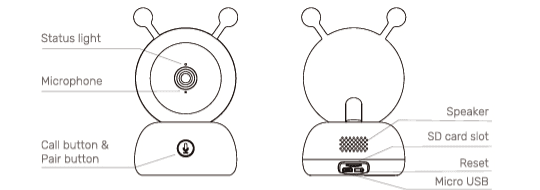
- Statuslampje
- Microfoon
- Bel- en koppelknop
- Luidspreker
- SD-kaartslot
- Reset
- Micro USB
| Onderdeel | Beschrijving |
|---|---|
| Micro USB | DC 5 V/1 A |
| Microfoon | Neemt geluid op voor uw video |
| SD-kaartslot | Ondersteunt lokale SD-kaartopslag (max. 128 G) |
| Statuslampje | • Constant rood: netwerkstoring • Knipperend rood: wacht op netwerkverbinding (langzaam knipperend) / maakt verbinding (snel knipperend) • Constant blauw: camera werkt correct |
| Bellen/Koppelen | Drukken om te bellen naar de telefoon; 5 seconden ingedrukt houden om te koppelen |
| Reset | RESET 5 seconden ingedrukt houden om de camera te resetten (gewijzigde instellingen worden teruggezet naar de fabrieksinstellingen) |
Scherm
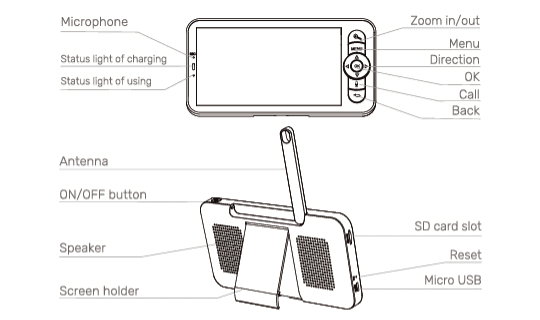
- Microfoon
- Oplaadlampje
- Gebruikslampje
- Zoom in/uit
- Menu
- Richting
- OK
- Bellen
- Terug
- Antenne
- AAN/UIT-knop
- Luidspreker
- Schermstandaard
- SD-kaartslot
- Reset
- Micro USB
| Onderdeel | Beschrijving |
|---|---|
| Micro USB | DC 5 V/1 A |
| Oplaadlampje | • Oranje licht: aan het opladen • Groen licht: volledig opgeladen |
| Gebruikslampje | • Geel licht: scherm is aan • Geen licht: scherm is uit |
| Microfoon | Neemt geluid op voor uw video |
| Antenne | Pas de hoek aan voor een beter signaal |
| AAN/UIT-knop | 5 seconden ingedrukt houden om het scherm aan of uit te zetten |
| Zoom in/uit | Vergroot het beeld naar 1×, 2× of 4× |
| Menu | • Op de startpagina: drukken om het menu te openen • Op de startpagina: ingedrukt houden om de instellingen te openen |
| Richting | Rotatie besturen; menu-items selecteren |
| OK | Bevestigen |
| Bellen | Oproep starten |
| SD-kaartslot | Ondersteunt lokale SD-kaartopslag (max. 128 G) |
| Reset | Druk met een pen om het scherm te resetten |
| Terug | • Drukken om terug te gaan • Op de startpagina: ingedrukt houden om muziek te stoppen |
3. Installatie
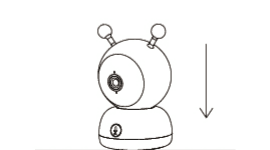
Plaats de camera op een vlakke ondergrond.
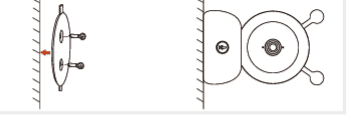
Of gebruik de meegeleverde beugel om de camera op een schone ondergrond te bevestigen.
4. Verbinding
1. Camera verbinden met het scherm
Zet de camera en het scherm aan – de camera maakt daarna automatisch verbinding met het scherm.
Als de verbinding de eerste keer niet lukt, houdt u de resetknop op de achterkant van de camera ingedrukt en maakt u de monitor opnieuw verbinding na het tweede piepsignaal van de camera. De verbinding is afstandsbeperkt: houd de afstand tussen camera en scherm onder de 300 m.
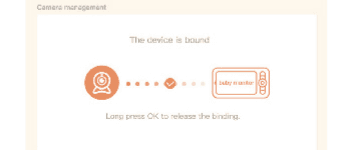
Verbinding tussen camera en scherm verbreken:
Druk op de Menu-knop van het scherm en selecteer Instellingen > Camerabeheer.
Houd de OK-knop op het scherm ingedrukt om de koppeling op te heffen.
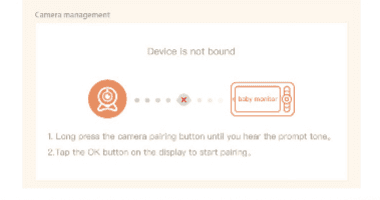
Camera opnieuw verbinden met het scherm:
Druk op de Menu-knop van het scherm en selecteer Instellingen > Camerabeheer.
Houd de koppelknop van de camera ingedrukt totdat u een pieptoon hoort.
Druk op de OK-knop op het scherm om het koppelen te starten.
Heeft u verbindingsproblemen? Neem gerust contact op met [email protected] voor persoonlijke klantenservice.
2. Camera verbinden met de app
De camera kan tegelijkertijd verbonden zijn met het scherm en de app. Standaard is de camera verbonden met het scherm. Volg de onderstaande stappen om de camera met de app te verbinden:
Zorg ervoor dat het wifi-netwerk 2,4 GHz gebruikt – de camera ondersteunt geen 5 GHz wifi.
Download de CloudEdge-app op uw telefoon. Registreer een nieuw account of log direct in.
Houd de resetknop vijf seconden ingedrukt totdat u de „BOOGU"-pieptoon hoort – de camera is gereset. Na 10–20 seconden hoort u nog een pieptoon en knippert het rode lampje van de camera langzaam.
Volg de stapsgewijze instructies op uw smartphone om de camera toe te voegen en scan de QR-code met uw camera.
5. Algemene instellingen
- Volume instellen:
- Druk op de Menu-knop van het scherm, selecteer het volumepictogram en druk op OK.
- Gebruik de richtingsknoppen OMHOOG en OMLAAG om het volume aan te passen.
- Helderheid instellen:
- Druk op de Menu-knop van het scherm, selecteer het helderheidspictogram en druk op OK.
- Gebruik de richtingsknoppen OMHOOG en OMLAAG om de helderheid aan te passen.
- Tijd instellen:
- Druk op de Menu-knop van het scherm en selecteer Instellingen > Tijdinstelling.
- Gebruik de richtingsknoppen om datum, tijd en weergavemodus te wijzigen.
- Taal instellen:
- Druk op de Menu-knop van het scherm en selecteer Instellingen > Taal.
- Selecteer de gewenste taal.
- Slaapstand instellen: De slaapstand verlengt de standby-tijd.
- Druk op de Menu-knop van het scherm en selecteer Instellingen > Slaapstand.
- Kies 1 minuut, 5 minuten, 10 minuten, 30 minuten, 60 minuten of Uit.
- Statuslampje camera instellen:
- Druk op de Menu-knop van het scherm, selecteer het pictogram voor het statuslampje en druk op OK.
- Gebruik de pijlknoppen LINKS en RECHTS om Aan of Uit te selecteren.
- SD-kaart:
- Druk op de Menu-knop van het scherm en selecteer Instellingen > SD-kaartbeheer. Hier ziet u de totale capaciteit en de resterende ruimte van uw SD-kaart.
- (Optioneel) U kunt de SD-kaart indien nodig formatteren – zorg dat u eerst een back-up maakt van belangrijke gegevens.
Dit product ondersteunt geen hot-swapping. Plaats de SD-kaart voor het inschakelen of verwijder deze pas na het uitschakelen. Formatteer de SD-kaart in FAT32-indeling voordat u deze gebruikt.
- Firmware-update: Zorg ervoor dat uw camera verbonden is met een 2,4 GHz wifi-netwerk. U kunt uw camera bijwerken wanneer er een updatemelding verschijnt. Of druk op de Menu-knop en selecteer Instellingen > Apparaatinformatie om te controleren of er een update beschikbaar is.
- Lage batterijwaarschuwing: Wanneer de batterij van het scherm bijna leeg is, verschijnt er een waarschuwing op het scherm. Laad het scherm zo snel mogelijk op.
6. Gebruik
1. Downloaden
CloudEdge is beschikbaar voor iOS en Android. Zoek naar „CloudEdge" in de App Store of Google Play, of scan de QR-code om de app te downloaden.
2. Apparaat toevoegen
Log in bij CloudEdge, selecteer „Apparaat toevoegen", kies vervolgens „wifi-slimme camera" en voeg de camera toe volgens de instructies op het scherm (houd de camera tijdens de configuratie dicht bij de router).
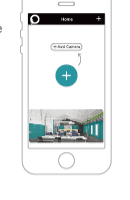
- Heeft u problemen met CloudEdge? Neem gerust contact op met [email protected] voor persoonlijke klantenservice.
- Als u een ander wifi-netwerk wilt selecteren, houdt u de „RESET"-knop 5 seconden ingedrukt. Het apparaat herstart en het lampje knippert rood.
3. Camera draaien
Pas de bewakingshoek aan voor een betere beeldhoek. De richtingsknoppen op het scherm zijn beschikbaar zolang de camera is ingeschakeld. Druk op de richtingsknoppen om de camera horizontaal en verticaal te bewegen.
4. Foto & video
- Foto nemen: Druk op de Menu-knop van het scherm, selecteer het fotopictogram en druk op OK.
- Video opnemen: Druk op de Menu-knop van het scherm, selecteer het videopictogram en druk op OK.
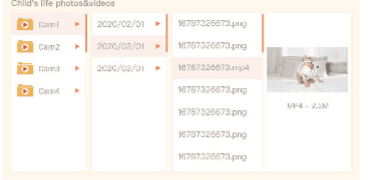
- Foto's en video's bekijken:
- Druk op de Menu-knop van het scherm, selecteer het galerij-pictogram en druk op OK.
- Selecteer de camera en datum, kies de foto of video die u wilt bekijken en druk op OK voor de voorbeeldweergave. Voor een video drukt u op OK om te afspelen of te pauzeren. Druk op de terugknop om de voorbeeldweergave te sluiten of terug te keren naar het hoofdmenu.
5. Muziek afspelen
U kunt muziek afspelen om uw baby te kalmeren als hij/zij huilt of slaapt. Er zijn verschillende zachte melodieën beschikbaar.
Druk op de Menu-knop van het scherm, selecteer het muziekpictogram en druk op OK. U kunt verschillende nummers selecteren, de herhaalmodus wijzigen of het muziekvolume aanpassen.
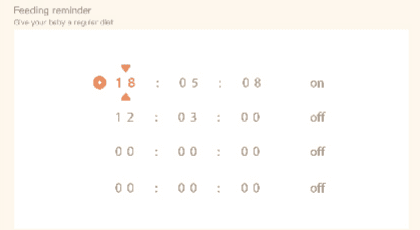
6. Voedingsherinnering
Stel een herinnering in voor voedingstijden – handig als u het druk heeft of uw baby een vaste routine wilt geven.
Druk op de Menu-knop van het scherm en selecteer Instellingen > Voedingsherinnering.
Gebruik de richtingsknoppen OMHOOG en OMLAAG om een van de 4 tijdopties te selecteren en druk op OK om de tijdinstelling te starten.
Gebruik bij het instellen van een voedingstijd de richtingsknoppen LINKS en RECHTS om te wisselen tussen uur, minuut, seconde en aan/uit; gebruik OMHOOG en OMLAAG om waarden te wijzigen en aan of uit te selecteren.
Druk op OK om de instellingen op te slaan.
Selecteer Aan of Uit om voedingsherinneringen in of uit te schakelen. U kunt maximaal 4 voedingstijden per dag instellen. Wanneer de ingestelde tijd is bereikt, verschijnt er een voedingswaarschuwing op het scherm.
7. Temperatuur- en vochtigheidsmeting
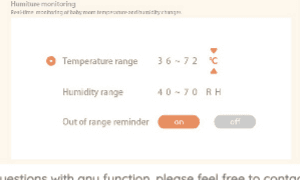
Monitor in realtime de temperatuur en luchtvochtigheid in de babykamer. Wanneer de waarden buiten het ingestelde bereik vallen, ontvangt u direct een melding zodat u actie kunt ondernemen.
Druk op de Menu-knop van het scherm en selecteer Instellingen > Temperatuur-/vochtigheidsmeting.
Gebruik de richtingsknoppen OMHOOG en OMLAAG om te kiezen tussen temperatuurbereik, vochtigheidsbereik en melding buiten bereik, en druk op OK om de instelling te starten.
Gebruik bij het instellen van een optie de richtingsknoppen LINKS en RECHTS om tussen opties te wisselen en OMHOOG en OMLAAG om waarden en eenheden te wijzigen.
Druk op OK om de instellingen op te slaan.
Zet bij de optie „Melding buiten bereik" het alarm aan of uit voor wanneer temperatuur en luchtvochtigheid buiten het ingestelde bereik vallen.
8. Optionele toegangskanalen
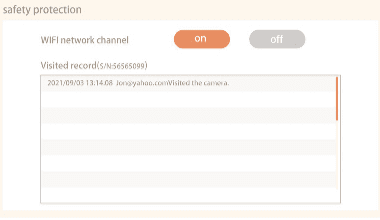
U kunt het wifi-kanaal in- of uitschakelen. Is het kanaal uitgeschakeld, dan kan niemand via de app live meekijken. U kunt ook alle bezoeken via de app inzien in het bezoekerslogboek.
9. Smart Care
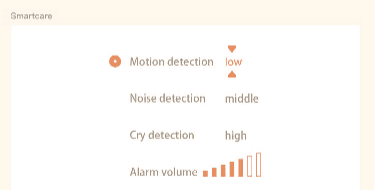
Schakel bewegingsdetectie, geluidsdetectie en huildetectie in, zodat u altijd – of u nu slaapt, werkt of kookt – direct op de hoogte bent van de toestand van uw baby.
Druk op de Menu-knop van het scherm en selecteer Instellingen > Smart Care.
Gebruik de richtingsknoppen OMHOOG en OMLAAG om te kiezen tussen bewegingsdetectie, geluidsdetectie, huildetectie en alarmvolume, en druk op OK om de instelling te starten.
Gebruik bij het instellen van een detectiemodus de richtingsknoppen LINKS en RECHTS om tussen opties te wisselen en OMHOOG en OMLAAG om de gevoeligheid aan te passen. Laag is lage gevoeligheid, hoog is hoge gevoeligheid.
Gebruik bij het instellen van het alarmvolume de richtingsknoppen LINKS en RECHTS om aan te passen.
Druk op OK om de instellingen op te slaan.
Wanneer een ingestelde detectie wordt geactiveerd, klinkt er een alarm. Druk op OK om het alarm te stoppen.
Heeft u vragen over een functie? Neem gerust contact op met [email protected] voor persoonlijke klantenservice.
7. Functies
| Functie | Beschrijving |
|---|---|
| Draaien/Kantelen | Draai uw camera door op uw smartphone te vegen, voor een optimale beeldhoek. |
| Video spiegelen | Spiegel uw videostream omhoog of omlaag voor maximale flexibiliteit. |
| Bewegingsdetectie | De camera detecteert beweging en stuurt push-meldingen en app-waarschuwingen. |
| Huildetectie | De camera detecteert het huilen van uw baby en stuurt push-meldingen en app-waarschuwingen. |
| Temperatuur- en vochtigheidsmeting | De camera meet de temperatuur en luchtvochtigheid van de omgeving en stuurt push-meldingen en app-waarschuwingen. |
| Opname | Ondersteunt 24 uur continue opname met een SD-kaart met grote capaciteit of cloudopslag. |
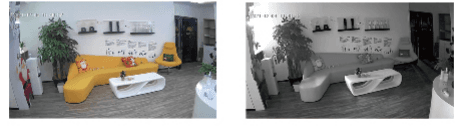
| Dag & nacht | Mis nooit een moment, zelfs niet in volledige duisternis, dankzij krachtige nachtzichttechnologie. |
8. Veelgestelde vragen
V: Het scherm geeft geen voorbeeld weer? A: Controleer of het scherm verbonden is met de camera. Zo niet, koppel de camera en het scherm eerst.
V: Ik kan de koppelknop niet vinden? A: De koppelknop is de belknop van de camera. Houd de knop 3 seconden ingedrukt en volg de instructies op het scherm. (Ga naar de koppelinterface op het scherm via de Menu-knop, dan Instellingen > Camerabeheer.)
V: Het scherm reageert niet meer op knopdrukken? A: Druk met de resetpen op de resetknop van het scherm en houd vervolgens de aan/uit-knop van het scherm ingedrukt om het opnieuw op te starten.
V: Waarom herkent de camera of het scherm de SD-kaart niet? A: Controleer of de SD-kaart correct werkt en geformatteerd is als FAT32.
V: Waarom ontvang ik geen meldingen op mijn telefoon-app als de camera verbonden is met het scherm? A: Zorg ervoor dat de app actief is op de telefoon, dat de relevante herinneringsfuncties zijn ingeschakeld en dat meldingen en machtigingen voor de app zijn ingeschakeld in de systeeminstellingen van de telefoon.
V: Hoe voeg ik apparaten toe of configureer ik het netwerk? A: De camera kan verbonden worden met zowel de monitor als de app. Standaard maakt de camera verbinding met de monitor. Volg de onderstaande stappen om de camera te verbinden met de app.
Zorg ervoor dat het wifi-netwerk 2,4 GHz gebruikt – de camera ondersteunt geen 5 GHz wifi.
Download de betreffende app op uw telefoon. Registreer een nieuw account of log direct in.
Start de camera opnieuw op met de pen totdat het rode statuslampje langzaam knippert (u moet de camera binnen 2 minuten verbinden met de app, anders moet u de camera opnieuw opstarten).
Volg de stapsgewijze instructies op uw smartphone om het scherm toe te voegen en scan de QR-code met de camera.
V: Het apparaat geeft 'offline' aan? A:
- Controleer of het apparaat is ingeschakeld en of het gebruikslampje normaal brandt.
- Controleer of het wifi-netwerk goed werkt en start de router opnieuw op.
- Als het apparaat ver van de router staat en geen goed wifi-signaal ontvangt, kunt u de router dichter bij plaatsen of een wifi-versterker installeren.
- Verwijder de camera uit uw CloudEdge-account en voeg deze opnieuw toe na het resetten van het apparaat. Controleer of de firmware en app up-to-date zijn.
V: Router of wifi-wachtwoord gewijzigd? A: Verwijder de camera uit uw CloudEdge-account. Reset het apparaat en voeg het opnieuw toe met het nieuwe wifi-netwerk en wachtwoord.
V: Kan geen historische video afspelen? A:
- Controleer de SD-kaartstatus in de instellingen om te bevestigen dat de SD-kaart correct is herkend.
- Verwijder de SD-kaart en plaats deze opnieuw.
- Formatteer de SD-kaart in de app.
- Probeer een andere nieuwe SD-kaart.
V: De telefoon ontvangt geen alarmmeldingen? A:
- Schakel alle pushmachtigingen voor de app „CloudEdge" in via de systeeminstellingen van uw telefoon.
- Zorg ervoor dat de bewegingsdetectiefunctie van het apparaat is ingeschakeld.
- Start de telefoon opnieuw op en wis de cache op Android-telefoons.
- Controleer of de netwerkverbinding goed is.
Bij andere problemen stuurt u uw bestelnummer en een probleembeschrijving naar [email protected].
BOIFUN Baby 6T babyfoon snelstartgids
Installatie- en gebruiksgids voor de BOIFUN Baby 6T babyfoon (camera + scherm), met onder andere installatie, koppelen, algemene instellingen, foto/video, voedingsherinneringen, temperatuur- en vochtigheidsmeldingen, slimme zorgmeldingen, app-verbinding en veelgestelde vragen.
BOIFUN BABY6T babyfoon snelstartgids
Snelstartgids voor de BOIFUN Baby 6T videobabyfoon met scherm en wifi-camera, met daarin de indeling van het apparaat, het koppelen van app en monitor, algemene instellingen, het gebruik en veelgestelde vragen.