 CloudEdge App Documentatie
BOIFUN Baby 5S Babyfoon (Snelstartgids)
Snelstartgids voor de BOIFUN Baby 5S videobabyfoon met scherm en 2,4 GHz wifi-camera – met apparaatbeschrijving, installatie van de app, koppelen van de camera aan de monitor en de CloudEdge-app, algemene instellingen en veelgestelde vragen.
De BOIFUN Baby 5S is een videobabyfoon met een eigen scherm en een 2,4 GHz wifi-camera die ook via de CloudEdge-app kan worden beheerd.
Deze gids is vertaald uit de snelstartgids van de fabrikant. Hulp nodig? Veel problemen zijn met één gewijzigde instelling opgelost. Werkt iets niet zoals verwacht? Raadpleeg dan de sectie Veelgestelde vragen hieronder of bekijk de veelgestelde vragen over babyfoons.
1. Klantenservice na aankoop
Beste klant, hartelijk dank voor uw steun aan Boifun!
Heeft u problemen? Stuur dan uw bestelnummer en het probleem per e-mail naar [email protected]. Zodra wij uw bericht ontvangen, bieden wij binnen 24 uur een snelle oplossing.
Maakt u zich geen zorgen. In de praktijk zijn veel problemen eenvoudig op te lossen met een instelling. Heeft u vragen of twijfels tijdens het gebruik? Neem dan gerust contact met ons op. Samen met onze deskundige productingenieurs zoeken wij een passende oplossing.
Met vriendelijke groet, Het Boifun Serviceteam
2. Beschrijving
Camera
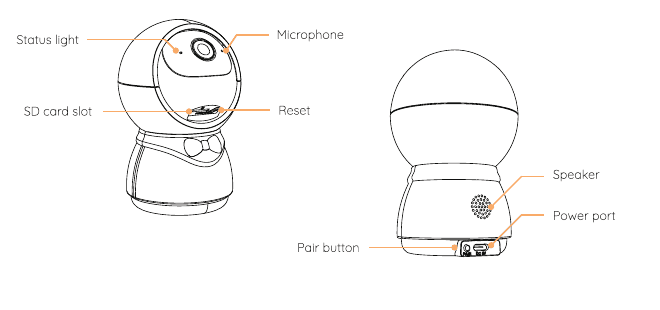
- Statuslampje
- Microfoon
- Sd-kaartsleuf
- Reset
- Luidspreker
- Voedingsaansluiting
- Koppelknop
Monitor (voorkant)
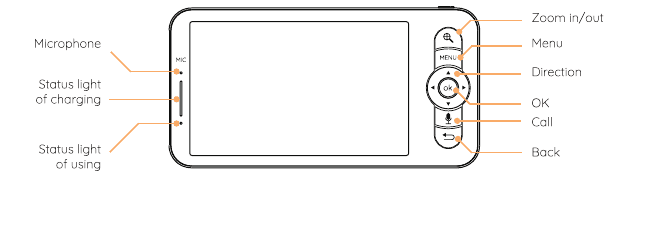
- Microfoon
- Statuslampje opladen
- Statuslampje gebruik
- In-/uitzoomen
- Menu
- Richting
- OK
- Oproep
- Terug
Monitor (achterkant)
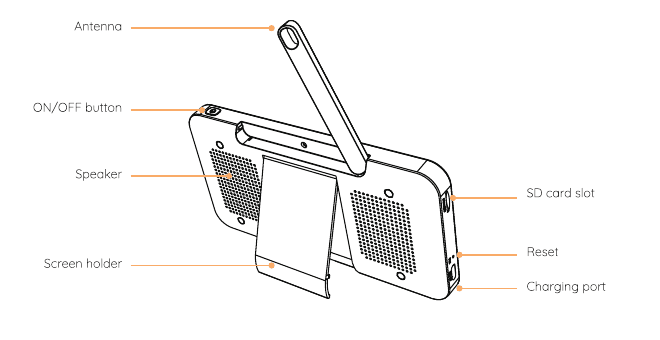
- Antenne
- Aan/uit-knop
- Luidspreker
- Schermhouder
- Sd-kaartsleuf
- Reset
- Oplaadpoort
3. App installeren
CloudEdge is beschikbaar voor zowel iOS als Android. Zoek op de naam "CloudEdge" in de App Store of Google Play, of scan de QR-code in de handleiding om de app te downloaden.
4. De camera met de app verbinden
De camera kan zowel met de monitor als met de app worden verbonden. Standaard is hij met de monitor verbonden. Volg de onderstaande stappen om de camera met de app te verbinden:
Zorg ervoor dat het wifi-netwerk een 2,4 GHz-netwerk is, want de camera ondersteunt geen 5 GHz-wifi.
Download de CloudEdge-app op uw telefoon. Maak een nieuw account aan om in te loggen, of log direct in.
Houd de Reset-knop vijf seconden ingedrukt totdat u de pieptoon "BOOGU" hoort. Dat betekent dat de camera is gereset. Na 10–20 seconden hoort u nog een pieptoon en knippert het rode lampje van de camera langzaam.
Volg de stapsgewijze instructies op uw smartphone om de camera toe te voegen en scan de QR-code met uw camera.
5. De camera met de monitor verbinden
Schakel de camera en de monitor in. De camera verbindt vervolgens automatisch met de monitor.
Let op: Lukt de eerste verbinding niet? Houd dan de Reset-knop van de camera ingedrukt en verbind de monitor opnieuw na de tweede pieptoon van de camera. Het bereik van de verbinding is beperkt, dus houd de afstand tussen de camera en de monitor niet groter dan 300 m.
De camera van de monitor loskoppelen
Druk op de Menu-knop op het scherm en selecteer het instellingenpictogram  > Camerabeheer.
Houd de OK-knop op het scherm ingedrukt om de koppeling te verbreken.
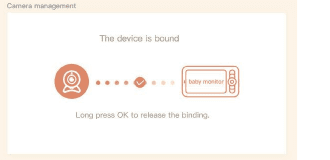
De camera opnieuw met de monitor verbinden
Druk op de Menu-knop op het scherm en selecteer het instellingenpictogram > Camerabeheer.
Houd de koppelknop van de camera ingedrukt totdat u het signaaltoontje hoort.
Druk op de OK-knop op het scherm om het koppelen te starten.
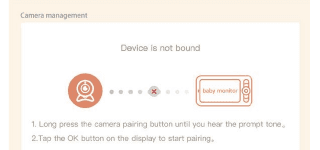
Let op: Heeft u problemen met de verbinding? Neem dan gerust contact op via [email protected] voor persoonlijke begeleiding door de klantenservice.
6. Algemene instellingen
- Volume instellen:
- Druk op de Menu-knop op het scherm, selecteer het volumepictogram
 en druk op OK om het menu te openen.
 - Druk op de richtingsknoppen OMHOOG en OMLAAG om het volume aan te passen.
- Druk op de Menu-knop op het scherm, selecteer het volumepictogram
- Helderheid instellen:
- Druk op de Menu-knop op het scherm, selecteer het helderheidspictogram
 en druk op OK om het menu te openen.
 - Druk op de richtingsknoppen OMHOOG en OMLAAG om de helderheid aan te passen.
- Druk op de Menu-knop op het scherm, selecteer het helderheidspictogram
- Tijd instellen:
- Druk op de Menu-knop op het scherm en selecteer het instellingenpictogram > Tijdinstelling.
- Druk op de richtingsknoppen om de datum, de tijd en de weergavemodus van de tijd te wijzigen.
- Druk op de Menu-knop op het scherm en selecteer het instellingenpictogram
- Taal instellen:
- Druk op de Menu-knop op het scherm en selecteer het instellingenpictogram > Taal.
- Selecteer de gewenste taal.
- Druk op de Menu-knop op het scherm en selecteer het instellingenpictogram
- Slaapstand instellen: U kunt een slaapstand instellen om de stand-bytijd te verlengen.
- Druk op de Menu-knop op het scherm en selecteer het instellingenpictogram > Slaapstand.
- Kies voor de slaapstand 1 minuut, 5 minuten, 10 minuten, 30 minuten, 60 minuten of uit.
- Druk op de Menu-knop op het scherm en selecteer het instellingenpictogram
- Statuslampje van de camera instellen:
- Druk op de Menu-knop op het scherm, selecteer het pictogram van het lampje en druk op de OK-knop om het menu te openen.
- Druk op de pijltjes naar links en rechts om aan of uit te selecteren.
- Sd-kaart:
- Druk op de Menu-knop op het scherm en selecteer het instellingenpictogram > Sd-kaartbeheer. Hier ziet u de totale en de resterende capaciteit van uw sd-kaart.
- (Optioneel) U kunt de sd-kaart naar wens formatteren, maar zorg er wel voor dat belangrijke gegevens vooraf zijn geback-upt.
- Druk op de Menu-knop op het scherm en selecteer het instellingenpictogram
Let op: Dit product ondersteunt geen hot-swapping. Plaats de sd-kaart voordat u het apparaat inschakelt, of verwijder hem pas nadat u het apparaat hebt uitgeschakeld.
- Bijwerken: Zorg ervoor dat uw camera verbonden is met een 2,4 GHz wifi-netwerk. U kunt uw camera bijwerken zodra de update-melding verschijnt. U kunt ook op de Menu-knop op het scherm drukken en het instellingenpictogram > Apparaatinformatie selecteren om te controleren of er een update nodig is.
- Waarschuwing bij lage batterij: Wanneer de batterij van de camera bijna leeg is, verschijnt de waarschuwing voor een lage batterij op het scherm. Laad het scherm dan zo snel mogelijk op.
- Bewegingsvolging en alarmzone:
- Bewegingsvolging: Open de CloudEdge-app, tik op uw apparaat, tik op het tandwielpictogram rechtsboven, selecteer Bewegingsvolging en schakel het in.
- Alarmzone: Open de CloudEdge-app, tik op uw apparaat, tik op het tandwielpictogram rechtsboven en selecteer Alarmbeheer > Bewegingsdetectie > Alarmzone.
Als u meer wilt weten over de functies van de babyfoon (apparaat toevoegen, muziek afspelen, voedingsherinnering, veiligheidsbeveiliging enzovoort), scan dan de QR-code van de elektronische handleiding in deze gids.
7. FAQ
V: De monitor toont geen goede voorbeeldweergave?
A: Controleer of de monitor met de camera is verbonden. Zo niet, koppel dan eerst de camera en de monitor.
V: De koppelknop is niet te vinden?
A: De koppelknop zit naast de voedingsaansluiting. Houd de knop 3 seconden ingedrukt en volg de stapsgewijze instructies op het scherm. (Om het koppelmenu op het scherm te openen, drukt u op de Menu-knop op het scherm en selecteert u het instellingenpictogram > Camerabeheer.)
V: Wat als het monitorscherm vastloopt en niet meer reageert op het indrukken van knoppen?
A: Druk met het pinnetje op de reset-knop van uw monitor en houd vervolgens de aan/uit-knop van uw monitor ingedrukt om hem opnieuw op te starten.
V: Waarom krijg ik geen meldingen op de app op mijn mobiele telefoon wanneer ik de camera met de monitor verbind?
A: Controleer of de app actief is op de telefoon en of de betreffende herinneringsfunctie is ingeschakeld; controleer ook of de meldingen en de benodigde rechten in het systeem van de mobiele telefoon zijn ingeschakeld.
V: Hoe voeg ik apparaten toe of stel ik mijn netwerk in?
A: De camera kan zowel met de monitor als met de app worden verbonden. Standaard is hij met de monitor verbonden.
V: De geluidsfunctie werkt niet.
A: Het detectie-interval voor geluid is 1 minuut: nadat het geluid het alarm heeft geactiveerd, geldt er opnieuw een interval van 1 minuut om veelvuldige alarmen te voorkomen. Volg de onderstaande stappen om de camera met de app te verbinden:
- Zorg ervoor dat het wifi-netwerk een 2,4 GHz-netwerk is, want de camera ondersteunt geen 5 GHz-wifi.
- Download de bijbehorende app op uw telefoon. Maak een nieuw account aan om in te loggen, of log indirect in.
- Druk op de Reset-knop om de camera opnieuw op te starten totdat het rode statuslampje langzaam knippert (u moet de camera binnen 2 minuten met de app verbinden, anders moet u de camera opnieuw opstarten).
- Volg de stapsgewijze instructies op uw smartphone om het scherm toe te voegen en scan de QR-code met de camera.
V: Kan ik bewegingsvolging en alarmzones op de monitor instellen?
A: Nee, bewegingsvolging en alarmzones stelt u in via de CloudEdge-app.
Komt u andere problemen tegen? Stuur dan uw bestelnummer en het probleem naar [email protected]. Zodra wij uw bericht ontvangen, bieden wij binnen 24 uur per e-mail een snelle oplossing. U kunt ook de veelgestelde vragen over babyfoons bekijken.
BOIFUN Baby 5S babyfoon (producthandleiding)
Installatie- en gebruikshandleiding voor de BOIFUN BABY 5S babyfoon met camera en display, met daarin de inhoud van de doos, het hardware-overzicht, de verbinding tussen camera en display en met de app, algemene instellingen, foto/video, muziek, voedingsherinneringen, slimme zorg en veelgestelde vragen.
BOIFUN Baby 6T babyfoon snelstartgids
Installatie- en gebruiksgids voor de BOIFUN Baby 6T babyfoon (camera + scherm), met onder andere installatie, koppelen, algemene instellingen, foto/video, voedingsherinneringen, temperatuur- en vochtigheidsmeldingen, slimme zorgmeldingen, app-verbinding en veelgestelde vragen.