 CloudEdge App Documentatie
BOIFUN Baby 6T babyfoon snelstartgids
Installatie- en gebruiksgids voor de BOIFUN Baby 6T babyfoon (camera + scherm), met onder andere installatie, koppelen, algemene instellingen, foto/video, voedingsherinneringen, temperatuur- en vochtigheidsmeldingen, slimme zorgmeldingen, app-verbinding en veelgestelde vragen.
Deze snelstartgids behandelt de BOIFUN Baby 6T babyfoon, inclusief de camera en het scherm, plus het verbinden van de camera met de BoifunCam-app of de back-up CloudEdge-app.
Meer hulp nodig? Bekijk de veelgestelde vragen over babyfoons. Voor persoonlijke ondersteuning kunt u uw bestelnummer en het probleem mailen naar [email protected]; het BOIFUN-serviceteam reageert binnen 24 uur.
Inhoud van de verpakking
Raadpleeg deze checklist voor alle onderdelen.
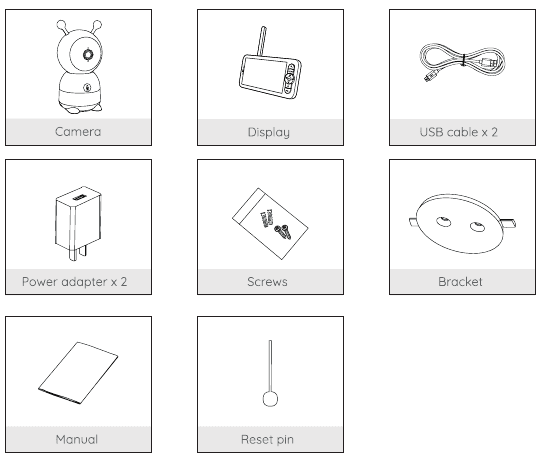
- Camera — x1
- Scherm — x1
- USB-kabel — x2
- Voedingsadapter — x2
- Schroeven — 1 set
- Beugel — x1
- Handleiding — x1
- Resetpinnetje — x1
Beschrijving
Camera
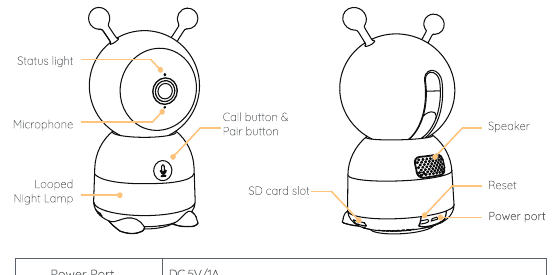
- Statuslampje — indicator voor de netwerkstatus
- Microfoon — neemt geluid op voor uw video
- Nachtlampje met lichtkrans — rustgevend nachtlampje
- Bel- en koppelknop — bellen naar de telefoon / koppelen
- Luidspreker — geluidsweergave
- SD-kaartsleuf — lokale opslag op SD-kaart
- Reset — de camera resetten
- Voedingsaansluiting — voedingsingang
| Onderdeel | Specificatie / functie |
|---|---|
| Voedingsaansluiting | DC 5V/1A |
| Microfoon | Neemt geluid op voor uw video |
| SD-kaartsleuf | Ondersteunt lokale opslag op SD-kaart (max. 128G) |
| Statuslampje | • Rood lampje brandt continu: er is een netwerkstoring • Rood lampje knippert: wachten op netwerkverbinding (langzaam knipperen), verbinding met het netwerk maken (snel knipperen) • Blauw lampje brandt continu: de camera werkt correct |
| Bellen/koppelen | Indrukken om naar de telefoon te bellen; 5 seconden ingedrukt houden om te koppelen |
| Reset | Houd RESET 5 seconden ingedrukt om de camera te resetten (eventueel gewijzigde instellingen worden teruggezet naar de fabrieksinstellingen) |
Scherm
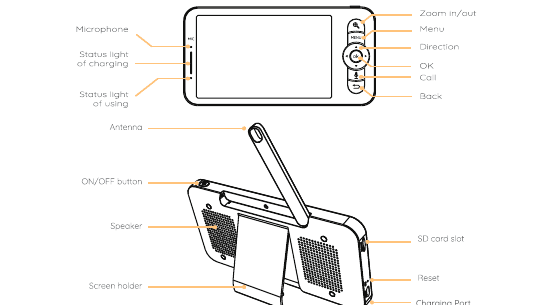
- Microfoon — neemt geluid op voor uw video
- Statuslampje opladen — laadindicator
- Statuslampje gebruik — indicator aan/uit
- In-/uitzoomen — zoom aanpassen
- Menu — het menu openen
- Richtingsknoppen — navigeren / de camera draaien
- OK — bevestigen
- Bellen — met de camera praten
- Terug — teruggaan / afsluiten
- Antenne — de hoek aanpassen voor een beter signaal
- AAN/UIT-knop — het scherm in-/uitschakelen
- Luidspreker — geluidsweergave
- Schermhouder — bureaustandaard
- SD-kaartsleuf — lokale opslag
- Reset — het scherm resetten
- Oplaadaansluiting — voedingsingang
| Onderdeel | Specificatie / functie |
|---|---|
| Voedingsaansluiting | DC 5V/1A |
| Statuslampje opladen | • Oranje lampje: aan het opladen • Groen lampje: volledig opgeladen |
| Statuslampje gebruik | • Geel lampje: het scherm staat aan • Geen lampje: het scherm staat uit |
| Microfoon | Neemt geluid op voor uw video |
| Antenne | De hoek aanpassen voor een beter signaal |
| AAN/UIT-knop | 5 seconden ingedrukt houden om het scherm in en uit te schakelen |
Installatie
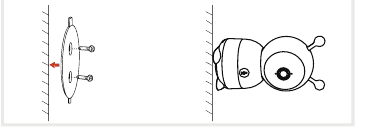
Gebruik de meegeleverde montagebeugel om de camera op een schoon oppervlak te bevestigen.
Verbinding
1. De camera met het scherm verbinden
Schakel de camera en het scherm in; de camera maakt vervolgens automatisch verbinding met het scherm.
Als de eerste keer geen verbinding tot stand komt, houd dan de resetknop op de achterkant van de camera ingedrukt en verbind het scherm opnieuw nadat de camera voor de tweede keer heeft gepiept. De verbinding is beperkt in afstand; zorg er daarom voor dat de afstand tussen de camera en het scherm niet meer dan 300 meter (1000 ft) bedraagt.
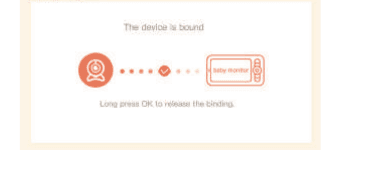
De camera loskoppelen van het scherm:
Druk op de Menu-knop op het scherm en selecteer het instellingen-tandwiel > Camerabeheer.
Houd de OK-knop op het scherm ingedrukt om de koppeling op te heffen.
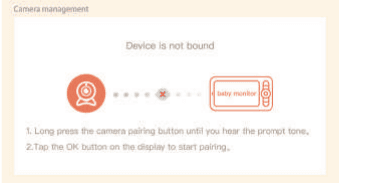
De camera opnieuw verbinden met het scherm:
Druk op de Menu-knop op het scherm en selecteer het instellingen-tandwiel > Camerabeheer.
Houd de koppelknop van de camera ingedrukt totdat u de signaaltoon hoort.
Druk op de OK-knop op het scherm om het koppelen te starten.
Heeft u problemen met de verbinding? Neem dan gerust contact op met [email protected] voor persoonlijke begeleiding door de klantenservice.
2. De camera met de app verbinden
De camera kan zowel met het scherm als met de app worden verbonden. Standaard is hij verbonden met het scherm. Volg de onderstaande stappen om de camera met de app te verbinden:
Zorg ervoor dat het wifi-netwerk een 2.4 GHz-netwerk is, want de camera ondersteunt geen 5 GHz-wifi.
Download de BoifunCam-app op uw telefoon. Registreer een nieuw account om in te loggen, of log direct in.
Houd de resetknop vijf seconden ingedrukt totdat u de "BOOGU"-pieptoon hoort; dat betekent dat de camera is gereset. Na 10-20 seconden hoort u nog een pieptoon en knippert het rode lampje van de camera langzaam.
Volg de stapsgewijze instructies op uw smartphone om de camera toe te voegen en scan de QR-code met uw camera.
Algemene instellingen
- Volume instellen: Druk op Menu, selecteer het volumepictogram en druk op OK om het scherm te openen. Druk op de richtingsknoppen OMHOOG en OMLAAG om het volume aan te passen.
- Helderheid instellen: Druk op Menu, selecteer het helderheidspictogram en druk op OK om het scherm te openen. Druk op de richtingsknoppen OMHOOG en OMLAAG om de helderheid aan te passen.
- Tijd instellen: Druk op Menu, selecteer het instellingen-tandwiel > Tijdsinstelling. Druk op de richtingsknoppen om de datum, tijd en weergavemodus van de tijd te wijzigen.
- Taal instellen: Druk op Menu, selecteer het instellingen-tandwiel > Taal. Selecteer de gewenste taal.
- Slaapstand instellen: U kunt de slaapstand instellen om de standby-tijd te verlengen. Druk op Menu, selecteer het instellingen-tandwiel > Slaapstand. Stel de slaapstand in op 1 minuut, 5 minuten, 10 minuten, 30 minuten, 60 minuten of uit.
- Statusindicator van de camera instellen: Druk op Menu, selecteer het indicatorpictogram en druk op OK om het scherm te openen. Druk op de pijltjestoetsen links en rechts om aan of uit te selecteren.
- SD-kaart: Druk op Menu, selecteer het instellingen-tandwiel > SD-kaartbeheer. Vervolgens kunt u de totale capaciteit en de resterende capaciteit van uw SD-kaart bekijken.
- (Optioneel) U kunt de SD-kaart formatteren wanneer dat nodig is, maar zorg er wel voor dat belangrijke gegevens zijn geback-upt.
Dit product ondersteunt geen hot-swapping. Plaats de SD-kaart vóór het inschakelen, of verwijder deze nadat het apparaat is uitgeschakeld. Formatteer de SD-kaart in FAT32-formaat voordat u deze gebruikt.
- Bijwerken: Zorg ervoor dat uw camera verbonden is met een 2.4 GHz-wifi. U kunt uw camera bijwerken wanneer de upgrademelding verschijnt. Of druk op Menu, selecteer het instellingen-tandwiel > Apparaatinformatie om te controleren of er een update beschikbaar is.
- Melding lage batterij: Wanneer de batterij van de camera bijna leeg is, verschijnt de melding lage batterij op het scherm. Laad het scherm dan zo snel mogelijk op.
Gebruik
1. Downloaden
BoifunCam is beschikbaar voor zowel iOS als Android. Zoek op de naam "BoifunCam" in de App Store of Google Play, of scan de QR-code in de handleiding om de app te downloaden.
Een zeer klein aantal telefoonmodellen is mogelijk niet compatibel met BoifunCam. Als u dit ondervindt, kunt u uw telefoonmodel mailen naar [email protected]. Als back-up heeft BOIFUN ook de CloudEdge-app ontwikkeld, die u kunt downloaden uit de Google Store of Apple Store. Bekijk de documentatie van de CloudEdge-app.
2. Apparaat toevoegen
Log in op BoifunCam, selecteer "Apparaat toevoegen", selecteer vervolgens de wifi-slimme camera en voeg de slimme camera toe aan de app volgens de aanwijzingen op het scherm (houd de slimme camera tijdens het configureren dicht bij de router).
Heeft u problemen met BoifunCam? Neem dan gerust contact op met [email protected] voor persoonlijke begeleiding door de klantenservice. Als u opnieuw een wifi-netwerk wilt selecteren, houd dan de "RESET"-knop 5 seconden ingedrukt; het apparaat start opnieuw op en de indicator knippert rood.
3. De camera draaien
U kunt de bewakingshoek aanpassen voor een beter zicht. De richtingsknoppen op het scherm zijn beschikbaar wanneer de camera is ingeschakeld. Druk op de richtingsknoppen om de camera horizontaal en verticaal te draaien voor een beter zicht.
4. Foto en video
- Een foto maken: U kunt een foto maken wanneer u een leuk moment van uw baby wilt vastleggen. Druk op Menu, selecteer het fotopictogram en druk op OK om een foto te maken.
- Een video opnemen: U kunt een video opnemen wanneer u een betekenisvol moment van uw baby wilt vastleggen. Druk op Menu, selecteer het videopictogram en druk op OK om een video op te nemen.
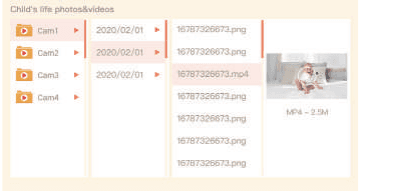
- Gemaakte foto's en opgenomen video's bekijken:
Druk op de Menu-knop op het scherm, selecteer het afspeelpictogram en druk op OK om het scherm te openen.
Selecteer de camera en de datum, selecteer de foto of video die u wilt bekijken en druk op OK om de voorbeeldweergave te openen.
- Druk bij een video op OK om in de voorbeeldweergave af te spelen of te pauzeren.
- Druk op de terug-knop om de voorbeeldweergave te verlaten of terug te keren naar het hoofdmenu.
5. Muziek afspelen
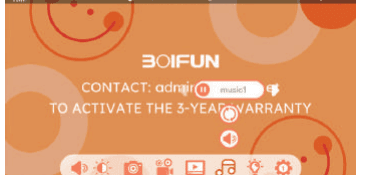
U kunt muziek afspelen om uw baby te kalmeren wanneer hij huilt of slaapt. Er is een keuze uit verschillende rustige muziekstukken. Druk op Menu, selecteer het muziekpictogram en druk op OK om het muziekscherm te openen. U kunt verschillende muziek selecteren, de herhalingsmodus van de muziek wijzigen of het muziekvolume aanpassen.
6. Voedingsherinnering
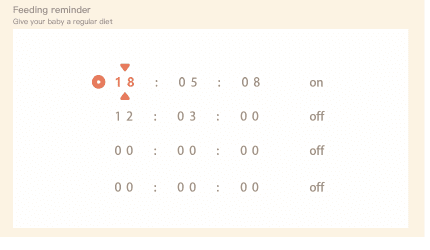
Herinner uzelf eraan om uw baby te voeden wanneer u het te druk hebt, of wanneer u uw baby een regelmatig voedingsschema wilt geven.
Druk op de Menu-knop op het scherm en selecteer het instellingen-tandwiel > Voedingsherinnering.
Druk op de richtingsknoppen OMHOOG en OMLAAG om te kiezen uit 4 tijdopties en druk op OK om de tijdsinstelling te starten.
Wanneer u één voedingstijd instelt, drukt u op de richtingsknoppen LINKS en RECHTS om te wisselen tussen uur, minuut, seconde en aan/uit; en drukt u op de richtingsknoppen OMHOOG en OMLAAG om de waarden te wijzigen en aan of uit te selecteren.
Druk op OK om de instellingen op te slaan.
Selecteer aan of uit om voedingsherinneringen in of uit te schakelen. U kunt tot 4 voedingstijden per dag instellen. Wanneer de ingestelde tijd is aangebroken, verschijnt er een voedingsmelding op het scherm.
7. Temperatuur- en vochtigheidsdetectie
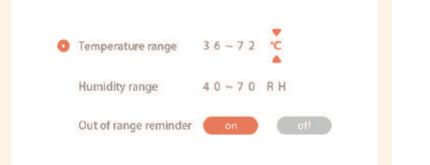
U kunt de temperatuur en de vochtigheid in de babykamer in realtime bewaken. Wanneer de temperatuur en de vochtigheid buiten het ingestelde bereik vallen, ontvangt u direct een melding zodat u maatregelen kunt nemen.
Druk op de Menu-knop op het scherm en selecteer het instellingen-tandwiel > Temperatuur- en vochtigheidsdetectie.
Druk op de richtingsknoppen OMHOOG en OMLAAG om te kiezen tussen temperatuurbereik, vochtigheidsbereik en de melding bij overschrijding, en druk op OK om de instelling te starten.
Wanneer u een optie instelt, drukt u op de richtingsknoppen LINKS en RECHTS om tussen de opties te wisselen en op de richtingsknoppen OMHOOG en OMLAAG om de waarden en eenheden te wijzigen.
Druk op OK om de instellingen op te slaan.
Selecteer bij de optie Melding bij overschrijding of u de melding in- of uitschakelt wanneer de temperatuur en de vochtigheid buiten het bereik vallen.
8. Optionele toegangskanalen
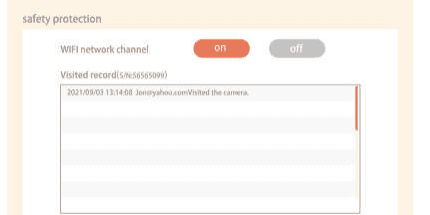
U kunt het wifi-netwerkkanaal in- of uitschakelen, zodat anderen de video's niet live via de app kunnen bekijken wanneer de functie uitstaat. Daarnaast kunt u de bezoekgeschiedenis bekijken, want alle bezoeken via de app worden geregistreerd.
9. Slimme zorg
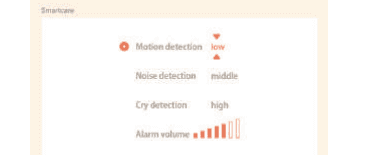
U kunt de functies bewegingsdetectie, geluidsdetectie en huildetectie inschakelen, zodat u de status van uw baby direct kent, of u nu slaapt, werkt, kookt enzovoort.
Druk op de Menu-knop op het scherm en selecteer het instellingen-tandwiel > Slimme zorg.
Druk op de richtingsknoppen OMHOOG en OMLAAG om te kiezen tussen bewegingsdetectie, geluidsdetectie, huildetectie en alarmvolume, en druk op OK om de instelling te starten.
Wanneer u een detectiemodus instelt, drukt u op de richtingsknoppen LINKS en RECHTS om tussen de opties te wisselen en op de richtingsknoppen OMHOOG en OMLAAG om de gevoeligheid aan te passen. U kunt verschillende gevoeligheden selecteren naar wens: laag is een lage gevoeligheid en hoog is een hoge gevoeligheid.
Druk bij het instellen van het alarmvolume op de richtingsknoppen LINKS en RECHTS om dit aan te passen.
Druk op OK om de instellingen op te slaan.
Er klinkt een alarm wanneer de ingestelde detectie wordt geactiveerd; druk op OK om het alarm te stoppen.
Heeft u vragen over een functie? Neem dan gerust contact op met [email protected] voor persoonlijke begeleiding door de klantenservice.
Functies
- Pan/tilt — Draai uw camera door op uw smartphone te vegen voor een goed zicht.
- Video spiegelen — Spiegel uw videostream omhoog of omlaag voor maximale flexibiliteit.
- Bewegingsdetectie — De camera detecteert beweging en stuurt u vervolgens pushmeldingen en app-meldingen.
- Huildetectie — De camera detecteert het huilen van uw baby en stuurt u pushmeldingen en app-meldingen.
- Temperatuur- en vochtigheidsdetectie — De camera detecteert de temperatuur en de vochtigheid van de omgeving en stuurt u pushmeldingen en app-meldingen.
- Opnemen — Ondersteunt 24 uur continu opnemen met een SD-kaart met grote capaciteit of cloudopslag.
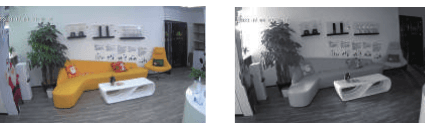
- Dag en nacht — Mis nooit een moment, zelfs niet in volledige duisternis, dankzij de krachtige nachtzichttechnologie.
Veelgestelde vragen
V: Het scherm kan geen goede voorbeeldweergave tonen? A: Controleer of het scherm verbonden is met de camera. Zo niet, koppel dan eerst de camera en het scherm.
V: Kan de koppelknop niet vinden? A: De koppelknop is de belknop van de camera. Houd de knop 3 seconden ingedrukt en volg de stapsgewijze instructies op het scherm. (Om het koppelscherm van het scherm te openen, drukt u op de Menu-knop op het scherm en selecteert u het instellingen-tandwiel > Camerabeheer.)
V: Wat als het scherm vastloopt en niet reageert op het indrukken van knoppen? A: Druk met het pinnetje op de resetknop van uw scherm en houd vervolgens de aan/uit-knop van uw scherm ingedrukt om het opnieuw op te starten.
V: Waarom herkent de camera of het scherm de SD-kaart niet? A: Controleer of de SD-kaart normaal werkt en of het formaat FAT32 is.
V: Waarom ontvang ik geen meldingen via de app op mijn mobiele telefoon wanneer ik de camera met het scherm verbind? A: Controleer of de app op de telefoon draait en of de bijbehorende meldingsfunctie is ingeschakeld; controleer ook of de berichtmeldingen en de bijbehorende toestemmingen in het besturingssysteem van de telefoon zijn ingeschakeld.
V: Hoe kan ik apparaten toevoegen of mijn netwerk configureren? A: De camera kan zowel met het scherm als met de app worden verbonden. Standaard is hij verbonden met het scherm. Volg de onderstaande stappen om de camera met de app te verbinden:
Zorg ervoor dat het wifi-netwerk een 2.4 GHz-netwerk is, want de camera ondersteunt geen 5 GHz-wifi.
Download de bijbehorende app op uw telefoon. Registreer een nieuw account om in te loggen, of log direct in.
Start de camera opnieuw op met het pinnetje totdat het rode statuslampje langzaam knippert (u moet de camera binnen 2 minuten met de app verbinden, anders moet u de camera opnieuw opstarten).
Volg de stapsgewijze instructies op uw smartphone om het scherm toe te voegen en scan de QR-code met de camera.
V: Het apparaat geeft aan dat het offline is? A:
- Controleer of het apparaat is ingeschakeld en kijk of het werkingslampje van het apparaat normaal brandt.
- Controleer of het wifi-netwerk goed werkt en start de router opnieuw op.
- Als het apparaat te ver van de router staat, waardoor het geen goed wifi-signaal kan ontvangen, raden we aan de router dichterbij te plaatsen of een wifi-versterker toe te voegen om de wifi-prestaties in huis te verbeteren.
- Verwijder de camera uit uw BoifunCam-account en voeg hem opnieuw toe nadat u het apparaat hebt gereset. Controleer of de firmware van het apparaat en de app de nieuwste versie zijn.
V: Router of wifi-wachtwoord bijwerken? A: Verwijder de camera uit uw BoifunCam-account nadat u het apparaat hebt gereset en voeg hem opnieuw toe met het nieuwe wifi-netwerk en wachtwoord.
V: Kan geen oude video afspelen? A:
- Controleer de status van de SD-kaart in de Instellingen om er zeker van te zijn dat de SD-kaart correct is herkend.
- Plaats de SD-kaart opnieuw.
- Formatteer de SD-kaart in de app.
- Probeer een andere, nieuwe SD-kaart.
V: De telefoon ontvangt de alarmmeldingen niet? A:
- Schakel alle pushtoestemmingen voor de "BoifunCam"-app in de systeeminstellingen van uw mobiele telefoon in.
- Controleer of de bewegingsdetectiefunctie van het apparaat correct is ingeschakeld.
- Start de telefoon opnieuw op en wis op Android-telefoons de cache.
- Controleer of het netwerk goed werkt.
V: De geluids- en huildetectiefunctie werkt niet? A: Het interval voor geluidsdetectie is 1 minuut; nadat geluid het alarm heeft geactiveerd, geldt er opnieuw een interval van 1 minuut om frequente alarmen te voorkomen. De huildetectiefunctie kan het huilen van de meeste baby's detecteren. Deze functie maakt gebruik van een algoritme voor geluidsfiltering, waardoor sommig gehuil de "huildetectie"-functie mogelijk niet activeert.
Komt u nog andere problemen tegen? Stuur dan uw bestelnummer en het probleem naar [email protected].
BOIFUN Baby 5S Babyfoon (Snelstartgids)
Snelstartgids voor de BOIFUN Baby 5S videobabyfoon met scherm en 2,4 GHz wifi-camera – met apparaatbeschrijving, installatie van de app, koppelen van de camera aan de monitor en de CloudEdge-app, algemene instellingen en veelgestelde vragen.
BOIFUN Babyfoon
Gebruikershandleiding voor de BOIFUN babyfoon met volledig functiepakket – inclusief apparaatbeschrijving, koppeling van camera en monitor, instellen van de CloudEdge-app, algemene instellingen, slimme bewaking en veelgestelde vragen.