 CloudEdge App Documentatie
PARIS RHONE PE-BBM002 Babyfoon
Gebruikershandleiding voor de PARIS RHONE PE-BBM002 babyfoon, met informatie over veiligheid, productschema's, installatie, camera-/app-verbinding, monitorfuncties en specificaties.
Deze handleiding behandelt de PARIS RHONE babyfoon (modellen PE-BBM002, PE-BBM003, PE-BBM002-MON, PE-BBM002-CAM), die een eigen monitor combineert met een camera en ook verbinding kan maken met de CloudEdge-app.
Meer hulp nodig? Bekijk de veelgestelde vragen over babyfoons.
1. Veiligheidsinstructies
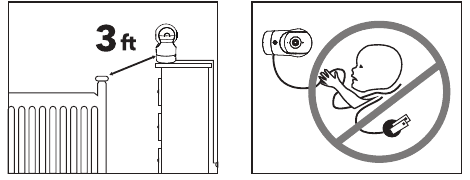
- Houd het snoer buiten het bereik van kinderen (meer dan 0,9 m / 3 ft afstand) vanwege het risico op WURGING.
- Plaats de camera of het snoer NOOIT in of bij het ledikant of de box.
- Monteer de camera NOOIT recht boven het ledikant of de box, om letselrisico te voorkomen.
- Gebruik uitsluitend de meegeleverde netadapters.
- Gebruik het apparaat nooit in de buurt van water, zoals bij een bad, wastafel, afvoerslang van een wasmachine, vochtige kelder, enzovoort.
- Installeer het apparaat niet in de buurt van warmtebronnen zoals radiatoren, warmteroosters, kachels of andere apparaten die warmte afgeven.
- Gebruik uitsluitend hulpstukken en accessoires die door de fabrikant zijn aanbevolen.
- Haal de stekker van dit apparaat uit het stopcontact wanneer het langere tijd niet wordt gebruikt.
- Steek niets in de gaatjes voor de upgrade. Deze handeling is uitsluitend bedoeld voor professionals.
Let op
- GEEN speelgoed. Laat kinderen er niet mee spelen.
- De lens en de lenskap zijn kleine onderdelen; houd ze te allen tijde buiten het bereik van uw baby.
- Dit product is NIET bedoeld als vervanging voor het juiste toezicht op kinderen. U MOET de activiteiten van uw kind regelmatig controleren.
- Dit product is niet bedoeld voor gebruik als medische camera en het gebruik ervan mag het toezicht door een volwassene niet vervangen.
- Haal de stekker van het product uit het stopcontact tijdens onweer.
- Controleer het bereik en de werking van de camera zorgvuldig bij de eerste installatie en daarna met regelmaat.
- Controleer de ontvangst regelmatig. Test de camera vóór gebruik en nadat u de camera hebt verplaatst.
- Uitsluitend voor gebruik binnenshuis.
- Reinig de camera uitsluitend met een droge doek.
- Blokkeer geen ventilatieopeningen.
- Er kan microfoonrondzingen optreden wanneer de monitor te dicht bij de camera staat. Houd minstens 1,5 m / 4,9 ft afstand tussen beide.
2. Productschema
Babyfoon
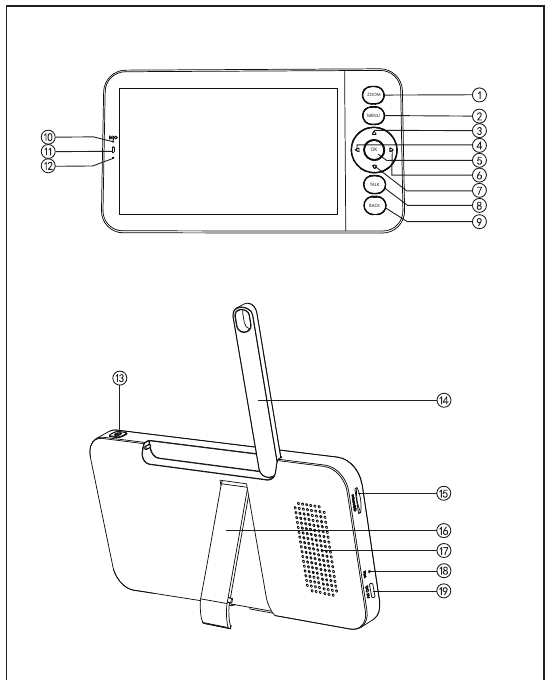
- Zoomknop — Druk hierop om in of uit te zoomen op het scherm en scrol vervolgens over het scherm met de knoppen omhoog/omlaag/links/rechts.
- Menuknop — Druk hierop om de menupagina te openen.
- Knop omhoog — Selecteer opties naar boven of kantel de camera naar boven.
- Knop links — Selecteer opties naar links of draai de camera naar links.
- OK-knop — Bevestig uw keuzes.
- Knop rechts — Selecteer opties naar rechts of draai de camera naar rechts.
- Knop omlaag — Selecteer opties naar beneden of kantel de camera naar beneden.
- Spreekknop — Druk hierop om te spreken met personen voor de camera.
- Terugknop — Druk hierop om terug te keren naar de vorige pagina. Houd op de startpagina ingedrukt om het afspelen van muziek te stoppen.
- Microfoon — Vangt het geluid rond de babyfoon op.
- Indicatielampje voor de oplaadstatus — Oranje: bezig met opladen; groen: volledig opgeladen.
- Indicatielampje voor gebruik — Geel: monitor aan; geen licht: monitor uit.
- Aan/uit-knop — Houd ingedrukt om de monitor in of uit te schakelen.
- Antenne — Pas de hoek aan voor een beter signaal.
- SD-kaartsleuf — Plaats een SD-kaart (niet meegeleverd) om meer video's op te slaan. (maximaal 128 GB wordt ondersteund)
- Monitorstandaard — Pas aan zodat de monitor stabiel rechtop staat.
- Luidspreker — Geeft het geluid rond de camera weer.
- Resetknop — Druk in met de pin (meegeleverd) om de monitor te resetten.
- Type-C-poort — Laad de monitor op met de Type-C-kabel (meegeleverd).
Camera
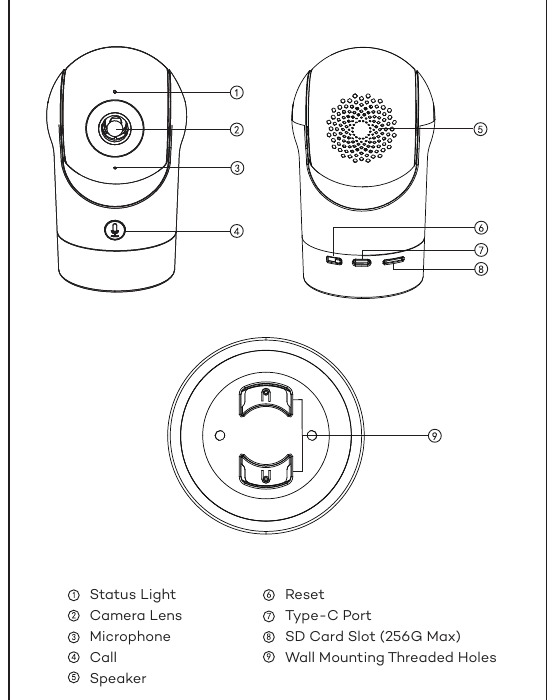
- Statuslampje
- Cameralens
- Microfoon
- Oproep
- Luidspreker
- Reset
- Type-C-poort
- SD-kaartsleuf (max. 256 GB)
- Schroefgaten voor wandmontage
3. Installatie
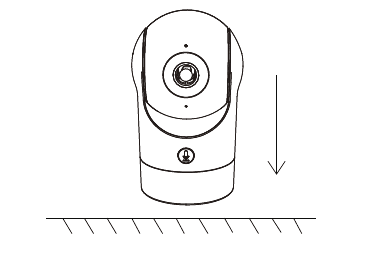
Methode 1
Plaats de camera op een vlakke ondergrond.
Methode 2
Gebruik de meegeleverde montagebeugel om de camera op een schone ondergrond te bevestigen.
De wand moet minstens 3 keer het totale gewicht van de camera kunnen dragen.
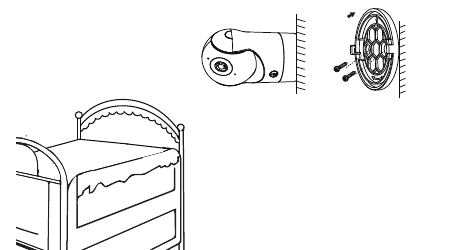
4. Tips voor het gebruik van de camera
- Live video bekijken — In de camerabesturingsinterface van de app kunt u de camerabewaking in realtime bekijken, de resolutie aanpassen, beelden vastleggen, video opnemen en tweerichtingsgesprekken voeren.
- Infrarood-nachtzicht — De camera kan 's nachts automatisch overschakelen naar de nachtzichtmodus (zwart-wit), afhankelijk van de verandering in het omgevingslicht. Dankzij de ingebouwde rode infrarood-leds reikt het nachtzicht tot 10 meter, zodat alles ook in het donker uiterst helder zichtbaar is.
- Bewegingsdetectie — De camera kan bewegingsveranderingen binnen het camerabeeld detecteren en stuurt hierover een melding naar de app. Instellen via: app >> Apparaat (tik op het apparaat om naar de live-videopagina te gaan) >> Instellingen >> Meldingsinstellingen >> Bewegingsdetectie.
5. Verbinding tussen camera en app
De camera kan zowel met de monitor als met de app worden verbonden. Standaard is de camera met de monitor verbonden.
Volg de onderstaande stappen om de camera met de app te verbinden:
Zorg ervoor dat het wifinetwerk een 2,4 GHz-netwerk is, aangezien de camera geen 5 GHz-wifi ondersteunt.
Download de app op uw telefoon. Registreer een nieuw account om in te loggen of log direct in.
Reset de camera met een pin totdat het statuslampje rood snel knippert. (U moet de camera binnen 2 minuten met de app verbinden; anders moet u de camera opnieuw resetten.)
(Als u de monitor gebruikt, worden audio en video tijdelijk verbroken en hervatten ze automatisch zodra de camera met succes met het netwerk is geconfigureerd. Dit duurt maximaal 2 minuten.)
Volg de instructies op uw smartphone om de monitor toe te voegen en scan de QR-code met uw camera.
Een router instellen
De router ondersteunt 2,4 GHz-wifi (geen 5 GHz) en is verbonden met het wifinetwerk. Stel de routerparameters in voordat u verbinding maakt met het wifinetwerk en noteer de SSID en het wachtwoord van uw wifi.
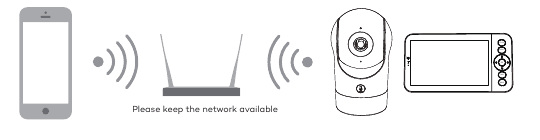
Verbinding maken met de CloudEdge-app
Scan de QR-code om de CloudEdge-app te downloaden en te installeren. U kunt ook "CloudEdge" zoeken in de App Store (iOS) of Google Play (Android). Download en installeer de CloudEdge-app. Open de startpagina van de app en tik op "+" rechtsboven. Volg de aanwijzingen in de app om de camera stap voor stap toe te voegen.
Na een geslaagde verbinding brandt het indicatielampje continu blauw.
6. Tips voor het gebruik van de monitor
Koppeling van camera en monitor
Schakel de camera en de monitor in; ze maken automatisch verbinding. Als de verbinding mislukt, volg dan de onderstaande stappen om te koppelen. De koppeling heeft een beperkt bereik; zorg er daarom voor dat de afstand tussen de camera en de monitor niet meer dan 200 m bedraagt.
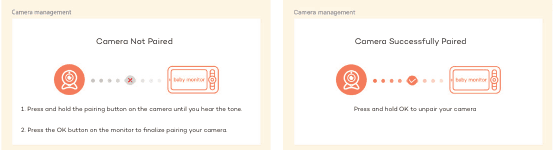
(1) De monitor en camera koppelen:
(2) De koppeling tussen monitor en camera opheffen:
Methode voor cameraselectie
- Afhankelijk van het product kunt u 1 of 2 camera's toevoegen. Als u 2 camera's hebt toegevoegd, toont het monitorscherm tegelijkertijd 2 live-beelden.
- Als u parameters wilt instellen of functies van een van de camera's wilt inschakelen, moet u eerst de camera selecteren.
Druk op de startpagina op de zoomknop om tussen Cam1 en Cam2 te wisselen als u twee camera's hebt toegevoegd.
Als u twee camera's hebt toegevoegd, selecteert u de gewenste camera en drukt u op de OK-knop op de monitor om naar de schermvullende weergave te gaan. Vervolgens kunt u nogmaals op de zoomknop drukken om in en uit te zoomen. (De zoomfunctie werkt niet wanneer het scherm niet schermvullend is.)
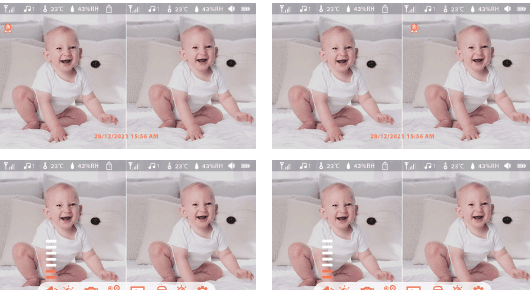
De camera draaien
U kunt de bewakingshoek aanpassen voor een beter zicht. De richtingsknoppen op het monitorscherm zijn beschikbaar wanneer de camera is ingeschakeld. Druk op de richtingsknoppen om de camera horizontaal en verticaal te draaien voor een beter zicht.
Foto en video
Een foto maken — U kunt een foto maken om een leuk moment van uw baby vast te leggen. Druk op de menuknop op de monitor, selecteer het camerapictogram en druk op OK om een foto te maken.
Een video opnemen — U kunt een video opnemen om een waardevol moment van uw baby vast te leggen. Druk op de menuknop op de monitor, selecteer het videopictogram en druk op OK om een video op te nemen.
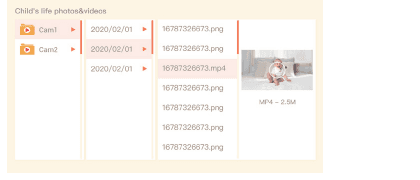
De gemaakte foto's en opgenomen video's bekijken — Druk op de menuknop op de monitor, selecteer het afspeelpictogram en druk op OK om de interface te openen. Selecteer de camera en de datum, selecteer de foto of video die u wilt bekijken en druk op OK om de voorbeeldmodus te openen.
Druk bij een video op OK om in de voorbeeldmodus af te spelen of te pauzeren. Druk op de terugknop om de voorbeeldweergave te verlaten of terug te keren naar het hoofdmenu.
Muziek afspelen
U kunt muziek afspelen om uw baby te kalmeren wanneer hij huilt of slaapt. Druk op de menuknop op het monitorscherm, selecteer het muziekpictogram en druk op OK om de muziekinterface te openen. U kunt verschillende muziek selecteren, de herhalingsmodus van de muziek wijzigen of het muziekvolume aanpassen.
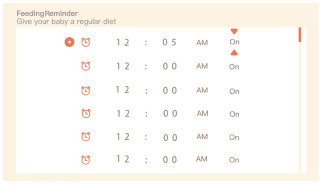
Voedingsherinnering
Herinnert u eraan om uw baby te voeden wanneer u het te druk hebt of wanneer u uw baby een vast voedingsschema wilt geven.
Smart Care
U kunt de functies bewegingsdetectie, geluidsdetectie en huildetectie inschakelen, zodat u meteen op de hoogte bent van de toestand van uw baby, wat u ook aan het doen bent.
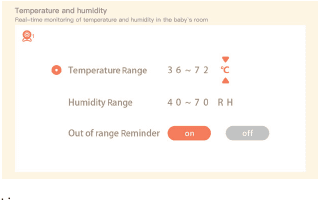
Temperatuur- en vochtigheidsdetectie
U kunt de temperatuur en luchtvochtigheid in de kamer van uw baby in realtime bewaken. Wanneer de temperatuur en luchtvochtigheid buiten het bereik vallen, ontvangt u onmiddellijk een alarm en kunt u maatregelen nemen.
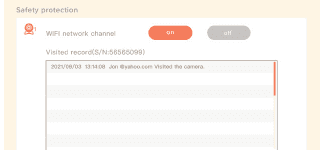
Veiligheidsbescherming
U kunt het wifinetwerkkanaal in- of uitschakelen, zodat anderen geen live video via de app kunnen bekijken wanneer de functie is uitgeschakeld. U kunt ook de bezoekgeschiedenis bekijken, aangezien alle bezoeken via de app worden geregistreerd.
Nachtlampje
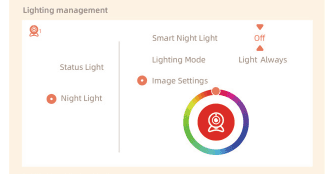
U kunt het nachtlampje inschakelen wanneer nodig en u kunt de verlichtingsmodus en de lichtkleur instellen. Druk op de menuknop op de monitor en selecteer het nachtlampjepictogram > Inschakelen. Of druk op de menuknop en selecteer het instellingenpictogram > Licht > Nachtlampje.
7. Algemene instellingen
- Helderheid instellen — Druk op de menuknop op de monitor, selecteer het helderheidspictogram en druk op OK om te openen. Druk op de knoppen OMHOOG en OMLAAG om de helderheid aan te passen.
- Tijd instellen — Druk op de menuknop op de monitor en selecteer het instellingenpictogram > Tijdinstelling. Druk op de richtingsknoppen om de datum, de tijd en de tijdsweergavemodus te wijzigen.
- Taal instellen — Druk op de menuknop op de monitor en selecteer het instellingenpictogram > Taal. Selecteer de gewenste taal.
- Slaapstand instellen — U kunt de slaapstand instellen om de standbytijd te verlengen. Druk op de menuknop op de monitor en selecteer het instellingenpictogram > Slaapstand. Selecteer als slaapstand 1 minuut, 5 minuten, 10 minuten, 30 minuten, 60 minuten of uit.
- Statusindicator in- en uitschakelen — Als u de statusindicator inschakelt, kunt u de werkingsstatus van de camera zien. U kunt de statusindicator ook uitschakelen als u denkt dat deze de slaap van uw baby verstoort. Druk op de menuknop op de monitor en selecteer het nachtlampjepictogram > Inschakelen. (Of druk op de menuknop en selecteer het instellingenpictogram > Licht > Statuslampje.)
- SD-kaart — Druk op de menuknop op de monitor en selecteer het instellingenpictogram > SD-kaartbeheer. Vervolgens kunt u de totale en resterende capaciteit van uw SD-kaart bekijken. (Optioneel) U kunt de SD-kaart naar wens formatteren, maar zorg ervoor dat belangrijke gegevens zijn geback-upt.
- Upgrade — Zorg ervoor dat uw camera is verbonden met de 2,4 GHz-wifi. U kunt uw camera upgraden wanneer het upgradebericht verschijnt. Of druk op de menuknop op de monitor en selecteer het instellingenpictogram > Apparaatinformatie om te controleren of er een nieuwe upgrade beschikbaar is.
- Alarm bij lage batterij — Wanneer de batterij van de camera bijna leeg is, verschijnt het alarm voor lage batterij op het monitorscherm. Laad de monitor zo snel mogelijk op.
8. Veelgestelde vragen
Hoe schakel ik de led-indicator/het blauwe licht van mijn camera uit?
CloudEdge-app >> Apparaat (tik op het apparaat om naar de live-videopagina te gaan) >> Instellingen >> Basisfunctie >> Netwerkindicator: schakel deze uit.
Hoe schakel ik de realtimebewaking van de camera uit en stop ik de opname?
CloudEdge-app >> Apparaat (tik op het apparaat om naar de live-videopagina te gaan) >> Instellingen >> Basisfunctie >> Privacybescherming >> Lens UIT.
Hoe wijzig ik de wifi of werk ik het wifiwachtwoord van het apparaat bij?
Verwijder de camera in de app, tik op "Toevoegen" en volg de stappen om de camera opnieuw toe te voegen met het nieuwe wifinetwerk.
Hoe deel ik CloudEdge-apparaten met vrienden en familie?
CloudEdge-app >> Apparaat (tik op het apparaat om naar de live-videopagina te gaan) >> Instellingen >> Apparaat delen >> Toevoegen; volg de aanwijzingen om uw apparaat te delen.
Geen toegang tot de live video, het apparaat wordt als offline weergegeven?
Als dit niet werkt, neem dan contact op met [email protected] voor hulp.
9. Garantie
- 12 maanden garantie
- Levenslange ondersteuning
Let op: deze garantie vervalt als het defect wordt veroorzaakt door:
- Schade door overmacht.
- Onopzettelijke schade, verkeerd gebruik, misbruik of verwaarlozing.
- Verstreken garantieperiode.
10. Specificaties
| Item | Specificatie |
|---|---|
| Productnaam | Babyfoon |
| Voeding | DC 5V, 1A |
| Verbruik | Tot 4,5 W |
| Kijkhoek | 100° |
| Ondersteund telefoonbesturingssysteem | iOS 9 / Android 5.0 en hoger |
| 2,4G-wifi | 2412-2472 MHz (max. vermogen < 20 dBm) |
| Bedrijfstemperatuur | 0 °C tot 40 °C |
| Lokale opslag | Micro SD-kaart (tot 256 GB) |
GHB BABY6T babyfoon - Gebruikershandleiding
Gebruikershandleiding voor de GHB BABY6T videobabyfoon met 5-inch scherm en wifi-camera. Behandelt de opbouw van het apparaat, snel aan de slag, instellingen op het scherm, de CloudEdge-app en veelgestelde vragen.
ANRAN draadloze HD-camera snelstartgids
Stel de ANRAN draadloze HD-beveiligingscamera in met de CloudEdge-app — hardwareoverzicht, accountregistratie, wifi-koppeling, belangrijkste functies en veelgestelde vragen.