 CloudEdge App Documentatie
BOIFUN BABY6T babyfoon snelstartgids
Snelstartgids voor de BOIFUN Baby 6T videobabyfoon met scherm en wifi-camera, met daarin de indeling van het apparaat, het koppelen van app en monitor, algemene instellingen, het gebruik en veelgestelde vragen.
De BOIFUN Baby 6T is een videobabyfoon met een speciaal scherm en een 2.4 GHz wifi-camera die ook via de BoifunCam-app kan worden beheerd, met de CloudEdge-app als reserveoptie.
Hulp nodig? Veel problemen zijn op te lossen met één gewijzigde instelling. Werkt iets niet zoals verwacht, raadpleeg dan de sectie Veelgestelde vragen hieronder of bekijk de Veelgestelde vragen over babyfoons.
1. Beschrijving
Camera
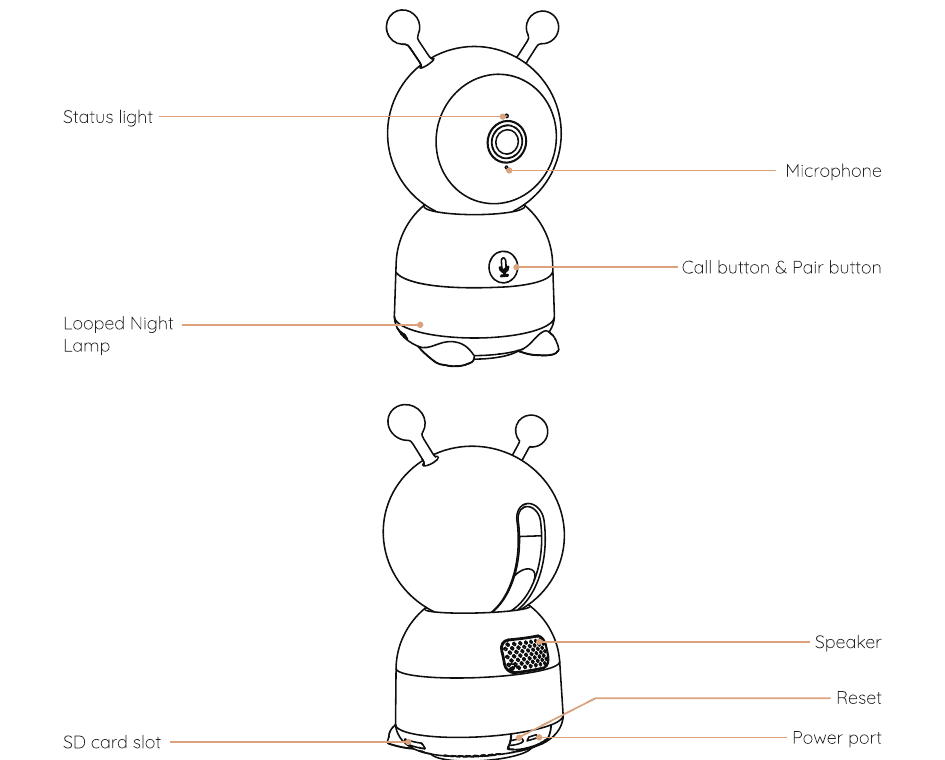
- Statuslampje
- Microfoon
- Oproepknop en koppelknop
- Rond nachtlampje
- Luidspreker
- Reset
- SD-kaartsleuf
- Voedingspoort
Monitor
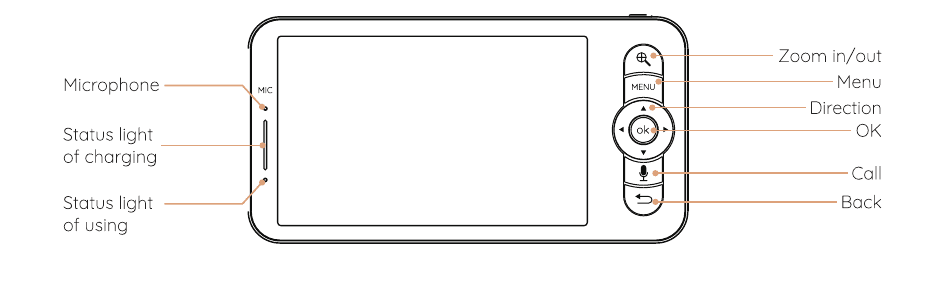
- Microfoon
- Statuslampje voor opladen
- Statuslampje voor gebruik
- In-/uitzoomen
- Menu
- Richting
- OK
- Oproep
- Terug
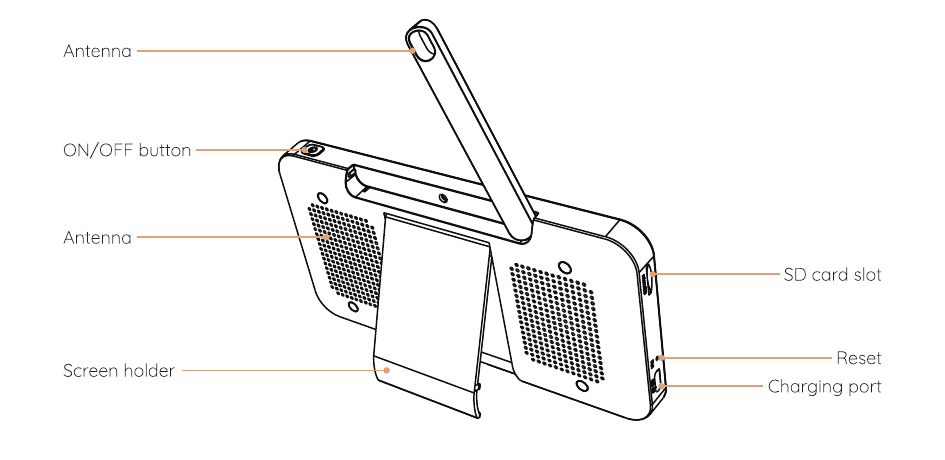
- Antenne
- AAN/UIT-knop
- Schermhouder
- SD-kaartsleuf
- Reset
- Oplaadpoort
2. App installeren
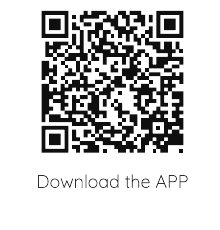
BoifunCam is beschikbaar voor zowel iOS als Android. Zoek op de naam "BoifunCam" in de App Store of Google Play, of scan de QR-code om de app te downloaden.
LET OP: Een zeer klein aantal telefoonmodellen is mogelijk niet compatibel met BoifunCam. Onze excuses voor het eventuele ongemak. Komt u dit tegen, stuur ons dan uw telefoonmodel per e-mail. Ons e-mailadres is [email protected]. We optimaliseren de software dan tijdig. Daarnaast hebben we een reservesoftware "CloudEdge" voor u klaarstaan, die u kunt downloaden en gebruiken via de Google Store of Apple Store. We stellen uw begrip en welwillendheid zeer op prijs!
3. De camera met de app verbinden
De camera kan zowel met de monitor als met de app worden verbonden. Standaard is hij doorgaans met de monitor verbonden. Volg de onderstaande stappen om de camera met de app te verbinden.
Zorg ervoor dat het wifi-netwerk een 2.4 GHz-netwerk is, want de camera ondersteunt geen 5 GHz wifi.
Download de BoifunCam-app op uw telefoon. Registreer een nieuw account om in te loggen, of log direct in.
Houd de Reset-knop vijf seconden ingedrukt totdat u de "BOOGU"-pieptoon hoort, wat betekent dat de camera is gereset. Na 10-20 seconden hoort u nog een pieptoon en knippert het rode lampje van de camera langzaam.
Volg de stapsgewijze instructies op uw smartphone om de camera toe te voegen, en scan de QR-code met uw camera.
4. De camera met de monitor verbinden
Schakel de camera en de monitor in; de camera maakt dan automatisch verbinding met de monitor.
Let op: Lukt de onderlinge verbinding de eerste keer niet, houd dan de Reset-knop aan de achterkant van de camera ingedrukt en verbind de monitor opnieuw na de tweede pieptoon van de camera. De verbinding is afstandsgebonden, dus zorg ervoor dat de afstand tussen de camera en de monitor niet meer dan 1000 ft bedraagt.
De camera loskoppelen van de monitor
Druk op de Menu-knop op het scherm en selecteer  > Camera > Camerabeheer.
Houd de OK-knop op het scherm ingedrukt om de koppeling op te heffen.
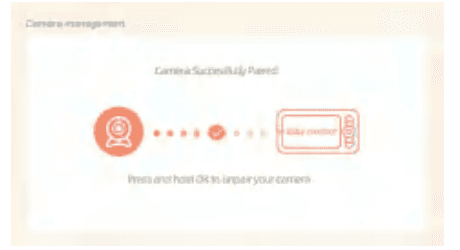
De camera opnieuw met de monitor verbinden
Druk op de Menu-knop op het scherm en selecteer > Camera > Camerabeheer.
Houd de koppelknop van de camera ingedrukt totdat u de signaaltoon hoort.
Druk op de OK-knop op het scherm om het koppelen te starten.
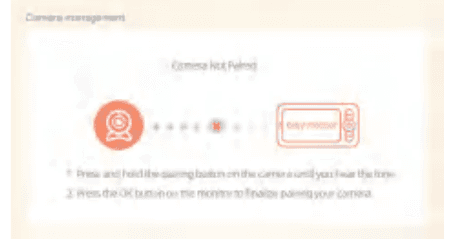
Let op: Heeft u problemen met de verbinding, neem dan gerust contact op via [email protected] voor persoonlijke klantenservice.
Twee camera's met het scherm verbinden
Volg de bovenstaande stap om de twee camera's één voor één te verbinden. Op de monitor verschijnen twee schermen. Druk op het zoompictogram ( ) om een camera te selecteren; het pictogram linksboven geeft de momenteel geselecteerde camera aan, waarna u de geselecteerde camera op afstand kunt bedienen in de gesplitste schermweergave.
- Druk op de OK-toets om de geselecteerde camera in volledige schermweergave te openen.
- Druk op de terug-toets om naar de gesplitste schermweergave terug te keren.
5. Algemene instellingen
Volume instellen
Druk op de Menu-knop op het scherm en selecteer  .
.
Druk op de richtingsknoppen OMHOOG en OMLAAG om het volume aan te passen.
Helderheid instellen
Druk op de Menu-knop op het scherm en selecteer  .
.
Druk op de richtingsknoppen OMHOOG en OMLAAG om de helderheid aan te passen.
Tijd instellen
Druk op de Menu-knop op het scherm en selecteer > Datum en tijd.
Druk op de richtingsknoppen om de datum, de tijd en de tijdsweergavemodus te wijzigen.
Taal instellen
Druk op de Menu-knop op het scherm en selecteer > Taal.
Selecteer de gewenste taal.
Slaapstand instellen
U kunt de slaapstand instellen om de stand-bytijd te verlengen.
Druk op de Menu-knop op het scherm en selecteer > Slaapstand.
Stel de slaapstand in op 1 minuut, 5 minuten, 10 minuten, 30 minuten, 60 minuten of uit.
Camerastatuslampje instellen
Druk op de Menu-knop op het scherm en selecteer  .
.
Druk op de linker- en rechterpijltoets om aan of uit te selecteren.
SD-kaart
Druk op de Menu-knop op het scherm en selecteer > SD-kaart. Vervolgens kunt u de totale capaciteit en de resterende capaciteit van uw SD-kaart bekijken.
(Optioneel) U kunt de SD-kaart naar wens formatteren, maar zorg ervoor dat belangrijke gegevens een back-up hebben.
LET OP: Dit product ondersteunt geen hot-swappen. Plaats de SD-kaart voordat u inschakelt, of verwijder deze nadat u hebt uitgeschakeld.
6. Upgraden
Zorg ervoor dat uw camera verbonden is met een 2.4 GHz wifi-netwerk.
U kunt uw camera upgraden wanneer de upgrademelding verschijnt. Of druk op de Menu-knop op het scherm en selecteer > Apparaatinformatie om te controleren of er een upgrade beschikbaar is.
7. Waarschuwing bij lage batterij
Wanneer de batterij van de camera bijna leeg is, verschijnt de waarschuwing voor lage batterij op het scherm. Laad het scherm zo snel mogelijk op.
8. Bewegingsvolging, alarmzone en Onvif
Bewegingsvolging en alarmzone
- Bewegingsvolging: Open de BoifunCam-app, tik op uw apparaat, tik op het tandwielpictogram rechtsboven, selecteer Bewegingsvolging en schakel deze in.
- Alarmzone: Open de BoifunCam-app, tik op uw apparaat, tik op het tandwielpictogram rechtsboven, selecteer Alarmbeheer > Bewegingsdetectie > Alarmzone.
Onvif-instellingen
Open de BoifunCam-app, tik op uw apparaat, tik op het tandwielpictogram rechtsboven en selecteer Onvif-instelling. U moet een wachtwoord instellen om deze functie in te schakelen.
Wilt u meer weten over de functies van de babyfoon (Apparaat toevoegen, Muziek afspelen, Voedingsherinnering, Temperatuur- en vochtigheidsdetectie, Veiligheidsbeveiliging enz.), scan dan de QR-code van de elektronische handleiding op de gedrukte gids om de details te bekijken.
9. FAQ
V: De monitor kan niet goed worden weergegeven?
A: Controleer of de monitor verbonden is met de camera. Zo niet, koppel dan eerst de camera en de monitor.
V: De koppelknop is niet te vinden?
A: De koppelknop is de oproepknop van de camera. Houd de knop 3 seconden ingedrukt en volg de stapsgewijze instructies op het scherm. (Om naar de koppelinterface van het scherm te gaan, drukt u op de Menu-knop op het scherm en selecteert u > Camera)
V: Wat als het monitorscherm vastloopt en niet reageert wanneer ik op een knop druk?
A: Druk met de pin op de resetknop van uw monitor en houd vervolgens de aan/uit-knop van uw monitor ingedrukt om hem opnieuw op te starten.
V: Waarom krijg ik geen meldingen op de app op mijn telefoon wanneer ik de camera met de monitor verbind?
A: Controleer of de app op de telefoon actief is en of de bijbehorende meldingsfunctie is ingeschakeld; en of de berichtmeldingen en de toestemmingsbevestiging in het besturingssysteem van de telefoon zijn ingeschakeld.
V: Hoe kan ik apparaten toevoegen of mijn netwerk configureren?
A: De camera kan zowel met de monitor als met de app worden verbonden. Standaard maakt hij doorgaans verbinding met de monitor.
V: De functie voor geluids- en huildetectie werkt niet.
A: Het detectie-interval voor geluid is 1 minuut; nadat het geluid het alarm heeft geactiveerd, geldt opnieuw een interval van 1 minuut om frequente alarmen te voorkomen. De huildetectiefunctie kan het huilen van de meeste baby's detecteren. Deze functie maakt gebruik van een geluidsfilteralgoritme, waardoor sommig gehuil de functie "huildetectie" mogelijk niet activeert. Volg de onderstaande stappen om de camera met de app te verbinden:
Zorg ervoor dat het wifi-netwerk een 2.4 GHz-netwerk is, want de camera ondersteunt geen 5 GHz wifi.
Download de juiste app op uw telefoon. Registreer een nieuw account om in te loggen, of log direct in.
Druk op de resetknop om de camera opnieuw op te starten totdat het rode statuslampje langzaam knippert (u moet de camera binnen 2 minuten met de app verbinden, anders moet u de camera opnieuw opstarten).
Volg de stapsgewijze instructies op uw smartphone om het scherm toe te voegen en scan de QR-code met de camera.
V: Wat is de beeldkwaliteit van deze babyfoon?
A: Deze babyfoon biedt u een 2K/3MP Ultra HD-resolutie op de telefoon en een 1080p HD-resolutie op het scherm. Hij ondersteunt ook 2x en 4x digitale zoom.
V: Hoeveel camera's kunnen er met het scherm worden gekoppeld?
A: Momenteel ondersteunt de monitor maximaal twee camera's. U kunt twee beelden tegelijk op de monitor bekijken en de camera's op afstand bedienen.
V: Kan ik bewegingsvolging en alarmzones op de monitor instellen?
A: Nee, u moet de bewegingsvolging en de alarmzone instellen via de BoifunCam-app.
Komt u andere problemen tegen, stuur dan uw bestelnummer en het probleem naar [email protected]. Na ontvangst van uw bericht bieden we binnen 24 uur een snelle oplossing per e-mail.
10. FCC-verklaring
Deze apparatuur is getest en voldoet aan de limieten voor een digitaal apparaat van klasse B, conform deel 15 van de FCC-regels. Deze limieten zijn ontworpen om redelijke bescherming te bieden tegen schadelijke interferentie in een woonomgeving. Deze apparatuur genereert en gebruikt radiofrequente energie en kan deze uitstralen en kan, indien niet geïnstalleerd en gebruikt volgens de instructies, schadelijke interferentie veroorzaken bij radiocommunicatie. Er is echter geen garantie dat er bij een bepaalde installatie geen interferentie optreedt. Veroorzaakt deze apparatuur schadelijke interferentie bij de radio- of televisieontvangst, wat kan worden vastgesteld door de apparatuur uit en weer in te schakelen, dan wordt de gebruiker aangeraden de interferentie te verhelpen met een of meer van de volgende maatregelen:
- Richt de ontvangstantenne anders of plaats deze elders.
- Vergroot de afstand tussen de apparatuur en de ontvanger.
- Sluit de apparatuur aan op een stopcontact van een ander circuit dan waarop de ontvanger is aangesloten.
- Raadpleeg de dealer of een ervaren radio-/tv-technicus voor hulp.
Wijzigingen kunnen de bevoegdheid van de gebruiker om deze apparatuur te bedienen ongeldig maken. (Voorbeeld: gebruik alleen afgeschermde interfacekabels bij de aansluiting op een computer of randapparatuur.) Wijzigingen of aanpassingen die niet uitdrukkelijk zijn goedgekeurd door de partij die verantwoordelijk is voor de naleving, kunnen de bevoegdheid van de gebruiker om de apparatuur te bedienen ongeldig maken.
Deze apparatuur voldoet aan deel 15 van de FCC-regels. Het gebruik is onderworpen aan de volgende twee voorwaarden:
- Dit apparaat mag geen schadelijke interferentie veroorzaken,
- Dit apparaat moet alle ontvangen interferentie accepteren, inclusief interferentie die een ongewenste werking kan veroorzaken.
FCC-verklaring blootstelling aan straling: De apparatuur voldoet aan de FCC-limieten voor blootstelling aan straling die zijn vastgesteld voor een ongecontroleerde omgeving. Deze apparatuur moet worden geïnstalleerd en gebruikt met een minimumafstand van 20 cm tussen de zender en uw lichaam.
| Apparaat | FCC ID |
|---|---|
| Monitor | 2AG7C-BABY1M |
| Camera | 2AG7C-BABY2T |
BOIFUN Babyfoon
Gebruikershandleiding voor de BOIFUN babyfoon met volledig functiepakket – inclusief apparaatbeschrijving, koppeling van camera en monitor, instellen van de CloudEdge-app, algemene instellingen, slimme bewaking en veelgestelde vragen.
DEATTI Babyfoon
Handleiding voor de DEATTI videobabyfoon met een speciaal scherm en een 2.4 GHz wifi-camera, met onder meer een hardware-overzicht, het schermmenu, de camera koppelen aan het scherm, verbinden met de CloudEdge-app, functies op het scherm, functies in de app en veelgestelde vragen.