 CloudEdge App Documentatie
GHB BABY6T babyfoon - Gebruikershandleiding
Gebruikershandleiding voor de GHB BABY6T videobabyfoon met 5-inch scherm en wifi-camera. Behandelt de opbouw van het apparaat, snel aan de slag, instellingen op het scherm, de CloudEdge-app en veelgestelde vragen.
De GHB BABY6T is een videobabyfoon met een 5-inch scherm en een 2.4 GHz wifi-camera die u zelfstandig kunt gebruiken of op afstand kunt beheren via de CloudEdge-app.
Hulp nodig? Veel problemen zijn op te lossen met één enkele instelling. Werkt iets niet zoals verwacht? Bekijk dan de veelgestelde vragen hieronder of raadpleeg de veelgestelde vragen over babyfoons.
Waarschuwing
Onjuist gebruik van dit product kan tot veiligheidsrisico's leiden. Lees en volg onderstaande instructies zorgvuldig voordat u het product gebruikt, zodat een veilige werking gewaarborgd is:

- Houd alle kabels minimaal 1,5-2 meter uit de buurt van kinderen om het risico op verstrikt raken of verstikking te voorkomen.
- De voedingsadapter is uitsluitend bestemd voor gebruik binnenshuis. Zorg dat het product op een droge plek wordt bewaard om kortsluiting te voorkomen.
- Gebruik uitsluitend de door GHB geleverde voedingsadapter. Niet-goedgekeurde oplaadkabels of adapters kunnen oververhitting, defecten of veiligheidsrisico's veroorzaken.
- Schakel het apparaat uit wanneer u het niet gebruikt om energie te besparen en mogelijke risico's te verminderen.
- Dit product is bedoeld als hulpmiddel bij het in de gaten houden van uw baby. Het is geen vervanging voor verantwoord toezicht door een volwassene en mag ook niet als zodanig worden beschouwd. Controleer regelmatig hoe het met uw baby gaat om zijn of haar veiligheid en welzijn te waarborgen.
1. Inhoud van de verpakking
| Onderdeel | Aantal |
|---|---|
| 5-inch scherm | 1 stuk |
| Wifi-camera | 1 stuk |
| Voedingsadapter | 2 stuks |
| Gebruikershandleiding | 1 stuk |
| Schroef | 1 stuk |
2. Scherm (monitor)
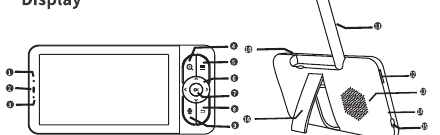
- Microfoon
- Oplaadindicator
- Aan/uit-statusindicator
- Zoomknop
- Menuknop
- Richtingsknoppen
- OK-knop
- Terugknop
- Intercomknop
- Aan/uit-/schermuit-knop
- Antenne
- TF-kaartsleuf (SD-kaart niet meegeleverd)
- Luidspreker
- Resetopening
- Oplaadpoort
- Standaard
3. Camera
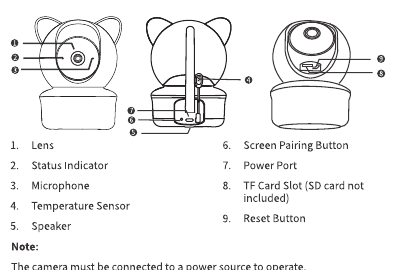
- Lens
- Statusindicator
- Microfoon
- Temperatuursensor
- Luidspreker
- Koppelknop voor scherm
- Voedingspoort
- TF-kaartsleuf (SD-kaart niet meegeleverd)
- Resetknop
De camera moet op een stroombron zijn aangesloten om te werken.
4. Snel aan de slag
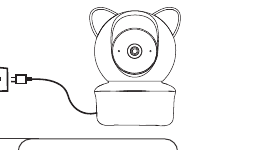
Stap 1: Sluit de camera op de voeding aan
Stap 2: Schakel de monitor in
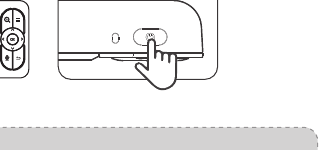
- Houd de aan/uit-knop van de monitor ingedrukt om hem in te schakelen. U ziet vervolgens het camerabeeld.
- Indicatielampjes:
- Oplaadindicator — Oranje: bezig met opladen / Groen: volledig opgeladen
- Aan/uit-statusindicator — Oranje: apparaat ingeschakeld / Uit: apparaat uitgeschakeld
- De monitor heeft ongeveer 5-6 uur nodig om volledig op te laden en gaat daarna 8-12 uur mee.
- Verschijnt er geen beeld op het scherm? Volg dan het hoofdstuk "Uitgebreide gebruiksinstructies" in deze handleiding om de camera opnieuw toe te voegen.
- Staan de camera en de monitor te dicht bij elkaar, dan kan er een fluittoon ontstaan. Verlaag het volume van de monitor en houd de camera en de monitor minimaal 1,5 meter uit elkaar.
Stap 3: Plaats de camera op een tafel
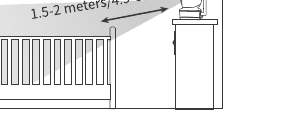
Plaats de camera op 1,5-2 meter afstand van uw baby voor de veiligheid en een beter zicht.
Stap 4: Monteer de camera aan de muur
- Gebruik de meegeleverde schroeven en kunststof pluggen.
- Draai de camera pas los wanneer hij stevig is gemonteerd.
Stap 5: Gebruik een 1/4-inch schroefbevestiging
De 1/4-inch schroefbevestiging is niet bij de verpakking inbegrepen. Schaf hem zo nodig apart aan.
5. Uitgebreide gebruiksinstructies
I. Het scherm en de bijbehorende camera gebruiken
1. Inschakelen
- Camera: Sluit hem via het netsnoer aan op de stroombron en controleer of de statusindicator brandt.
- Scherm: Houd de aan/uit-knop ongeveer 3 seconden ingedrukt. Nadat het opstartscherm verschijnt, wordt het beeld van de camera op het scherm weergegeven.
- Gebruik uitsluitend de meegeleverde voedingsadapter.
- Houd de camera's en netsnoeren buiten het bereik van kinderen.
2. Het hoofdmenu op het scherm bedienen
- Druk kort op de menuknop om het menu te openen.
- Druk in het menu op de linker- en rechterknop om te navigeren, op de OK-knop om een submenu te openen en op de Terugknop om af te sluiten.
2.1 Het volume op het scherm aanpassen
- Open het hoofdmenu en selecteer "Volume".
- Druk op de omhoog-/omlaagknop om het volume aan te passen.
Na het aanpassen van het volume hoort u mogelijk een huiltoon; houd het scherm minimaal 2 meter uit de buurt van de camera.
2.2 De schermhelderheid aanpassen
- Open het hoofdmenu en selecteer "Helderheid".
- Druk op de omhoog-/omlaagknop om de helderheid aan te passen.
2.3 Momentopname
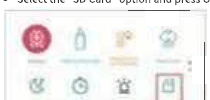
2.4 Video-opname
2.5 Slaapliedjes
Herhaalmodi:
- Cirkelvormige pijlen — alle nummers worden herhaald.
- Herhaling van één nummer — één nummer wordt herhaald.
- Kruis/shuffle — afspelen in willekeurige volgorde.
Wanneer de betreffende modus is geselecteerd en met de OK-knop is bevestigd, wordt deze oranje weergegeven, terwijl de andere modi grijs blijven.
2.6 Instellingen voor het statusindicatielampje van de camera
Dit statusindicatielampje helpt vast te stellen of de camera goed van stroom wordt voorzien. Voor dagelijks gebruik kunt u het naar wens in- of uitschakelen.
2.7 Instellingen
2.7.1 Instellingenmenu
Selecteer het pictogram Instellingen en druk op de OK-knop om het instellingenmenu te openen.
2.7.2 Camerabeheer
Scherm en camera koppelen
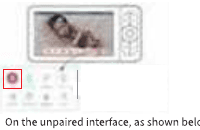
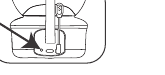
Scherm en camera ontkoppelen
2.7.3 Voedingsherinnering
2.7.4 Temperatuur- en luchtvochtigheidsalarm
- De temperatuur en luchtvochtigheid die op het scherm worden weergegeven, zijn de waarden van de omgevingstemperatuur en -luchtvochtigheid op de plek van de camera.
- Wanneer het alarm op AAN staat en de omgevingstemperatuur en -luchtvochtigheid de ingestelde waarde overschrijden, verschijnt er een rood pictogram op het scherm.
2.7.5 Smart Care
Selecteer het pictogram Smart Care en druk op de OK-knop om het te openen.
Type melding:
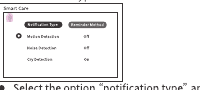
- Selecteer de optie "type melding" en blader omlaag. De subopties zijn bewegingsdetectie, geluidsdetectie en huildetectie.
- Gebruik bij het selecteren van een suboptie de linker- en rechterknop om functies AAN/UIT te zetten en de omhoog- en omlaagknop om de gevoeligheid te kiezen: UIT → Laag → Gemiddeld → Hoog.
- Druk op de Terugknop om af te sluiten.
Manier van waarschuwen:
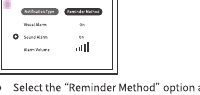
- Selecteer de optie "Manier van waarschuwen" en blader omlaag. De subopties zijn visueel alarm, geluidsalarm en alarmvolume.
- Gebruik bij het selecteren van een suboptie de linker- en rechterknop om door de opties AAN/UIT en volume te navigeren en de omhoog- en omlaagknop om AAN of UIT te kiezen.
- Druk op de Terugknop om af te sluiten.
2.7.6 Slaapmodus
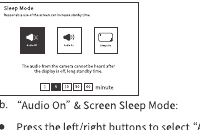
- "Geluid uit" en schermslaapmodus: Druk op de linker-/rechterknop om de modus "Geluid uit" te kiezen: hiermee wordt alle geluidsweergave uitgeschakeld wanneer het scherm in de slaapmodus staat, om het energieverbruik te verlagen. Selecteer 1/5/10/30/60 minuten om in te stellen na hoeveel tijd het scherm automatisch uitgaat. Nadat het scherm is uitgegaan, kunt u kort op de aan/uit-knop drukken om het scherm te activeren. Het scherm wordt ook automatisch geactiveerd bij een alarm voor beweging/geluid/huilen.
- "Geluid aan" en schermslaapmodus: Druk op de linker-/rechterknop om de modus "Geluid aan" te kiezen. Wanneer het scherm uit is, kunt u nog steeds het geluid van de camera horen, met relatieve energiebesparing. Selecteer 1/5/10/30/60 minuten om in te stellen na hoeveel tijd het scherm automatisch uitgaat. Nadat het scherm is uitgegaan, kunt u kort op de aan/uit-knop drukken om het scherm te activeren. Het scherm wordt ook automatisch geactiveerd bij een alarm voor beweging/geluid/huilen.
- "Altijd aan" en schermslaapmodus: Druk op de linker-/rechterknop om de modus "Altijd aan" te kiezen. Het scherm gaat niet automatisch in de slaapmodus en verbruikt sneller stroom. U kunt het scherm handmatig uitschakelen door kort op de aan/uit-knop te drukken. U kunt het scherm handmatig activeren door kort op de aan/uit-knop te drukken. Het scherm wordt ook automatisch geactiveerd bij een alarm voor beweging/geluid/huilen.
2.7.7 Camera-indicatielampje
Zoals beschreven in "2.6 Instellingen voor het statusindicatielampje van de camera" in deze handleiding, kunt u het camera-indicatielampje op AAN/UIT zetten.
2.7.8 Beveiliging
- Wifi-netwerkkanaalschakelaar: Selecteer AAN/UIT. Als AAN is geselecteerd, kan de mobiele app op afstand verbinding maken met de camera. Als UIT is geselecteerd, heeft de mobiele app geen toegang op afstand.
- Bezoekregistratie: U kunt het toegangslogboek van de app bekijken (wordt niet weergegeven wanneer de mobiele telefoon en de camera op hetzelfde wifi-netwerk zitten, wordt wel weergegeven wanneer ze op verschillende netwerken zitten).
2.7.9 SD-kaartinstellingen
Zoals beschreven in de paragrafen "2.3" en "2.4" van deze handleiding, kunt u de capaciteit van de SD-kaart controleren en hem formatteren.
2.7.10 Achtergrond
- U kunt het opstartbeeld aanpassen.
- Selecteer het systeembeeld en druk op de OK-knop om te bevestigen.
- Een eigen beeld kiezen: Kies de optie "+", open de SD-kaart, selecteer een beeld van de SD-kaart en druk op de OK-knop om te bevestigen.
2.7.11 Taal
Blader omhoog en omlaag om de gewenste taal te selecteren en druk op de OK-knop om te bevestigen.
2.7.12 Datum en tijd
- Geef de voorkeur aan de automatische instelling om de tijd met het huidige netwerk te synchroniseren.
- Voor handmatige instelling: blader naar links en rechts om de betreffende optie te selecteren en omhoog en omlaag om de gewenste waarde in te stellen.
- Weergaveformaat voor tijd: instelbaar als 12-uursnotatie (AM/PM) of 24-uursnotatie.
2.7.13 Fabrieksinstellingen herstellen
Druk op de OK-knop om te bevestigen en selecteer RESET. Het scherm start na het herstellen opnieuw op.
2.7.14 Apparaatinformatie
Toont de apparaatinformatie van de monitor en de camera.
2.8 Hoe wijzig ik de ZOOM?
Druk in de schermvullende weergave met één beeld kort op de zoomknop om in te zoomen op 1x/2x/4x.
2.9 Hoe wissel ik tussen de 2 cameracanalen?
Druk kort op de zoomknop om tussen de 2 cameracanalen te wisselen.
2.10 Hoe schakel ik van volledig scherm naar gesplitst scherm?
Wanneer er twee camera's zijn verbonden, drukt u kort op de OK-knop om van volledig scherm naar gesplitst scherm te schakelen.
6. De mobiele app en camera gebruiken
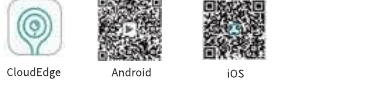
1. Download de mobiele app
Zoek naar "CloudEdge" in de App Store of scan de QR-code om de app te downloaden.
2. Account registreren
Gebruik uw e-mailadres om een account te registreren.
3. Een camera toevoegen in de app
Methode 1
Methode 2
7. Overzicht van de app-interface
1. Home
- Gezinsbeheer: tik linksboven op "thuispagina van de gebruiker" en selecteer "Gezinsbeheer" voor de gezinsinstellingen.
- Tik op de miniatuur van de toegevoegde camera om de livestream-interface te openen.
2. Berichten
Bekijk alarmberichten en gedeelde berichten.
3. Ik
- Tik op uw profielfoto om uw avatar en bijnaam bij te werken.
- Abonnement op cloudopslag: selecteer de dienst en rond de betaling af.
- AI-analyse: selecteer de dienst en rond de betaling af.
- Gezinsbeheer: bewerk uw gezinsgroep of maak een groep voor het delen binnen het gezin aan en sluit u erbij aan.
- Delen: deel alle gezinsapparaten of deel afzonderlijke apparaten.
- Album: Bekijk uw album.
- Help: Selecteer het apparaattype waarbij u hulp nodig hebt, kies het type probleem om oplossingen te bekijken en geef feedback over eventuele problemen.
- Instellingen:
- Pop-up bij het ontvangen van een bericht.
- Promotieberichten ontvangen.
- Hardwaredecodering inschakelen.
- Taalinstellingen: volg de systeemtaal of selecteer handmatig uw voorkeurstaal.
- Intercominstellingen: selecteer de betreffende camera, pas het volume van de microfoon en de luidspreker aan en test de intercomfunctie.
- App-versie.
- Cache wissen.
- Account verwijderen.
4. Livestream-interface
- U kunt op "Live" (Voorbeeld), "Geschiedenis" (Lokaal afspelen) of "Cloud" (Afspelen vanuit de cloud) tikken om tussen de verschillende functies te wisselen.
- U kunt de beeldkwaliteit instellen op Automatisch, QHD, HD en SD. Het wordt aanbevolen om Automatisch in te stellen, zodat het systeem zich kan aanpassen aan de netwerkomstandigheden voor een vloeiende overdracht.
Nadat u functies zoals PTZ (Pan-Tilt-Zoom) hebt geselecteerd, tikt u op "Live" (Voorbeeld) om terug te keren naar de oorspronkelijke schermpositie.
4.1 Live-interface (Voorbeeld)
- Schermafbeelding: tik op de knop "Schermafbeelding" om een beeld vast te leggen. De schermafbeelding wordt op uw telefoon opgeslagen.
- Video-opname: tik op de knop "Opnemen" (deze wordt groen) om de video-opname te starten. Tik er nogmaals op of verlaat het scherm om het opnemen te stoppen. Het videobestand wordt op uw telefoon opgeslagen.
- Album: tik op de albumknop om de op uw telefoon opgeslagen beelden/video's te openen en te bekijken. U kunt het beeld of de video lang ingedrukt houden om te selecteren en verwijderen via het verwijderpictogram rechtsonder.
- Intercom: tik op de intercomknop (deze wordt groen) om de intercom te starten. Tik er nogmaals op (deze wordt grijs) om de intercom te beëindigen. (Opmerking: De intercom-effecten kunnen voor de betreffende camera worden ingesteld in de "Intercominstellingen" onder paragraaf "3.8 Instellingen".)
- Originele stem (stemwijziging intercom): de opties zijn Originele stem, Clown en Oom.
- Bewegingsdetectie: tik op de knop om het scherm met snelle instellingen te openen. U kunt AAN/UIT, detectiegevoeligheid, persoonsdetectie, opnametijd, alarminterval en alarmzone instellen.
- PTZ-rotatie: tik op de knop om de richtingstoetsen (omhoog, omlaag, links, rechts) weer te geven waarmee u de camerahoek kunt draaien. Is de PTZ-hoek niet correct, tik dan op de knop "PTZ-correctie" in de hoek links om te kalibreren.
- Lensschakelaar: wanneer de knop groen wordt, gaat de cameralens open en kunt u de livebeelden zien. Wanneer de knop grijs wordt, is de lens gesloten en is er geen beeld zichtbaar.
- Temperatuur en luchtvochtigheid: tik op de knop om de pagina met snelle instellingen te openen. U kunt het alarm AAN/UIT zetten en de alarmbereiken voor temperatuur en luchtvochtigheid definiëren.
- Muziek: de functies zijn Herhaalmodus, Vorig nummer, Afspelen/Pauzeren, Volgend nummer, Afspeelduur, Volume-instellingen en Nummerselectie.
4.2 Geschiedenis-interface (Lokaal afspelen)
Met deze functie kunt u video's afspelen die op de Micro-SD-kaart van de camera zijn opgeslagen.
- Kalender: U kunt een datum in de kalender selecteren om de video af te spelen.
- Melding: Speel de opname af die hoort bij het moment nadat het alarm werd geactiveerd.
- Schermafbeelding: Maak een schermafbeelding van de afgespeelde video, die op uw telefoon wordt opgeslagen.
- Opnemen: Neem de afgespeelde video op. Tik op de opnameknop (deze wordt groen) om de opname te starten. Tik er nogmaals op of verlaat het scherm om de opname te stoppen. Het videobestand wordt op uw telefoon opgeslagen.
- Downloaden: Download de afgespeelde video. Schuif de tijdbalk om de begin- en eindtijd voor de download te selecteren. De gedownloade video wordt op uw telefoon opgeslagen.
- Verwijderen: Verwijder alle video's van de huidige datum of een geselecteerde datum van de Micro-SD-kaart.
- Album: Tik op de albumknop om de op uw telefoon opgeslagen beelden/video's te openen en te bekijken. U kunt het beeld of de video lang ingedrukt houden om te selecteren en verwijderen via het verwijderpictogram rechtsonder.
4.3 Cloud-interface (Afspelen vanuit de cloud)
- Cloudopslagdienst: Klik op de cloudopslagdienst, open de optie om gratis een video van 6 seconden te krijgen of schaf naar wens het bijbehorende cloudpakket aan.
- Schermafbeelding: Maak een schermafbeelding van de afgespeelde video; de schermafbeelding wordt op uw telefoon opgeslagen.
- Video-opname: Neem de afgespeelde video op. Tik op de opnameknop (deze wordt groen) om de opname te starten. Tik er nogmaals op of verlaat het scherm om de opname te stoppen. Het videobestand wordt op uw telefoon opgeslagen.
- Album: Tik op de albumknop om de op uw telefoon opgeslagen beelden/video's te openen en te bekijken. U kunt het beeld of de video lang ingedrukt houden om te selecteren en verwijderen via het verwijderpictogram rechtsonder.
- Verwijderen: Verwijder alle video's van de huidige datum of een geselecteerde datum uit de cloudopslag.
- Datumselectie: Klik op de datum om de datum te wijzigen.
- Alarmvideo's afspelen: Nadat u een datum hebt geselecteerd, wordt de alarmvideo van die dag weergegeven. Klik op de video om hem af te spelen.
8. Camera-instellingen
Klik in de livestream-interface op de knop Instellingen om de interface voor camera-instellingen te openen.
- Apparaatinformatie: Wijzig de bijnaam van het apparaat, bekijk netwerkinformatie, enzovoort.
- Cloudopslagdienst: Gratis basiscloudopslag, kies een betaalde dienst.
- AI-analyse: Voor deze dienst is een aankoop nodig; na aankoop worden intelligente analyse en herkenning aangeboden.
- Smart Care:
- Alarmmeldingen ontvangen: Omvat alarmberichten, deelberichten, systeemberichten, berichten van de klantenservice, enzovoort, voor het huidige apparaat. U kunt AAN/UIT kiezen.
- Slaapzorg: Bewegingsdetectie: AAN/UIT; Huildetectie: AAN/UIT; Temperatuur- en luchtvochtigheidsalarm: AAN/UIT, stel het alarmbereik in.
- Speelzorg: Bewegingsvolging AAN/UIT (indien actief draait de camera automatisch wanneer er beweging wordt gedetecteerd); Huildetectie: AAN/UIT; Geluidsdetectie: AAN/UIT, stel de geluidsgevoeligheid in (kan geluiden rond de camera detecteren en hierover waarschuwen).
- Gevarenzone: Klik op de gevarenzone om het huidige camerabeeld te openen, selecteer de plek waar het alarm moet worden geactiveerd en klik op Opslaan. Klik op het "+"-teken linksonder om meer locaties toe te voegen.
- Apparaat delen: Deel met familieleden die dat nodig hebben. Deel door de QR-codes van andere accounts te scannen of door andere accounts toe te voegen.
- Beeldinstellingen: beeld 180° draaien, nachtzichtmodus (automatisch schakelen heeft de voorkeur).
- Privacybescherming:
- Lens AAN/UIT zetten: Als dit op UIT staat, kan het camerabeeld niet worden bekeken.
- Videoversleuteling: AAN/UIT. Als dit op AAN staat, moet er een versleutelingswachtwoord worden ingesteld. Bij het bekijken van het beeld moet het wachtwoord worden ingevoerd.
- Opnamebeheer: (Hiermee stelt u de video-opnamemethode in voor de Micro-SD-kaart in de sleuf van de camera.)
- Opname de hele dag: De camera neemt automatisch de hele dag op.
- Gebeurtenisopname: Opname van alarmgebeurtenissen.
- Capaciteit SD-kaart: Capaciteit bekijken.
- Formatteren: SD-kaart formatteren.
- Algemene instellingen:
- Werkingsindicator: Statusindicator van de camera AAN/UIT.
- Installatiegids.
- Instelling tijdnotatie: 12-uursnotatie, 24-uursnotatie.
- ONVIF-instellingen: Nadat u de ONVIF-functie hebt ingeschakeld, wordt u gevraagd om een nieuw wachtwoord voor de ONVIF-instellingen te wijzigen en in te voeren.
- Apparaat opnieuw opstarten.
- Apparaat verwijderen.
Veelgestelde vragen (FAQ)
Vraag 1: Waarom kan de camera geen verbinding maken met de monitor?
- Controleer of de camera op de voedingsadapter is aangesloten en of het indicatielampje van de camera brandt.
- Controleer of de monitor een lage batterijstand heeft. Laad hem dan direct op.
- Controleer of de camera dicht genoeg bij de monitor staat (aanbevolen is binnen 1,5-2 meter).
- Zorg dat er geen grote metalen voorwerpen (deuren, koelkasten, spiegels, enzovoort) tussen de camera en de monitor staan die het radiosignaal kunnen blokkeren.
- Controleer of er andere 2.4GHz-producten in de buurt zijn, zoals wifi-routers of magnetrons, die de verbinding kunnen verstoren.
Als niets van het bovenstaande van toepassing is, probeer dan opnieuw te koppelen: zie de stappen in "2.7.2 Camerabeheer" in deze handleiding.
Vraag 2: Waarom is het beeld zo wazig?
- Zorg dat er geen obstakels of vuil op de cameralens zitten.
- Controleer of de scherpte overdag normaal is. Zijn de kleuren overdag normaal, dan is de lens niet vuil.
- Wanneer de nachtzichtmodus actief is, is het beeld zwart-wit; probeer een afstand van 1,5-2 meter tot het ledikant aan te houden.
- Let op of er andere obstakels voor de lens zitten. Nachtzicht is afhankelijk van infrarood licht. Bij obstakels richt het infrarode licht zich daarop, waardoor het beeld wazig wordt.
Vraag 3: Waarom maakt de monitor geluid/een piep?
- De camera en de monitor staan mogelijk te dicht bij elkaar; houd ze minimaal 1,5 meter uit elkaar.
- Het volume staat mogelijk te hoog; verlaag het geluidsvolume van het scherm.
- De camera staat mogelijk buiten bereik. Houd hem binnen 10 meter en probeer het opnieuw.
Vraag 4: Kan ik mijn baby horen wanneer het scherm uit staat?
Ja. U kunt "Geluid aan" instellen in het menu Slaapmodus of de alarmherinnering inschakelen in de Smart Care-instellingen. Wanneer een alarm wordt geactiveerd, wordt het scherm geactiveerd.
Vraag 5: Waarom zijn de beelden zwart-wit?
Wanneer het avond wordt en de nachtzichtmodus automatisch wordt geactiveerd, is het beeld zwart-wit om de scherpte te waarborgen.
Vraag 6: Als het 5-inch scherm altijd aan staat, hoelang blijft de monitor dan in stand-by?
Ongeveer 8 uur. De batterijduur is afhankelijk van de helderheid, het geluidsvolume, de intercomfrequentie, enzovoort.
Vraag 7: Geen reactie van het scherm?
- Controleer of de monitor stroom heeft en laad hem direct op wanneer de batterij bijna leeg is.
- Druk met een pin voorzichtig op de resetopening naast de oplaadpoort van de monitor om het apparaat uit te schakelen en te resetten. Houd vervolgens de aan/uit-knop ingedrukt om het weer in te schakelen.
Vraag 8: Waarom gaat het scherm niet aan wanneer de baby beweegt?
Stel het alarmtype in op Bewegingsdetectie aan in het Smart Care-menu en zet de gevoeligheid op Hoog om het te proberen.
Vraag 9: Waarom gaat het product niet aan?
- Controleer of de camera en de monitor zijn ingeschakeld.
- Zorg dat de camera goed op de stroombron is aangesloten en controleer of het indicatielampje van de camera brandt (de camera moet altijd op de adapter aangesloten blijven).
- Controleer of de monitor genoeg stroom heeft (wanneer het batterijpictogram op de monitor aangeeft dat hij bijna uitgaat, schakelt hij automatisch uit).
Vraag 10: Waarom herkent het product de Micro-SD-kaart niet?
- Test de Micro-SD-kaart door hem met een kaartlezer in een computer te plaatsen.
- Zorg dat de Micro-SD-kaart een snelle Class 10-kaart is.
- Zorg dat de capaciteit van de Micro-SD-kaart binnen de 128 GB blijft.
Vraag 11: Wat is het verschil tussen de kaartsleuf van de camera en de kaartsleuf van het scherm?
- Als de Micro-SD-kaart in de sleuf van de camera zit: Open de live-interface van de camera in de app, selecteer Opnamebeheer in de instellingen, formatteer vervolgens en kies de opnamemodus. Stelt u de modus bijvoorbeeld in op Opname de hele dag, dan neemt de Micro-SD-kaart van de camera automatisch de hele dag op. (Schermafbeeldingen/video-opnamen vanuit de bediening in de mobiele app worden op de telefoon of in de cloud opgeslagen.)
- Video-opname-instellingen in de app: Open de livestream-interface van de camera in de app en selecteer Opname de hele dag/Gebeurtenisopname in de instellingen voor Opnamebeheer. Klik op Lokaal afspelen in de livestream-interface om de bijbehorende video terug te kijken.
- Als er een Micro-SD-kaart in de kaartsleuf van het 5-inch scherm zit: Klik op de menuknop op het scherm om de instellingen te openen en selecteer de optie SD-kaart om te formatteren. Schermafbeeldingen en video's vanuit de bediening op het 5-inch scherm worden op de Micro-SD-kaart van het 5-inch scherm opgeslagen. Druk op de menuknop op het scherm om het menu te openen en selecteer de afspeelfunctie om ze te bekijken.
Vraag 12: Hoe schakel ik het scherm handmatig in wanneer het uit staat?
Druk kort op de aan/uit-knop om het scherm handmatig te activeren.
Vraag 13: Hoe activeer ik de tweerichtingscommunicatie?
Druk één keer kort op de spreekknop - wanneer het spreekpictogram op het scherm verschijnt, is de tweerichtingscommunicatie ingeschakeld.
Klantenservice
Mocht u problemen ondervinden of hulp nodig hebben, dan staat ons toegewijde supportteam klaar om u snel en professioneel van dienst te zijn.
Neem contact met ons op via e-mail:
- [email protected] (Verenigd Koninkrijk)
- [email protected]
Correcte afvoer van dit product
Deze markering geeft aan dat dit product binnen de EU niet met ander huishoudelijk afval mag worden weggegooid. Om mogelijke schade aan het milieu of de menselijke gezondheid door ongecontroleerde afvalverwerking te voorkomen, recyclet u het verantwoord om het duurzame hergebruik van materialen te bevorderen. Maak voor het inleveren van uw gebruikte apparaat gebruik van de inlever- en inzamelsystemen of neem contact op met de verkoper waar u het product hebt gekocht. Zij kunnen dit product innemen voor milieuvriendelijke recycling.
DEATTI Babyfoon
Handleiding voor de DEATTI videobabyfoon met een speciaal scherm en een 2.4 GHz wifi-camera, met onder meer een hardware-overzicht, het schermmenu, de camera koppelen aan het scherm, verbinden met de CloudEdge-app, functies op het scherm, functies in de app en veelgestelde vragen.
PARIS RHONE PE-BBM002 Babyfoon
Gebruikershandleiding voor de PARIS RHONE PE-BBM002 babyfoon, met informatie over veiligheid, productschema's, installatie, camera-/app-verbinding, monitorfuncties en specificaties.