 CloudEdge App Documentatie
DEATTI Babyfoon
Handleiding voor de DEATTI videobabyfoon met een speciaal scherm en een 2.4 GHz wifi-camera, met onder meer een hardware-overzicht, het schermmenu, de camera koppelen aan het scherm, verbinden met de CloudEdge-app, functies op het scherm, functies in de app en veelgestelde vragen.
De DEATTI Babyfoon is een videobabyfoon met een speciaal scherm en een 2.4 GHz wifi-camera die ook via de CloudEdge-app te beheren is, zodat je je baby altijd in de gaten kunt houden.
Hulp nodig? Veel problemen zijn op te lossen met één instellingswijziging. Werkt iets niet zoals verwacht, raadpleeg dan het onderdeel Veelgestelde vragen hieronder of blader door de Veelgestelde vragen over babyfoons.
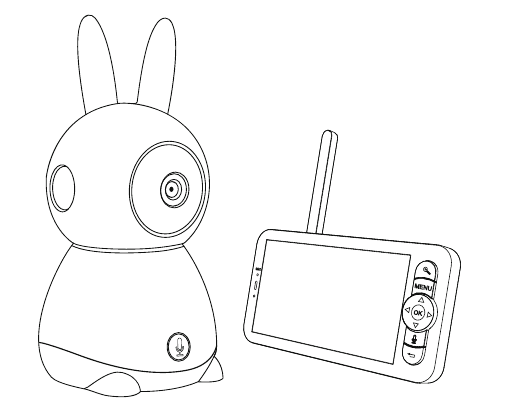
1. Productoverzicht
Camera
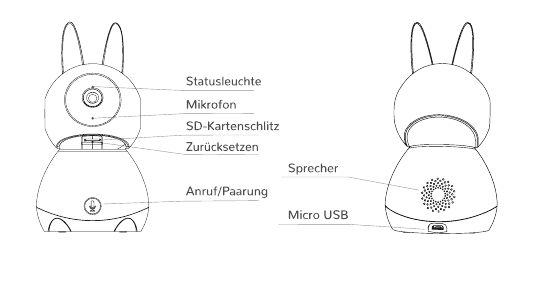
- Statuslampje
- Microfoon
- SD-kaartsleuf
- Reset
- Oproep- / koppelknop
- Luidspreker
- Micro USB
| Onderdeel | Beschrijving |
|---|---|
| Statuslampje | Continu rood lampje: het netwerk werkt niet. Knipperend rood lampje: wachten op netwerkverbinding (langzaam knipperen), verbinding maken met het netwerk (snel knipperen). Continu blauw lampje: de camera werkt correct. (Kan worden uitgeschakeld in de app.) |
| Microfoon | Legt het geluid voor je video vast |
| SD-kaartsleuf | Ondersteunt lokale opslag op een SD-kaart (max. 128 GB) |
| Reset | Houd de knop met de pin 5 seconden ingedrukt om de camera te resetten (als je de instellingen hebt gewijzigd, worden de fabriekswaarden hersteld) |
| Luidspreker | Via de luidspreker kun je stemmen horen en terugpraten |
| Oproep- / koppelknop | Druk om te bellen; houd ingedrukt om te koppelen |
| USB-oplaadpoort | DC 5V/1A |
Scherm
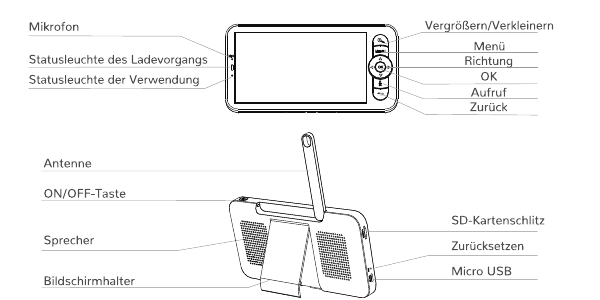
- Microfoon
- Oplaadstatuslampje
- Gebruiksstatuslampje
- In- / uitzoomen
- Menu
- Richting
- OK
- Oproep
- Terug
- Antenne
- AAN/UIT-knop
- Luidspreker
- Schermstandaard
- SD-kaartsleuf
- Reset
- Micro USB
| Onderdeel | Beschrijving |
|---|---|
| In- / uitzoomen | Vergroot het beeld met 1x, 2x of 4x |
| MENU | Druk hierop op het beginscherm om de menu-interface te openen |
| Richting / OK | Draai de camera, pas de hoek aan; selecteer een functie op de menupagina / bevestigen |
| Tweerichtingsoproepknop | Na het indrukken van de knop kun je bellen |
| Terug | Druk om terug te gaan; houd op de beginpagina ingedrukt om het afspelen van muziek te stoppen |
| Microfoon | Legt het geluid voor je video vast |
| Oplaadlampje | Oranje lampje: aan het opladen. Groen lampje: volledig opgeladen |
| Gebruiksindicator | Geel lampje: het scherm staat aan. Geen lampje: het scherm staat uit |
| Antenne | Pas de hoek aan voor een beter signaal |
| SD-kaartsleuf | Ondersteunt lokale opslag op een SD-kaart (max. 128 GB) |
| Resetpoort | Druk in met de pin om het scherm te resetten |
| USB-oplaadpoort | Voor het opladen van het scherm |
| AAN/UIT-knop | Houd 5 seconden ingedrukt om het scherm aan en uit te zetten |
| Luidspreker | Via de luidspreker kun je stemmen horen en terugpraten |
| Schermstandaard | Houdt het scherm vast |
2. Menubeschrijving
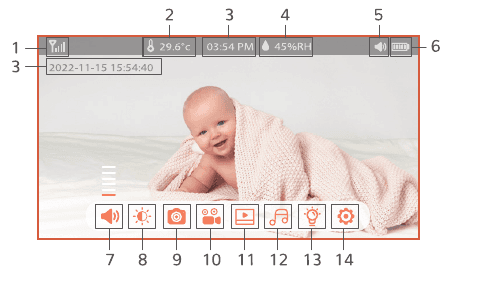
| Nr. | Item | Nr. | Item |
|---|---|---|---|
| 1 | Schermsignaal | 2 | Temperatuurstatus |
| 3 | Tijdstempel | 4 | Vochtigheidsstatus |
| 5 | Geluidsstatus | 6 | Batterijniveaustatus |
| 7 | Geluid aanpassen | 8 | Helderheid |
| 9 | Schermafbeelding | 10 | Een video opnemen |
| 11 | Video's en foto's afspelen | 12 | Muziek afspelen |
| 13 | Camerastatuslampje | 14 | Camera-instellingen |
3. De camera met het scherm verbinden
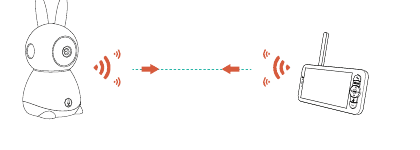
Zet de camera en het scherm aan; de camera maakt dan automatisch verbinding met het scherm. De verbinding heeft een beperkt bereik. Zonder muren of andere obstakels mag de afstand tussen de camera en het scherm niet meer dan 200 m bedragen.
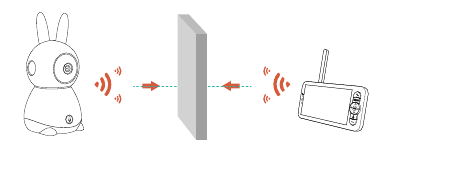
Bij muren of andere obstakels bedraagt de verbindingsafstand maximaal 20 m.
De camera van het scherm ontkoppelen
Druk op het scherm op de knop MENU en selecteer Instellingen > Camerabeheer.
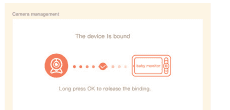
Houd de knop OK ingedrukt om de koppeling te verbreken.
De camera opnieuw met het scherm verbinden
Druk op de menuknop op het scherm en selecteer Instellingen > Camerabeheer.
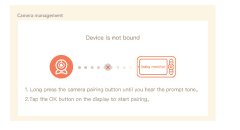
Houd de koppelknop van de camera ingedrukt totdat je de signaaltoon hoort.
Druk op de knop OK op het scherm om het koppelen te starten.
4. De camera met de app verbinden
De camera kan zowel met het scherm als met de app worden verbonden. In de regel is hij standaard met het scherm verbonden.
App downloaden
CloudEdge is beschikbaar voor zowel iOS als Android. Zoek op de naam "CloudEdge" in de App Store of op Google Play, of scan de QR-code om de app te downloaden.
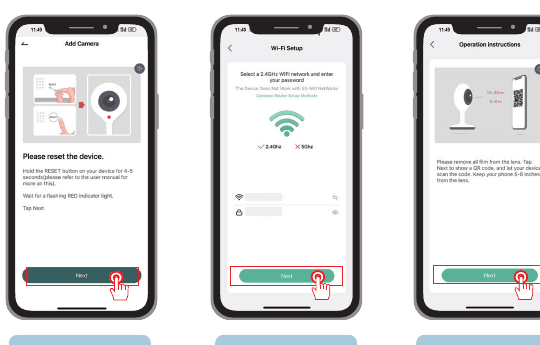
Als je het wifi-netwerk opnieuw moet selecteren, houd dan de knop RESET 5 seconden ingedrukt. Het apparaat start opnieuw op en de indicator knippert rood.
Een account registreren
De CloudEdge-app is nodig om de camera te bedienen. Je aanmelden voor cloudopslag is volledig optioneel en eigenlijk niet nodig wanneer je een ingebouwde micro-SD-kaart gebruikt.
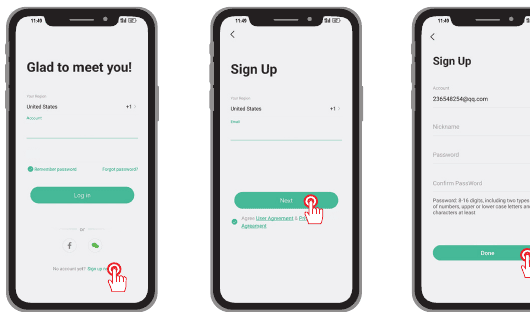
Open de app om een account aan te maken. Ga naar het aanmeldscherm en tik op Sign Up.
Meld je aan met je e-mailadres en tik op Next.
Stel een bijnaam en een wachtwoord voor je app in en tik vervolgens op Done om af te ronden.
Je camera inschakelen
Zet eerst je camera aan en reset de babyfoon. Je hoort een toon zodra de reset is gelukt. Wanneer het rode lampje langzaam knippert, is je camera klaar om verbinding te maken.
Wifi-verbinding
De camera kan alleen verbinding maken met een 2.4 GHz wifi-signaal. Een 5 GHz-signaal wordt niet ondersteund. Zorg ervoor dat je verbinding maakt met een 2.4 GHz-signaal op je netwerk, zoals hieronder weergegeven.
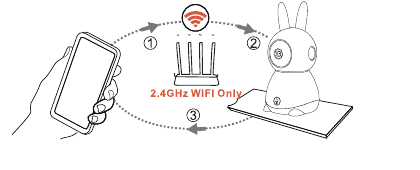
Houd zowel je telefoon/tablet als je camera dicht bij je router/modem (max. 5 m van elkaar). De camera-indicator wordt blauw zodra de wifi-verbinding is gelukt.
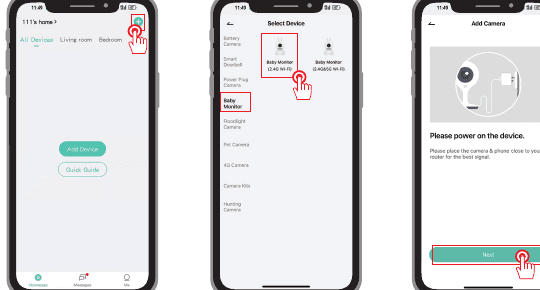
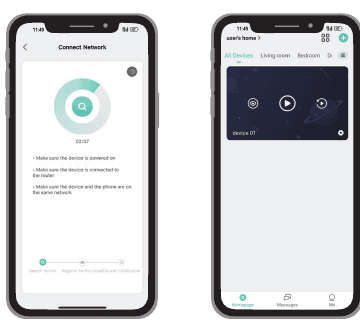
Tik in de app op + om een apparaat toe te voegen, selecteer Baby Monitor en zet de camera vervolgens aan.
Volg de melding Reset setup, voer je wifi-wachtwoord in (alleen 2.4 GHz) en scan vervolgens de QR-code met de camera.
Wacht tot de verbinding tot stand is gekomen; het apparaat is dan toegevoegd.
5. Functies op het scherm
De camera draaien
Je kunt de bewakingshoek aanpassen voor een beter zicht. De richtingsknoppen op het scherm zijn beschikbaar wanneer de camera aanstaat. Druk op de richtingsknoppen om de camera horizontaal en verticaal te draaien voor een beter zicht.
Foto en video
Een foto maken: Je kunt een foto maken wanneer je een leuk moment met je baby wilt vastleggen. Druk op de menuknop op het scherm, selecteer het schermafbeeldingspictogram en druk op OK om een foto te maken.
Een video opnemen: Je kunt een video opnemen wanneer je een belangrijk moment met je baby wilt vastleggen. Druk op de menuknop op het scherm, selecteer het opnamepictogram en druk op OK om een video op te nemen.
De opgenomen foto's en video's bekijken:
Druk op de menuknop op het scherm, selecteer het afspeelpictogram en druk op OK om de interface te openen.
Selecteer de camera en de datum, kies de gewenste foto of video en druk op OK om de voorbeeldweergave te openen.
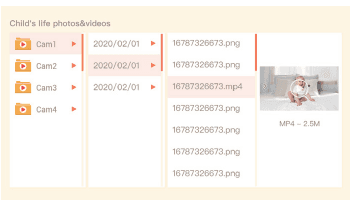
Druk bij een video op OK om deze in de voorbeeldweergave af te spelen of te pauzeren. Druk op de terugknop om de voorbeeldweergave te verlaten of om terug te keren naar het hoofdmenu.
Muziek afspelen
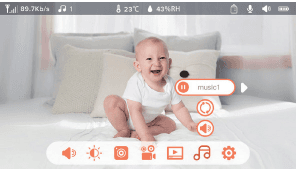
Je kunt muziek afspelen om je baby te kalmeren wanneer hij huilt of slaapt. Er zijn verschillende rustgevende muziekstukken om uit te kiezen. Druk op de menuknop op het scherm, selecteer het muziekpictogram en druk op OK om de muziekinterface te openen. Je kunt verschillende muziek selecteren, de herhaalmodus van de muziek wijzigen of het muziekvolume aanpassen.
Voedingsherinnering
Herinnert je eraan om je baby te voeden wanneer je het te druk hebt of wanneer je je baby op een vast schema wilt voeden.
Druk op de menuknop op het scherm en selecteer Instellingen > Voedingsherinnering.
Druk op de richtingsknoppen OMHOOG en OMLAAG om te kiezen uit 4 tijdopties en druk vervolgens op OK om de tijdinstelling te starten.
Wanneer je begint met het instellen van een voedingstijd, druk je op de richtingsknoppen LINKS en RECHTS om te schakelen tussen uur, minuut, seconde en Aan/Uit, en op OMHOOG en OMLAAG om de waarden te wijzigen en Aan of Uit te selecteren.
Druk op OK om de instellingen op te slaan.
Selecteer Aan of Uit om de voedingsherinneringen in of uit te schakelen. Je kunt maximaal 4 voedingstijden per dag instellen. Wanneer de ingestelde tijd is verstreken, verschijnt er een voedingsalarm op het scherm.
Vochtigheidsdetectie
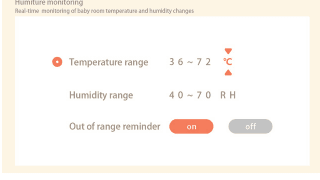
Je kunt de temperatuur en vochtigheid in de kamer van je baby in realtime bewaken. Wanneer de temperatuur en vochtigheid buiten het bereik vallen, ontvang je direct een melding en kun je actie ondernemen.
Druk op de menuknop op het scherm en selecteer Instellingen > Vochtigheidsdetectie.
Druk op de richtingsknoppen OMHOOG en OMLAAG om te kiezen uit Temperatuurbereik, Vochtigheidsbereik en Melding buiten bereik, en druk vervolgens op OK om de instelling te starten.
Wanneer je begint met het instellen van een optie, druk je op de richtingsknoppen LINKS en RECHTS om de opties te wijzigen, en op de knoppen OMHOOG en OMLAAG om de waarden en eenheden te wijzigen.
Druk op OK om de instellingen op te slaan.
Kies onder de optie Melding buiten bereik of het alarm aan of uit moet staan wanneer de temperatuur en vochtigheid buiten het bereik vallen.
Beveiliging
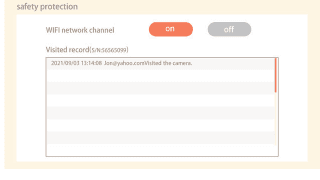
Je kunt het wifi-netwerkkanaal in- of uitschakelen, zodat anderen de video's van de app niet live kunnen bekijken wanneer de functie uitstaat. Je kunt ook de bezoekgeschiedenis bekijken, aangezien alle bezoeken via de app worden geregistreerd.
Slimme zorg
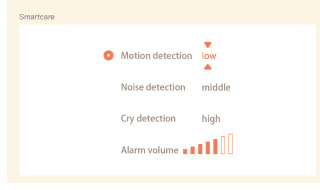
Je kunt bewegingsdetectie, geluidsdetectie en huildetectie inschakelen, zodat je weet hoe het met je baby gaat, of je nu slaapt, werkt, kookt enzovoort.
Druk op de menuknop op het scherm en selecteer Instellingen > Slimme zorg.
Druk op de richtingsknoppen OMHOOG en OMLAAG om te kiezen uit Bewegingsdetectie, Geluidsdetectie, Huildetectie en Alarmvolume, en druk vervolgens op OK om de instelling te starten.
Wanneer je begint met het instellen van een detectiemodus, druk je op de richtingsknoppen LINKS en RECHTS om de opties te wijzigen, en op de knoppen OMHOOG en OMLAAG om de gevoeligheid in te stellen. Je kunt naar wens verschillende gevoeligheden kiezen: Laag is een lage gevoeligheid en Hoog is een hoge gevoeligheid.
Bij het instellen van het alarmvolume druk je op de richtingsknoppen LINKS en RECHTS om het aan te passen.
Druk op OK om de instellingen op te slaan.
Wanneer de ingestelde detectie wordt geactiveerd, klinkt er een alarm; druk op OK om het alarm te beëindigen.
6. Algemene instellingen
De helderheid aanpassen:
Druk op de menuknop op het scherm, selecteer het helderheidspictogram en druk op OK om de interface te openen.
Druk op de knoppen OMHOOG en OMLAAG om de helderheid aan te passen.
De tijd instellen: Druk op de menuknop op het scherm en selecteer Instellingen > Tijdinstelling. Druk op de richtingsknoppen om de datum, tijd en tijdweergavemodus te wijzigen.
De taal instellen: Druk op de menuknop op het scherm en selecteer Instellingen > Taal. Kies de gewenste taal.
De slaapmodus instellen: Je kunt de slaapmodus instellen om de stand-bytijd te verlengen. Druk op de menuknop op het scherm en selecteer Instellingen > Slaapmodus. Kies een slaapmodus van 1 minuut, 5 minuten, 10 minuten, 30 minuten, 60 minuten of uit.
Het statuslampje in- en uitschakelen: Wanneer je het statuslampje inschakelt, kun je de werkingsstatus van de camera zien. Je kunt het statuslampje ook uitschakelen als je denkt dat het de slaap van je baby verstoort.
SD-kaart: Druk op de menuknop op het scherm en selecteer Instellingen > SD-kaartbeheer. Je kunt dan de totale en resterende capaciteit van je SD-kaart bekijken. (Optioneel) Je kunt de SD-kaart naar wens formatteren, maar zorg ervoor dat de belangrijke gegevens een back-up hebben.
Update: Zorg ervoor dat je camera is verbonden met een 2.4 GHz wifi-netwerk. Je kunt je camera updaten wanneer de updatemelding verschijnt. Of druk op de menuknop op het scherm en selecteer Instellingen > Apparaatinformatie om te controleren of er een upgrade beschikbaar is.
Alarm bij lage batterij: Wanneer de camera een lage batterij heeft, verschijnt het alarm voor lage batterij op het scherm. Laad het scherm zo snel mogelijk op.
7. Functies in de app
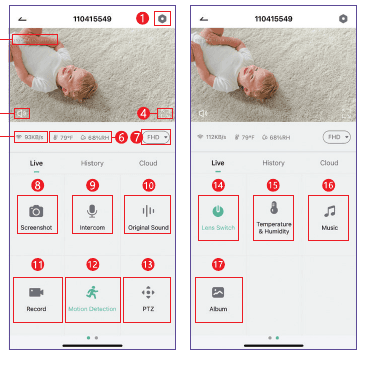
| Nr. | Functie | Nr. | Functie |
|---|---|---|---|
| 1 | Instellingen | 2 | Tijdstempel |
| 3 | Dempknop | 4 | Volledig scherm |
| 5 | Netwerksnelheid | 6 | Huidige temperatuur en vochtigheid |
| 7 | Knop "Resolutie" | 8 | Een schermafbeelding maken |
| 9 | Microfoon | 10 | Origineel geluid |
| 11 | Een video opnemen | 12 | Instelling bewegingsdetectie |
| 13 | PTZ-bediening | 14 | Lens aan/uit (privacybescherming) |
| 15 | Huidige temperatuur en vochtigheid | 16 | Slaapliedjes afspelen (plaats een TF-kaart om af te spelen) |
| 17 | Schermafbeeldings- en videobestand |
Bewegingsdetectie
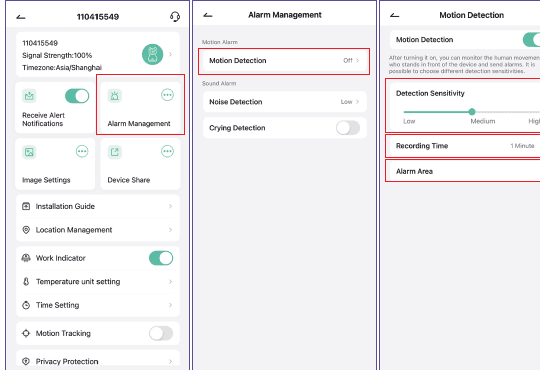
Onder Instellingen > Alarmbeheer > Bewegingsdetectie:
Stel de gevoeligheid van de bewegingsdetectie in.
Stel onder "Alarmwerkmodus" de opnameduur van de video in.
Onder "Alarmgebied" kun je je eigen alarmgebied bepalen, dat je waarschuwt wanneer je baby het alarmgebied verlaat.
Privacybescherming
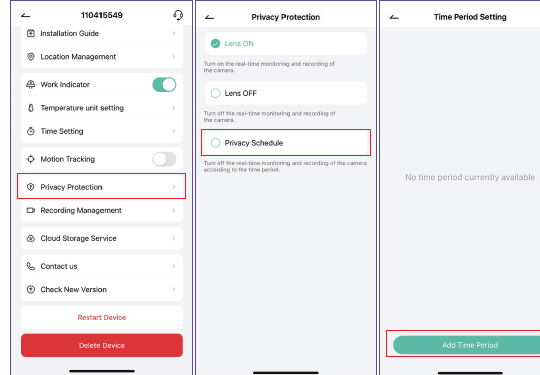
Onder Instellingen > Privacybescherming > Schema > Tijdsperiode toevoegen kun je zelf de tijdsperiode bepalen waarin de camera is ingeschakeld, om de privacybescherming te waarborgen.
Opnamemethode
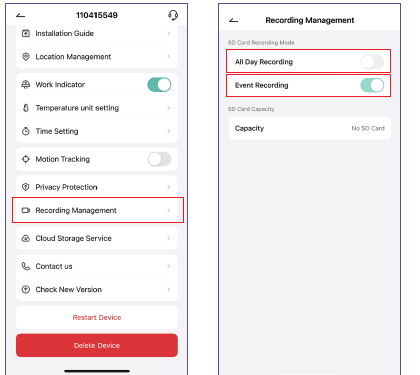
Onder Instellingen > Opnamebeheer kun je "Hele dag opnemen" kiezen zodat je geen moment mist. "Gebeurtenisopname": de camera begint alleen met opnemen wanneer beweging of geluid wordt gedetecteerd.
Je moet een SD-kaart plaatsen om een video of foto's op te slaan.
Apparaten delen
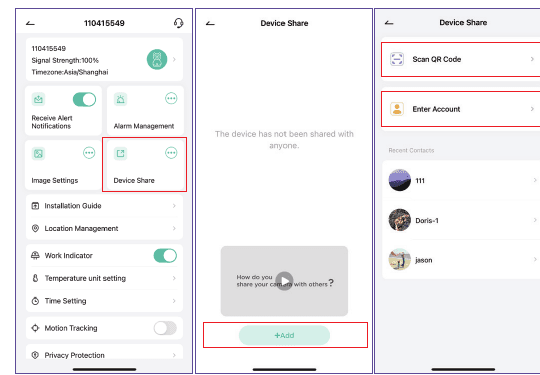
Onder Instellingen > Apparaat delen > Toevoegen kun je je apparaat delen door een account in te voeren of een QR-code te scannen.
Zorg ervoor dat het account dat je invoert in de app is geregistreerd.
8. Overige functies
- Draaien / kantelen — Draai je camera door op je smartphone te vegen voor een goed zicht.
- Video spiegelen — Draai je videostream omhoog of omlaag voor maximale flexibiliteit.
- Huildetectie — De camera kan het huilen van je baby detecteren en stuurt je pushmeldingen en app-meldingen.
- TF-kaart en cloudopslag — Gratis SD-kaartopslag en een gratis cloudservice van 7 dagen op proef.
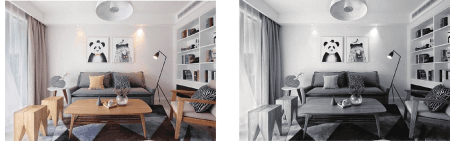
- Dag & nacht — Dankzij de krachtige nachtzichttechnologie mis je geen moment, zelfs niet in volledige duisternis.
9. FAQs
Het scherm wordt niet correct weergegeven?
Controleer of het scherm verbonden is met de camera. Zo niet, koppel de camera dan eerst aan het scherm.
Kun je de koppelknop niet vinden?
De koppelknop is de oproepknop van de camera. Houd de knop 3 seconden ingedrukt en volg de instructies op het scherm. (Om de koppelinterface van het scherm te openen, druk je op de menuknop op het scherm en selecteer je Instellingen > Camerabeheer.)
Wat moet je doen als het scherm vastloopt en niet meer reageert wanneer je op knoppen drukt?
Druk met de pin op de resetknop van je scherm en houd vervolgens de aan-uitknop van je scherm ingedrukt om het opnieuw op te starten.
Waarom herkent de camera of het scherm de SD-kaart niet?
Controleer of de SD-kaart normaal werkt en het formaat FAT32 is.
Waarom ontvang ik geen meldingen via de app op mijn telefoon wanneer ik de camera met het scherm verbind?
Zorg ervoor dat de app op de telefoon actief is en dat de bijbehorende meldingsfunctie aanstaat.
Hoe groot is de afstand (het bereik) waarover het signaal wordt ontvangen?
Het signaal kan tot 200 m bereiken in een open ruimte. Met obstakels reikt het signaal ongeveer 20 m.
Kan ik een alarm instellen voor de temperatuur of vochtigheid?
Ja. Houd de knop MENU op het ouderapparaat ingedrukt, tik op "Temperatuur en vochtigheid", stel het temperatuur- of vochtigheidsbereik in en schakel vervolgens "Melding buiten bereik" in.
Heb je nog hulp nodig? Bezoek de Veelgestelde vragen over babyfoons of blader door de documentatie van de CloudEdge-app. Officieel supportadres: [email protected].
BOIFUN BABY6T babyfoon snelstartgids
Snelstartgids voor de BOIFUN Baby 6T videobabyfoon met scherm en wifi-camera, met daarin de indeling van het apparaat, het koppelen van app en monitor, algemene instellingen, het gebruik en veelgestelde vragen.
GHB BABY6T babyfoon - Gebruikershandleiding
Gebruikershandleiding voor de GHB BABY6T videobabyfoon met 5-inch scherm en wifi-camera. Behandelt de opbouw van het apparaat, snel aan de slag, instellingen op het scherm, de CloudEdge-app en veelgestelde vragen.